


アプリカタログに表示するアプリの登録および表示させるデバイスを選択します。
デバイスのアプリカタログに表示可能なアプリ数は、「エンタープライズApp」タブが75個、「App Store」タブが300個です。
デバイスのアプリカタログにアプリを表示するには、以下のいずれかに該当する必要があります。
- Managed Appsの設定で「デバイス登録時アプリ配信」で選択されたデバイスであり、かつ設定後にデバイス登録されたもの
(さらに、購入済Appの場合は、対象のアプリのライセンスが割り当てられていること) - Managed Appsの設定で「デバイス選択」で選択されたデバイスであり、かつ「適用スケジュール」で設定した時間を過ぎたもの
|
Managed Appsの設定について アプリカタログの設定は、Managed Appsで設定する項目の一部です。設定項目についての詳細は、「3.8. Managed Appsでアプリをリモート配布する」を参照してください。 |
アプリを登録してアプリカタログに表示する
アプリを登録してアプリカタログに表示する手順を説明します。
1. 「アプリ」をクリックし、「iOS」-「Managed Apps」の順にクリックします。
「Managed Apps一覧」画面が表示されます。
2. 「新規登録」ボタンをクリックします。
「Managed Apps登録」画面が表示されます。
3. 登録するアプリの情報を入力します。
・各項目の詳細は、「3.8.2. アプリを登録・設定・配布する」>「「Managed Apps登録」画面の項目説明」を参照してください。
4. 「アプリカタログに表示」で「表示する」を選択します。
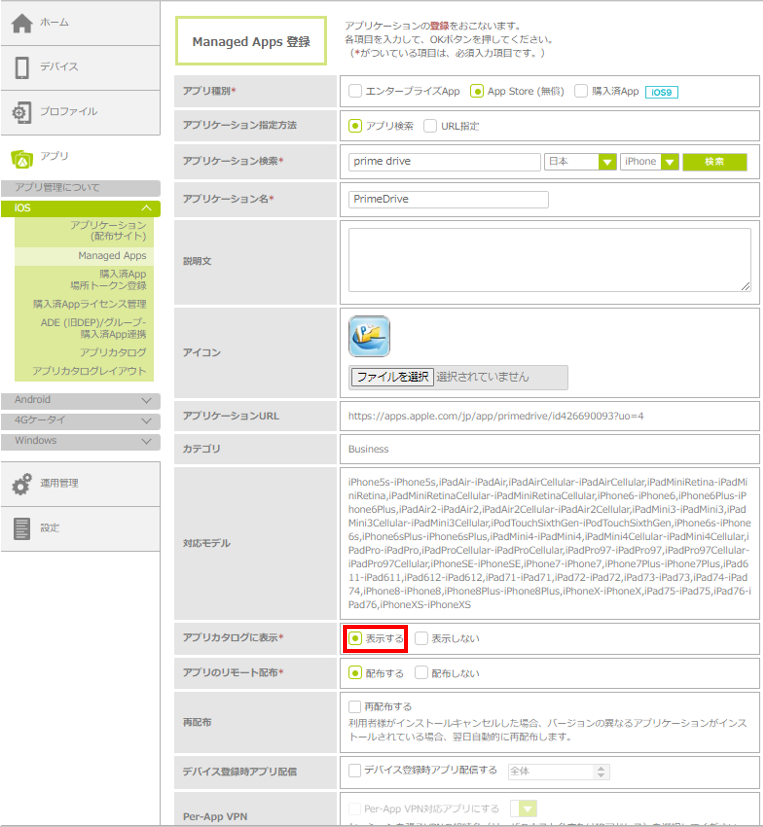
5. 「デバイス登録時アプリ配信」または「デバイス選択」でアプリカタログの表示対象デバイスを選択します。
6. 「デバイス選択」でデバイスを選択した場合は、「適用スケジュール」を「即時適用」または「スケジュール適用」から選択します。
7. 「OK」ボタンをクリックします。
アプリカタログに表示するアプリが登録され、対象デバイスが設定されます。
登録済みのアプリをアプリカタログに表示する
登録済みのアプリをアプリカタログに表示する手順を説明します。
1. 「アプリ」をクリックし、「iOS」-「Managed Apps」の順にクリックします。
「Managed Apps一覧」画面が表示されます。
2. エンタープライズAppの場合は「エンタープライズApp」タブ、App Storeアプリまたは購入済Appの場合は「App Store」タブをクリックします。
3. アプリカタログに表示したいアプリを選択し、「登録変更」ボタンをクリックします。
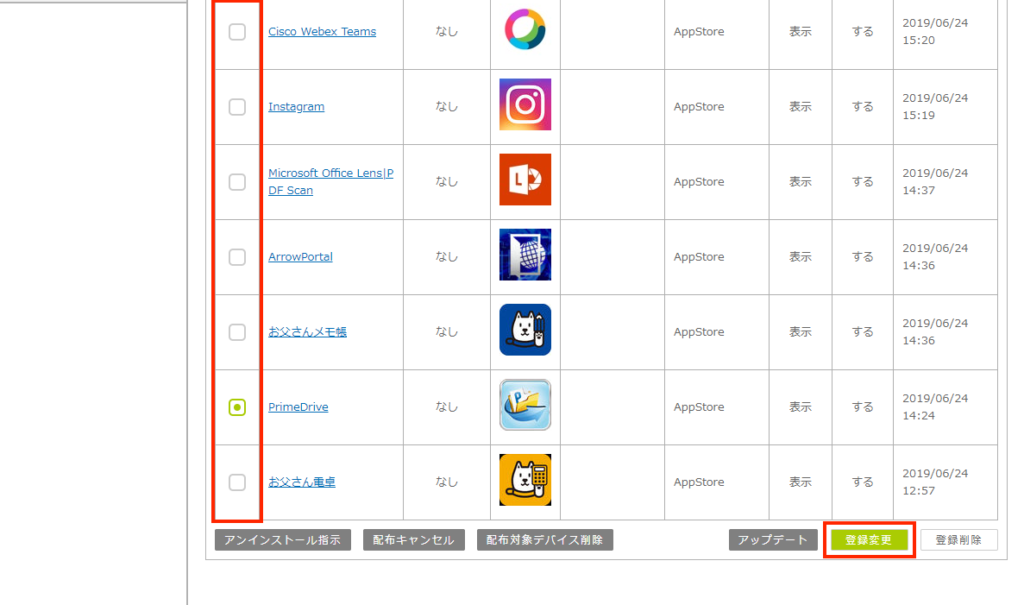
4. 「アプリカタログに表示」で「表示する」を選択します。
5. 「デバイス登録時アプリ配信」または「デバイス選択」で対象デバイスを選択します。
6. 「デバイス選択」でデバイスを選択した場合は、「適用スケジュール」を「即時適用」または「スケジュール適用」から選択します。
7. 「OK」ボタンをクリックします。
アプリの設定が変更され、アプリカタログに表示するアプリとアプリカタログを表示するデバイスが設定されます。
アプリカタログに表示するアプリを解除する
特定のアプリをアプリカタログで非表示にする手順を説明します。
全ての対象デバイスのアプリカタログで該当のアプリが非表示になります。
|
アプリカタログを解除するには アプリカタログをデバイスから解除(アンインストール)にする方法については、「3.10.7. アプリカタログを解除(アンインストール)する」を参照してください。 |
1. 「アプリ」をクリックし、「iOS」-「Managed Apps」の順にクリックします。
「Managed Apps一覧」画面が表示されます。
2. エンタープライズAppの場合は「エンタープライズApp」タブ、App Storeアプリまたは購入済Appの場合は「App Store」タブをクリックします。
3. 解除したいアプリを選択し、「登録変更」ボタンをクリックします。
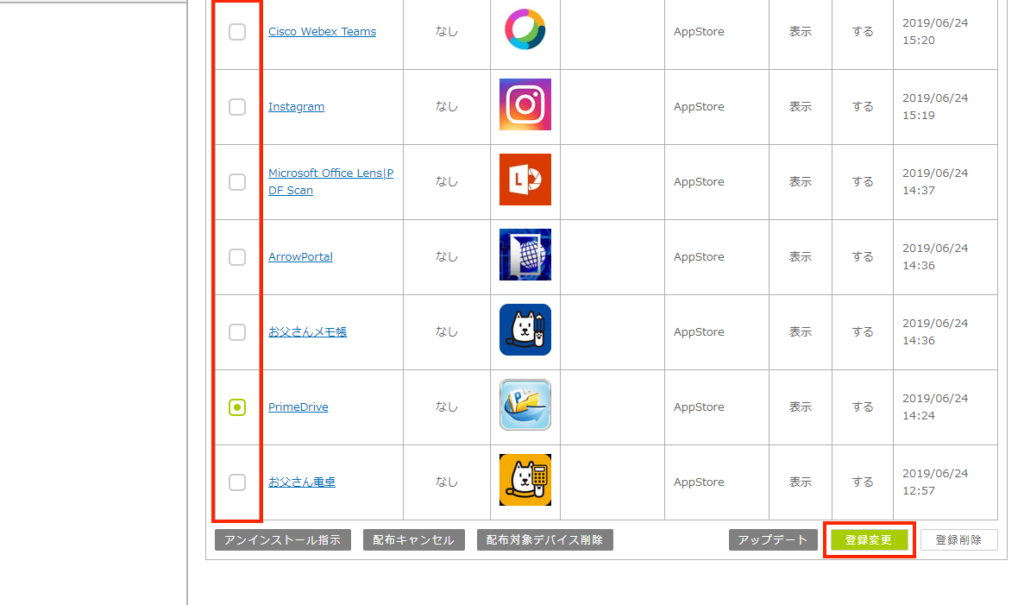
4. 「アプリカタログに表示」で「表示しない」を選択し、「OK」ボタンをクリックします。
確認画面が表示されます。
5. 内容を確認し、「OK」ボタンをクリックします。
アプリの設定が変更され、アプリカタログで非表示になります。