


配布するアプリを管理サイトに登録し、iOSデバイスにインストール通知を行ってリモート配布します。アプリの種別によって、登録時の設定項目が異なります。
「Managed Apps登録」画面を表示する
「Managed Apps登録」画面で、配布するアプリを登録します。
1.「アプリ」をクリックし、「iOS」-「Managed Apps」の順にクリックします。
「Managed Apps一覧」画面が表示されます。
2.「新規登録」ボタンをクリックします。
「Managed Apps登録」画面が表示されます。
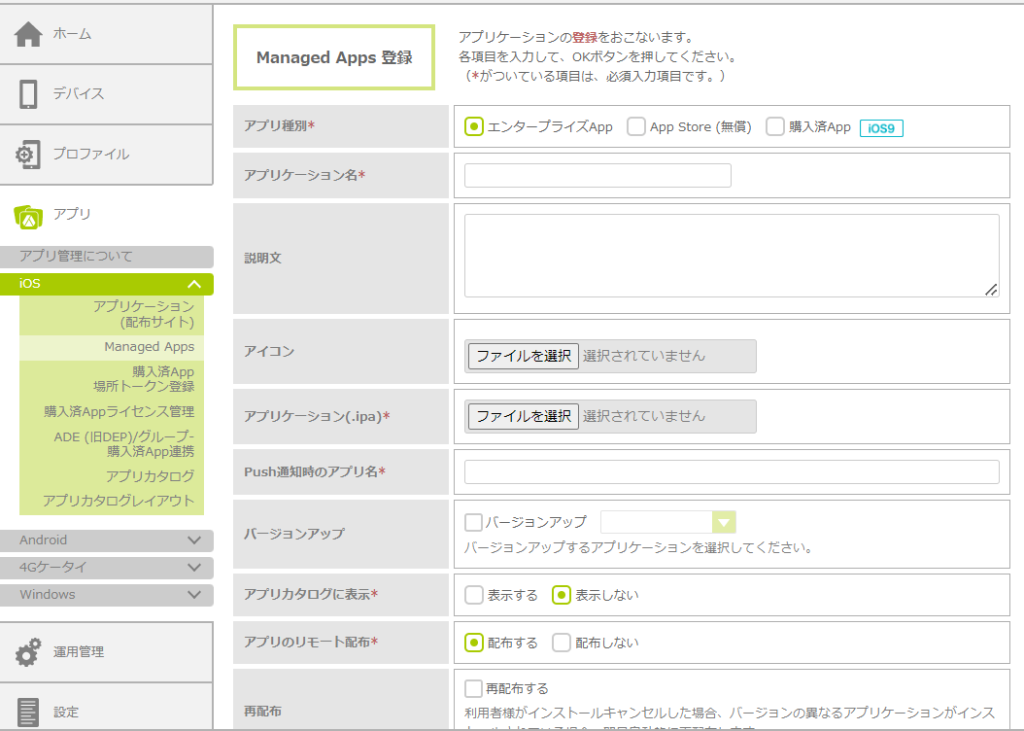
・各項目の詳細は、「「Managed Apps登録」画面の項目説明」を参照してください。
「Managed Apps登録」画面の項目説明
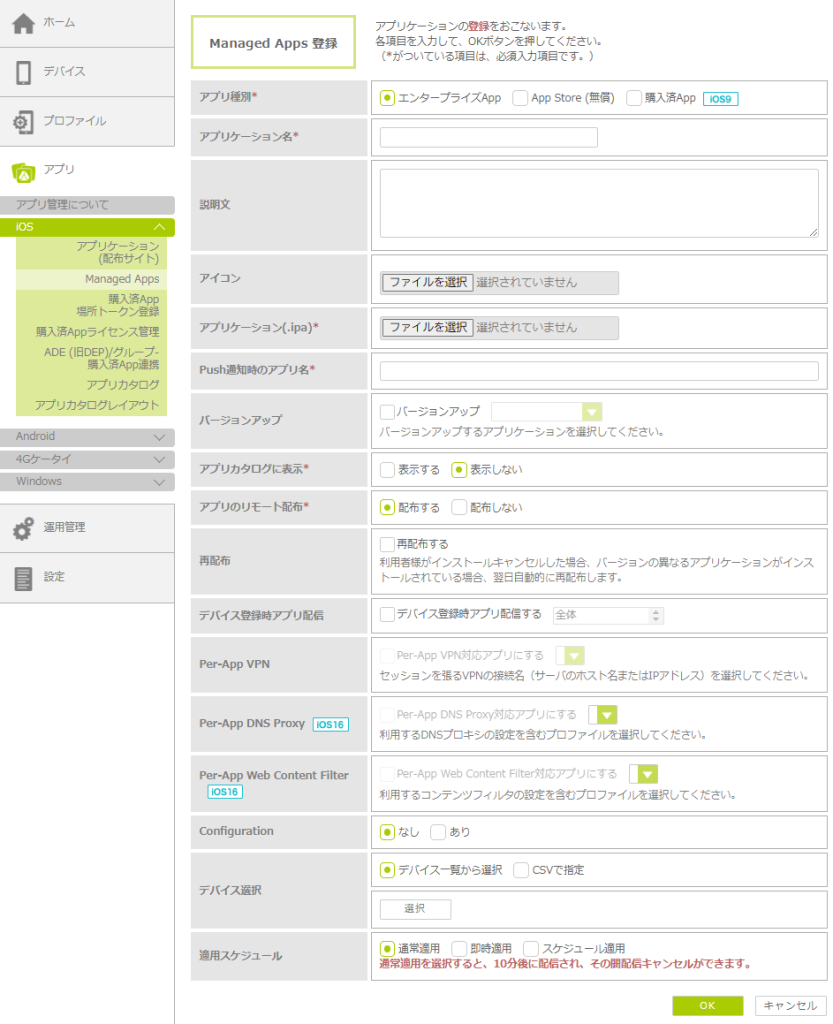
登録するアプリによって、設定項目の一部が異なります。ここでは、エンタープライズAppを登録する場合の項目を例として説明します。
各アプリを登録する手順については、「エンタープライズAppを登録・配布する」、「App Storeアプリを登録・配布する」、「購入済Appアプリを登録・配布する」を参照してください。
| プロジェクト | 説明 |
|---|---|
| アプリ種別 |
アプリの種別を選択します。 |
| アプリケーション名 | アプリの名前を入力します。Managed Apps一覧に表示されます。 |
| 説明文 | アプリの説明文を入力します。Managed Apps一覧に表示されます。 |
| アイコン |
「参照」ボタンをクリックし、アプリのアイコン画像を選択します。Managed Apps一覧に表示されます。
・登録できる画像の形式は「png」、「jpeg」、「gif」です。 ・推奨画像サイズは「57ピクセル×57ピクセル」です。 |
| アプリケーション(.ipa) | エンタープライズAppの場合は、配布するアプリファイル(.ipa)を選択して登録します。 App Storeアプリの場合は、アプリを検索するか、URLを指定して登録します。 購入済Appの場合は、事前に設定したアプリから選択します。 |
| Push通知時のアプリ名 | エンタープライズAppの場合のみ表示される項目です。 Push通知で表示されるアプリの名前を入力します。入力した名前が、通知時に利用者のデバイスに表示されます。 |
| バージョンアップ | エンタープライズAppの場合のみ表示される項目です。 登録するアプリが、既存のアプリのバージョンアップ版である場合にチェックを入れます。該当のアプリを選択します。 |
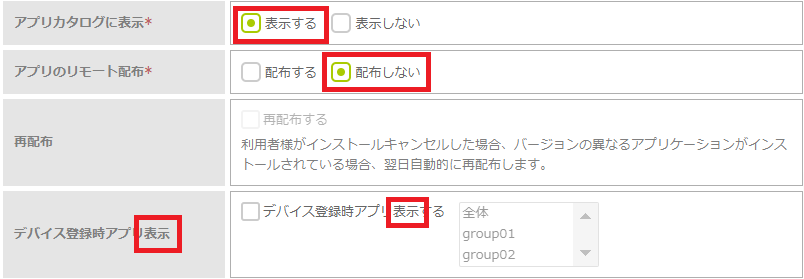
| アプリカタログに表示 | アプリカタログに表示するかどうかを選択します。 |
| アプリのリモート配布 | アプリをリモートで配布するかどうかを選択します。 |
| 再配布 | アプリの再配布を行う場合にチェックを入れます。再配布を設定すると、配布したアプリのインストールを利用者がキャンセルしても、翌日自動的に再配布します。 |
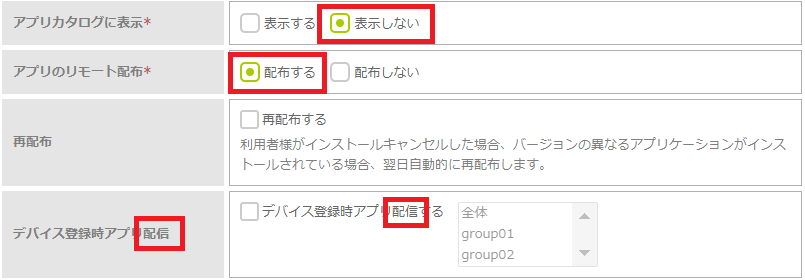
| デバイス登録時アプリ配信 |
新規デバイスの登録時に、アプリを自動で配布する場合にチェックを入れます。 ・「アプリカタログに表示:表示しない」、「アプリのリモート配布:配布する」を選択している場合、「デバイス登録時アプリ配信」の設定が可能です。(初期値) ・iOS 16.0以降の新規ADE (旧DEP)デバイスの登録時に、アプリを自動で配布するには、配信するアプリが購入済Appである必要があります。 |
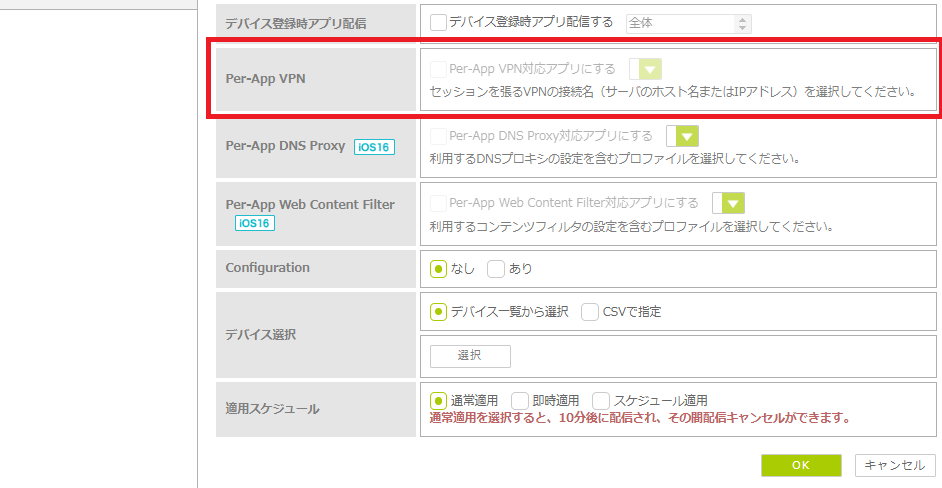
| アプリごとの VPN | アプリをPer-App VPN対応にする場合にチェックを入れます。セッションを張るVPNの接続名(サーバのホスト名またはIPアドレス)を選択します。 |
| アプリごとの DNS プロキシ |
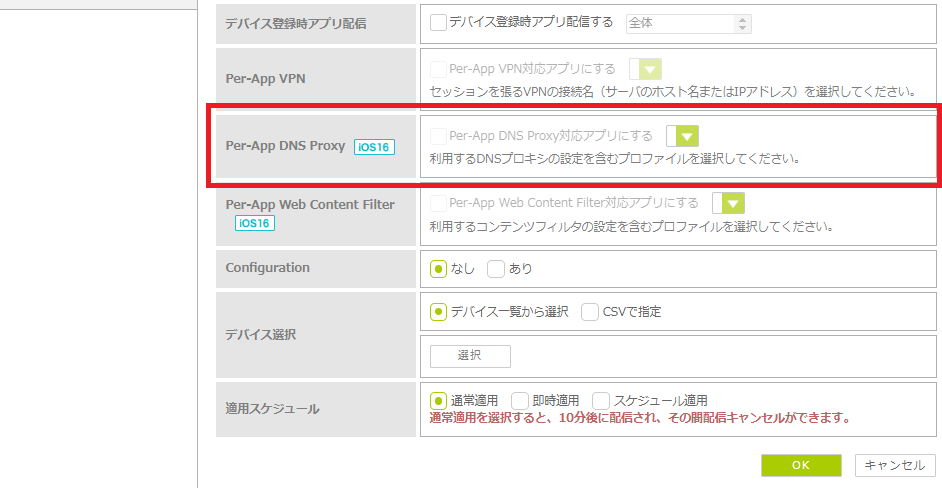
アプリをPer-App DNS Proxy対応にする場合にチェックを入れます。利用するDNSプロキシの設定を含むプロファイルを選択します。 ・Per-App DNS Proxyにチェックを入れて、プルダウンから選択したプロファイルを削除すると、Per-App DNS Proxyを使用できなくなります。
・iOS 16.0以降のデバイスが対象です。 ・使用するDNSプロキシがPer-App DNS Proxyに対応しているかは、DNSプロキシベンダにお問い合わせください。 ・Per-App DNS Proxyを使用するアプリがPer-App DNS Proxyに対応しているかは、アプリベンダにお問い合わせください。 ・Per-App DNS Proxyを利用するには、事前に「かんたん一括設定」で作成したPer-App DNS Proxy用のプロファイルをデバイスに適用する必要があります。 |
| アプリごとの Web コンテンツ フィルター |
アプリをPer-App Web Content Filter対応にする場合にチェックを入れます。利用するコンテンツフィルタの設定を含むプロファイルを選択します。
・Per-App Web Content Filterを設定したアプリを配布できる数は、1デバイスにつき7アプリまでとなっております。 ・Per-App Web Content Filterにチェックを入れて、プルダウンから選択したプロファイルを削除すると、Per-App Web Content Filterを使用できなくなります。
・iOS 16.0以降のデバイスが対象です。 ・使用するコンテンツフィルタがPer-App Web Content Filterに対応しているかは、コンテンツフィルタベンダにお問い合わせください。 ・Per-App Web Content Filterを使用するアプリがPer-App Web Content Filterに対応しているかは、アプリベンダにお問い合わせください。 ・Per-App Web Content Filterを利用するには、事前に「かんたん一括設定」で作成したPer-App Web Content Filter用のプロファイルをデバイスに適用する必要があります。 |
| Configuration |
Managed App Configuration設定を行うかどうかを選択します。「あり」を選択すると、「Key」と「Value(値)」の入力欄が表示されます。
「Key」と「Value(値)」は、アプリの提供会社から提供された情報を入力するか、「Value(値)」には、変数を使用して本システムにて管理しているデータを利用することが可能です。 変数で設定した参照先情報が無い場合は、アプリの配布が失敗します。
再度Managed Apps一覧を開き、配布するアプリを選択後、一覧の下にある「配布対象デバイス削除」ボタンをクリックして、配布対象のデバイスを削除します。 参照先の情報を変更後に、Managed App Configurationの値を変更する場合には、アプリの再インストールを実施してください。
・DMコードがM5、M6から始まる環境でのみ提供されます。 |
| デバイス選択 | アプリを配布するデバイスを選択します。デバイス一覧から選択するか、CSVファイルで指定します。 CSVファイルの作成方法については、「「デバイス選択」で指定するCSVファイルの作成方法」を参照してください。 |
| 適用スケジュール | アプリをいつ配布するかを選択します。「スケジュール適用」を選択すると、配布する日時を指定できます。 適用スケジュールの詳細については、「「適用スケジュール」の配布タイミング」を参照してください。 |
「Value(値)」で使用できる変数
「Value(値)」には、変数を使用して本システムにて管理しているデータを利用することが可能です。
| 変数 | 参照先 | ||
|---|---|---|---|
| {User_Id} |
ユーザー>ユーザー一覧>ユーザーID>ユーザー情報タブ |
ユーザーID | シングルサインオン機能有効時 |
| {Primary_Email} | メールアドレス | シングルサインオン機能有効時 | |
| {Secondary_Email} | セカンダリーメールアドレス | シングルサインオン機能有効時 | |
| {Device_Name} |
デバイス>デバイス一覧>デバイス名>デバイスタブ |
デバイス名 | |
| {Udid} | UDID(デバイス識別番号) | ||
| {Serial} | シリアル | ||
| {Imei} | IMEI(携帯端末識別番号) | ||
| {External_Id} |
なし |
外部API用端末識別番号 | |
「デバイス選択」で指定するCSVファイルの作成方法
「デバイス選択」で指定するCSVファイルは、以下のフォーマットで作成します。
「CSV(カンマ区切り)」の形式で保存してください。
| 行 | 項目 | フォーマット |
|---|---|---|
| 1行目 | ヘッダ | 電話番号、シリアル番号 |
| 2行目以降 | 電話番号を指定する場合 | 09012345678、 |
| シリアル番号を指定する場合 | ,ABCDE12345 |
| ・シリアル番号は、10,11,12,17桁のみ登録可能です。 ・CSVファイルの文字コードは、管理サイトで設定されている言語によって異なります。日本語の場合はShift-JIS、英語の場合はUTF-8(BOM無し)を使用してください。これ以外の文字コードを使用した場合は、予期せぬ挙動が発生する可能性がございます。CSVファイルの作成手順は「1.4.3. CSVファイルを作成する」を参照してください。 ・DMコードがM6から始まる環境で、電話番号を使用してCSVファイルで指定する場合は、デバイス一覧画面に表示される「電話番号1」列の電話番号を使用してください。「電話番号2」列の電話番号を指定した場合、正しく対象選択することができません。 |
|
・管理サイトの「設定」-「マニュアル」の順にクリックして表示される画面で、CSVファイルなどの各種テンプレートファイルをダウンロードできます。 ・グループ登録時は、利用者情報登録を事前に行っている必要があります。 |
「適用スケジュール」の配布タイミング
「適用スケジュール」で選択できる配布タイミングは、以下のとおりです。
| プロジェクト | 説明 |
|---|---|
| 通常適用されます | 設定から約10分後に配布されます。 |
| すぐに適用可能 | 設定後、すぐに配布されます。 |
| スケジュール適用 | 指定したスケジュールに従って配布されます。配信日と時間を指定できます。 |
|
・「通常適用」または「スケジュール適用」の場合は、配布をキャンセルできます。キャンセルできるのは、配布時間の2分前までです。 ・配布をキャンセルする方法については、「3.8.4. アプリ配布のキャンセル・エラー対応を行う」>「アプリの配布をキャンセルする」を参照してください。 ・適用スケジュールを変更する方法については、「登録したアプリの設定を変更する」を参照してください。 |
エンタープライズAppを登録・配布する
エンタープライズAppを登録・配布する手順を説明します。
|
エンタープライズApp登録時の準備 登録するエンタープライズAppのアプリファイル(.ipa)を準備してください。 |
1.「Managed Apps登録」画面を表示し、「アプリ種別」で「エンタープライズApp」を選択します。
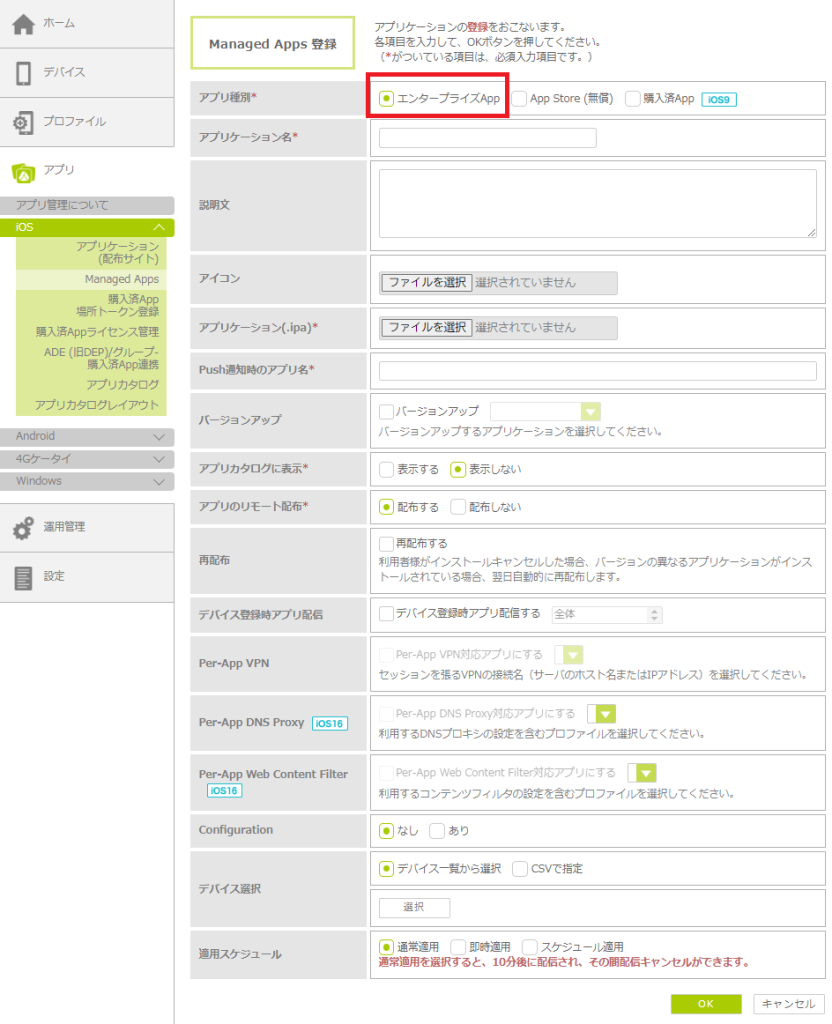
2.「アプリケーション名」と「説明文」を入力します。
3.「アイコン」で「参照」ボタンをクリックし、アイコン画像を選択します。
4.「アプリケーション(.ipa)」で「参照」ボタンをクリックし、登録するアプリファイルを選択します。
5.「Push通知時のアプリ名」で、Push通知で表示されるアプリの名前を入力します。
半角英数字100文字以内で入力してください。
6.登録するアプリが既存のアプリのバージョンアップ版である場合は、「バージョンアップ」にチェックを入れ、該当のアプリを選択します。
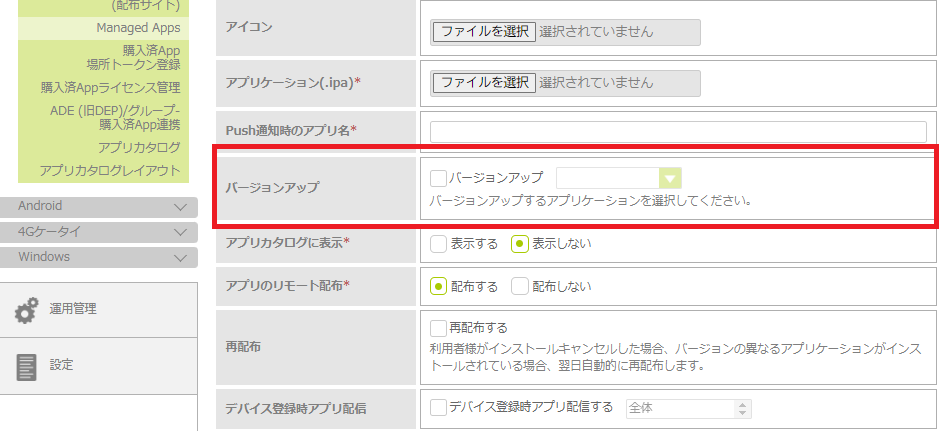
7.「アプリカタログに表示」で、アプリカタログに「表示する」または「表示しない」を選択します。
8.「アプリのリモート配布」で、「配布する」または「配布しない」を選択します。
以下の場合は「配布しない」を選択します。
・アプリをアプリカタログに表示して、リモート配布を行わない
・アプリの登録のみを行う
9.アプリの再配布を行う場合は、「再配布する」にチェックを入れます。
10.新規デバイスの登録時にアプリを自動で配布する場合は、「デバイス登録時アプリ配信する」にチェックを入れ、対象範囲を選択します。
グループは複数選択できます。
11.アプリをPer-App VPN対応にする場合は、「Per-App VPN対応アプリにする」にチェックを入れ、ホスト名またはIPアドレスを選択します。
ホスト名またはIPアドレスは、「かんたん一括設定」で設定してください。
12.アプリをPer-App DNS Proxy対応にする場合は、「Per-App DNS Proxy対応アプリにする」にチェックを入れ、利用するDNSプロキシの設定を含むプロファイルを選択します。
利用するDNSプロキシの設定は、「かんたん一括設定」で設定してください。
13.アプリをPer-App Web Content Filte対応にする場合は、「Per-App Web Content Filte対応アプリにする」にチェックを入れ、利用するコンテンツフィルタの設定を含むプロファイルを選択します。
利用するコンテンツフィルタの設定は、「かんたん一括設定」で設定してください。
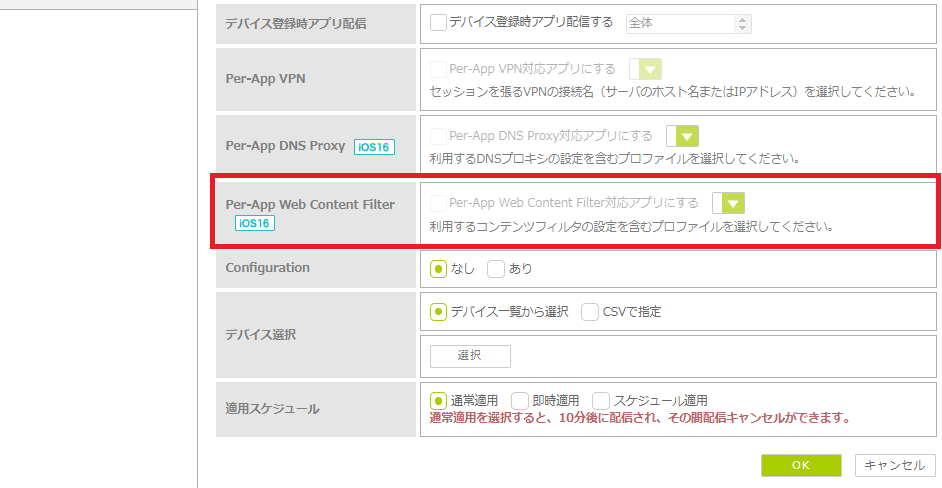
14.Managed App Configuration設定を行う場合は、「Configuration」で「あり」を選択します。「Key」と「Value(値)」を入力し、「追加」ボタンをクリックします。
・「Key」と「Value(値)」は、アプリの提供会社から提供された情報を入力してください。
・最大20個まで設定できます。
・設定可能な形式は、Strings形式のみです。
・「Value(値)」には、変数を使用して本システムにて管理しているデータを利用することが可能です。
15.「デバイス選択」で、アプリを配布するデバイスを選択します。
・デバイス一覧から選択する場合は、「デバイス一覧から選択」を選択し、「選択」ボタンをクリックします。
・CSVファイルで指定する場合は、「CSVで指定」を選択し、「参照」ボタンをクリックします。
16.「適用スケジュール」で、「通常適用」、「即時適用」、「スケジュール適用」のいずれかを選択します。
17.「OK」ボタンをクリックします。
アプリが登録され、「適用スケジュール」で選択したスケジュールに従って配布されます。
複数のエンタープライズAppを配布する
複数のエンタープライズAppを同時に配布する設定を行います。
|
配布するエンタープライズAppは、事前に登録しておく必要があります。 配布するエンタープライズAppの「リモート配布」設定は、「配布する」となっている必要があります。 配布対象に選択された各エンタープライズAppは、それまでそのエンタープライズAppの配布指示が出されていないデバイスに対してのみ配布されます。配布指示を1度以上出したことがあるデバイスに対してエンタープライズAppを配布するには、別途、再配布の設定を行う必要があります。 |
1.「エンタープライズApp」タブを選択し、「複数アプリインストール」を選択します。
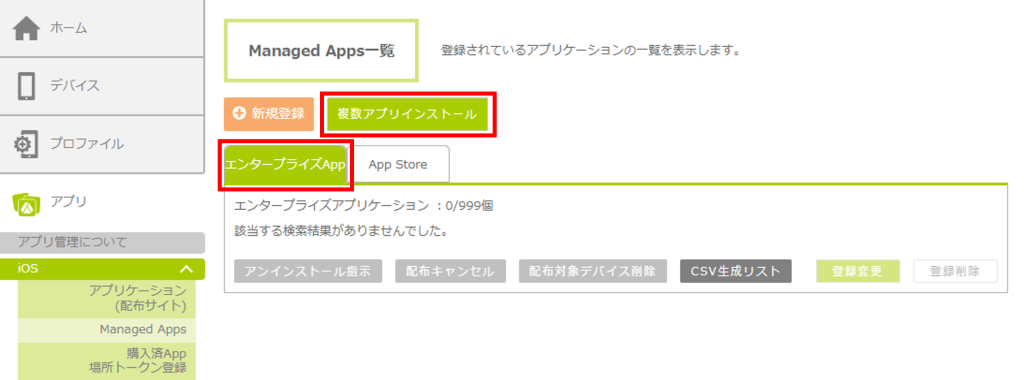
2.「複数アプリインストール」画面が表示されます
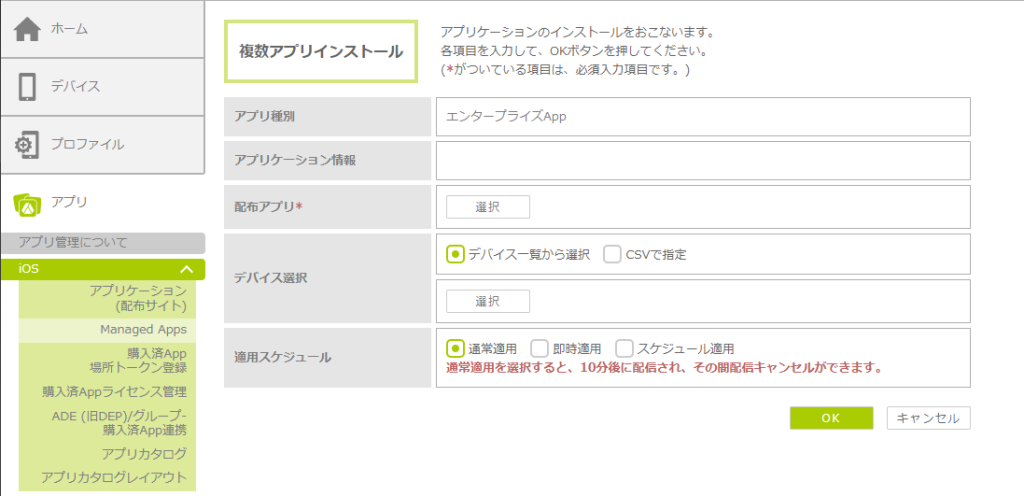
3.「配布アプリ」の「選択」ボタンをクリックします。
4.配布するアプリにチェックを入れてOKボタンをクリックします。
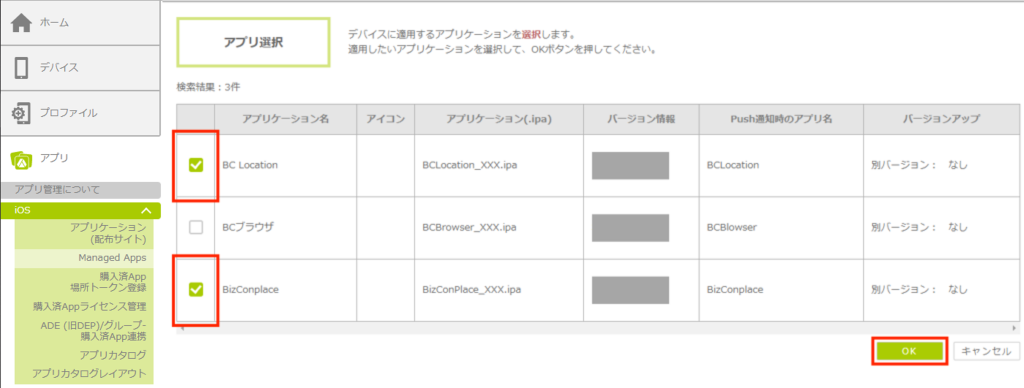
| 一度に配布できるアプリ数の上限は20個です。 バージョン違いの同一アプリを同時に配布することはできません。 |
|
各アプリの以下の項目は、各アプリの設定変更画面で変更できます。 ・アプリケーション名 |
5.「デバイス選択」で、アプリを配布するデバイスを選択します。
・デバイス一覧から選択する場合は、「デバイス一覧から選択」を選択し、「選択」ボタンをクリックします。
・CSVファイルで指定する場合は、「CSVで指定」を選択し、「参照」ボタンをクリックします。
6.「適用スケジュール」で、「通常適用」、「即時適用」、「スケジュール適用」のいずれかを選択します。
7.「OK」ボタンをクリックします。
アプリが登録され、「適用スケジュール」で選択したスケジュールに従って配布されます。
App Storeアプリを登録・配布する
App Storeアプリを登録・配布する方法には、登録するアプリを検索して指定する方法と、アプリのURLを指定する方法があります。
アプリを検索して指定する
1.「Managed Apps登録」画面を表示し、「アプリ種別」で「App Store(無料)」を選択します。
2.「アプリケーション指定方法」で、「アプリ検索」を選択します。
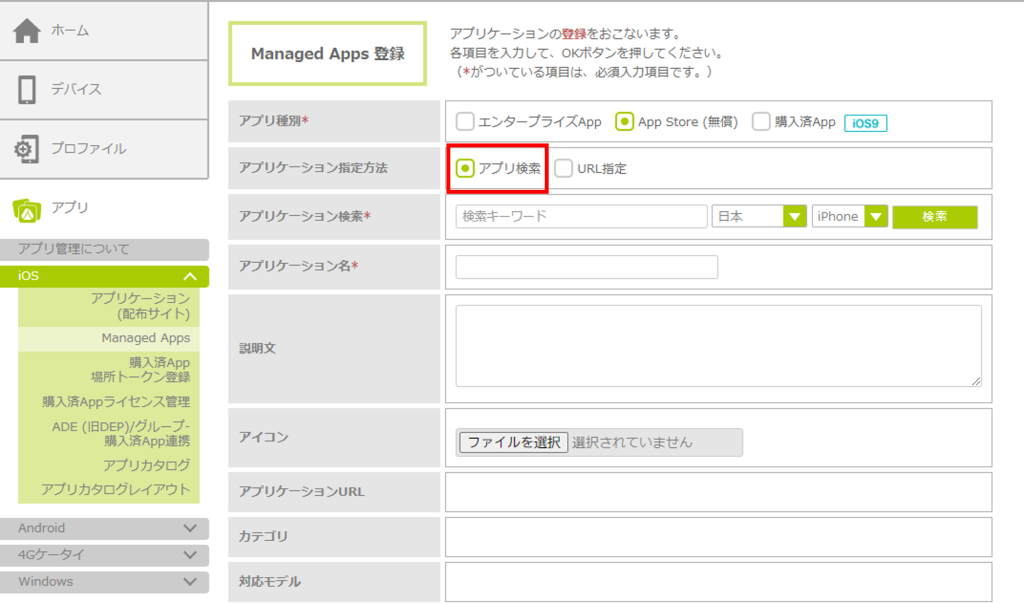
3.「アプリ検索」で検索キーワードを入力し、アプリの提供国と対象デバイスを選択して、「検索」ボタンをクリックします。
4.検索結果から、登録するアプリを選択します。
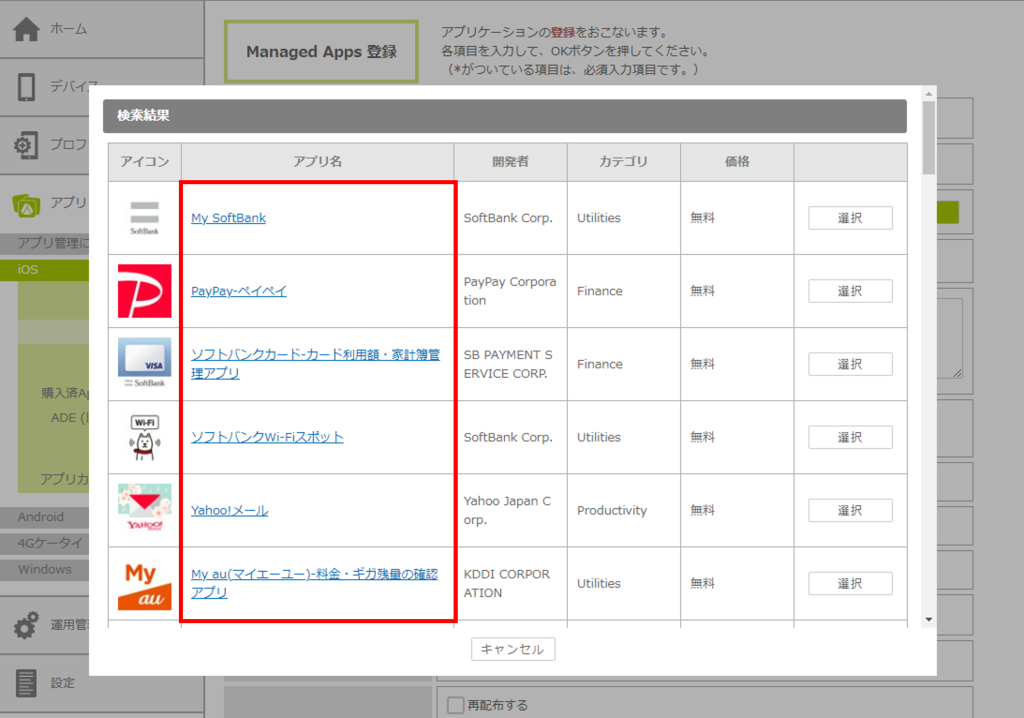
「アプリケーション名」に、選択したアプリの名前が表示されます。名前は必要に応じて変更できます。
5.「説明文」を入力します。
「アイコン」、「アプリURL」、「カテゴリ」、「対応モデル」は、自動で入力されます。アイコン画像は必要に応じて変更できます。
6.エンタープライズAppを登録する場合と同様の手順で、以下の項目を設定します。
・アプリカタログに表示
・アプリのリモート配布
・再配布
・デバイス登録時アプリ配信
・Per-App VPN
・Per-App DNS Proxy
・Per-App Web Content Filter
・Configuration
・デバイス選択
・適用スケジュール
「エンタープライズAppを登録・配布する」の手順6.~13.
7.「OK」ボタンをクリックします。
アプリが登録され、「適用スケジュール」で選択したスケジュールに従って配布されます。
アプリのURLを指定する
1.「Managed Apps登録」画面を表示し、「アプリ種別」で「App Store(無料)」を選択します。
2.「アプリケーション指定方法」で、「URL指定」を選択します。
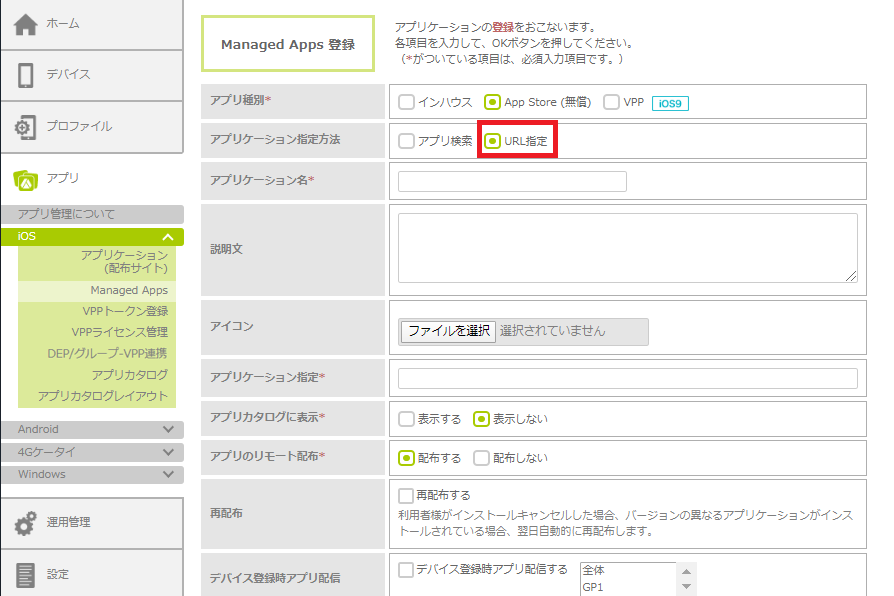
3.「アプリケーション名」と「説明文」を入力します。
4.「アイコン」で「参照」ボタンをクリックし、アイコン画像を選択します。
5.「アプリケーション指定」で、登録するアプリケーションのURLを入力します。
・App Storeのアプリ紹介ページのURLを入力します。
・500文字以内で入力してください。500文字を超える場合は、以下のように赤字箇所を任意の英数字に修正して入力してください。
例:BCブラウザ
https://itunes.apple.com/jp/app/bc%E3%83%96%E3%83%A9%E3%82%A6%E3%82%B6/
id518187487?mt=8
→https://itunes.apple.com/jp/app/abc/id518187487?mt=8 と入力
6.エンタープライズAppを登録する場合と同様の手順で、以下の項目を設定します。
・アプリカタログに表示
・アプリのリモート配布
・再配布
・デバイス登録時アプリ配信
・Per-App VPN
・Per-App DNS Proxy
・Per-App Web Content Filter
・Configuration
・デバイス選択
・適用スケジュール
「エンタープライズAppを登録・配布する」の手順6.~13.
7.「OK」ボタンをクリックします。
アプリが登録され、「適用スケジュール」で選択したスケジュールに従って配布されます。
複数のApp Storeアプリを配布する
複数のApp Storeアプリを同時に配布する設定を行います。
|
配布するApp Storeアプリは、事前に登録しておく必要があります。 配布するApp Storeアプリの「リモート配布」設定は、「配布する」となっている必要があります。 購入済Appを配布するには、対象アプリのライセンス管理設定を行っておく必要があります。 配布対象に選択された各App Storeアプリは、それまでそのApp Storeアプリの配布指示が出されていないデバイスに対してのみ配布されます。 すでに配布成功ステータスになっているデバイスに対してアプリをアップデートさせるにはManaged Apps一覧画面の「アップデート」から実施してください。 |
1.「App Store」タブを選択し、「複数アプリインストール」をクリックします
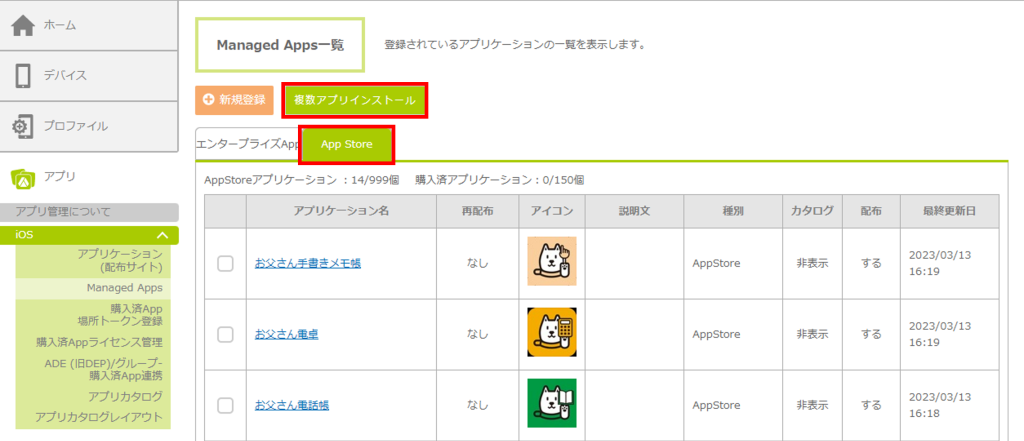
2.「複数アプリインストール」画面が表示されます。
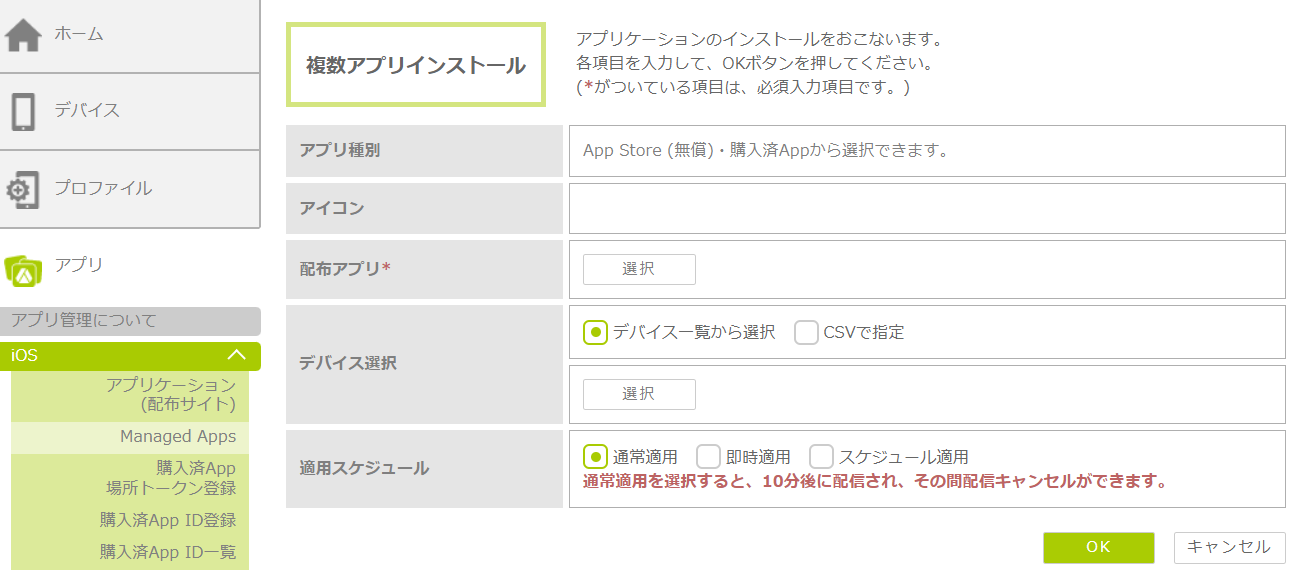
3.「配布アプリ」の「選択」ボタンをクリックします。
4.配布するアプリにチェックを入れてOKボタンをクリックします。
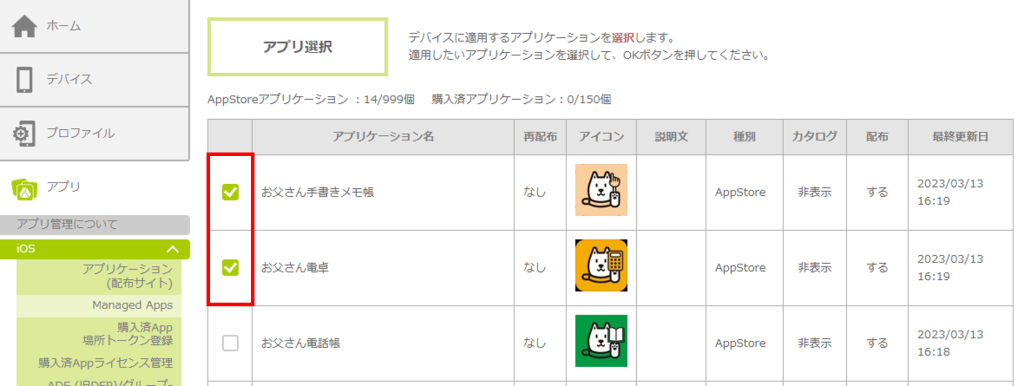
| 一度に配布できるアプリ数の上限は20個です。 |
|
各アプリの以下の項目は、各アプリの設定変更画面で変更できます。 ・再配布 |
5.「デバイス選択」で、アプリを配布するデバイスを選択します。
・デバイス一覧から選択する場合は、「デバイス一覧から選択」を選択し、「選択」ボタンをクリックします。
・CSVファイルで指定する場合は、「CSVで指定」を選択し、「参照」ボタンをクリックします。
6.「適用スケジュール」で、「通常適用」、「即時適用」、「スケジュール適用」のいずれかを選択します。
7.「OK」ボタンをクリックします。
アプリが登録され、「適用スケジュール」で選択したスケジュールに従って配布されます。
購入済Appを登録・配布する
購入済Appを登録・配布する手順を説明します。
|
購入済App登録時の準備 対象アプリのライセンス管理設定を行っておく必要があります。詳細は「3.7. ABMのアプリを購入・管理する」を参照してください。 |
1.「Managed Apps登録」画面を表示し、「アプリ種別」で「購入済App」を選択します。
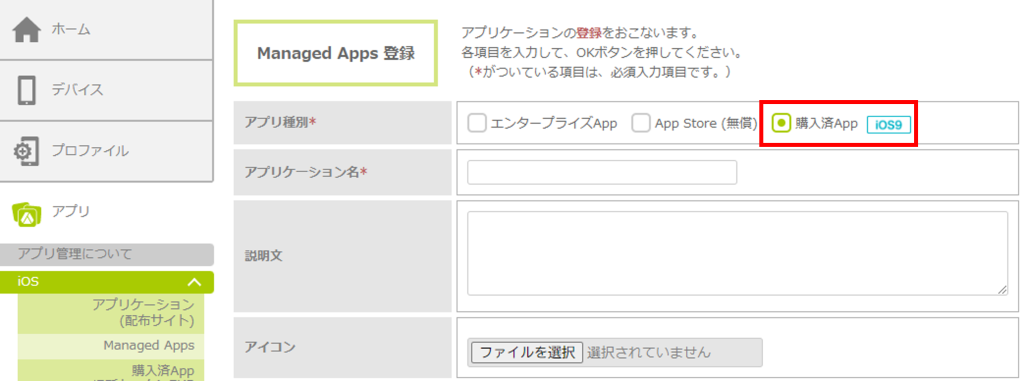
2.「アプリケーション名」と「説明文」を入力します。
3.「アプリケーション指定」で、登録するアプリを選択します。
「アイコン」は、自動で入力されます。アイコン画像は必要に応じて変更できます。
4.「アプリカタログに表示」で、アプリカタログに「表示する」または「表示しない」を選択します。
5.「アプリのリモート配布」で、「配布する」または「配布しない」を選択します。
以下の場合は「配布しない」を選択します。
・アプリをアプリカタログに表示して、リモート配布を行わない
・アプリの登録のみを行う
6.アプリの再配布を行う場合は、「再配布する」にチェックを入れます。
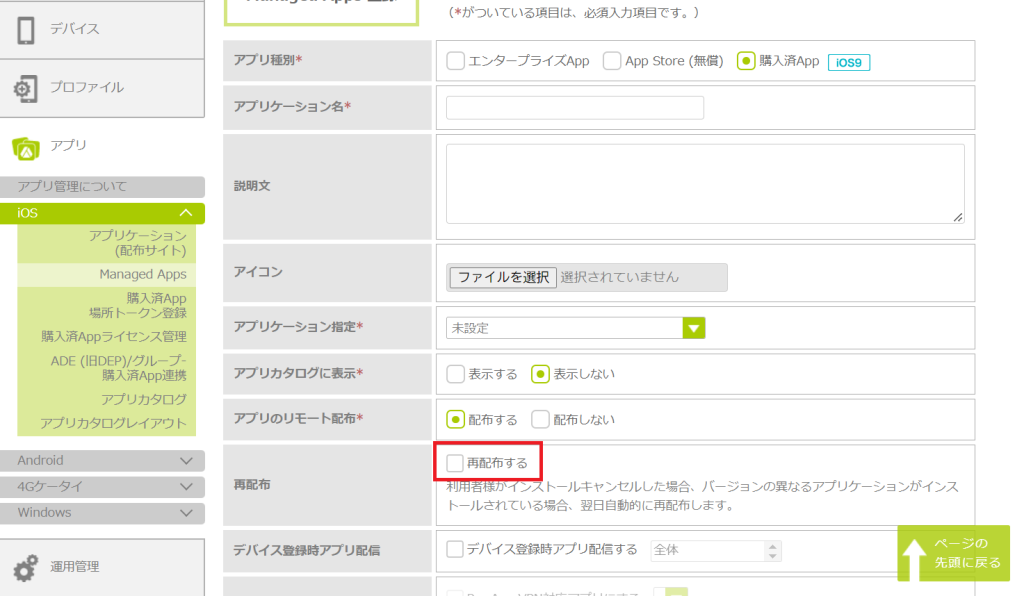
7.新規デバイスの登録時にアプリを自動で配布する場合は、「デバイス登録時アプリ配信する」にチェックを入れ、「全体」を選択します。
8.エンタープライズAppを登録する場合と同様の手順で、以下の項目を設定します。
・Per-App DNS Proxy
・Per-App Web Content Filter
・Configuration
・デバイス選択
・適用スケジュール
「エンタープライズAppを登録・配布する」の手順10.~13.
9.「OK」ボタンをクリックします。
アプリが登録され、「適用スケジュール」で選択したスケジュールに従って配布されます。
登録したアプリの設定を変更する
登録したアプリの設定を変更する手順を説明します。
設定項目によって、変更できるものと変更できないものがあります。
1.「アプリ」をクリックし、「iOS」-「Managed Apps」の順にクリックします。
「Managed Apps一覧」画面が表示されます。
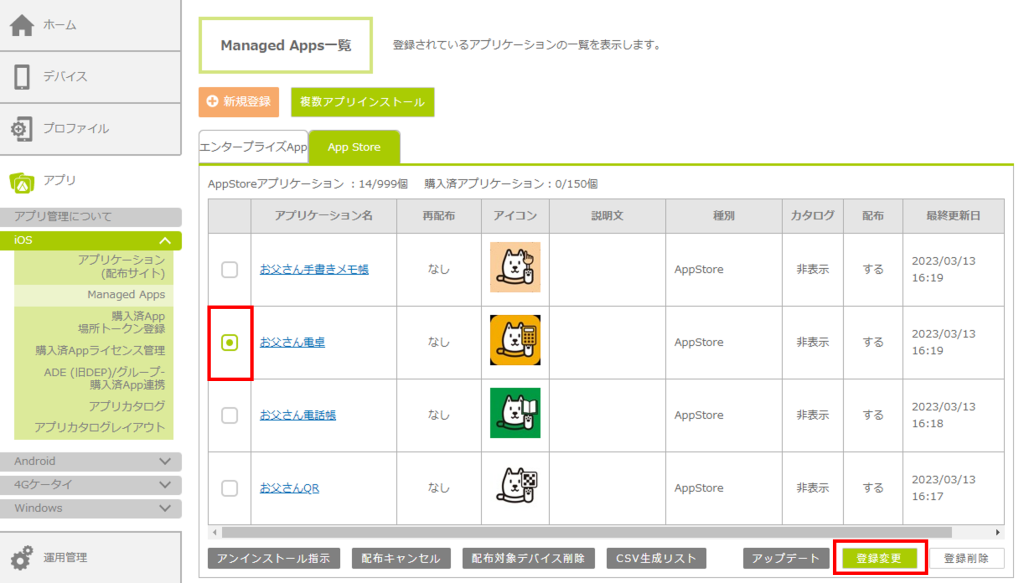
2.設定を変更したいアプリを選択し、「登録変更」ボタンをクリックします。
3.設定内容を変更します。
変更できる項目は以下のとおりです。
・アプリケーション名
・説明文
・アプリカタログに表示
・アプリのリモート配布
・再配布
・デバイス登録時アプリ配信
・デバイス選択
・適用スケジュール
|
・「デバイス選択」で、アプリを配布するデバイスを追加することもできます。「デバイス一覧から選択」または「CSVで指定」を選択し、追加するデバイスを指定します。 ・「適用スケジュール」で設定したスケジュールを削除する場合は、「設定解除」ボタンをクリックします。 |
4.「OK」ボタンをクリックします。
確認画面が表示されます。
5.設定内容を確認し、「OK」ボタンをクリックします。
「Managed Apps一覧」画面が表示されます。
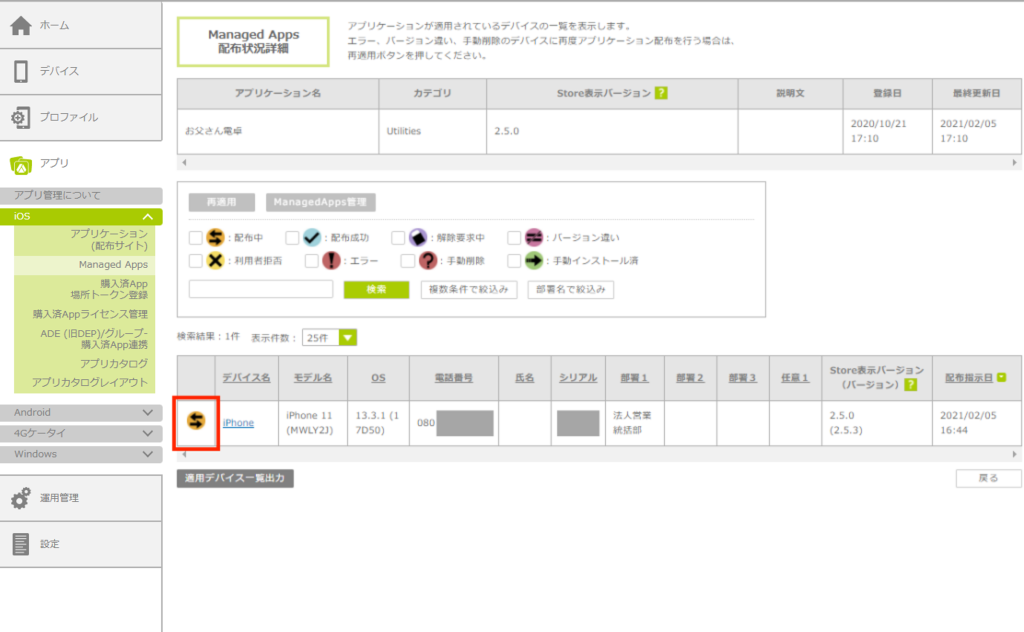
6.設定を変更したアプリケーション名をクリックします。
「Managed Apps配布状況詳細」画面が表示されます。
7.対象デバイスのステータスが「配布中」になっていることを確認します。
・配布対象として追加したデバイスのみステータスが「配布中」となります。
・ステータスについては、「3.8.3. デバイスへの配布状態を確認する」を参照してください。
登録したアプリを削除する
登録したアプリを、管理サイトから削除します。
|
「Managed Apps配布状況詳細」画面にデバイス情報が表示されている場合は、Managed Apps一覧からアプリを削除できません。デバイス情報が表示されないようにするには、対象のアプリをアンインストールするか、配布対象デバイスを削除します。
|
1.「アプリ」をクリックし、「iOS」-「Managed Apps」の順にクリックします。
「Managed Apps一覧」画面が表示されます。
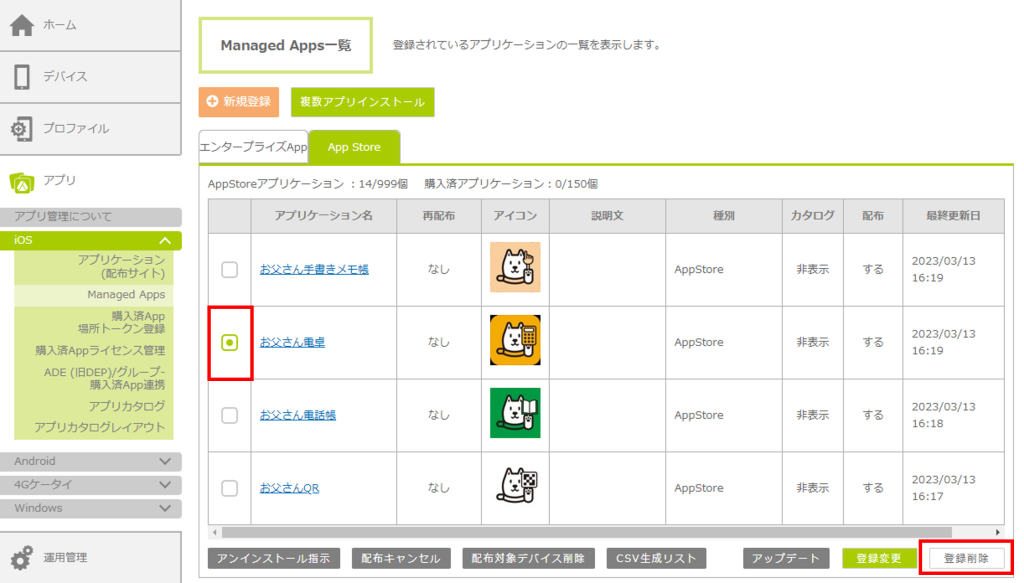
2.登録削除したいアプリを選択し、「登録削除」ボタンをクリックします。
3.「OK」ボタンをクリックします。
「Managed Apps一覧」画面から、アプリが削除されます。
| Managed Apps配布状況詳細にデバイス情報が表示されている場合は、アプリを削除できません。デバイス情報が表示されないようにするには、対象のアプリをアンインストールするか、配布対象デバイスを削除します。 |
「Managed Apps一覧」画面の項目説明
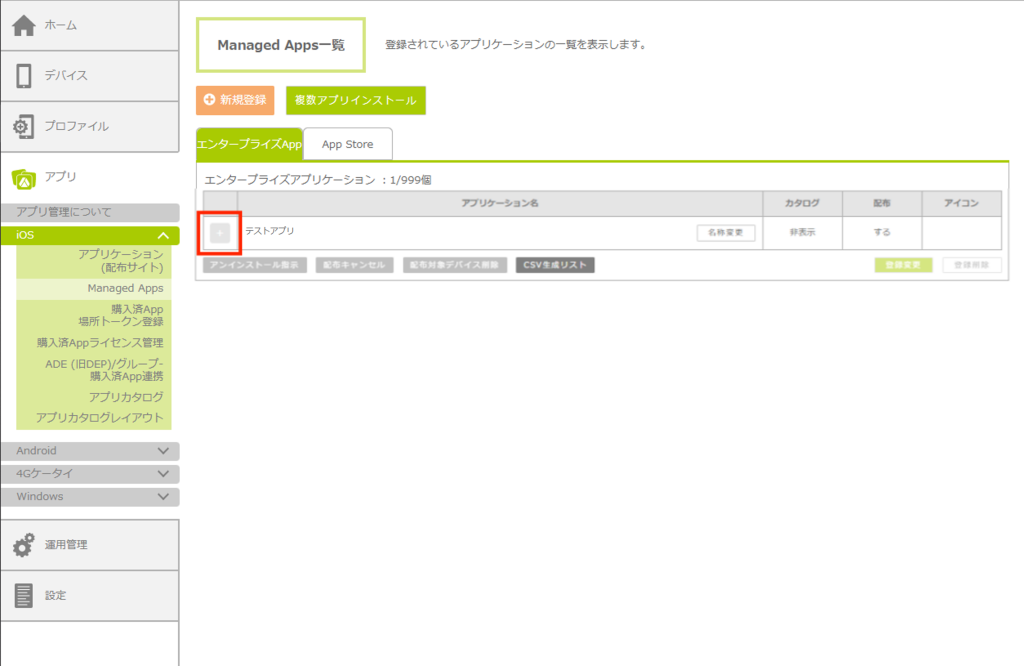
アプリの種別によって、表示項目の一部が異なります。以下の画面はエンタープライズAppの場合です。
| 項目/ボタン | 説明 |
|---|---|
| エンタープライズApp |
エンタープライズAppの登録数が表示されます。バージョンアップ機能で登録したアプリは、個数に含まれません。 App Storeアプリ/購入済Appの確認画面では、App Storeアプリおよび購入済Appの登録数が表示されます。 |
| アプリケーション名 | アプリの登録時に入力したアプリ名が表示されます。 |
| カタログ | アプリカタログへの表示/非表示の設定が表示されます。 |
| 配布 | アプリを配布するかどうかが表示されます。 |
| アイコン | アプリの登録時に指定したアイコン画像が表示されます。 |
| Store表示バージョン(バージョン) | エンタープライズAppの場合のみ表示される項目です。 アプリのバージョンが表示されます。App Storeアプリの場合は空欄となります。 ・バージョン情報が表示されるのは、2016年8月22日以降にManaged Apps登録を行ったアプリのみです。それより前に登録したアプリのバージョンは、「デバイス一覧」画面のアプリ一覧で確認してください。 ・Store表示バージョン情報が表示されるのは、2021年3月20日以降にManaged Apps登録を行ったアプリのみです。それより前に登録したアプリのStore表示バージョン情報は表示されません。 ・Store表示バージョン情報にはxcodeのVersionに設定されている項目が表示されます。App Storeや端末で確認できます。 ・バージョン情報にはxcodeのBuildに設定されている項目が表示されます。App Storeや端末では確認できません。 |
| 説明文 | アプリの登録時に入力した説明文が表示されます。 |
| 容量 | エンタープライズAppの場合のみ表示される項目です。 アプリの容量が表示されます。 |
| 種別 | アプリの種別が表示されます。 |
| 最終更新日 | アプリを登録した日時が表示されます。登録内容を変更した場合は、最終の変更日時が表示されます。 |
| アンインストール指示 | アプリのアンインストール指示を行います。 |
| 配布キャンセル | アプリの配布をキャンセルします。 |
| 配布対象デバイス削除 | アプリの配布対象デバイスを削除します。 |
| 登録変更 | アプリの登録内容を変更します。 |
| 登録削除 | 登録済みのアプリを、管理サイトから削除します。 |