


|
トグルボタンで「Yes」を選択した場合に表示される機能の一部は、無料オプションサービス「シングルサインオン機能」に含まれる機能です。
|
シングルサインオン機能有効の場合(スイッチがYes)
※シングルサインオン機能をご利用でない場合、スイッチを【No】にしてください。
初回ログイン時にパスワードを変更する必要があります。
ユーザー名を入力後、新しいパスワードを設定する画面が表示されます。 初回パスワード変更後に管理サイトにサインインし、「パスワードポリシー設定」にて 有効期限などの詳細設定ができます。 パスワードの有効期限を設定している場合、有効期限が切れると、パスワードの変更が要求されます。
|
・「パスワードポリシー設定」で設定された内容に即したパスワードを設定する必要があります。 ・ユーザーにてパスコードを変更する場合、Oktaダッシュボードにて変更が可能です。
|
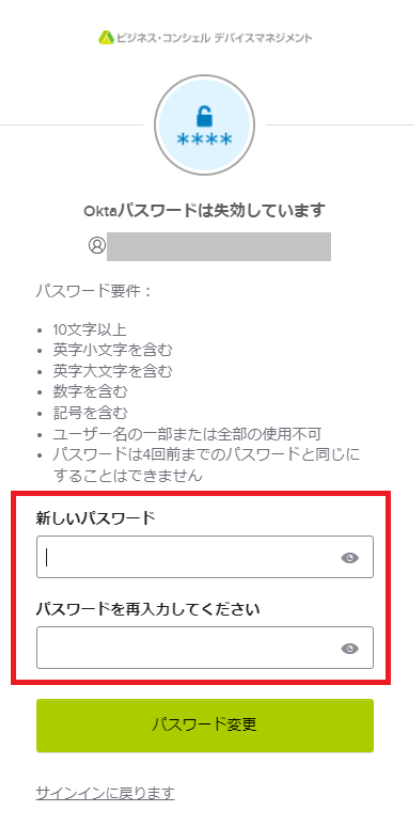
1.ユーザー名を入力し「次へ」をクリックすると新しいパスワードを入力する画面になります。
| 項目 | 説明 |
|---|---|
| 新パスワード 新パスワード(確認用) |
新しいパスワードを入力します。
・設定するパスワードは、パスワード要件に表示された条件を満たした値となります。 |
2.「パスワード変更」ボタンをクリックします。
パスワードが変更されます。
管理サイトからパスワードを変更
管理サイトにサインイン後、「ユーザー詳細」のユーザー情報よりパスワードを変更します。
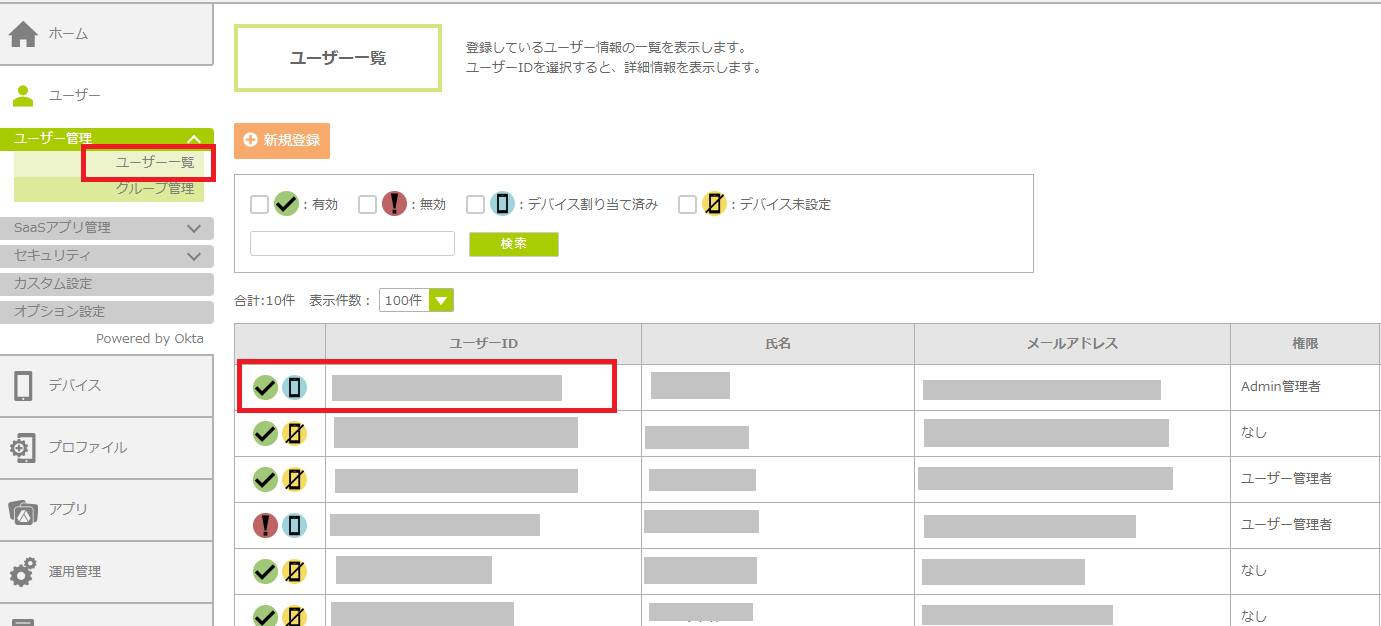
1.サイドメニューのユーザーからユーザー一覧をクリックします。
ユーザー一覧より、ユーザーIDをクリックします。
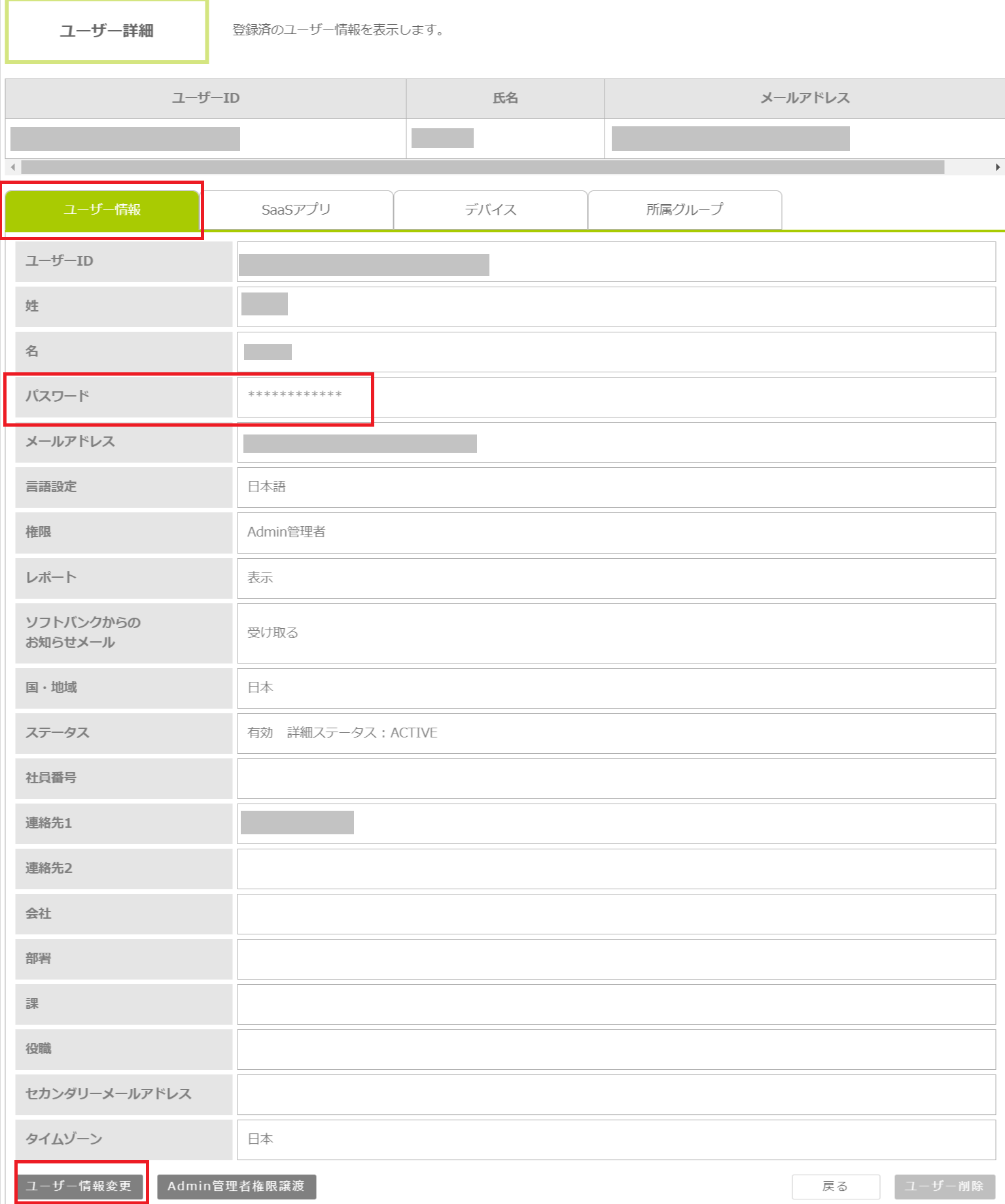
2.ユーザー詳細画面の「ユーザー情報」タブをクリックします。
「ユーザー情報変更」ボタンをクリックすると編集ができるようになります。パスワード枠に変更するパスワードを記入し「OK」ボタンをクリックします。
3.パスワードが変更され、次回管理サイトにサインイン時に変更したパスワードになります。
シングルサインオン機能無効の場合(スイッチがNo)
※シングルサインオン機能をご利用の場合、スイッチを【Yes】にしてください。
「パスワード変更」画面で、新しいパスワードを設定します。
初回ログイン時は、パスワードを変更する必要があります。また、セキュリティ強化のため、パスワードには有効期限が設定されています。
パスワードの有効期限は、パスワードを変更した日から90日です。有効期限が切れる前に、パスワードを変更してください。有効期限が切れると、パスワードの変更が要求されます。
|
有効期限が切れる前にパスワードを変更する場合は、管理サイトにログインした後、「ご契約情報」画面から変更してください。
|
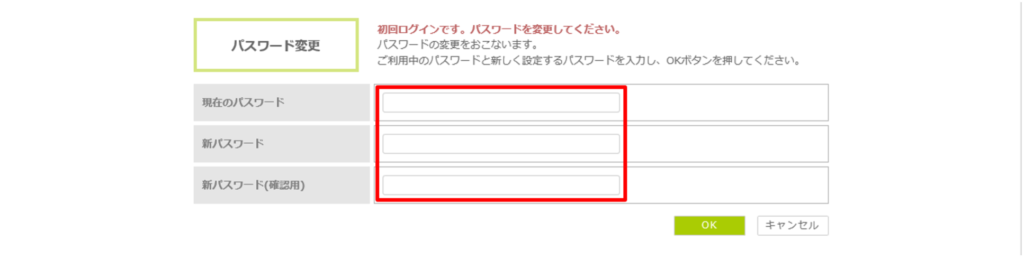
1.現在のパスワードと新しいパスワードを入力します。
初回ログイン時は、「管理者メールアドレス」に連絡先メールアドレスを入力します。
| 項目 | 説明 |
|---|---|
| 現在のパスワード | 現在設定されているパスワードを入力します。 |
| 新パスワード 新パスワード(確認用) |
新しいパスワードを入力します。
・パスワードは、10文字以上20文字以下の大文字小文字英数字と一つ以上の記号(&%$#+?@=)で設定してください。 ・英字の大文字小文字は区別されます。 |
| 管理者メールアドレス | 連絡先メールアドレスを入力します。 パスワード再発行時の当社からの連絡などは、ここで設定したメールアドレス宛に送信されます。 |
2.「OK」ボタンをクリックします。
パスワードが変更されます。