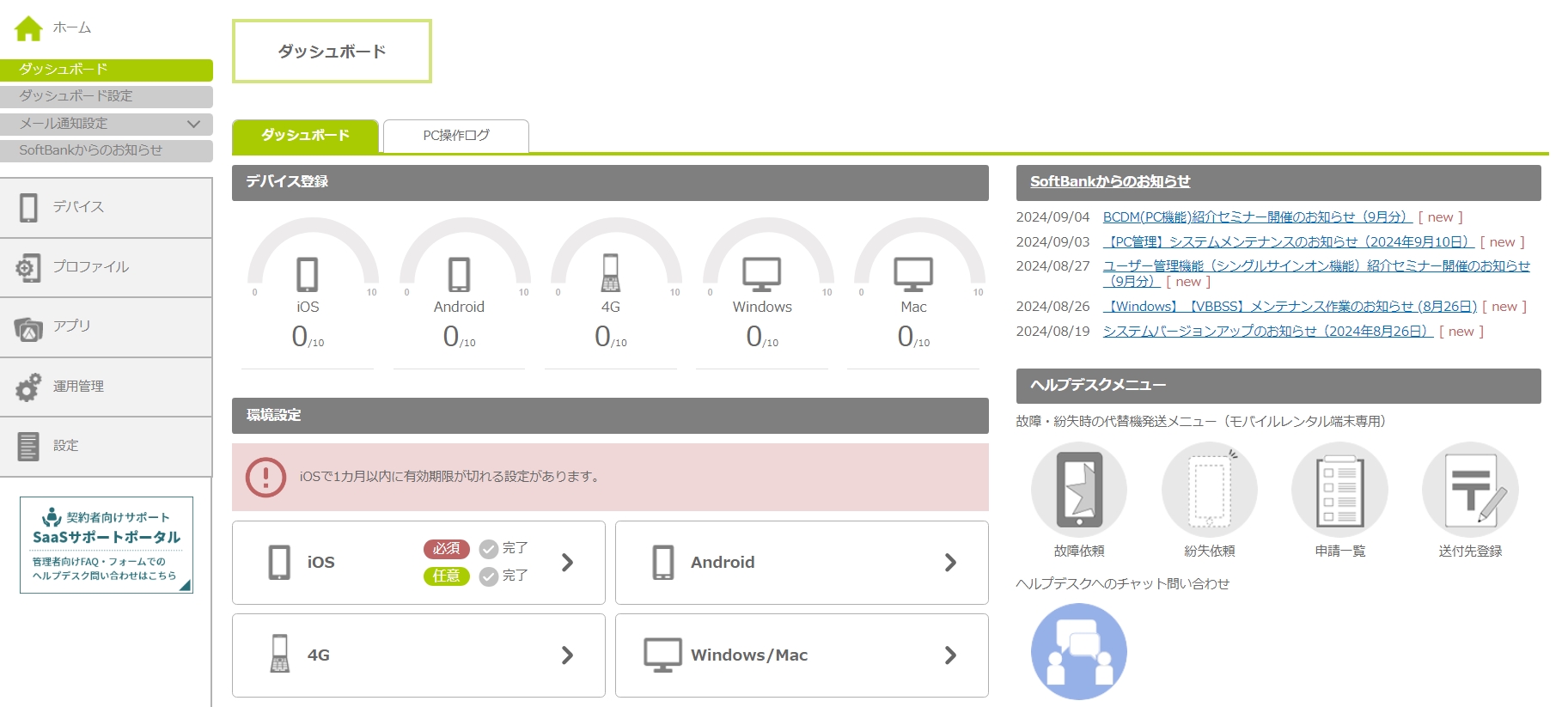
|
トグルボタンで「Yes」を選択した場合に表示される機能の一部は、無料オプションサービス「シングルサインオン機能」に含まれる機能です。
|
シングルサインオン機能有効の場合(スイッチがYes)
※シングルサインオン機能をご利用でない場合、スイッチを【No】にしてください。
|
サインイン情報について 管理サイトのURLやログインIDなどの情報は、事前にお渡ししている登録通知書に記載されています。 |
|
トラブル対処やお問い合わせについて 管理サイトを利用する上でのトラブルの対処方法については、「困ったときは」をご参照ください。 「SaaSサポートポータル」、「利用者様向けサポートサイト/ チャットサポート」
|
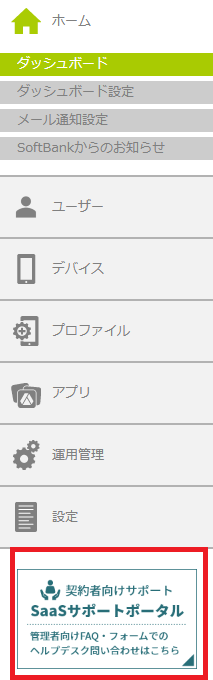
Webブラウザを起動し、管理サイトにサインインします。
|
サインインする際の注意事項 ・同じアカウント(ユーザーIDとパスワード)を使って、別の場所から二重にサインイン(多重サインイン)することは、シングルサインオンに関係なく、動作保証はしていません。 ・ロックアウトは、管理サイトの「パスワードポリシー設定>ロックアウト」にて設定した内容に準拠されます。
|
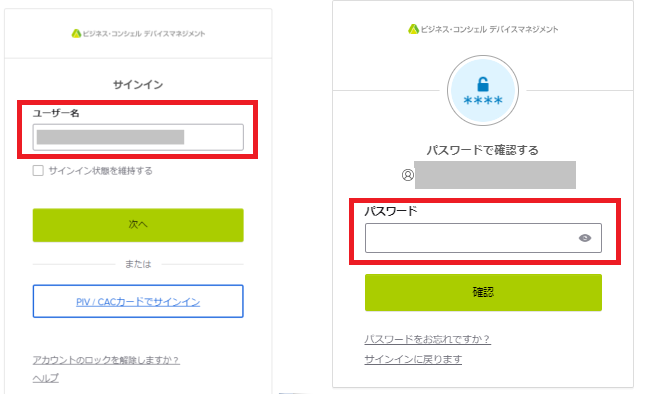
1.Webブラウザを起動し、管理サイトのURLを入力します。
サインイン画面が表示されます。
2.「ユーザー名」を入力しクリック後、「パスワード」を入力します。
・登録通知書に記載されているユーザーIDを入力します。
・ パスワードは、サインイン後に変更できます。初回サインイン時は、登録通知書に記載されているパスワードを入力してください。
|
パスワードを忘れたときは パスワードを忘れてしまった場合は、「パスワードをお忘れですか?」をクリックし、パスワードを再発行してください。
|
|
・アカウントのロックを解除するときは アカウントがロックされてしまった場合は、「アカウントのロックを解除しますか?」をクリックし、ロック解除をしてください。 ・PIV/CACカードでサインインするときは 「PIV/CACカードでサインイン」をクリックして、管理サイトにサインインしてください。 10.2.1. ダッシュボード(Okta Dashboard)にアクセスするにアクセスするを参照してください。 |
3.「確認」ボタンをクリックします。
管理サイトにサインインします。
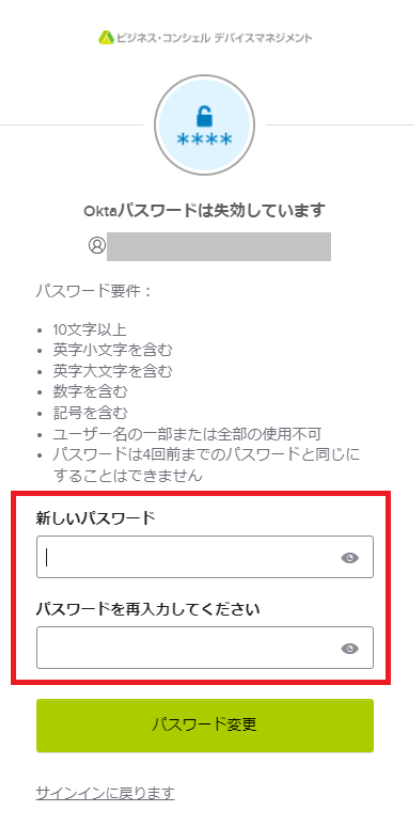
初回サインイン時
初回サインイン時は、「パスワード変更」画面が表示されます。この画面でパスワードの変更を行います。
|
初回サインイン後、契約内容と、管理サイトに記載されている契約内容が同一であることを確認してください。契約内容が異なる場合は、ヘルプデスクまで連絡してください。
|
2回目以降のサインイン時
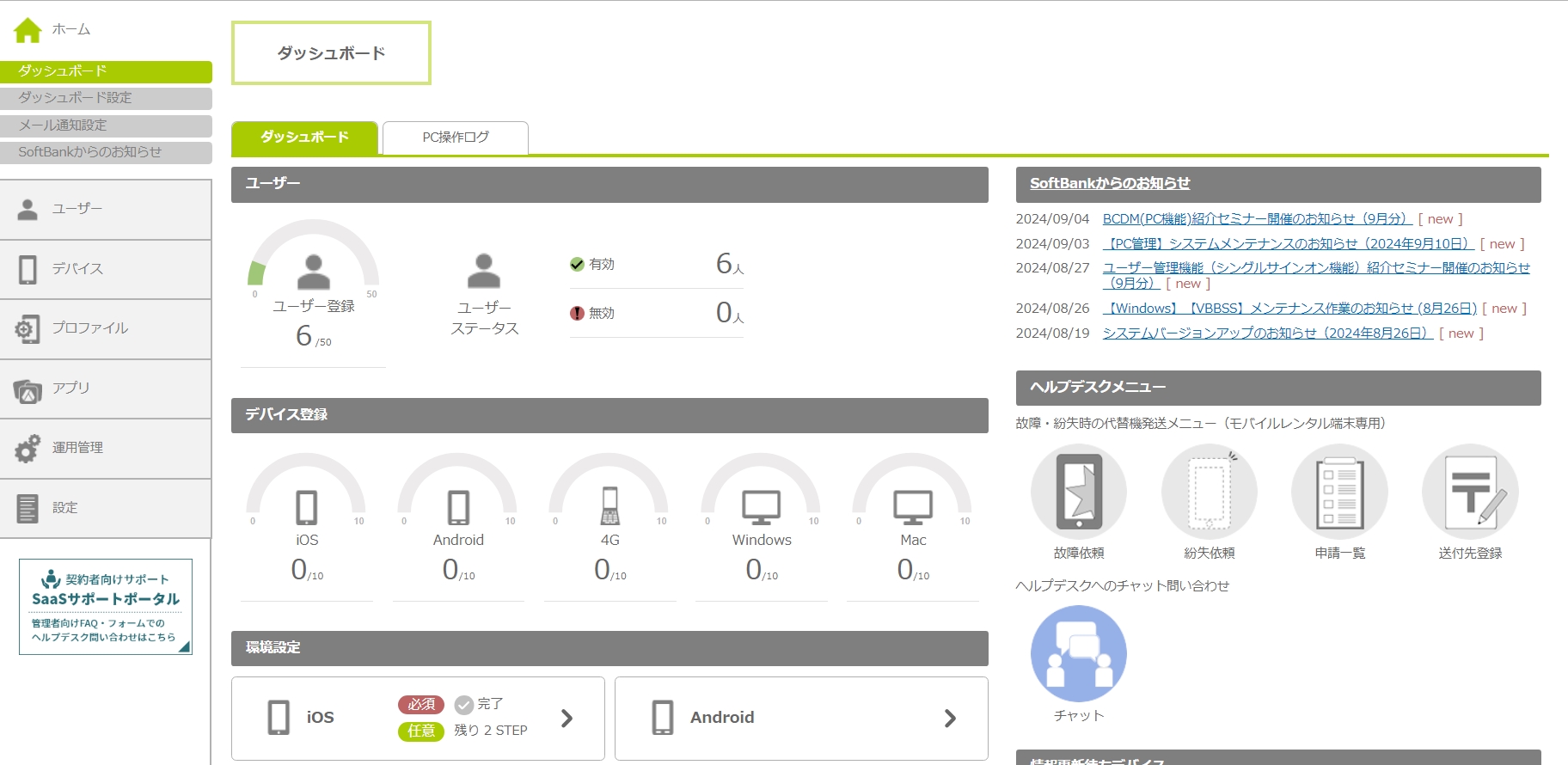
2回目以降のサインイン時は、ダッシュボードが表示されます。
「7.1. 管理状況の概要を確認する(ダッシュボード機能)」
シングルサインオン機能無効の場合(スイッチがNo)
※シングルサインオン機能をご利用の場合、スイッチを【Yes】にしてください。
|
ログイン情報について 管理サイトのURLやログインIDなどの情報は、事前にお渡ししている登録通知書に記載されています。 |
|
トラブル対処やお問い合わせについて 管理サイトを利用する上でのトラブルの対処方法については、「 困ったときは」をご参照ください。
|
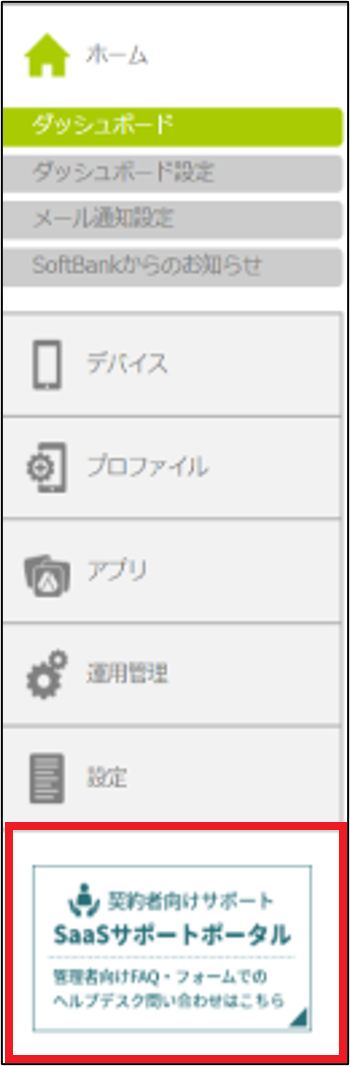
Webブラウザを起動し、管理サイトにログインします。
|
ログインする際の注意事項 ・同じアカウント(ログインIDとパスワード)を使って、別の場所から二重にログインすることはできません。 ・ログインIDまたはパスワードを連続して10回間違えると、2時間ログインできない状態となります。2時間以上経過後に再度ログインするか、他の管理者へ管理者一覧画面からのロック解除を依頼してください。 ・契約時にお申し込みいただいた管理者以外に、ユーザ管理者の権限を持つ管理者を追加していた場合、「管理者一覧」画面からロック解除を行うことでログインが可能になります。
|
1.Webブラウザを起動し、管理サイトのURLを入力します。
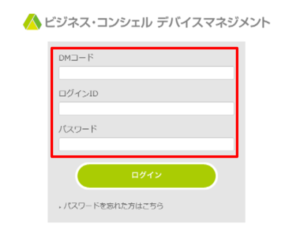
ログイン画面が表示されます。
2.「DMコード」、「ログインID」、「パスワード」を入力します。
・ 登録通知書に記載されているDMコードとログインIDを入力します。
・ パスワードは、ログイン後に変更できます。初回ログイン時は、登録通知書に記載されているパスワードを入力してください。
|
パスワードを忘れたときは パスワードを忘れてしまった場合は、「パスワードを忘れた方はこちら」をクリックし、パスワードを再発行してください。
|
3.「ログイン」ボタンをクリックします。
管理サイトにログインします。
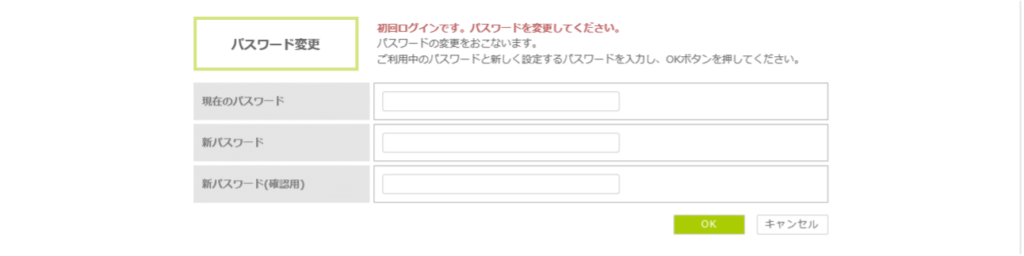
初回ログイン時
初回ログイン時は、「パスワード変更」画面が表示されます。この画面でパスワードの変更、および連絡先メールアドレスの登録を行います。
|
初回ログイン後、契約内容と、管理サイトに記載されている契約内容が同一であることを確認してください。契約内容が異なる場合は、ヘルプデスクまで連絡してください。
|
2回目以降のログイン時
2回目以降のログイン時は、ダッシュボードが表示されます。
「7.1. 管理状況の概要を確認する(ダッシュボード機能)」