


|
トグルボタンで「Yes」を選択した場合に表示される機能の一部は、無料オプションサービス「シングルサインオン機能」に含まれる機能です。
|
シングルサインオン機能有効の場合(スイッチがYes)
※シングルサインオン機能をご利用でない場合、スイッチを【No】にしてください。
デバイスをBCDMで管理するための各種設定作業と、対象デバイスについて管理できる内容は、以下の通りです。詳細は「参照先」を確認してください。
| 設定作業・管理内容 | 概要 | 参照先 |
|---|---|---|
| デバイス登録 | デバイスをBCDMで管理できるようにするために、Windowsデバイスはデバイスにエージェントソフトウェアをインストールして設定を行います。MacデバイスはデバイスのSafariでデバイス登録用URLにアクセスしてデバイスを登録します。 | |
| デバイス情報の管理 | BCDM管理サイトに登録されているデバイスについて、利用者や資産情報、インストールされているソフトウェアなどの情報を確認します。 | 6.4. デバイス情報を確認する |
| ポリシーの管理 | デフォルトポリシー、個別ポリシー、セキュリティポリシーを設定して、対象デバイスにポリシーを遵守させます。 本機能はWindowsデバイスのみになります。 |
6.5.デバイスに適用するポリシーを管理する |
| 外部メディア使用の管理 | 自社内で使用を許可する外部メディアを設定し、外部メディア使用の管理ログを確認します。 本機能はWindowsデバイスのみになります。 |
6.6.外部メディアの使用を管理する |
| 資産情報の管理 | デバイスやその他機器の資産情報を設定し、管理します。 | 6.7.資産情報を登録・管理する |
| ソフトウェアの管理 | 対象デバイスにソフトウェアや証明書をリモート配布・インストールします。 本機能はWidnowsデバイスのみになります。 |
6.8.ソフトウェアをリモート配布・インストールする |
| リモートでの管理 | 対象デバイスをリモートでロック・ワイプを行います。 ・本機能は、M5,M6から始まるDMコードの環境のみ利用可能です。(Windows) ・本機能は、M62から始まるDMコードの環境のみ利用可能です。(Mac) |
6.10.デバイスをリモートで管理する |
| サイバートラスト証明書の管理 ※DMコードがM6から始まるお客さまのみ |
ユーザーにデバイス割り当てを実施した時に証明書が自動発行されデバイスに配布されます。 発行された証明書について、対象デバイスへの配布状況や証明書情報を確認できます。 | 7.6. サイバートラスト証明書を管理する(M6環境のみ) |
|
位置情報の管理 ※DMコードがM6から始まるお客さまのみ |
対象デバイスから同意を得て取得した位置情報の管理を行います。 | 6.11. 位置情報を管理する(Windowsデバイス) |
PC管理に必要な動作環境
|
PC管理では、下記の通信ポートを使用します。 モバイルゲートウェイ・Wi-Fi・VPNなどの閉域サービス、プロキシ、i-FILTER・ZScaler等によるクラウドプロキシ等を使用している場合は、ネットワーク管理者の方にご相談の上、お客様のネットワーク機器側にて開放または除外設定が必要となります。 通信要件に沿って機器側で設定しない場合、 |
ネットワーク環境
- 管理対象デバイスは、インターネットを経由してBCDM側に接続できること。
- 管理対象デバイスからBCDM側 (macOSの場合はApple社側も)への通信で以下のポートを開けておくこと。
<Windows>
TCPポート番号: 80(HTTP通信)、443(HTTP SSL 通信)
※PC操作ログオプションをご利用の場合、以下のドメインを許可してください。
www.googleapis.com (TCP 443)
pubsub.googleapis.com (TCP 443)
※VBBSS利用の場合、上記に加えLAN側の下記ポートについても開けておくこと。(LAN側許可はWindowsのみ)
(VBBSSを適切に利用する上では、常時インターネットに適用され、パターンファイル、更新ファイルが適用される必要があります。)
TCPポート番号: 80, 443 (WAN側)
TCPポート番号: 21112, 61116 (LAN側)
UDPポート番号: 61117, 61118, 61119 (LAN側)
<Mac>
TCPポート番号: 80(HTTP通信)、443(HTTP SSL 通信)、5223(APNsサーバ)
TCP/UDPポート番号: 123
<共通>
BCDM側・トレンドマイクロ社側・Apple社側のIPアドレス・FQDN詳細は当社にお問い合わせください。
また、本マニュアル はじめに > 動作環境について > ネットワーク環境をご参照ください。
デバイス
- 以下の情報が管理対象全体で一意であること。
<Windows>
クライアントIDの情報が登録されている場合、クライアントID
クライアントIDの情報が登録されていない場合、コンピュータ名<Mac>
シリアル番号 - コンピュータ名は15文字以内であること。
- OSやCPUメモリなどのスペックが、以下のMDMサービスサイトの「動作確認デバイス」に記載されている条件を満たしていること。(またT2チップ搭載のMacデバイスは、ワイプのご利用ができません。)
https://tm.softbank.jp/outsource/concierge/dm/device/pc/
PC管理に必要なエージェントソフトウェア
デバイスをBCDMで管理するためには、専用のエージェントソフトウェアをインストールする必要があります。WindowsとMacでインストールするエージェントソフトウェアが異なります。
| エージェントソフトウェア | 説明 | 対象OS | ||
|---|---|---|---|---|
| PC管理エージェント (BCDM ISMC) |
デバイス内の情報(インベントリ情報)を収集・送信するソフトウェアです。
|
Windowsのみ | ||
| データ消去エージェント (BCDM TRUST DELETE) |
遠隔操作で、デバイス内の指定したファイルやフォルダを削除するソフトウェアです。
|
Windowsのみ | ||
| ウイルス対策ソフト (VBBSS) |
クラウド型セキュリティサービスです。
|
Windows/Mac |
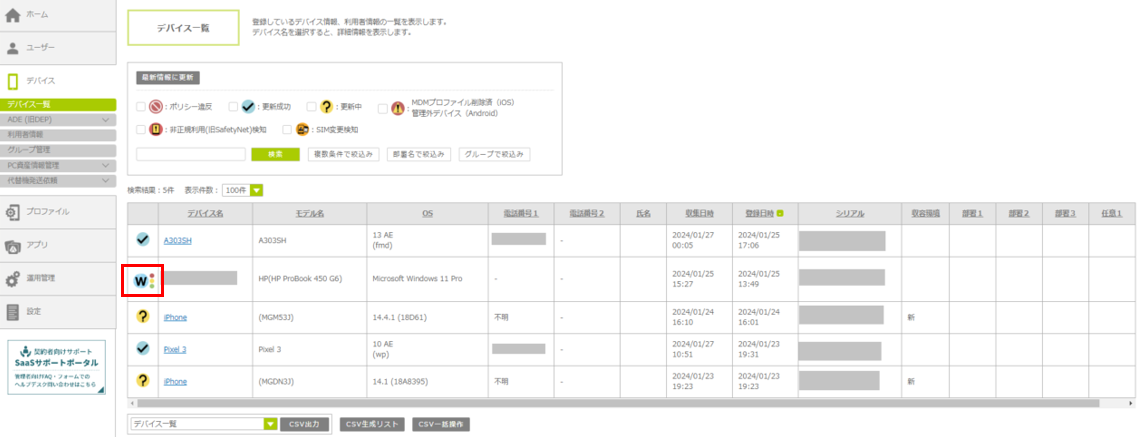
エージェントソフトウェアをインストールし、設定が完了すると、「デバイス一覧」画面のデバイスのアイコンの横にランプが表示されます。
| 「デバイス一覧」画面では、Windowsデバイスには「W」のアイコン、Macデバイスには「M」のアイコンが表示されます。 |
| ランプ | 説明 |
|---|---|
| 赤色 | VBBSSなどのウイルス対策ソフトがインストールされると表示されます。 |
| 黄色 | 遠隔消去エージェント(BCDM TRUST DELETE)がインストールされ、アクティベーション(BCDMへの登録)が実行されると表示されます。 |
| 緑色 | PC管理エージェント(BCDM ISMC)がインストールされ、ウイルス対策ソフト(VBBSS)または遠隔消去エージェント(BCDM TRUST DELETE)がインストールされると表示されます。 |
Windowsデバイスのインベントリ送信について
PC管理エージェントをWindowsデバイスにインストールすると、PC管理エージェントによるインベントリ情報の収集・送信が自動で定期的に行われます。
インベントリ情報が収集・送信されると、デバイス一覧の収集日時が更新されます。前回収集したインベントリ情報から差分がない場合は、デバイス一覧の収集日時は更新されません。
インベントリ送信のタイミング
PC管理エージェントによるインベントリ情報の収集・送信は以下のタイミングで行われます。
【AM9:00前にデバイスを起動した場合】
- 前回のデバイス起動時から24時間経過している場合は、起動時にインベントリ情報を送信
- 前回のデバイス起動時から24時間経過していない場合は、AM9:00にインベントリ情報を送信
【AM9:00後にデバイスを起動した場合】
- 起動時点で収集したインベントリ情報を送信
エージェントソフトウェアのポーリング仕様については、以下の通りです。
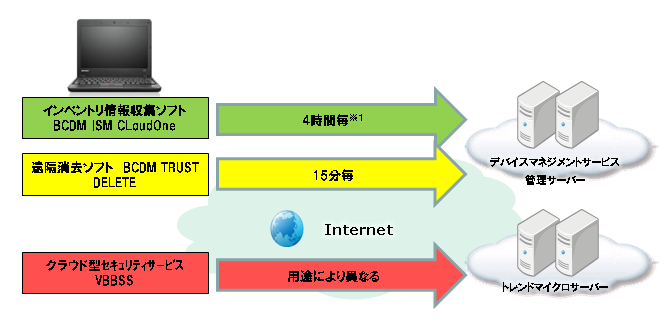
- PC管理エージェント(BCDM ISMC)は、4時間ごとに管理サーバにアクセスします。ただし自動更新されないため、管理サイトから情報更新を行う必要があります。なお、リモートロック、ロック解除、リモートワイプ、BitLocker 暗号化、BitLocker 暗号化解除については10分ごとに管理サーバにアクセスします。
- データ消去エージェント(BCDM TRUST DELETE)は、15分ごとに管理サイトにアクセスします。
- ウイルス対策ソフト(VBBSS)がトレンドマイクロサーバにアクセスする頻度は、用途により異なります。
手動収集と自動収集によって取得されるインベントリ情報
PC管理エージェントによるインベントリ情報の収集・送信は、「デバイス一覧」画面や「デバイス詳細情報」画面での手動収集、管理サイトによる自動収集によって、取得される情報の範囲が異なります。
- 「デバイス一覧」画面の「最新情報に更新」ボタンをクリックすると、インベントリの初回収集時は全情報が取得されますが、2回目以降は前回との差分情報が取得されます。また、管理サーバによる自動収集時も前回との差分情報が取得されます。
- 「デバイス詳細情報」画面の「最新情報に更新」ボタンをクリックすると、デバイスごとに全情報が取得されます。
| Windows 10のタブレットモードを利用する場合、PC管理エージェントによる定期的なインベントリ送信は行われますが、手動でのインベントリ送信はできません。 |
シングルサインオン機能無効の場合(スイッチがNo)
※シングルサインオン機能をご利用の場合、スイッチを【Yes】にしてください。
デバイスをBCDMで管理するための各種設定作業と、対象デバイスについて管理できる内容は、以下の通りです。詳細は「参照先」を確認してください。
| 設定作業・管理内容 | 概要 | 参照先 |
|---|---|---|
| デバイス登録 | デバイスをBCDMで管理できるようにするために、Windowsデバイスはデバイスにエージェントソフトウェアをインストールして設定を行います。MacデバイスはデバイスのSafariでデバイス登録用URLにアクセスしてデバイスを登録します。 | |
| デバイス情報の管理 | BCDM管理サイトに登録されているデバイスについて、利用者や資産情報、インストールされているソフトウェアなどの情報を確認します。 | 6.4. デバイス情報を確認する |
| ポリシーの管理 | デフォルトポリシー、個別ポリシー、セキュリティポリシーを設定して、対象デバイスにポリシーを遵守させます。 本機能はWindowsデバイスのみになります。 |
6.5.デバイスに適用するポリシーを管理する |
| 外部メディア使用の管理 | 自社内で使用を許可する外部メディアを設定し、外部メディア使用の管理ログを確認します。 本機能はWindowsデバイスのみになります。 |
6.6.外部メディアの使用を管理する |
| 資産情報の管理 | デバイスやその他機器の資産情報を設定し、管理します。 | 6.7.資産情報を登録・管理する |
| ソフトウェアの管理 | 対象デバイスにソフトウェアや証明書をリモート配布・インストールします。 本機能はWidnowsデバイスのみになります。 |
6.8.ソフトウェアをリモート配布・インストールする |
| リモートでの管理 | 対象デバイスをリモートでロック・ワイプを行います。 ・本機能は、M5,M6から始まるDMコードの環境のみ利用可能です。(Windows) ・本機能は、M62から始まるDMコードの環境のみ利用可能です。(Mac) |
6.10.デバイスをリモートで管理する |
| サイバートラスト証明書の管理 ※DMコードがM6から始まるお客さまのみ |
対象デバイスに証明書発行登録を行います。発行した証明書について、対象デバイスへの配布状況や証明書情報を確認できます。 | 7.6. サイバートラスト証明書を管理する(M6環境のみ) |
|
位置情報の管理 ※DMコードがM6から始まるお客さまのみ |
対象デバイスから同意を得て取得した位置情報の管理を行います。 | 6.11. 位置情報を管理する(Windowsデバイス) |
PC管理に必要な動作環境
|
PC管理では、下記の通信ポートを使用します。 モバイルゲートウェイ・Wi-Fi・VPNなどの閉域サービス、プロキシ、i-FILTER・ZScaler等によるクラウドプロキシ等を使用している場合は、ネットワーク管理者の方にご相談の上、お客様のネットワーク機器側にて開放または除外設定が必要となります。 通信要件に沿って機器側で設定しない場合、 |
ネットワーク環境
- 管理対象デバイスは、インターネットを経由してBCDM側に接続できること。
- 管理対象デバイスからBCDM側 (macOSの場合はApple社側も)への通信で以下のポートを開けておくこと。
<Windows>
TCPポート番号: 80(HTTP通信)、443(HTTP SSL 通信)
※PC操作ログオプションをご利用の場合、以下のドメインを許可してください。
www.googleapis.com (TCP 443)
pubsub.googleapis.com (TCP 443)
※VBBSS利用の場合、上記に加えLAN側の下記ポートについても開けておくこと。(LAN側許可はWindowsのみ)
(VBBSSを適切に利用する上では、常時インターネットに適用され、パターンファイル、更新ファイルが適用される必要があります。)
TCPポート番号: 80, 443 (WAN側)
TCPポート番号: 21112, 61116 (LAN側)
UDPポート番号: 61117, 61118, 61119 (LAN側)
<Mac>
TCPポート番号: 80(HTTP通信)、443(HTTP SSL 通信)、5223(APNsサーバ)
TCP/UDPポート番号: 123
<共通>
BCDM側・トレンドマイクロ社側・Apple社側のIPアドレス・FQDN詳細は当社にお問い合わせください。
また、本マニュアル はじめに > 動作環境について > ネットワーク環境をご参照ください。
デバイス
- 以下の情報が管理対象全体で一意であること。
<Windows>
クライアントIDの情報が登録されている場合、クライアントID
クライアントIDの情報が登録されていない場合、コンピュータ名<Mac>
シリアル番号 - コンピュータ名は15文字以内であること。
- OSやCPUメモリなどのスペックが、以下のMDMサービスサイトの「動作確認デバイス」に記載されている条件を満たしていること。(またT2チップ搭載のMacデバイスは、ワイプのご利用ができません。)
https://tm.softbank.jp/outsource/concierge/dm/device/pc/
PC管理に必要なエージェントソフトウェア
デバイスをBCDMで管理するためには、専用のエージェントソフトウェアをインストールする必要があります。WindowsとMacでインストールするエージェントソフトウェアが異なります。
| エージェントソフトウェア | 説明 | 対象OS | ||
|---|---|---|---|---|
| PC管理エージェント (BCDM ISMC) |
デバイス内の情報(インベントリ情報)を収集・送信するソフトウェアです。
|
Windowsのみ | ||
| データ消去エージェント (BCDM TRUST DELETE) |
遠隔操作で、デバイス内の指定したファイルやフォルダを削除するソフトウェアです。
|
Windowsのみ | ||
| ウイルス対策ソフト (VBBSS) |
クラウド型セキュリティサービスです。
|
Windows/Mac |
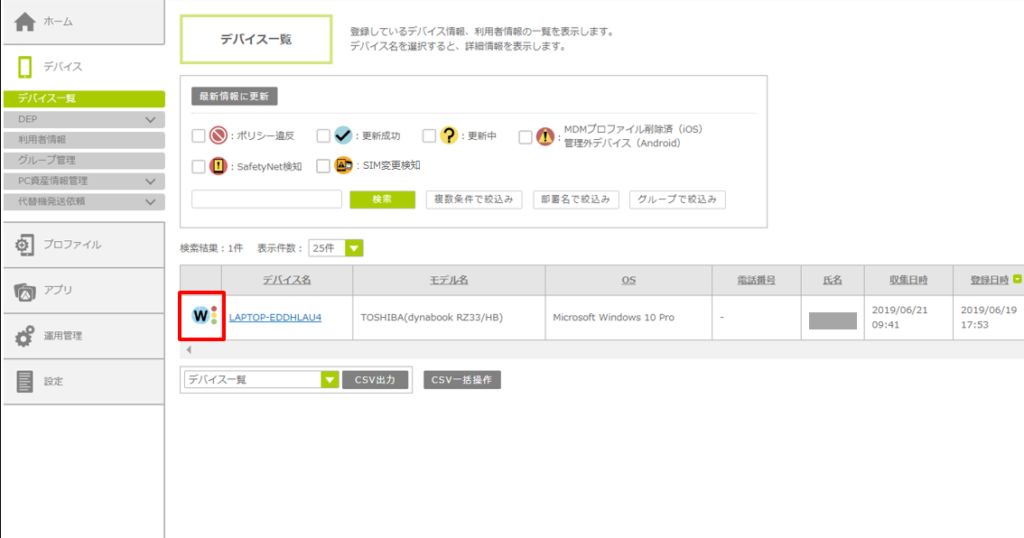
エージェントソフトウェアをインストールし、設定が完了すると、「デバイス一覧」画面のデバイスのアイコンの横にランプが表示されます。
| 「デバイス一覧」画面では、Windowsデバイスには「W」のアイコン、Macデバイスには「M」のアイコンが表示されます。 |
| ランプ | 説明 |
|---|---|
| 赤色 | VBBSSなどのウイルス対策ソフトがインストールされると表示されます。 |
| 黄色 | 遠隔消去エージェント(BCDM TRUST DELETE)がインストールされ、アクティベーション(BCDMへの登録)が実行されると表示されます。 |
| 緑色 | PC管理エージェント(BCDM ISMC)がインストールされ、ウイルス対策ソフト(VBBSS)または遠隔消去エージェント(BCDM TRUST DELETE)がインストールされると表示されます。 |
Windowsデバイスのインベントリ送信について
PC管理エージェントをWindowsデバイスにインストールすると、PC管理エージェントによるインベントリ情報の収集・送信が自動で定期的に行われます。
インベントリ情報が収集・送信されると、デバイス一覧の収集日時が更新されます。前回収集したインベントリ情報から差分がない場合は、デバイス一覧の収集日時は更新されません。
インベントリ送信のタイミング
PC管理エージェントによるインベントリ情報の収集・送信は以下のタイミングで行われます。
【AM9:00前にデバイスを起動した場合】
- 前回のデバイス起動時から24時間経過している場合は、起動時にインベントリ情報を送信
- 前回のデバイス起動時から24時間経過していない場合は、AM9:00にインベントリ情報を送信
【AM9:00後にデバイスを起動した場合】
- 起動時点で収集したインベントリ情報を送信
エージェントソフトウェアのポーリング仕様については、以下の通りです。
- PC管理エージェント(BCDM ISMC)は、4時間ごとに管理サーバにアクセスします。ただし自動更新されないため、管理サイトから情報更新を行う必要があります。なお、リモートロック、ロック解除、リモートワイプ、BitLocker 暗号化、BitLocker 暗号化解除については10分ごとに管理サーバにアクセスします。
- データ消去エージェント(BCDM TRUST DELETE)は、15分ごとに管理サイトにアクセスします。
- ウイルス対策ソフト(VBBSS)がトレンドマイクロサーバにアクセスする頻度は、用途により異なります。
手動収集と自動収集によって取得されるインベントリ情報
PC管理エージェントによるインベントリ情報の収集・送信は、「デバイス一覧」画面や「デバイス詳細情報」画面での手動収集、管理サイトによる自動収集によって、取得される情報の範囲が異なります。
- 「デバイス一覧」画面の「最新情報に更新」ボタンをクリックすると、インベントリの初回収集時は全情報が取得されますが、2回目以降は前回との差分情報が取得されます。また、管理サーバによる自動収集時も前回との差分情報が取得されます。
- 「デバイス詳細情報」画面の「最新情報に更新」ボタンをクリックすると、デバイスごとに全情報が取得されます。
| Windows 10のタブレットモードを利用する場合、PC管理エージェントによる定期的なインベントリ送信は行われますが、手動でのインベントリ送信はできません。 |