


|
トグルボタンで「Yes」を選択した場合に表示される機能の一部は、無料オプションサービス「シングルサインオン機能」に含まれる機能です。
|
シングルサインオン機能有効の場合(スイッチがYes)
※シングルサインオン機能をご利用でない場合、スイッチを【No】にしてください。
ここでは、証明書の配布がエラーになったデバイスに対して、再配布する方法について説明します。
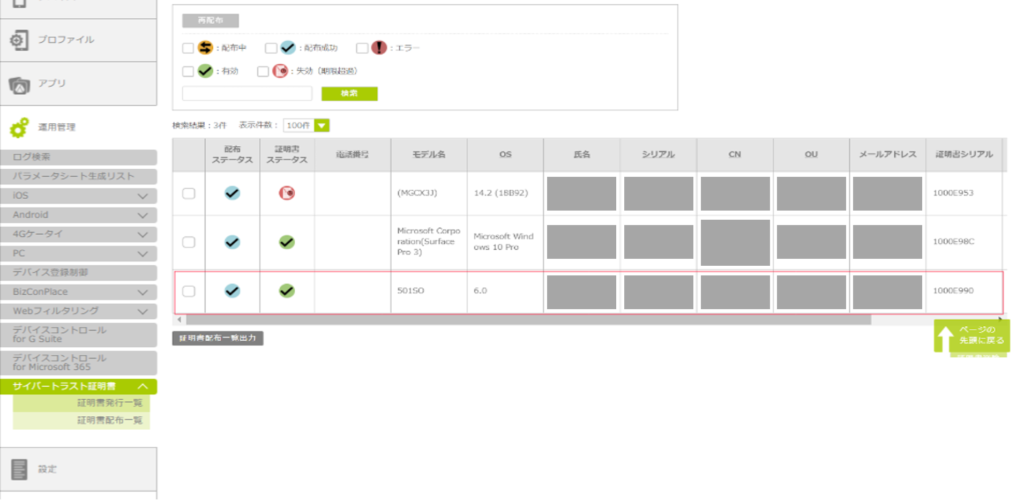
1. メニューの「運用管理」をクリックし、「サイバートラスト証明書」-「証明書配布一覧」の順にクリックします。
証明書配布一覧画面が表示されます。デバイスごとに証明書の状況が一覧表示されます。
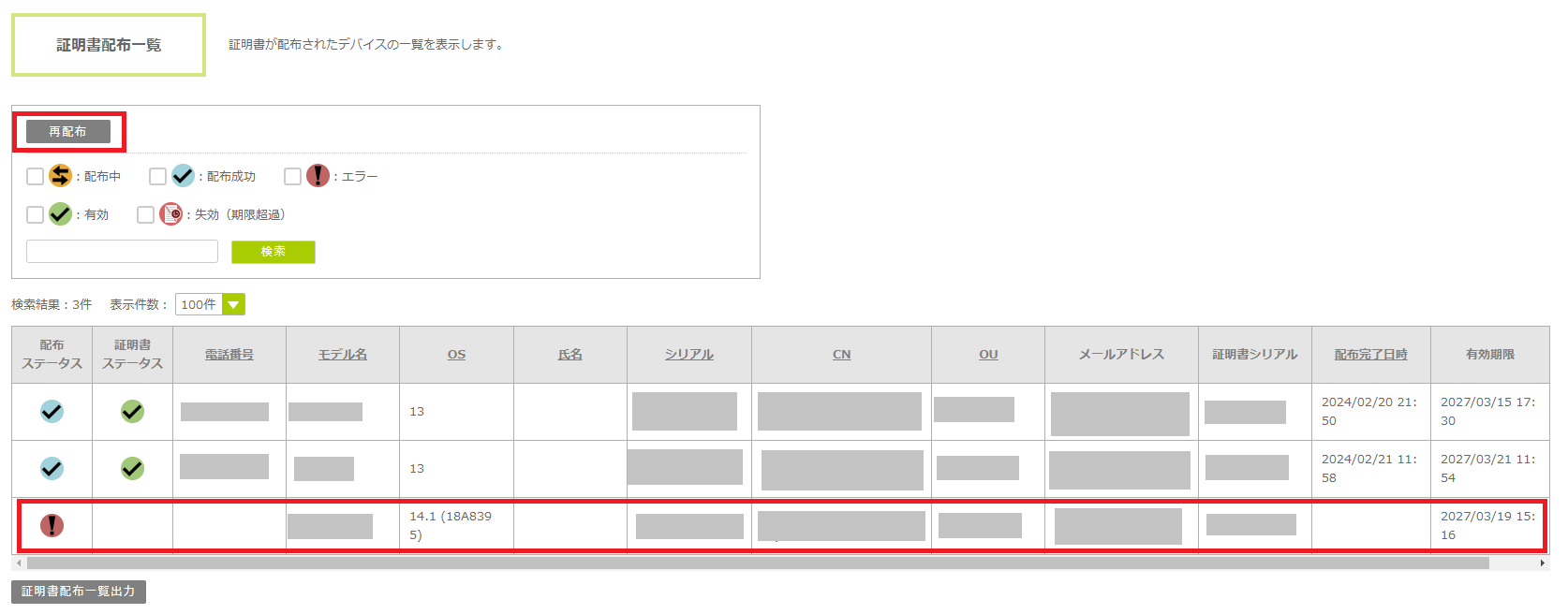
2. 「再配布」ボタンをクリックします。
「証明書再配布」画面に遷移します。
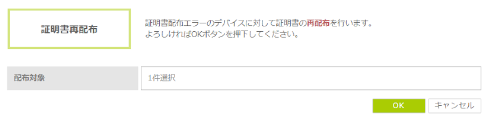
| ・再配布するデバイスの選択はできません。再配布は「エラー」の全デバイスに対して実施します。 |
3. 「OK」ボタンをクリックします。
証明書の再配布が実施されます。

4. 戻るボタンをクリックします。
「証明書配布一覧」画面が表示されます。配布が完了次第、配布ステータスが「エラー」から「配布成功」に変わります。
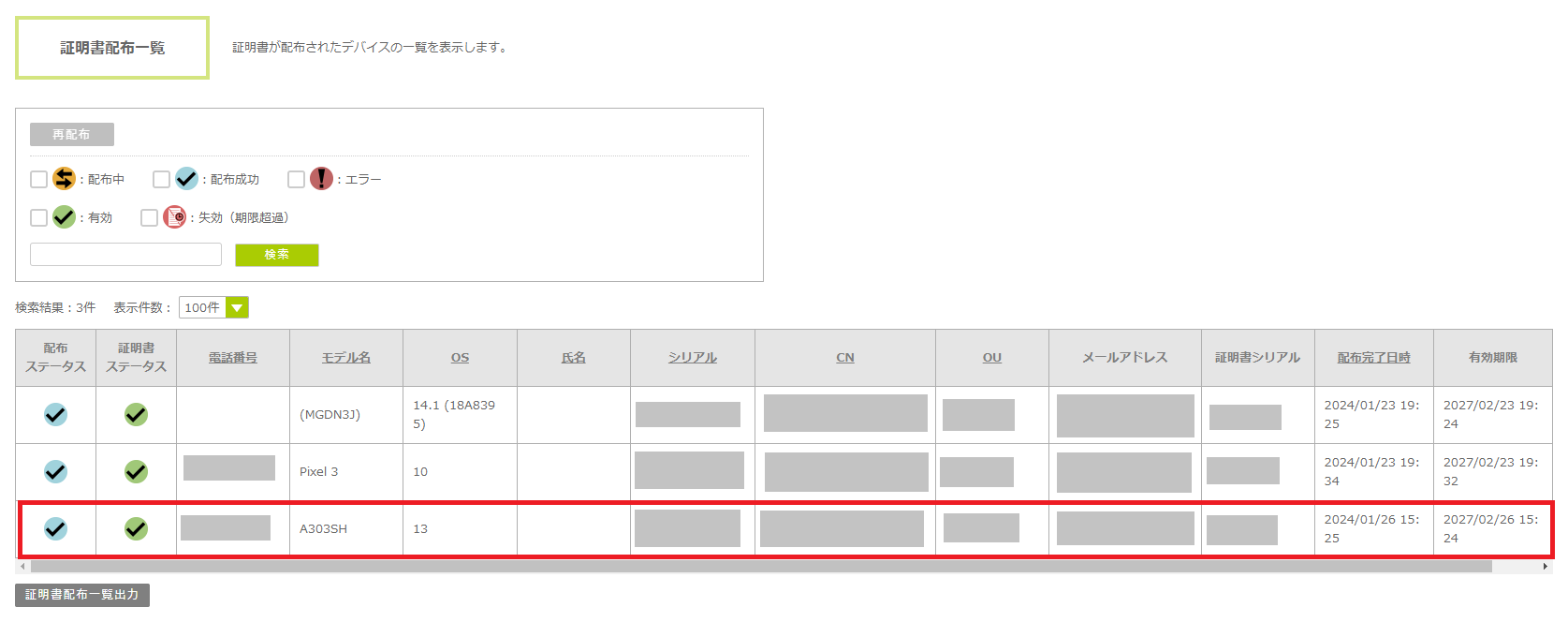
シングルサインオン機能無効の場合(スイッチがNo)
※シングルサインオン機能をご利用の場合、スイッチを【Yes】にしてください。
ここでは、証明書の配布がエラーになったデバイスに対して、再配布する方法について説明します。
1. メニューの「運用管理」をクリックし、「サイバートラスト証明書」-「証明書配布一覧」の順にクリックします。
証明書配布一覧画面が表示されます。デバイスごとに証明書の状況が一覧表示されます。
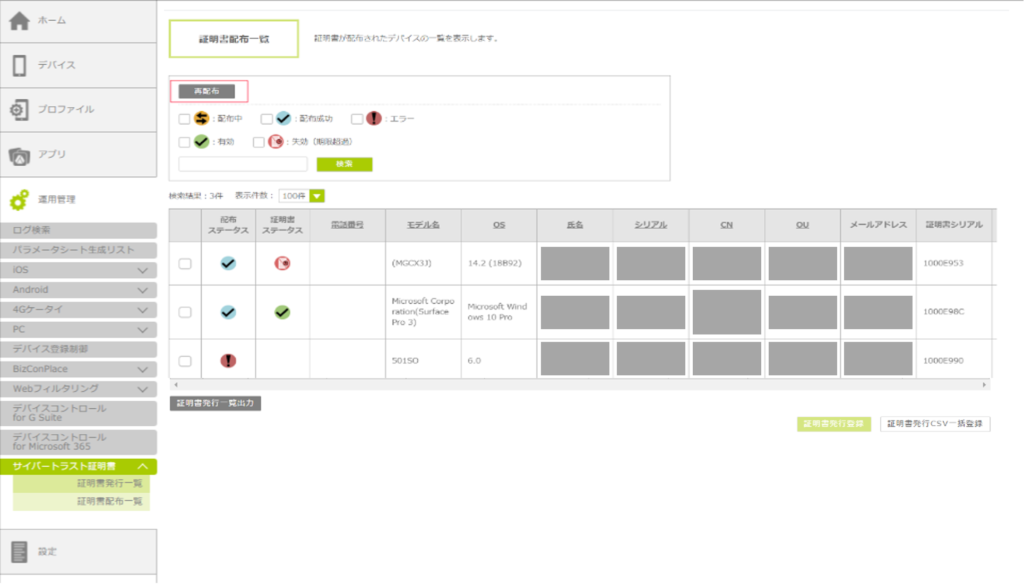
2. 「再配布」ボタンをクリックします。
「証明書再配布」画面に遷移します。
| ・再配布するデバイスの選択はできません。再配布は「エラー」の全デバイスに対して実施します。 |
3. 「OK」ボタンをクリックします。
証明書の再配布が実施されます。
4. 戻るボタンをクリックします。
「証明書配布一覧」画面が表示されます。配布が完了次第、配布ステータスが「エラー」から「配布成功」に変わります。
この記事は役に立ちましたか?