


「送付先テンプレート一覧」画面で、代替機の発送依頼時に入力する送付先情報を事前に登録できます。
事前登録した送付先情報を「代替機発送依頼故障入力」画面、「代替機発送依頼紛失入力」画面の「送付先テンプレートから選択」の項目から呼び出すことで入力を省略することができます。
1. 「デバイス」をクリックし、「代替機発送依頼」-「送付先テンプレート一覧」の順にクリックします。
「送付先テンプレート一覧」画面が表示されます。
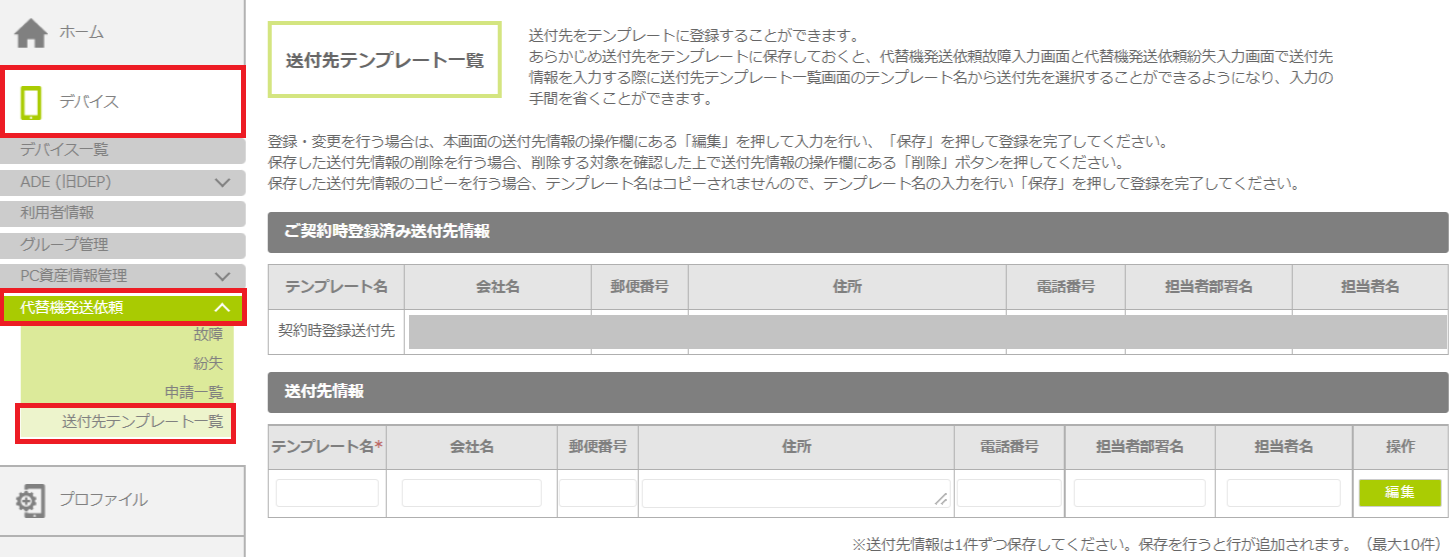
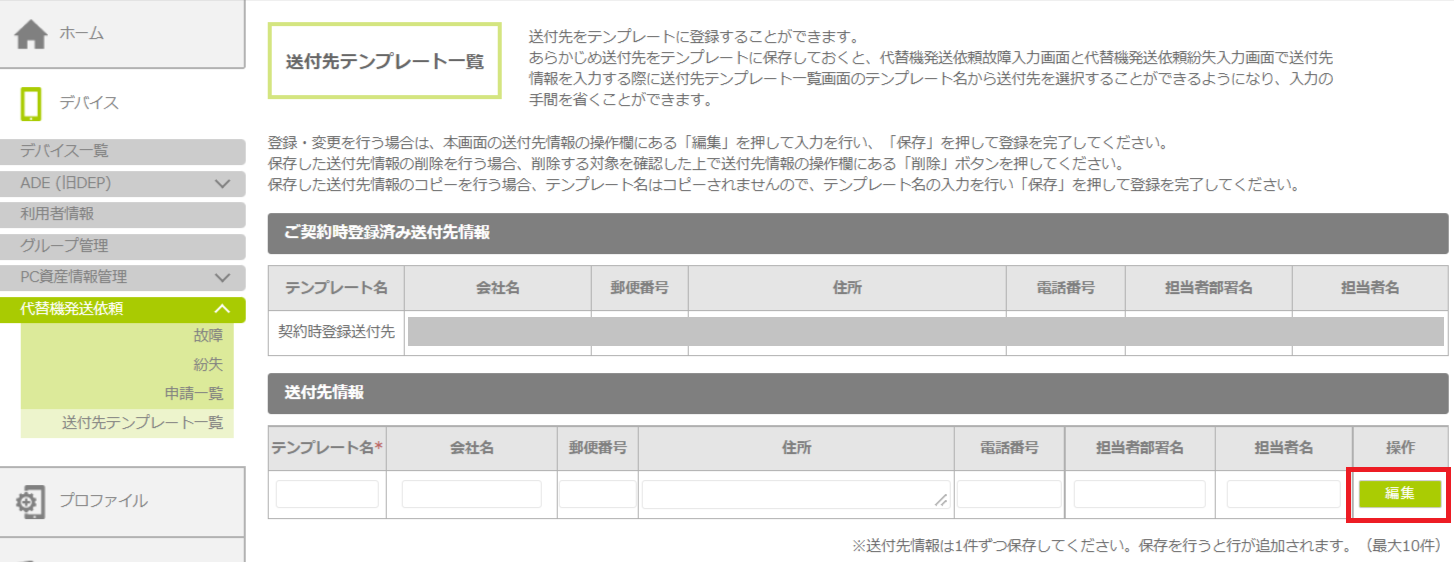
2. 「送付先情報」の「編集」ボタンをクリックします。
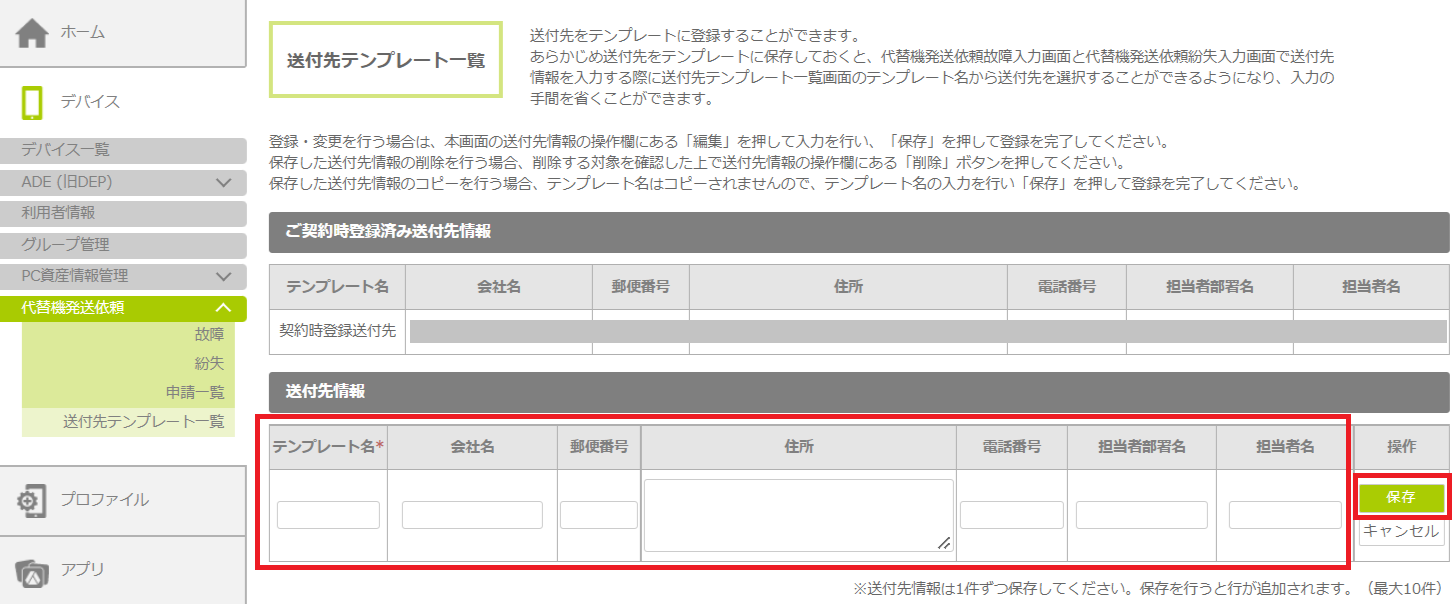
3. テンプレート登録したい項目を入力して、「保存」ボタンをクリックします。
入力した項目が保存されていることを確認したら、テンプレートの登録は完了です。
「送付先テンプレート一覧」画面の項目説明
「送付先テンプレート一覧」画面に表示される項目を説明します。
「送付先テンプレート一覧」画面には、契約時に登録した送付先情報を表示するエリア、送付先情報を登録するエリアがあります。
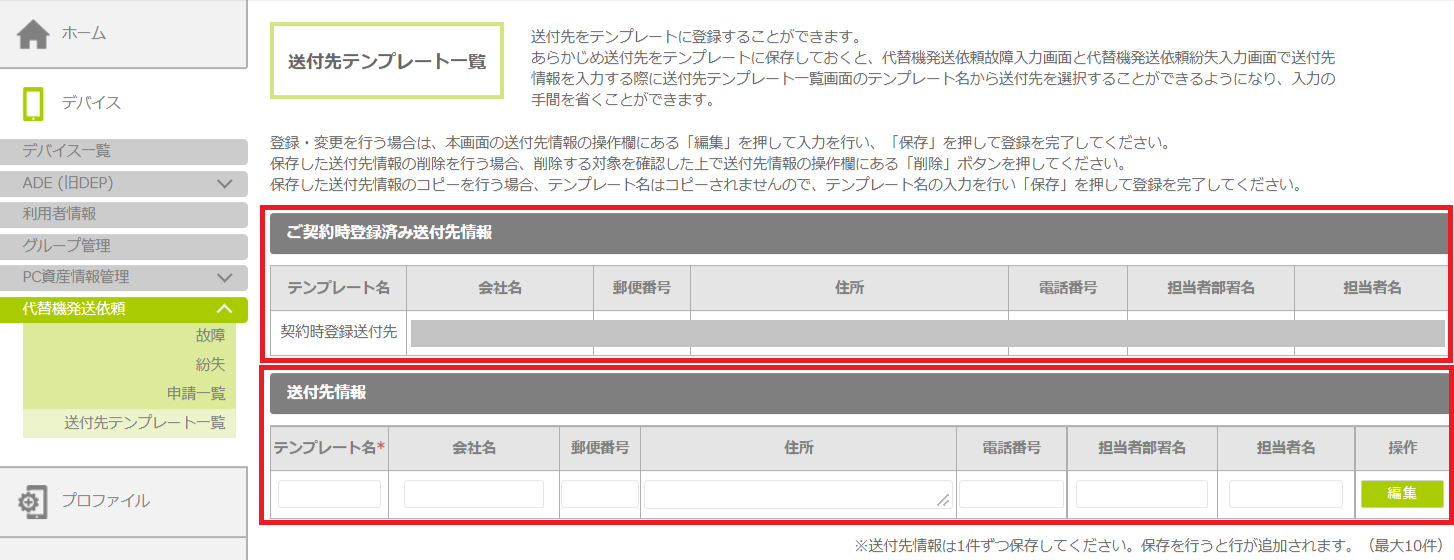
ご契約時登録済み送付先情報
| 項目 | 説明 |
|---|---|
| テンプレート名 | 「ご契約時登録済み送付先情報」のテンプレート名は固定となり変更不可となります。 |
| 会社名 郵便番号 住所 電話番号 担当者部署名 担当者名 |
契約時に送付先情報(会社名、郵便番号、住所、電話番号、担当者部署名、担当者名)を登録している場合、登録済みの送付先情報が表示されます。 |
送付先情報
・赤い「*」マークが付いている項目は、入力必須項目です。
| 項目 | 説明 |
|---|---|
| テンプレート名 | テンプレートの名前を入力します。 テンプレート名は、「送付先テンプレート一覧」画面で事前に登録した送付先情報を、代替機発送依頼時に呼び出す際に使用します。 |
| 会社名 郵便番号 住所 電話番号 担当者部署名 担当者名 |
代替機発送依頼時に呼び出したい送付先情報(会社名、郵便番号、住所、電話番号、担当者部署名、担当者名)を事前に登録できます。 |
この記事は役に立ちましたか?