

ここでは、「Okta Verify」アプリをご利用のiOS/Androidにセットアップする方法を説明します。
「Okta Verify」アプリとは、Oktaが提供する多要素認証 (MFA)アプリです。「Okta Verify」アプリを使用すると、ユーザーがOktaへのサインイン時に本人確認が実施されるため、ユーザーになりすました人物がユーザーのアカウントにアクセスできる可能性は低くなります。
ワンタイムパスワード、多要素認証、多要素認証Proオプションをご利用いただく際に、「Okta Verify」アプリが必要となります。
|
管理サイトでは、「Okta Verify」アプリを、「認証アプリ」と表記しています。 |
「Okta Verify」アプリをユーザー認証時に使用するための事前準備
「Okta Verify」アプリをユーザー認証時に使用できるようにするには、いくつかの事前準備が必要です。
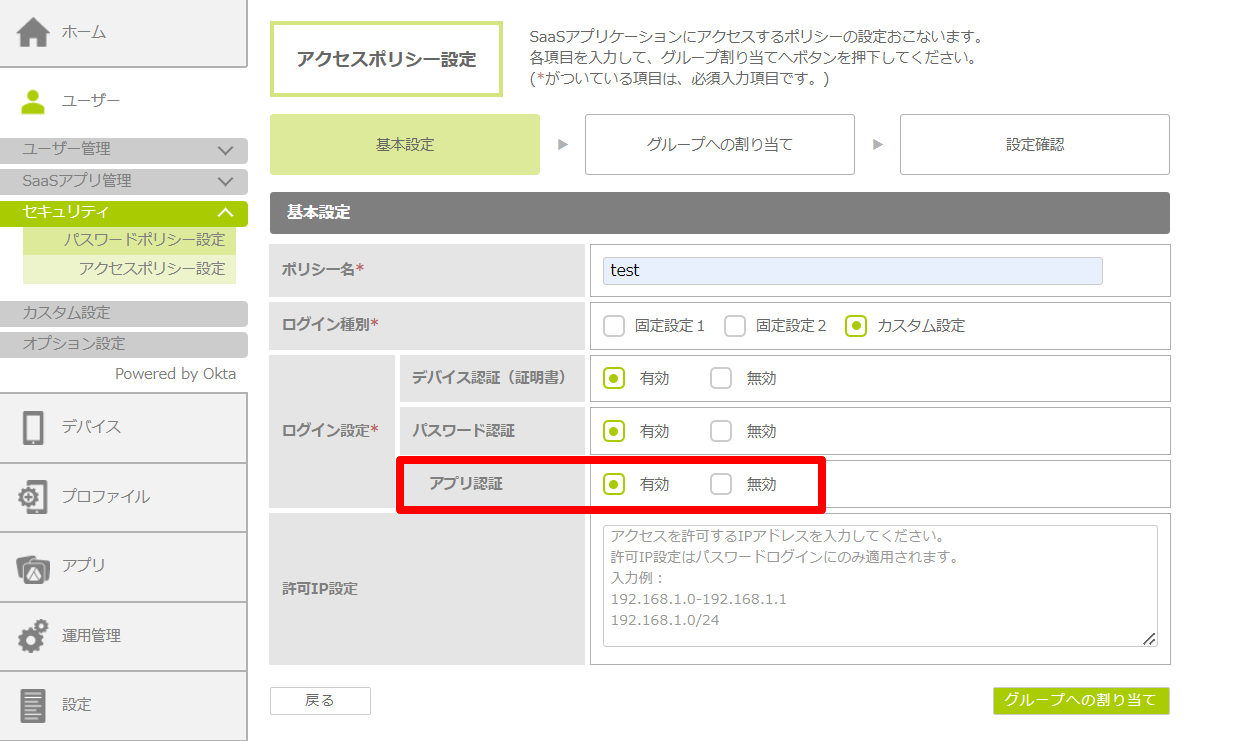
- 「アクセスポリシー設定」画面の「ログイン認証」-「アプリ認証」を「有効」に設定する
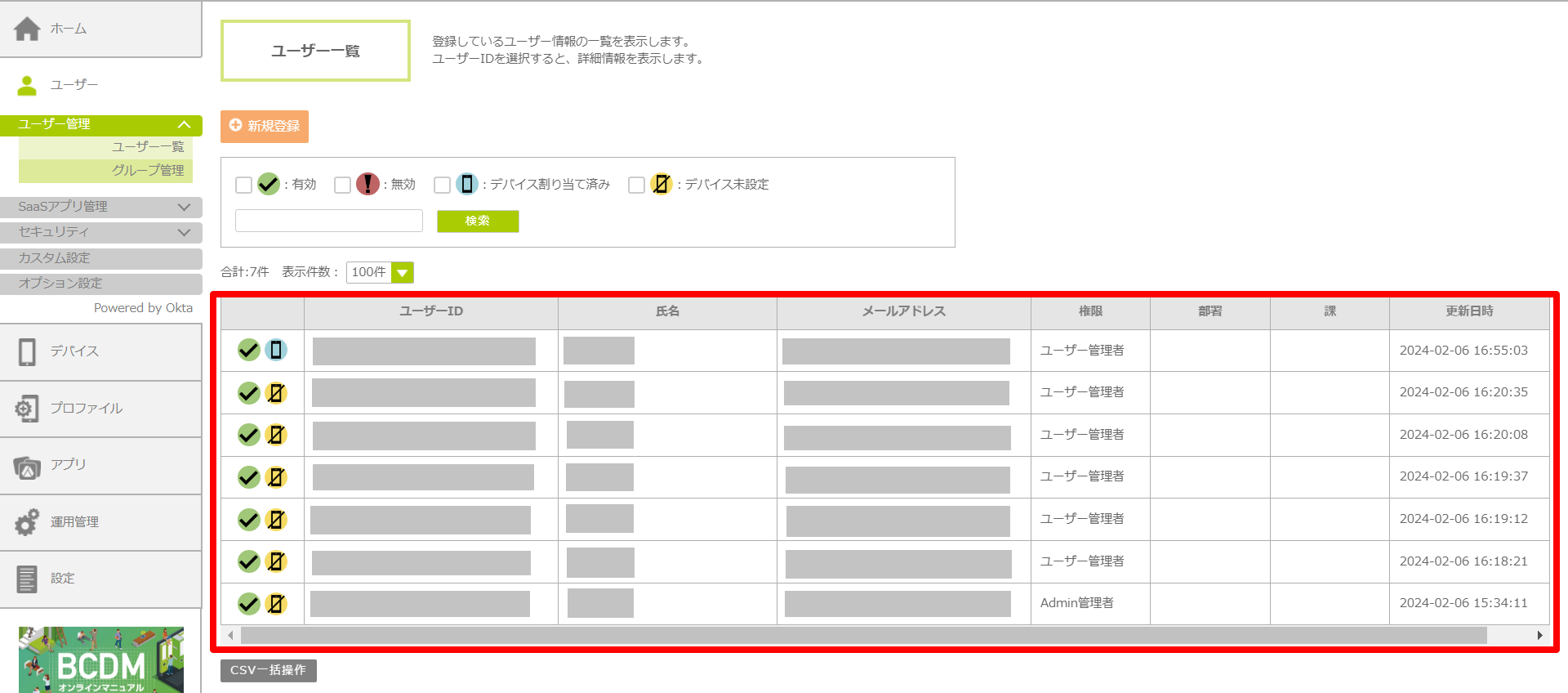
- ユーザー情報を登録する
|
・「Okta Verify」アプリをセットアップするには、スマートフォンが必要になります。スマートフォンが使用できない場合は、ヘルプデスクまでお問い合わせをお願いいたします。 ・「Okta Verify」アプリのセットアップの途中でQRコードを読み込む画面が表示されますので、スマートフォンのカメラ機能は使用できる状態にしてください。 ・iOS/Android端末の顔認証や指紋認証の設定を完了させておくことを推奨します。 |
「Okta Verify」アプリをセットアップする (iOS/Androidの場合)
「Okta Verify」アプリをご利用のiOS/Andoroidにセットアップする方法について説明します。
1.パソコン上でWebブラウザを起動し、サインイン画面にアクセスします。
■サインイン画面のURL
管理者から案内された下記の形式のURLをクリックするとサインイン画面が表示されます。
https://mXXXXXXX.adt.bizconcier-dm.com/
※先頭のmXXXXXXXには、DMコードを入力します。
例:DMコードがM1234567の場合
https://m1234567.adt.bizconcier-dm.com/
|
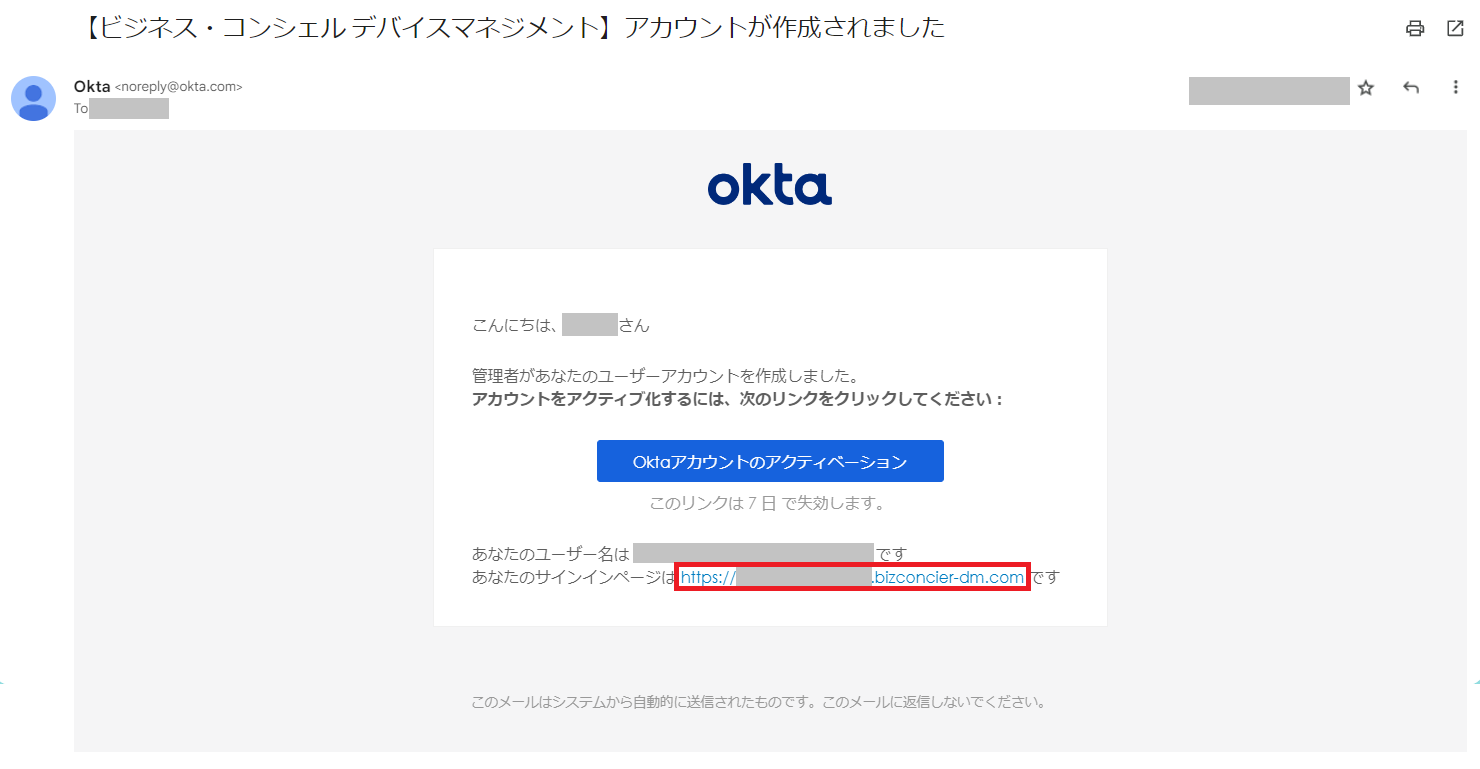
・こちらのURLはM6のお客様のみが対象となります。 ・サインイン画面のURLは、件名「【ビジネス・コンシェル デバイスマネジメント】アカウントが作成されました」のメールからも確認できます。
|
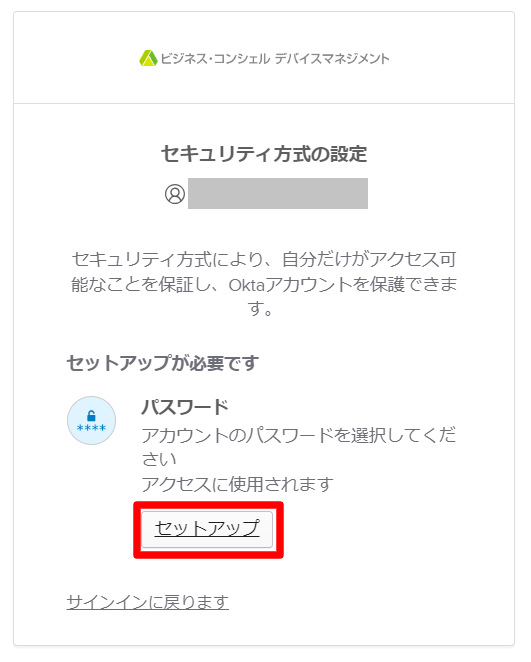
2.「セキュリティ方式の設定」画面でパスワードの「セットアップ」ボタンをクリックします。
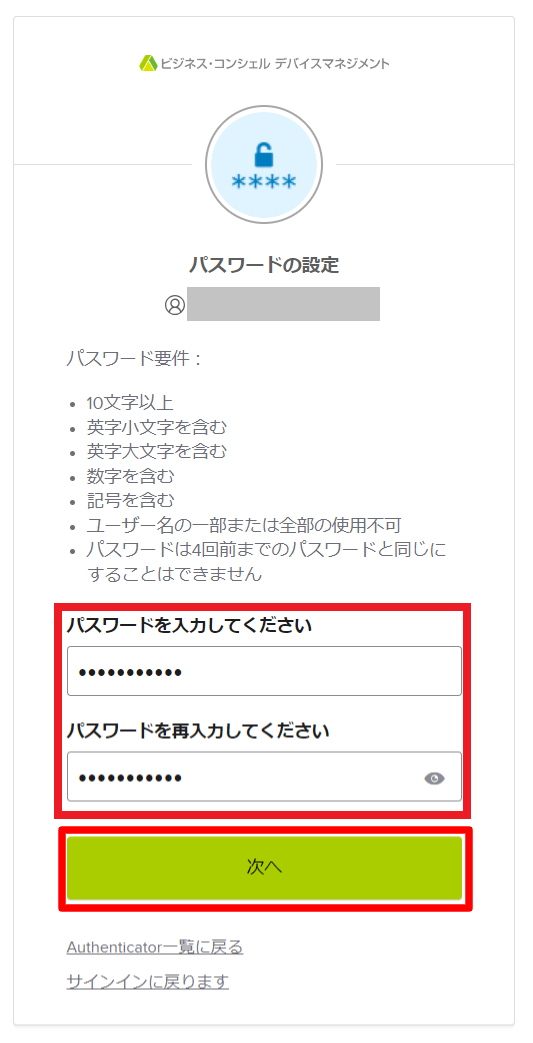
3.「パスワードの設定」画面でパスワードを入力し、「次へ」ボタンをクリックします。
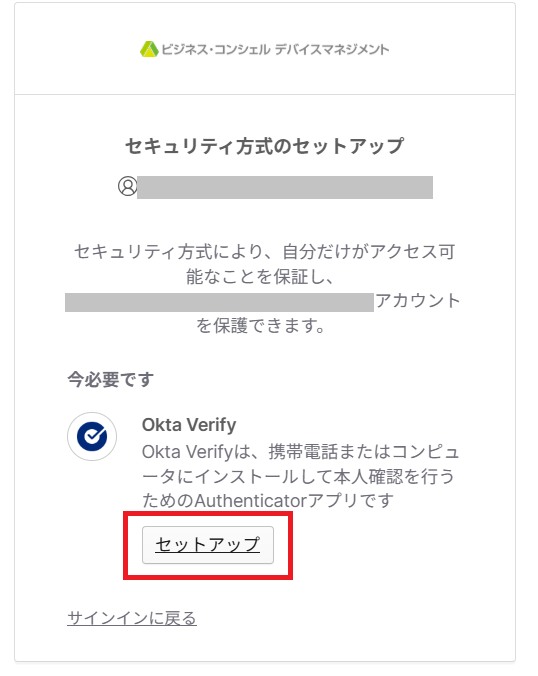
4.「セキュリティ方式のセットアップ」画面でOkta Verifyの「セットアップ」ボタンをクリックします。
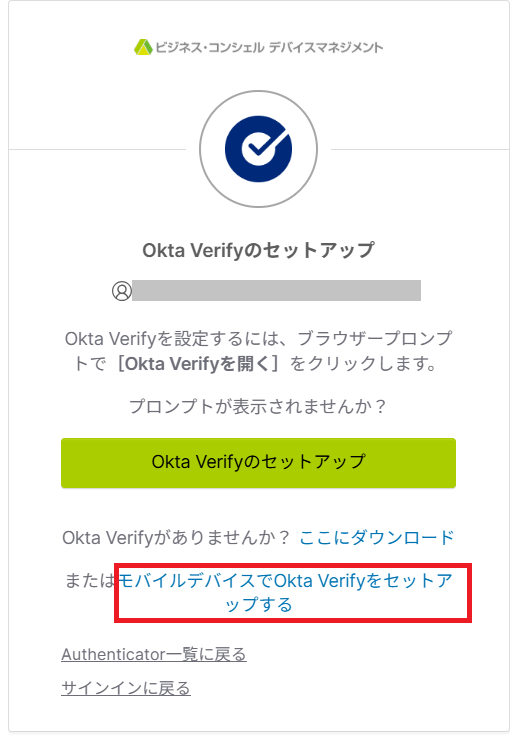
5.「Okta Verifyのセットアップ」画面でQRコードが表示されない場合、「モバイルデバイスでOkta Verifyをセットアップする」をクリックします。
パソコンでの操作から、スマートフォンでの操作に切り替えます。
6.「Okta Verifyのセットアップ」画面でQRコードが表示されます。
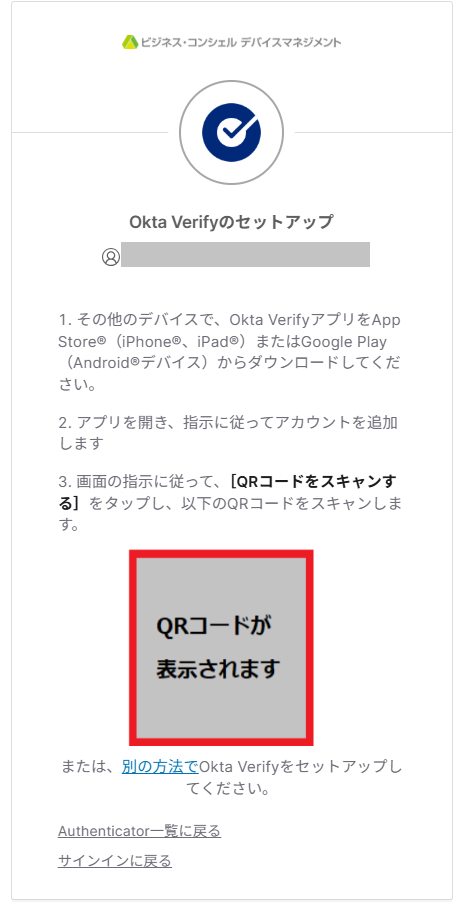
7.スマートフォンに「Okta Verify」アプリをインストールします。
|
・BCDMで管理していないスマートフォンでセットアップする場合は、App StoreまたはPlayストアから手動でアプリをインストールしてください。 |
8.「Okta Verify」アプリのアイコンをタップします。
「Okta Verify」アプリが起動します。
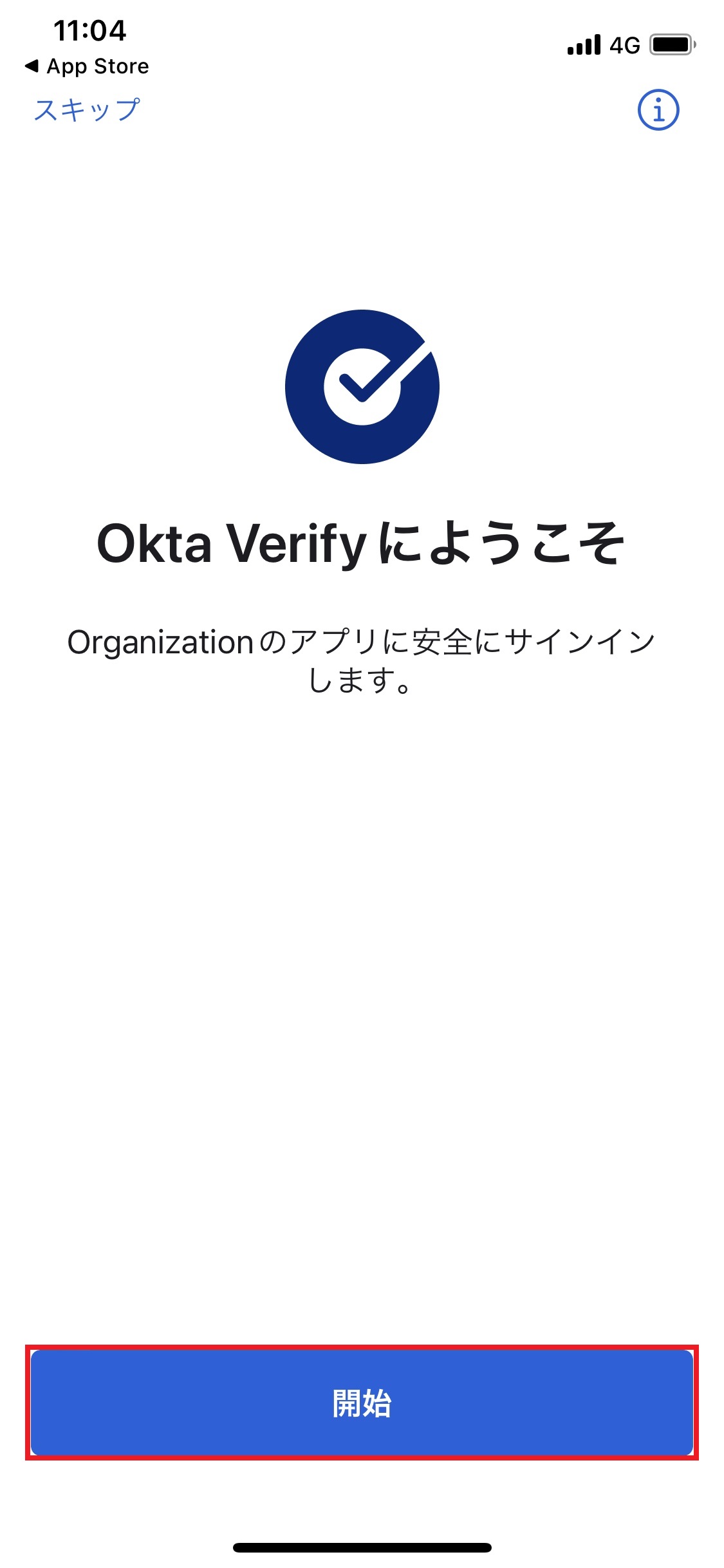
9.「Okta Verifyにようこそ」画面で「開始」をタップします。
ここでは、例としてiPhoneの画面を使用しています。
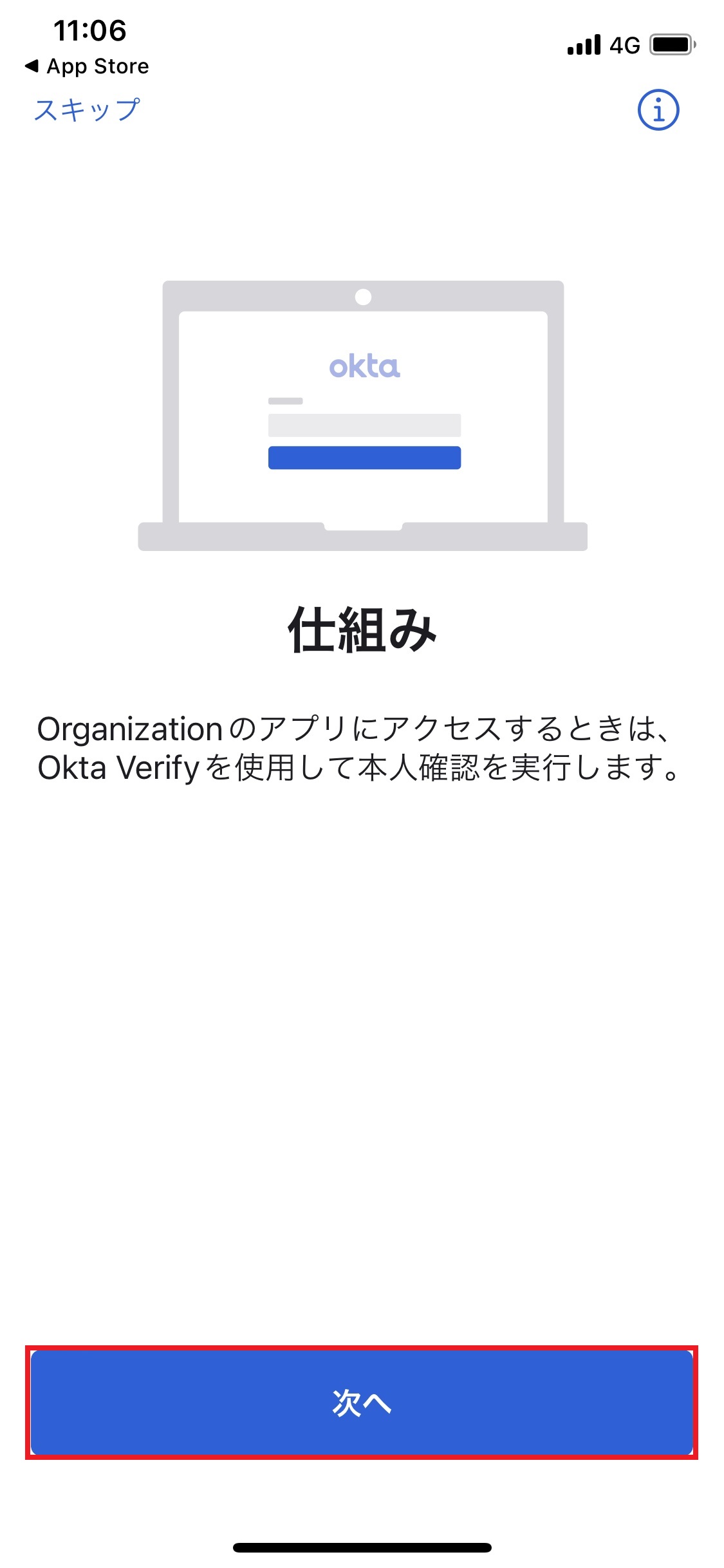
10.「仕組み」画面で「次へ」をタップします。
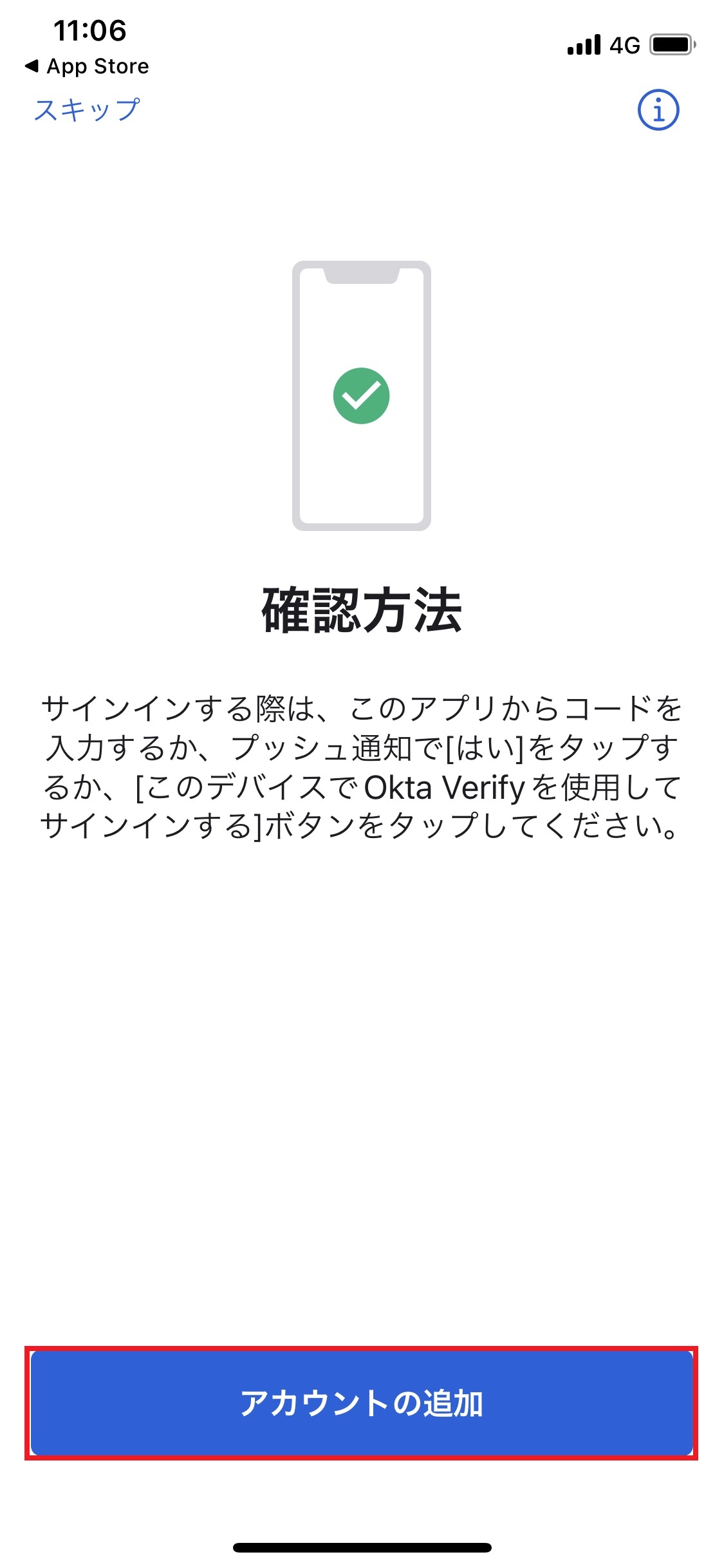
11.「確認方法」画面で「アカウントの追加」をタップします。
12.「アカウントの種類を選択」画面の「会社名」をタップします。
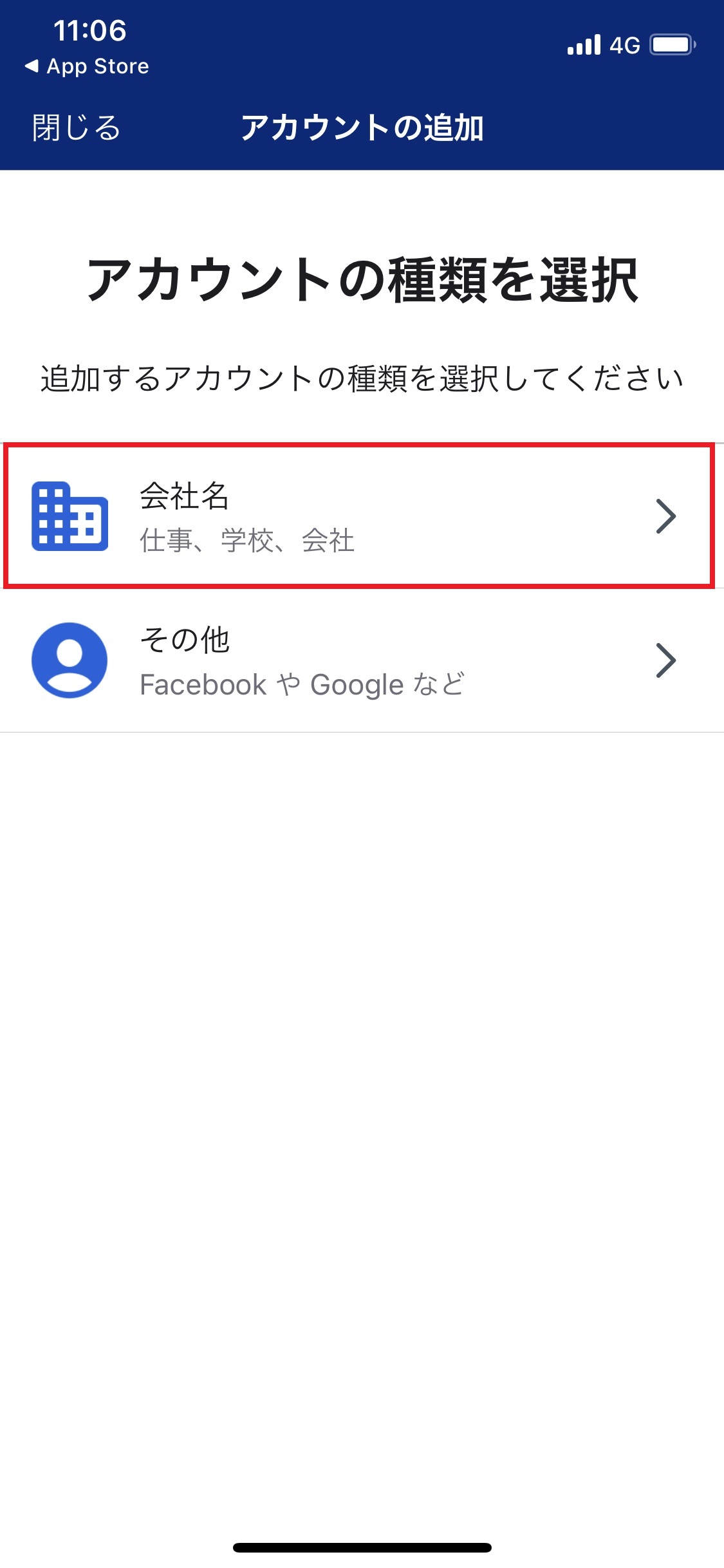
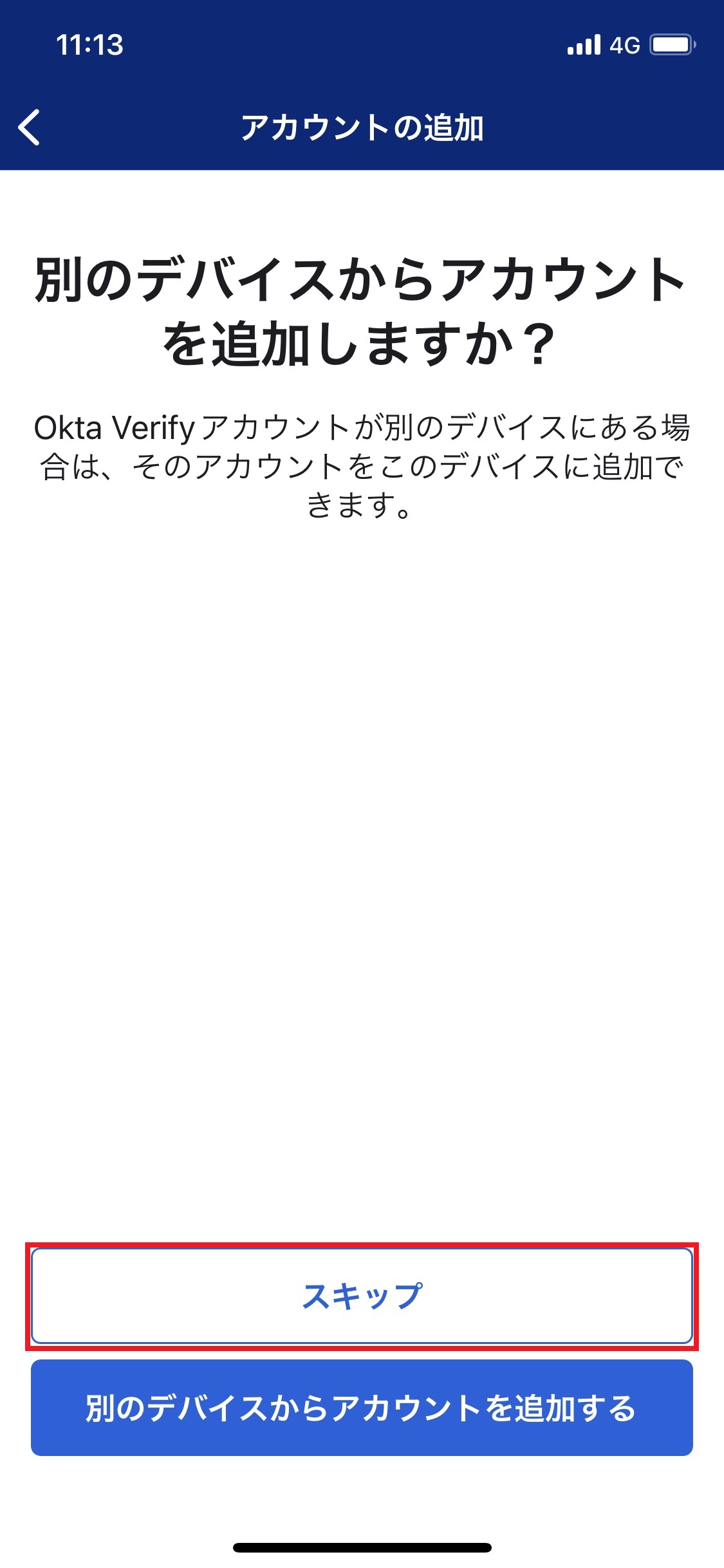
13.「別のデバイスからアカウントを追加しますか?」画面の「スキップ」をタップします。
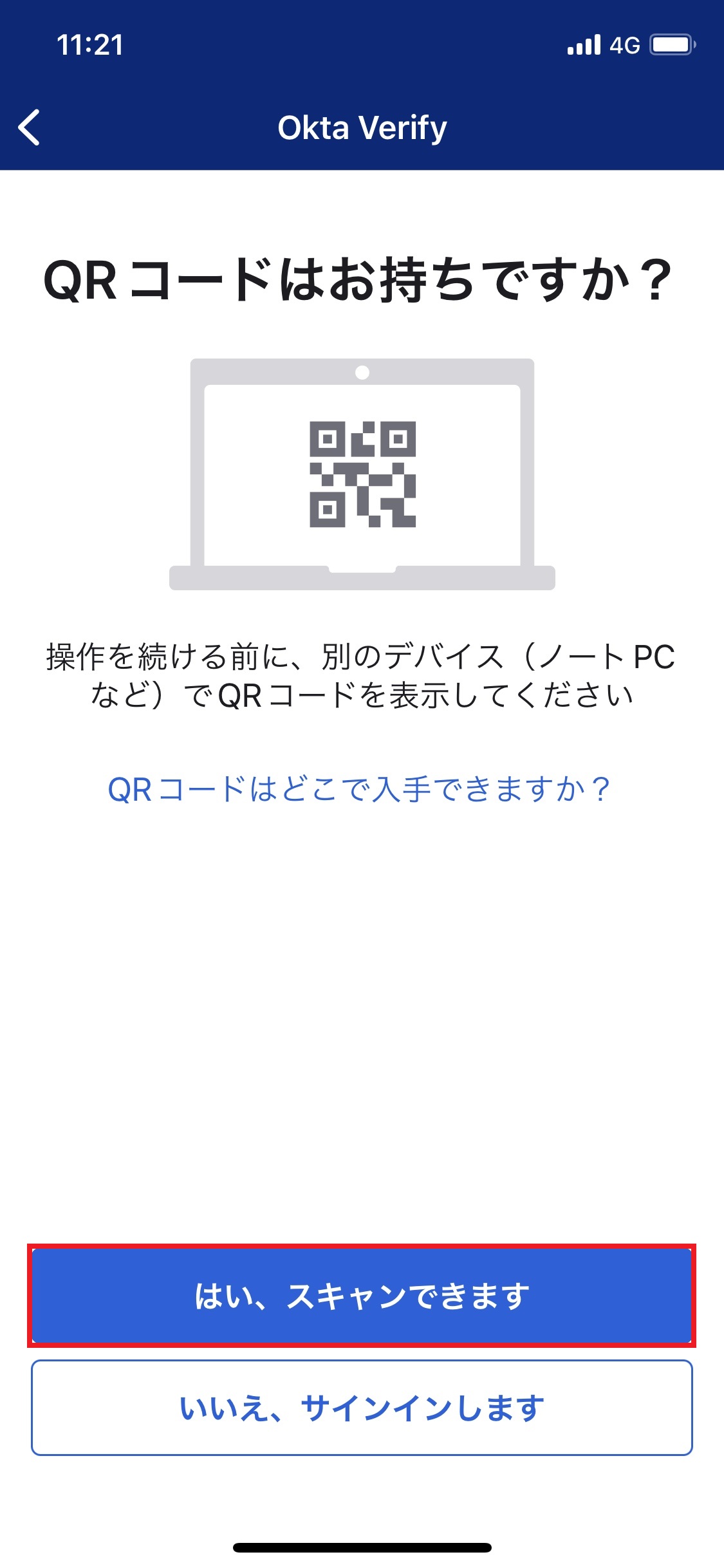
14.「QRコードをお持ちですか?」画面の「はい、スキャンできます」をタップします。
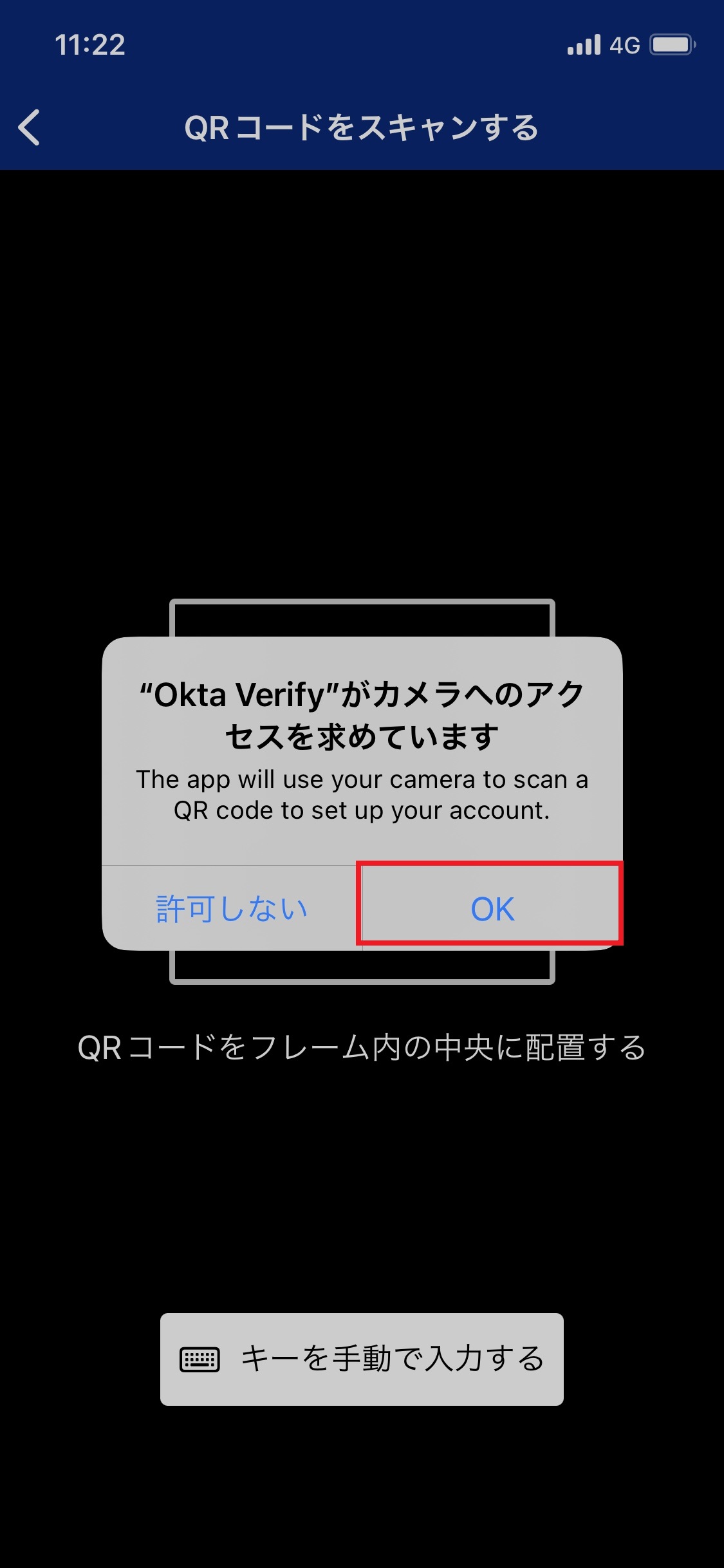
15.「QRコードをスキャンする」画面で、「”Okta Verify”がカメラへのアクセスを求めています」画面が表示されたら、「OK」をタップします。
16.手順6でパソコンの「Okta Verifyの設定」画面に表示されているQRコードを読み取ります。
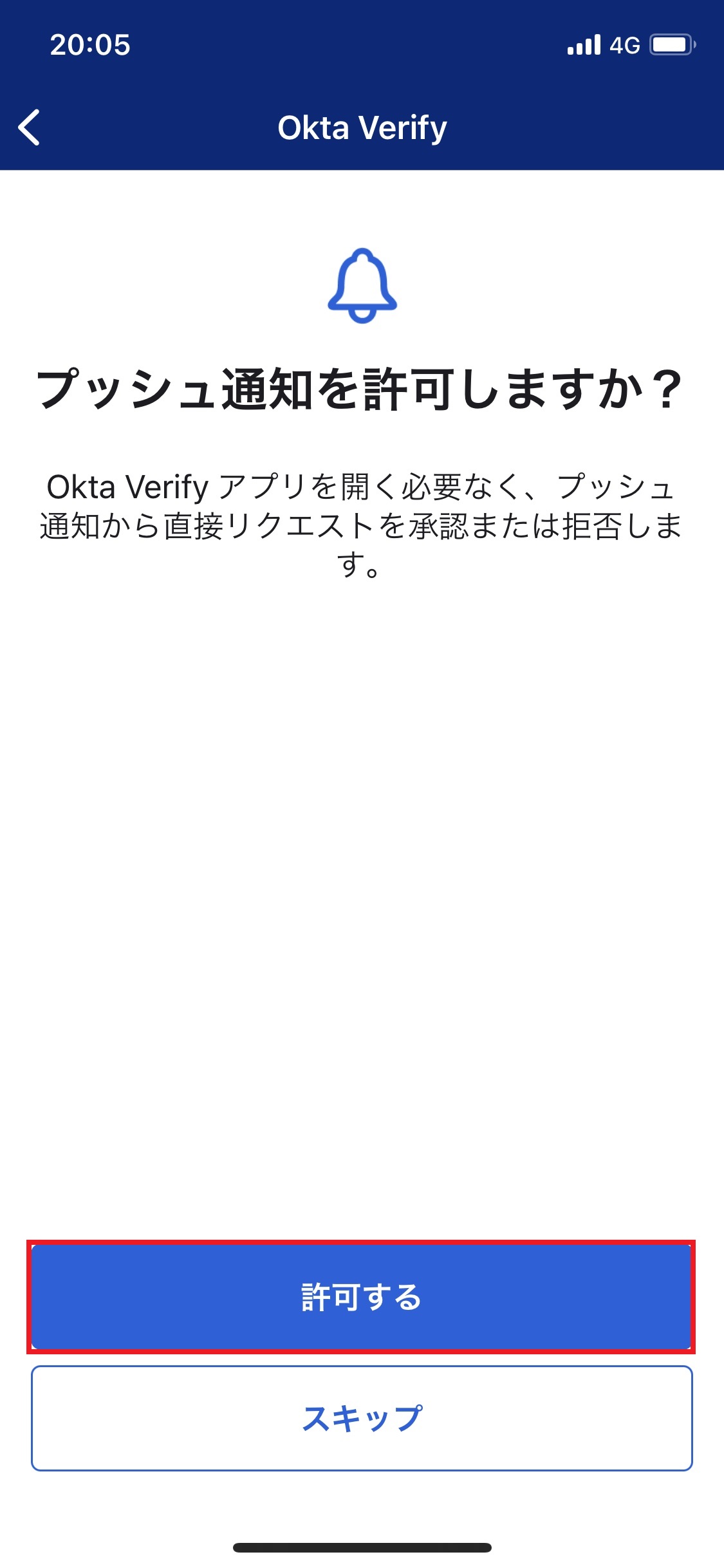
17.「プッシュ通知を許可しますか?」画面で「許可する」をタップします。
18.「”Okta Verify”は通知を送信します。よろしいですか?」画面で「許可」をタップします。

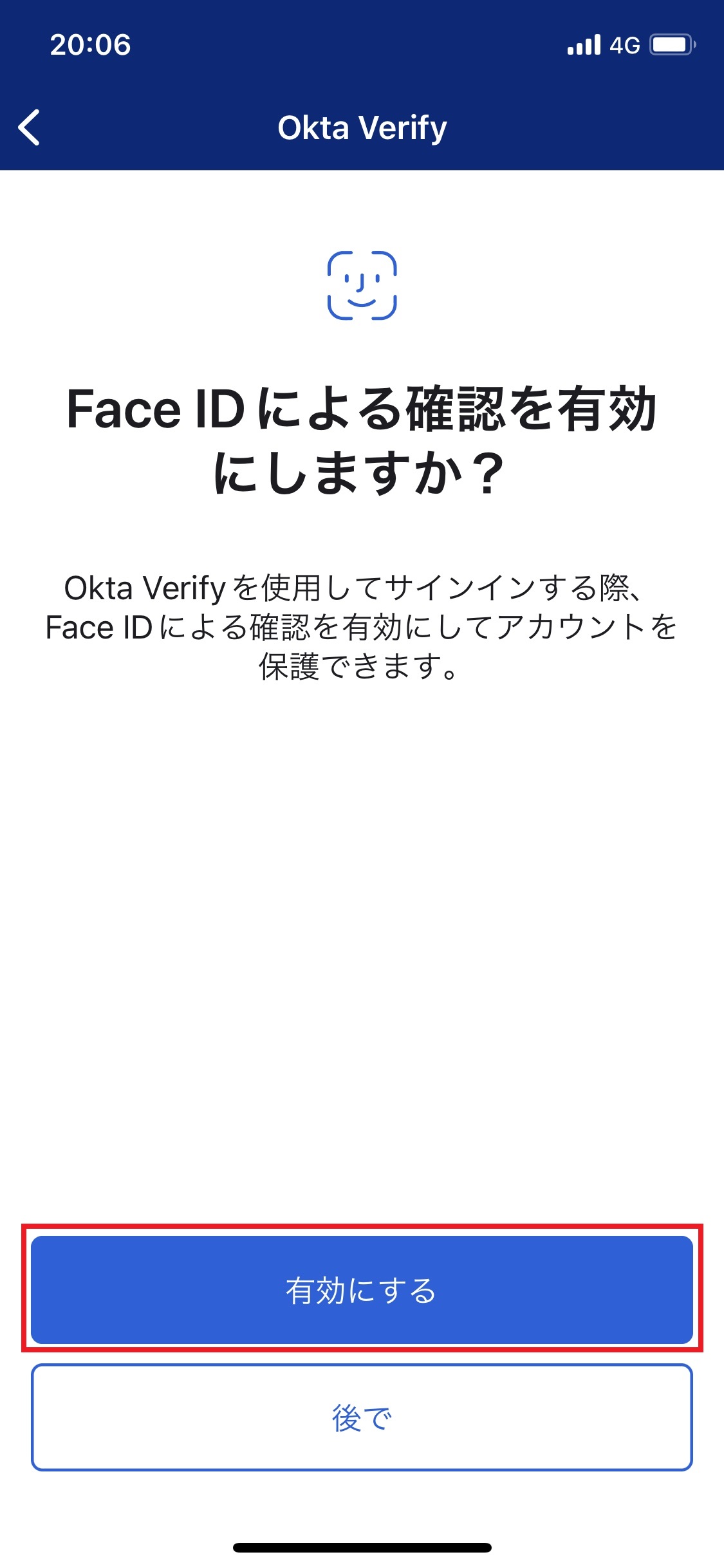
19.「Face IDによる確認を有効にしますか?」画面で、「有効にする」をタップします。
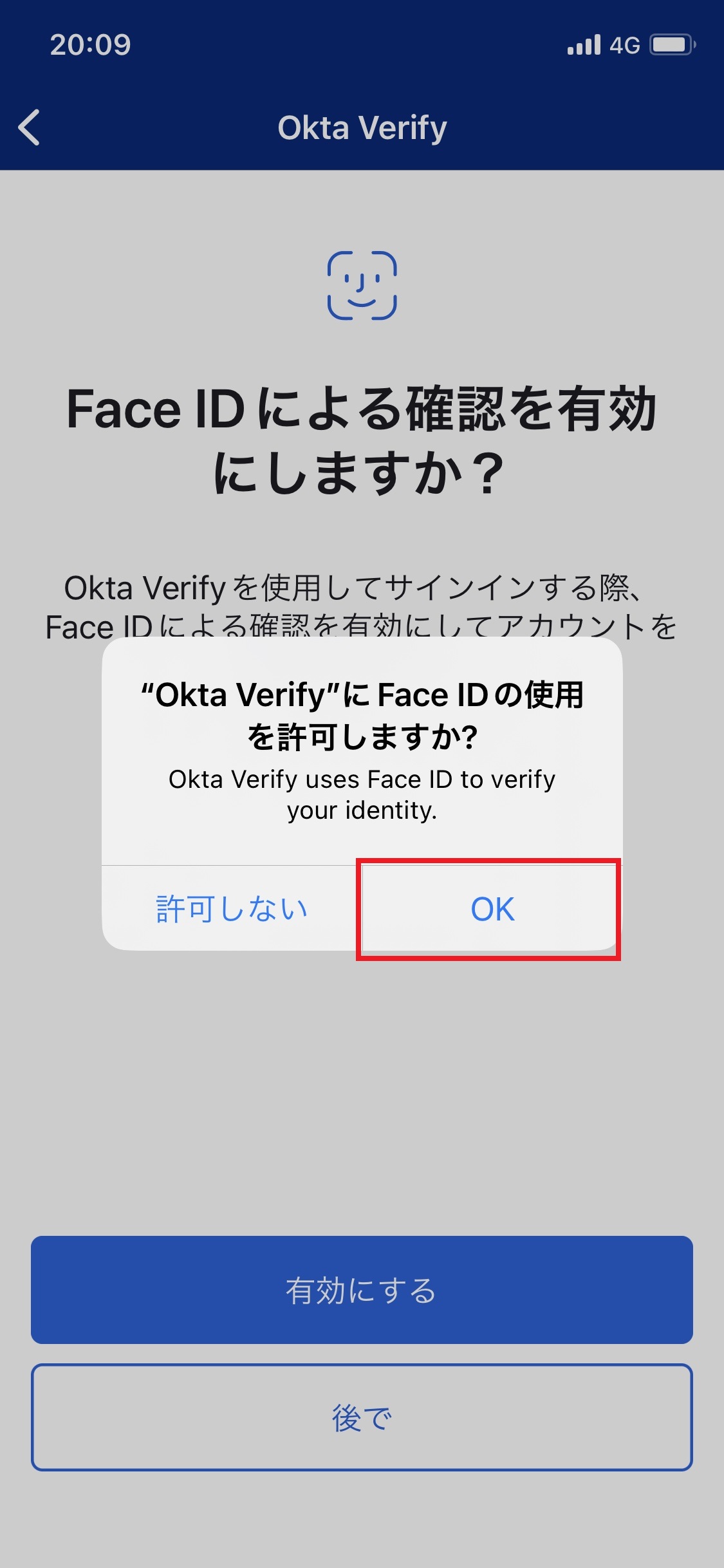
20.「”Okta Verify”にFace IDの使用を許可しますか?」の画面で「OK」をタップします。
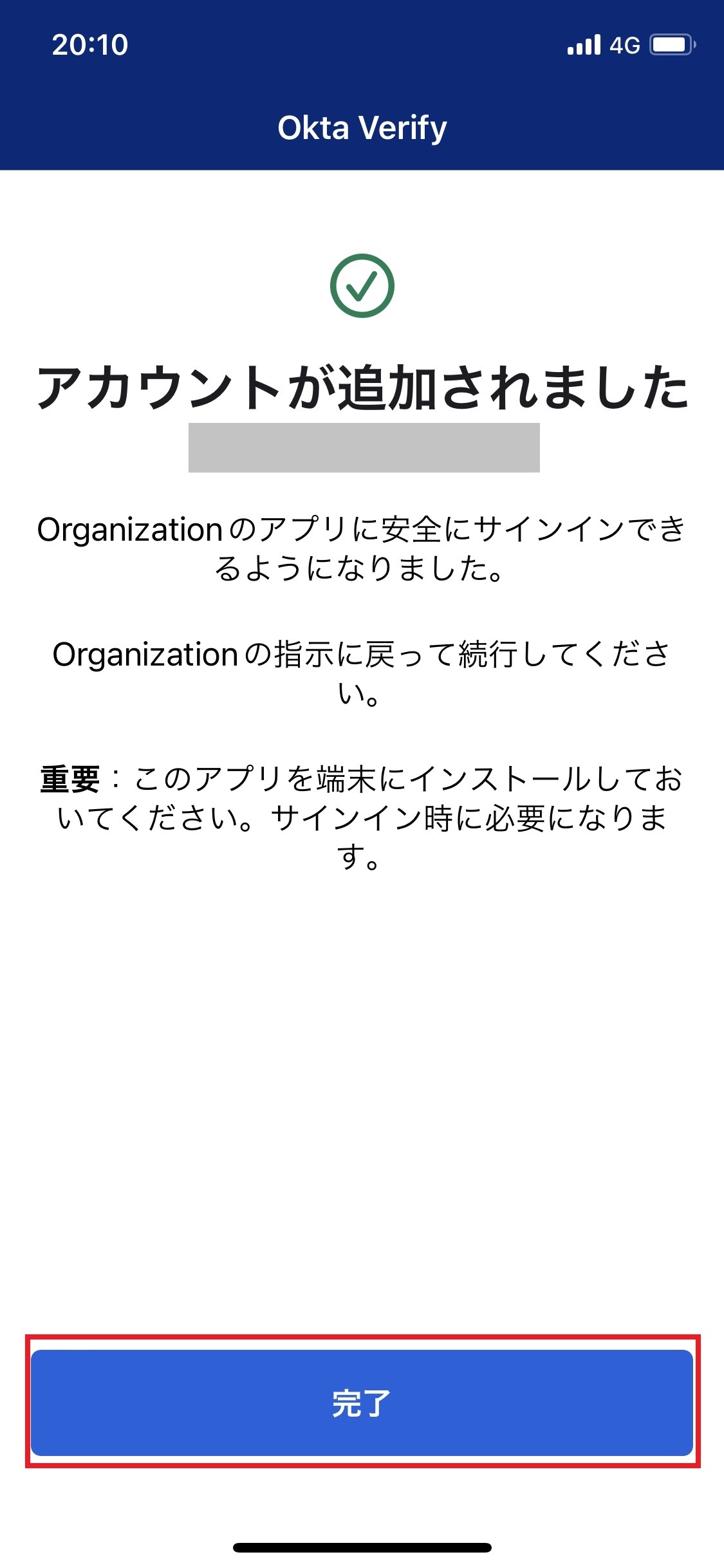
21.「アカウントが追加されました」画面で「完了」をタップします。
スマートフォンで完了をタップした後にパソコンの画面が切り替わります。
スマートフォンでの操作から、パソコンでの操作に切り替えます。
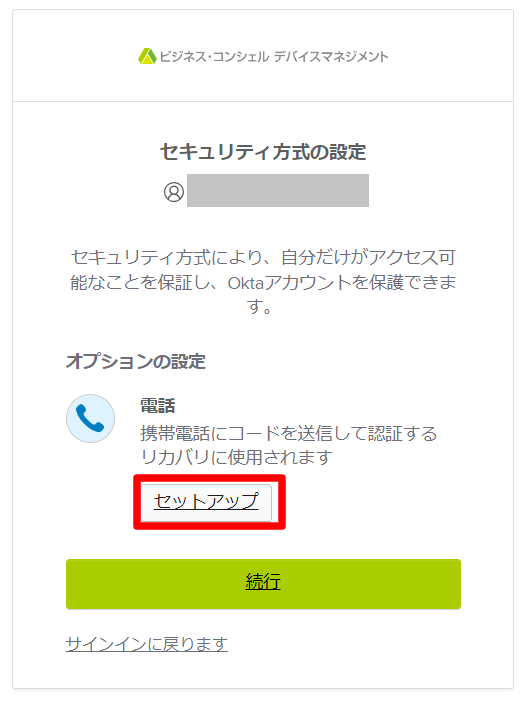
22.「セキュリティ方式の設定」画面が表示されます。
ここでは、電話の「セットアップ」ボタンをクリックします。
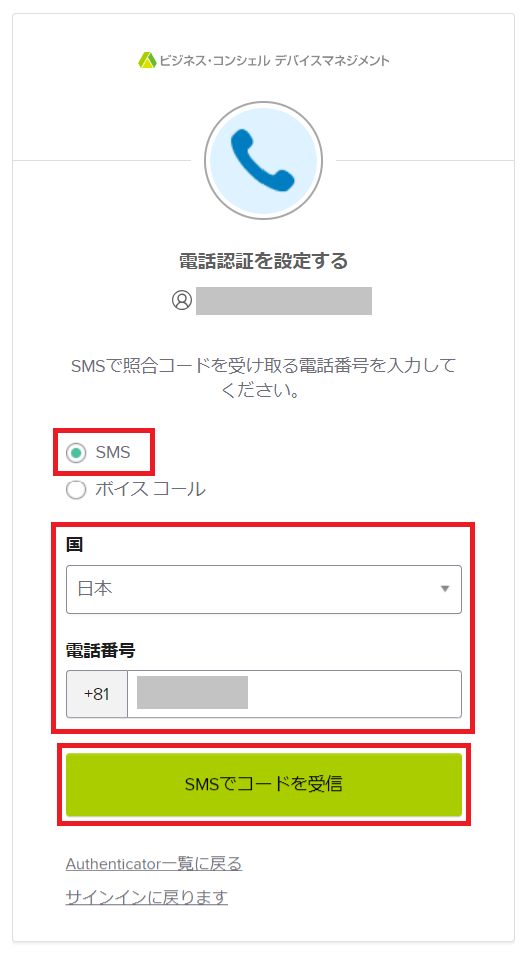
23.「電話認証を設定する」画面で、「SMS」または「ボイスコール」を選択します。
ここでは、「SMS」を選択し、国と任意の電話番号を入力し「SMSでコードを受信」ボタンをクリックします。
24.手順23で設定した電話番号のスマートフォンに検証コードが届くことを確認します。
25.「電話番号認証を設定する」画面の「コードを入力します」に検証コードを入力し「確認」ボタンをクリックします。

26.ダッシュボードが表示されます。
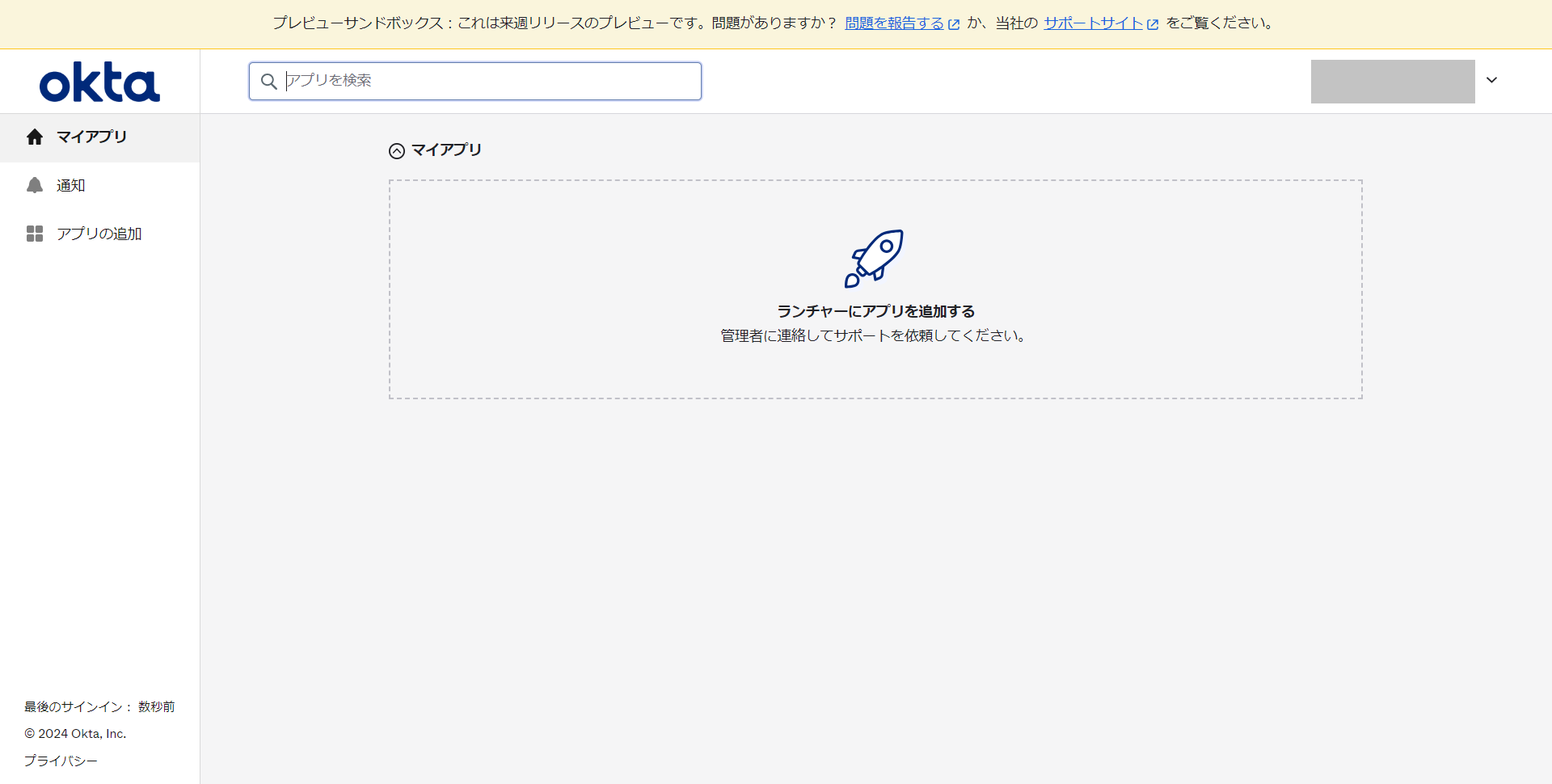
以上で「Okta Verify」アプリのセットアップが完了となります。