


アプリ配布対象のデバイスに、購入した購入済Appのライセンスを割り当てます。使用しなくなったデバイスのライセンスを無効化することもできます。
ライセンスの割り当て・無効化を行うデバイスの指定には、登録済みデバイス一覧から選択する方法と、CSVファイルを使う方法があります。
|
ライセンスの割り当て方法について ・ADE (旧DEP)と連携してライセンスを割り当てることもできます。「3.7.4.ADE (旧DEP)プロファイル割り当て時のADE (旧DEP)デバイス、またはグループに所属するADE (旧DEP)デバイスと通常デバイスに購入済Appのライセンス割り当てをする」を参照してください。 ・デバイス一覧からライセンスを割り当てる場合は、デバイス登録が完了している必要があります。 ・CSVファイルでデバイスを指定する場合は、CSVファイルが以下のルールに従って作成されている必要があります。 ・CSVファイルの文字コードは、管理サイトで設定されている言語によって異なります。日本語の場合はShift-JIS、英語の場合はUTF-8(BOM無し)を使用してください。 |
|
ライセンスの無効化について ・デバイスに割り当てたライセンスを無効化すると、ライセンスを回収して異なるデバイスに再度割り当てることができます。 ・ライセンスを無効化した場合、デバイス側では一定期間後にアプリの起動ができなくなることがあります。 |
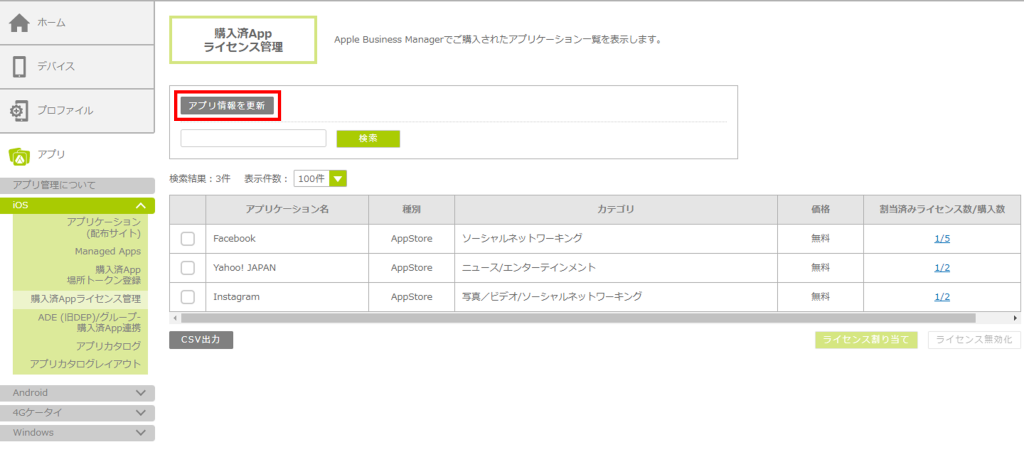
1.「アプリ」をクリックし、「iOS」-「購入済Appライセンス管理」の順にクリックします。
「購入済Appライセンス管理」画面が表示されます。
2.「アプリ情報を更新」ボタンをクリックします。
確認画面が表示されます。
3.内容を確認し、「OK」ボタンをクリックします。
「ライセンス情報取得中です。」と表示されます。ライセンス情報が正常に取得されると、メッセージが消えます。
・最新のライセンス情報を取得するまでに、多少時間がかかる場合があります。
・ライセンス情報が取得できなかったときは、画面右上に「購入済Appライセンス取得が正常に完了しませんでした。」と表示されます。再度、手順2.から操作してください。
4.アプリの一覧から、ライセンスを割り当てるアプリを選択し、「ライセンス割り当て」ボタンをクリックします。
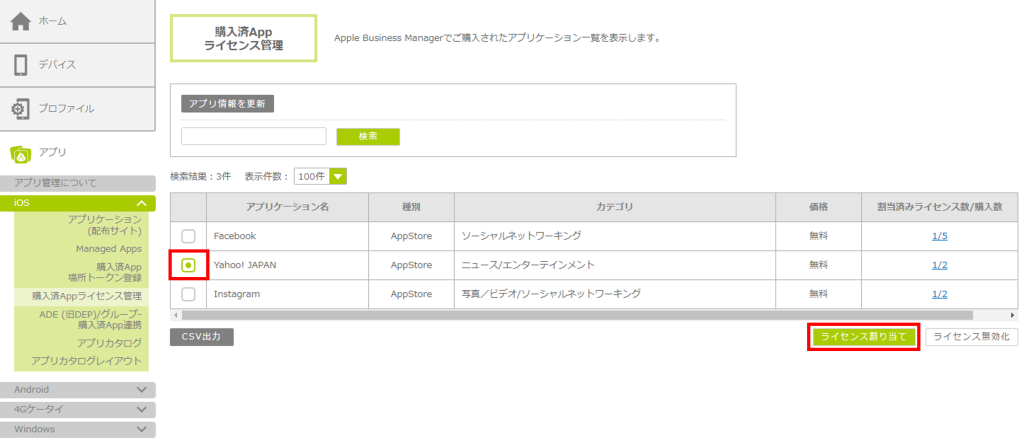
「ライセンス割り当て」画面が表示されます。
| デバイスのライセンスを無効化する場合は、ここでライセンスを無効化するアプリを選択し、「ライセンス無効化」ボタンをクリックして、以降の手順を行います。 |
5.「割り当て方法」を選択し、割り当てるデバイスを指定します。
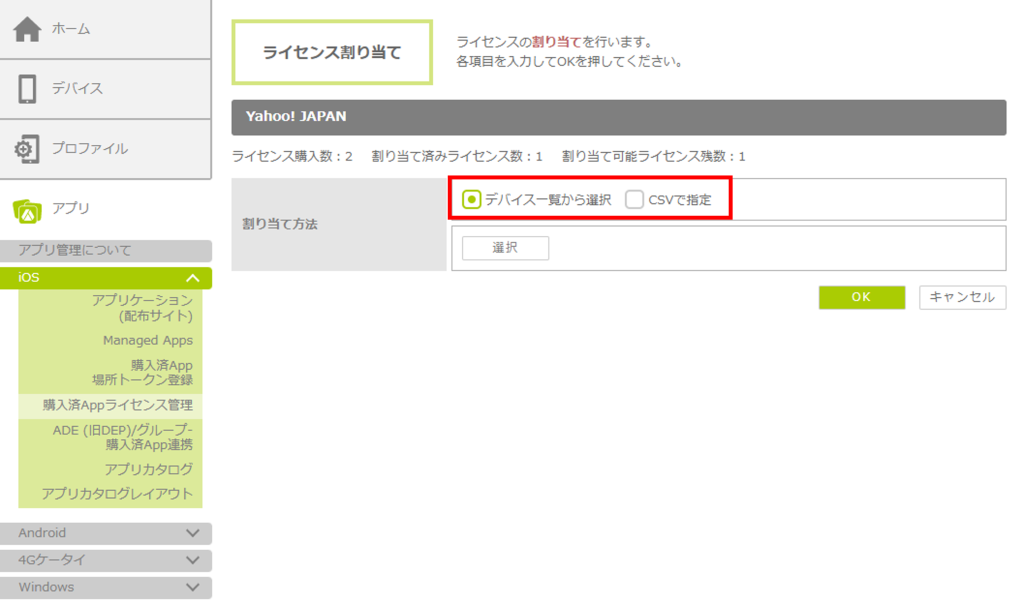
・「デバイス一覧から選択」の場合は、「選択」ボタンをクリックします。表示されるデバイス一覧で、割り当てるデバイスにチェックを入れて「OK」ボタンをクリックします。
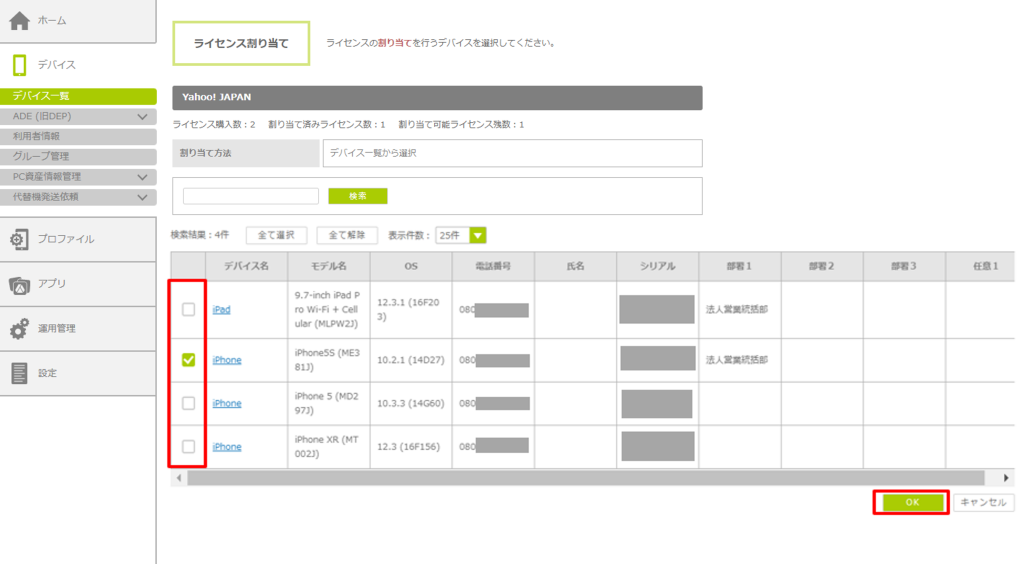
| デバイス一覧には、iOS 9以降のデバイスのみ表示されます。 |
・「CSVで指定」の場合は、「参照」ボタンをクリックしてCSVファイルを指定し、「OK」ボタンをクリックします。
6.確認画面が表示されたら、内容を確認し、「OK」ボタンをクリックします。
ライセンスの割り当てが完了します。