


購入済Appを利用してアプリケーションを購入・管理するには、まずABMへの参加を登録してアプリケーションを購入し、管理サイトを購入済Appと連携させる必要があります。
ABM Webサイトで参加を登録する
Apple社のApple Business Manager(ABM)Webサイトに登録します。
|
ABMへの参加登録について ・ABMへの参加登録方法は、Apple社により予告なく変更される場合があります。 ・ABMに参加登録すると、ABMアカウントが新規作成されます。 ・ABMへの参加登録には、DUNSナンバーが必要です。DUNS(Data Universal Numbering System)ナンバーは、各企業に付与されている9桁の企業コードです。アメリカのD&B(ダン&ブラッドストリート)が管理しており、D-U-N-Sと表記することもあります。 |
1.ABM Webサイトにアクセスし、「今すぐ登録する。」をクリックします。
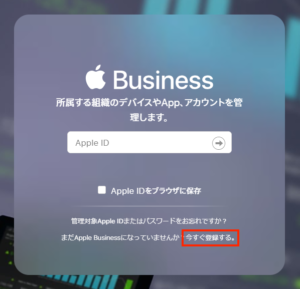
以降は、画面の指示に従って操作します。
購入済Appトークンをダウンロード・登録する
管理サイトとABMアカウントを関連づけるためのトークンをダウンロードし、管理サイトに登録します。
|
購入済Appトークンの更新について 購入済Appトークンの有効期限は1年です。有効期限内に更新する必要があります。 |
|
DMコードがM6から始まる環境の場合、環境設定機能からも同様の設定を行うことが可能です。また、環境設定機能ではウィザード形式で画面の指示に従うことで簡単に環境設定を行うことが可能です。 |
購入済Appトークンをダウンロードする
ABMサイトからトークンをダウンロードします。
1.画面左のメニューで、「Appとブック」をクリックします。
2.利用規約を確認し、「同意する」ボタンをクリックします。
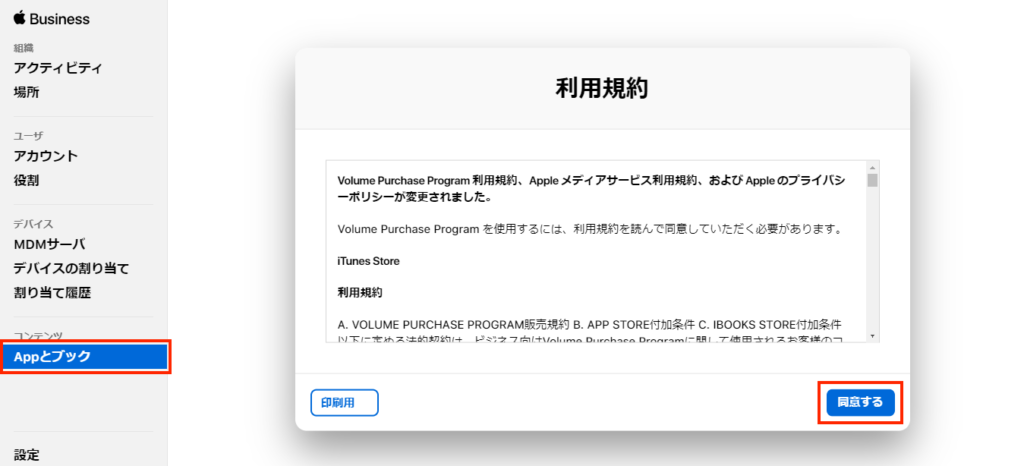
| 「設定」-「APPとブック」の順にクリックして表示される利用規約で「同意する」ボタンをクリックしても同様の操作ができます。 |
3.画面左のメニューで、「設定」-「APPとブック」の順にクリックします。
4.「サーバトークン」で、「場所」を確認し、「ダウンロード」をクリックします。
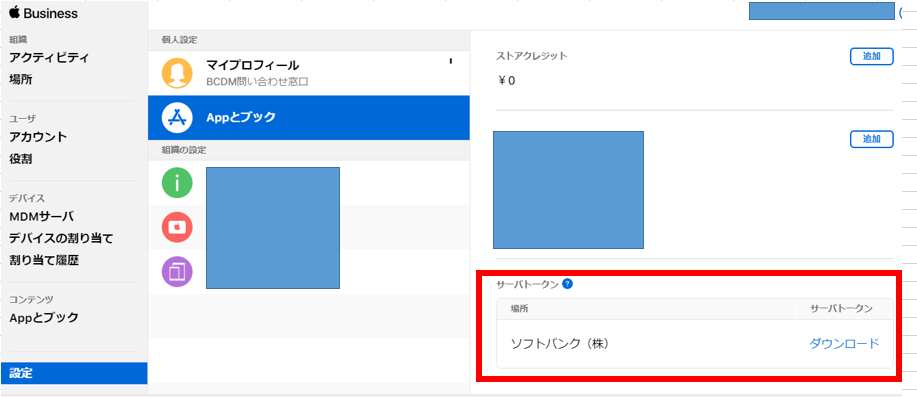
以降は、画面の指示に従ってトークンを保存します。
購入済Appトークンを管理サイトに登録する
ABM Webサイトからダウンロードした購入済Appトークンを、管理サイトに登録します。
1.「アプリ」をクリックし、「iOS」-「購入済App 場所トークン」の順にクリックします。
「購入済App 場所トークン」画面が表示されます。
2.「トークン登録」の「ファイルを選択」ボタンをクリックし、ダウンロードしたトークンファイルを選択して、「登録」ボタンをクリックします。
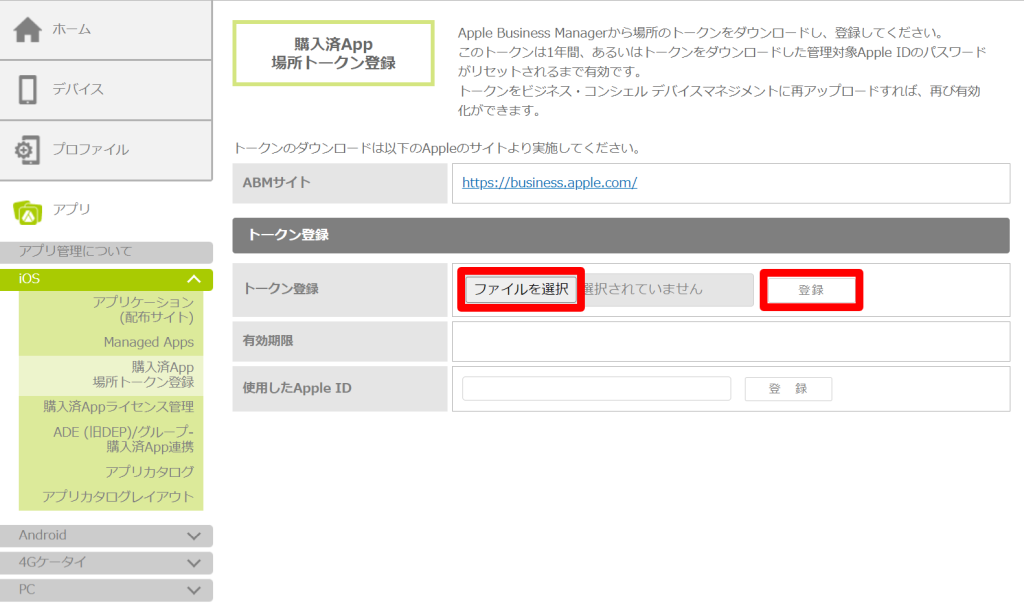
「登録が完了しました。」と表示されます。
3.「使用した購入済App用Apple ID」にABMアカウントを入力し、「登録」ボタンをクリックします。
「登録が完了しました。」と表示されたら、作業は完了です。
|
・購入済Appトークンの登録完了後は、異なるABMアカウントでダウンロードしたトークンを再登録しないでください。 ・購入済Appトークンは他のMDMと共用しないでください。 |
アプリケーションを購入する
ABM Webサイトにログインして、対象アプリを購入します。
|
ABMでのアプリケーション購入について ・ABMでのアプリケーション購入方法は、Apple社により予告なく変更される場合があります。 ・有料アプリケーションの購入には、クレジットカードまたは購入済Appクレジットが必要です。 |
1.ABM Webサイトにアクセスします。
2.画面の指示に従って認証情報を入力し、ログインします。
3.画面左のメニューで、「Appとブック」をクリックし、購入したいアプリケーションを検索します。
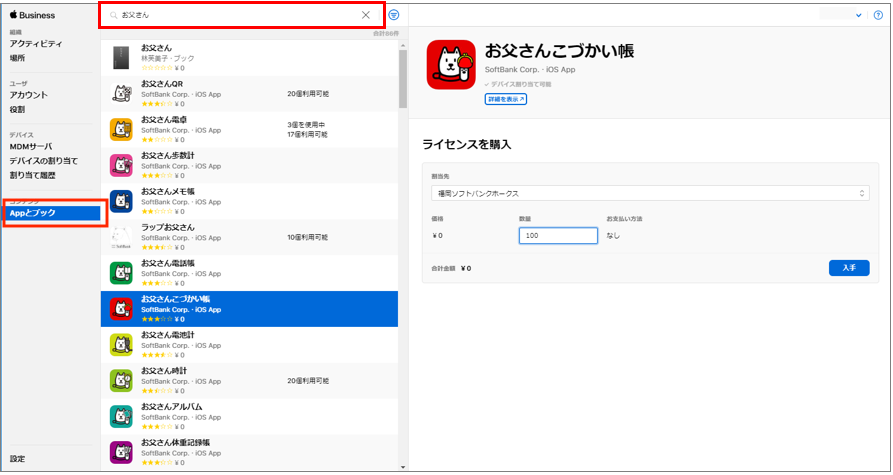
条件に合ったアプリケーションが検索されます。
4.購入したいアプリケーションをクリックし、「割当先」を選択します。「数量」を入力し、「入手」ボタンをクリックします。
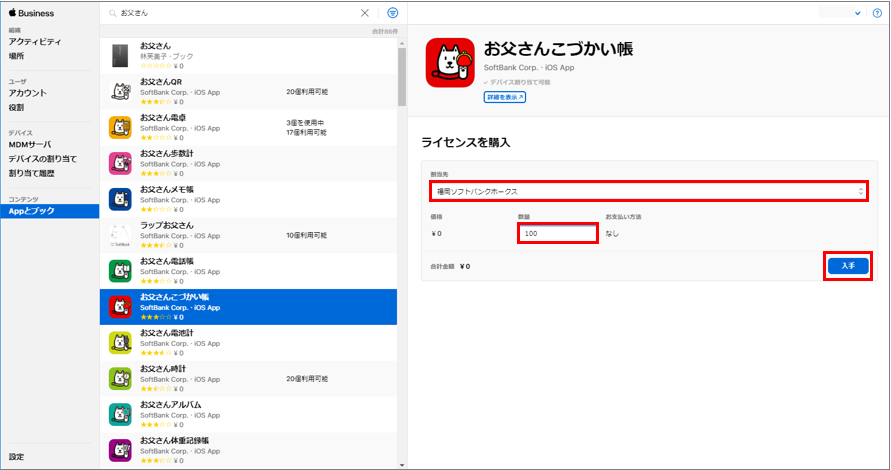
| 「割当先」は、「場所」を追加することで複数作成できますが、MDMの環境に登録できるトークンは1つのみのため、基本的には1つの場所で利用してください。 |
5.「Appとブック」の検索ボックスを空欄にします。
しばらくすると、購入したアプリケーションが表示されます。
| APPの購入履歴は、「設定」-「APPとブック」の順にクリックして表示される画面でも確認できます。 |