


管理サイトで管理するために、利用者のデバイスを登録します。
|
Wi-Fiを利用してデバイスを登録する場合は、利用するネットワーク環境で指定のポートを開けておく必要があります。
|
デバイスを登録する
デバイスのSafari(Webブラウザ)で、デバイスの登録用URLにアクセスし、「デバイス登録」という名前の構成プロファイル(MDMプロファイル)をインストールすることでデバイスを登録します。
|
デバイスの登録について ・デバイスの登録には、Safariを使用してください。他のWebブラウザでは正常に動作しない場合があります。 ・iOSのバージョンにより表示される画面や手順が異なる場合があります。その場合は、表示された内容に従ってデバイスを登録してください。 ・簡易アクセス用URLを作成することで、デバイス登録作業の負担をより軽減させることができます。詳細については、「簡易アクセス用URLを利用してデバイスを登録する」を参照してください。 |
1.管理対象デバイスのSafariで、「登録用URL」にアクセスします。
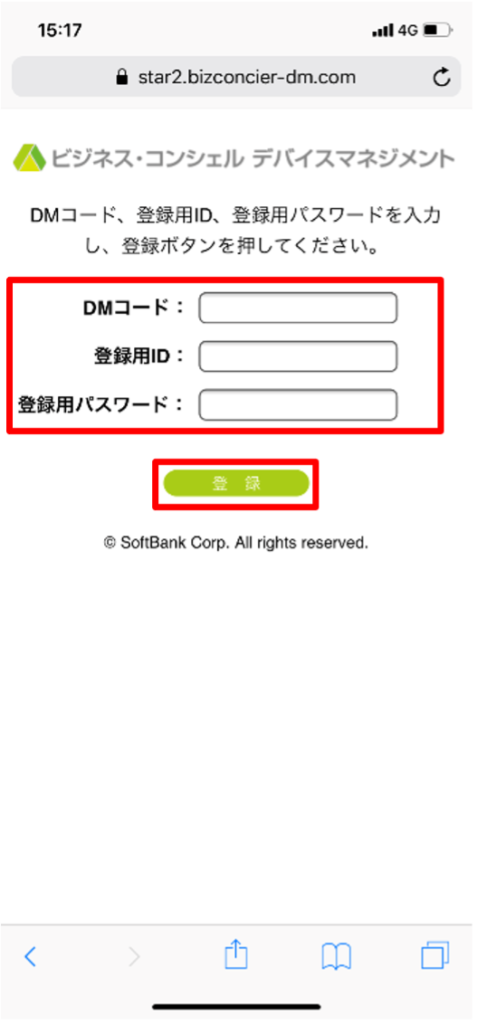
2.「DMコード」、「登録用ID」、「登録用パスワード」を入力し、「登録」ボタンをタップします。
・各項目を入力する際は、大文字小文字の区別に注意してください。デバイスの設定によっては、先頭の文字が大文字で入力される場合があります。
| 自動で大文字にならないようにするには、「設定」-「一般」-「キーボード」で、自動大文字入力をオフにしてください。 |
3.警告画面が表示されたら、内容を確認し、「許可」をタップします。
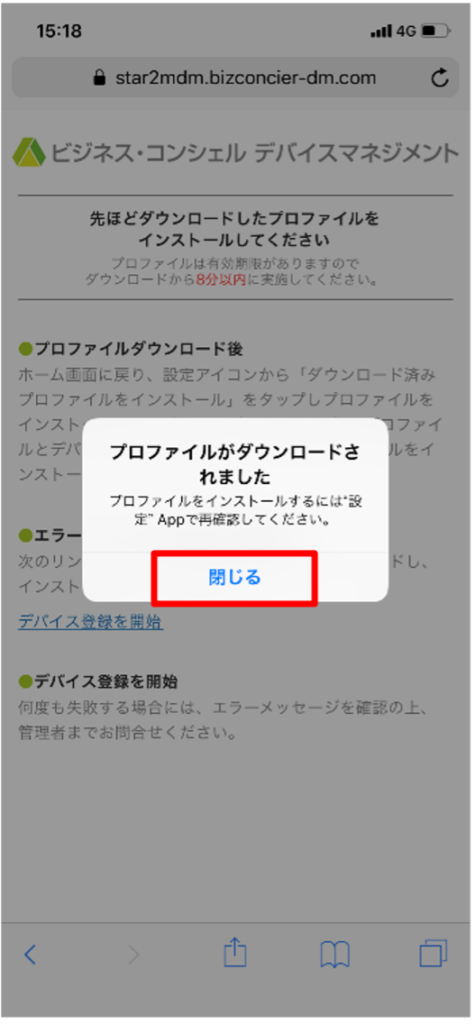
4.以下の画面が表示されたら、「閉じる」をタップします。
・iOS 12.1.3以前の場合は、この操作は不要です。インストール画面が表示されます。
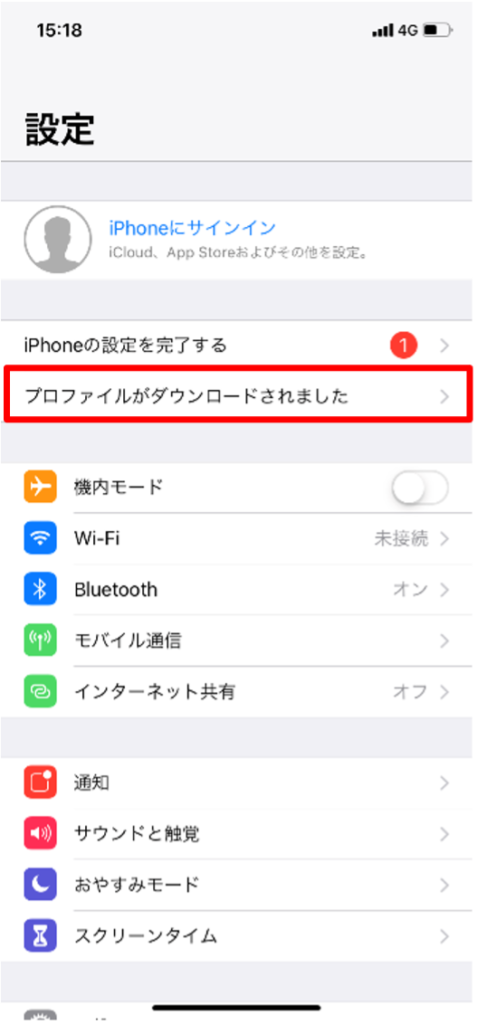
5.ホーム画面で「設定」をタップし、「プロファイルがダウンロードされました」をタップします。
・iOS 12.1.3以前の場合は、この操作は不要です。インストール画面が表示されます。
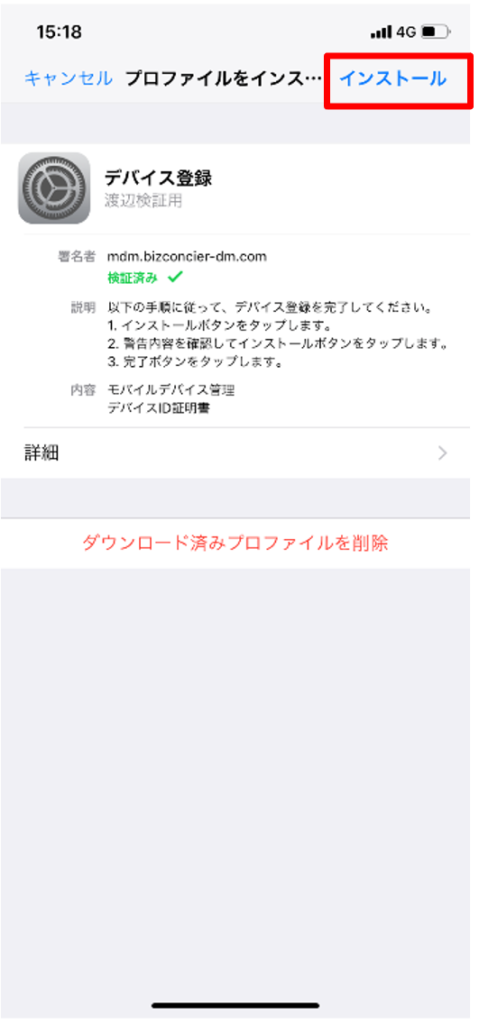
6.「インストール」をタップします。
7.警告画面が表示されたら、内容を確認し、「インストール」をタップします。
|
MDMプロファイルの企業名 「デバイス登録」のMDMプロファイルに表示されている企業名と、管理サイトに記載されている企業名が同一であることを確認してください。万一、企業名が異なる場合は、至急ヘルプデスクまたは担当営業まで連絡してください。 |
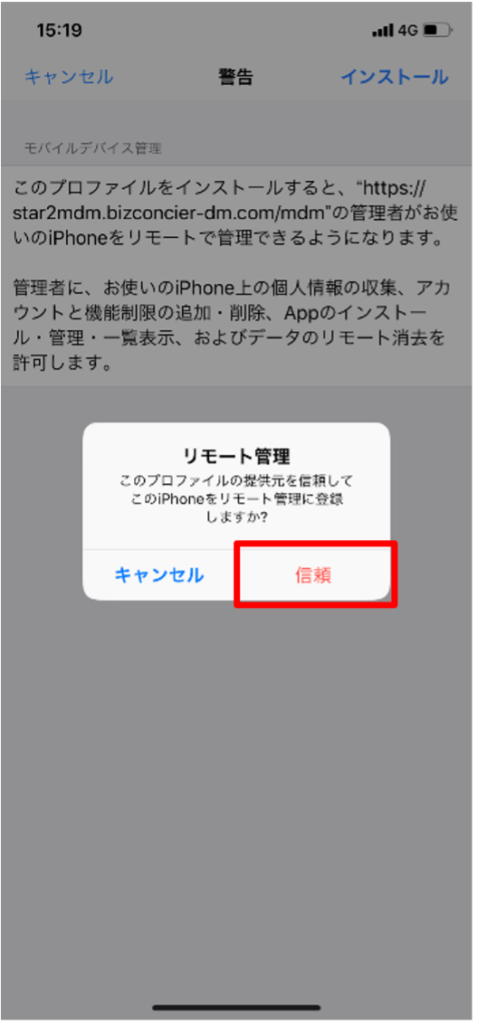
8.「信頼」をタップします。
・デバイスにパスコードが設定されていると、パスコードの入力を求められる場合があります。その場合は、デバイスに設定されているパスコードを入力してください。
9.インストール完了画面が表示されたら、「完了」をタップします。
「デバイス登録」という名前のMDMプロファイルがインストールされ、デバイスが登録されます。
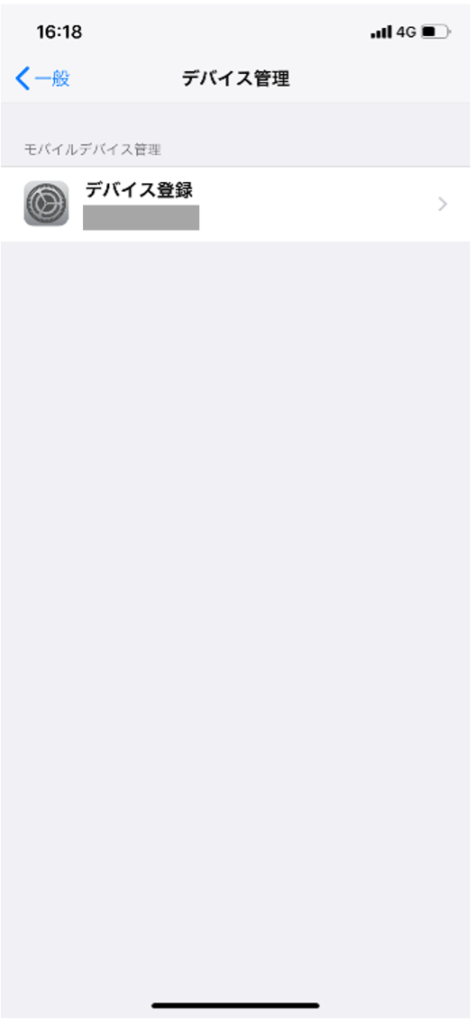
10.以下の画面が表示されることを確認します。
・iOS 12.1.3以前の場合は、Safariの画面が表示されます。画面を確認したら、Safariの画面を閉じてください。
QRコードを利用してデバイスを登録する
管理画面のQRコードから登録用URLへアクセスすると、「DMコード」と「登録用ID」の入力を省略することができ、「パスワード」を入力するだけでデバイスを登録することができます。
QRコードを用いた登録用URLへのアクセス方法
1.「設定」をクリックし、「iOS」タブをクリックします。
「デバイス登録用情報」の「登録用URL」にQRコードが表示されます。
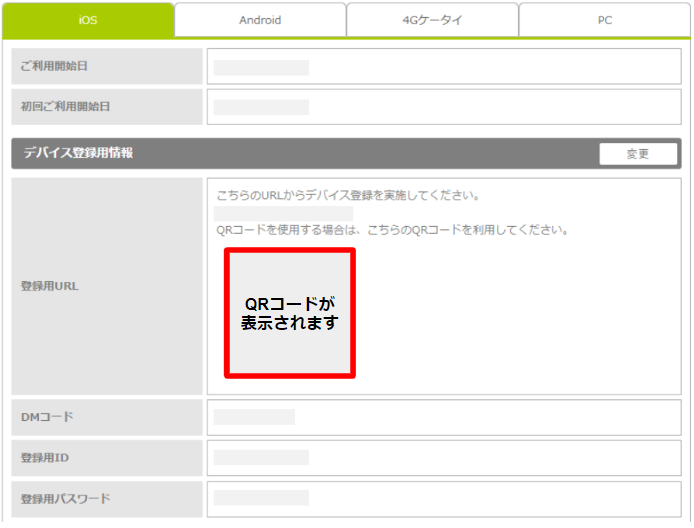
2.デバイス登録したいデバイスのカメラでQRコードを読み取ります。
「デバイス登録」画面が表示されたら「登録用パスワード」を入力し、「登録」をタップします。
以降の手順はSafariでデバイスの登録用URLへアクセスした場合と同様です。
|
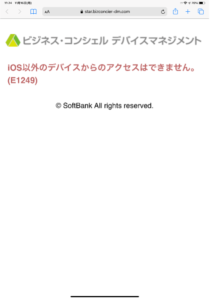
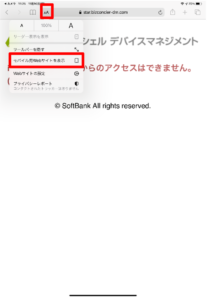
デバイスの登録画面について ・「iOS以外のデバイスからのアクセスはできません。」と表示された場合は、「モバイル用Webサイトを表示」をタップすると「デバイス登録」画面が表示されます。
|
簡易アクセス用URLを利用してデバイスを登録する
デバイス登録を行うには、デバイスの登録用URLにアクセス時に「DMコード」、「登録用ID」、「登録用パスワード」を入力する必要がありますが、簡易アクセス用URLを作成すると、これらの項目の入力を省略することができます。
デバイス登録作業を軽減したい場合などに利用してください。
簡易アクセス用URLの作成方法
簡易アクセス用URLは、以下のフォーマットで作成してください。

| 項目 | 説明 | 備考 |
|---|---|---|
| サーバアドレス | 管理サイトのアドレスです |
各項目の設定値は、登録通知書または管理サイトで確認してください。
・簡易アクセス用URLに記載する文字列には、大文字小文字の区別があります。簡易アクセス用URLの設定時は、大文字小文字に注意してください。 |
| DMコード | 本サービスの契約会社様を識別するためのコードです。契約時に発行されます。 | |
| デバイス登録用ID | デバイス登録時に使用する登録用IDです。 | |
| デバイス登録用パスワード | デバイス登録時に使用する登録用パスワードです。 |
| 管理サイトの「設定」-「マニュアル」の順にクリックして表示される画面で、フォーマットやサンプルのURLなどを記載した各種テンプレートファイルをダウンロードできます。 |
簡易アクセス用URLの利用方法
簡易アクセス用URLの利用方法は以下のとおりです。
1.簡易アクセス用URLを作成します。
2.デバイス登録したいデバイスのSafariで、作成した簡易アクセス用URLにアクセスします。
・アクセス時に「DMコード」、「登録用ID」、「登録用パスワード」の入力が省略されます。
・以降の手順はデバイスの登録用URLにアクセスした場合と同様です。