


共有iPad 用ADE (旧DEP)プロファイルを登録する
デバイスを共有iPad に設定するためのADE (旧DEP)プロファイルを登録します。
1.「デバイス」をクリックし、「ADE (旧DEP)」-「ADE (旧DEP)プロファイル」の順にクリックします。
「ADE (旧DEP)プロファイル一覧」画面が表示されます。
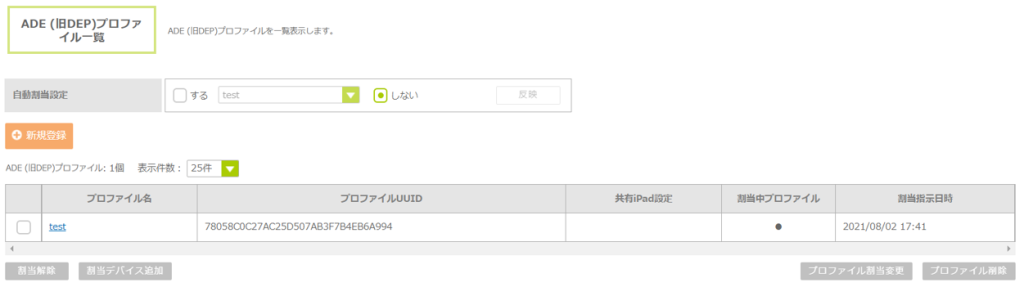
2.「新規登録」ボタンをクリックします。
「ADE (旧DEP)プロファイル登録」画面が表示されます。
3.必須項目を入力し、「共有iPad の設定」にチェックを入れ、「OK」ボタンをクリックします。
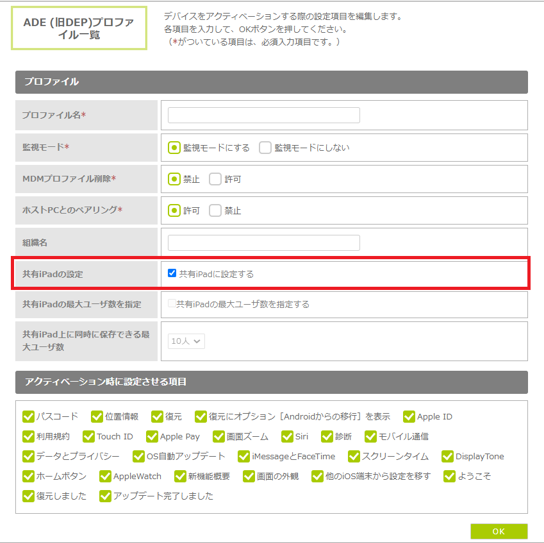
| 共有iPad 上に同時に保存できる最大ユーザ数は、現在は10人のみ設定可能です。 「アクティベーション時に設定させる項目」は、「共有iPadの設定」にチェックが入っている場合は無効になります。 |
ADE (旧DEP)プロファイルの各項目の詳細は、「ADE (旧DEP)プロファイル登録」画面の項目説明を参照してください。
「ADE (旧DEP)プロファイル登録確認」画面で「OK」ボタンを押下して登録を実行し、「ADE (旧DEP)プロファイル一覧」画面に、登録したADE (旧DEP)プロファイルが表示されていることが確認出来たら、作業は完了です。
共有iPad 用のADE (旧DEP)プロファイルをデバイスに割り当てる
共有iPad に設定したいデバイスに作成した共有iPad用のADE (旧DEP)プロファイルを割り当てます。
| 割当デバイス追加時の注意事項
・割当デバイス追加を行う際は、割当デバイス追加の操作を行う前に、「ADE (旧DEP)デバイス一覧」画面の[ADE (旧DEP)デバイス情報更新]ボタンを押下して、共有iPad に設定したいデバイスが「ADE (旧DEP)デバイス一覧」画面の一覧に表示されている状態で行ってください。 |
1.共有iPad に割り当てを行うプロファイルを選択し、「割当デバイス追加」ボタンをクリックします。
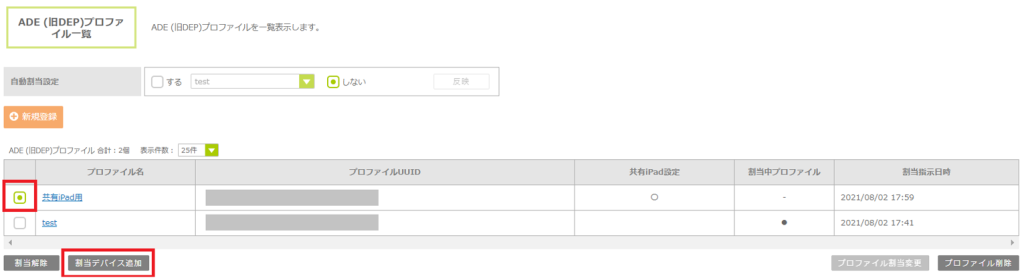
| 共有iPad 設定が有効になっているADE (旧DEP)プロファイルは、「ADE (旧DEP)プロファイル一覧」画面で「共有iPad 設定」の項目に〇が表示されます。 |
2.割り当てを行うデバイスを指定したCSVファイルを選択し、「OK」ボタンをクリックします。
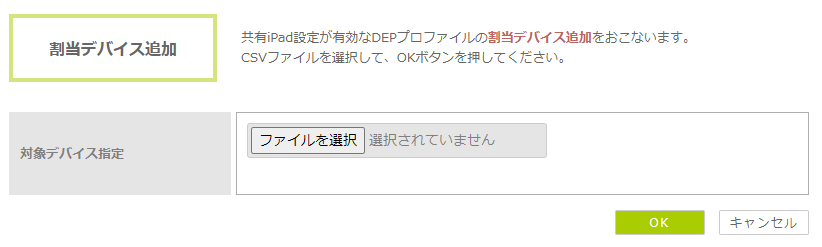
割り当て用CSVファイルは、以下のフォーマットに従って記載し、CSV形式(.CSV)で保存します。
| 行 | 項目 | フォーマット |
|---|---|---|
| 1行目 | ヘッダー | serial |
| 2行目以降 | シリアル番号 | ABCDE12345 |
| 共有iPad 設定が有効になっているADE (旧DEP)プロファイルの割当デバイス追加では、対象デバイス指定はCSVでのみ設定が可能です。 |
| CSVファイルを作成する際の注意事項
CSVファイルの文字コードは、管理サイトで設定されている言語によって異なります。日本語の場合はShift-JIS、英語の場合はUTF-8(BOM無し)を使用してください。これ以外の文字コードを使用した場合は、予期せぬ挙動が発生する可能性がございます。CSVファイルの作成手順は「1.4.3. CSVファイルを作成する」を参照してください。 |
内容を確認し、「OK」ボタンをクリックします。
3.「ADE (旧DEP)プロファイル一覧」画面に戻り、割当デバイス追加を行ったプロファイル名をクリックします。
「ADE (旧DEP)プロファイル詳細情報」画面が表示されます。
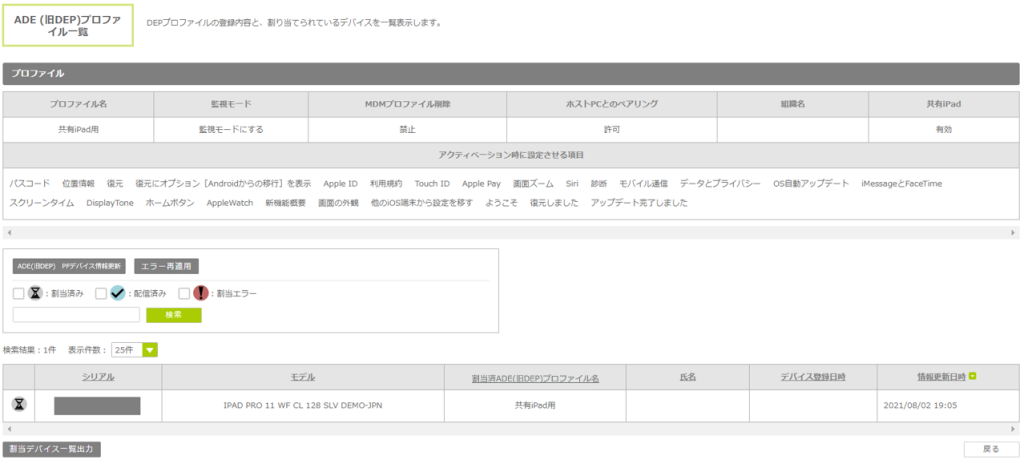
割り当てを行ったデバイスが表示されていたら、割当デバイス追加は完了です。
| ADE (旧DEP)プロファイル割り当てを行った後の、デバイスのアクティベーションについては「3.4.3. ADE (旧DEP)でプロファイルとデバイス情報を登録・適用する」内の「デバイスのアクティベーションを確認する」を参照してください。 |
共有iPad に設定したデバイスのサインインとサインアウト
共有iPad に設定したデバイスにサインインする手順などについて説明します。
共有iPad にサインインする
共有iPadにサインインするには、デバイスのサインイン画面で管理対象AppleIDを入力します。
| 共有iPadにサインインするには、Apple社のApple Business Manager(ABM)Webサイトで組織が発行および所有する管理対象AppleIDが必要です。管理対象AppleIDは、個人が発行および所有するAppleIDとは異なります。 |
1.共有iPad の電源を入れます。
デバイスのサインイン画面が表示されます。管理対象AppleIDの入力画面が表示されます。
既に管理対象AppleIDでサインイン中の場合の操作は、次項の「共有iPad に管理対象AppleIDでサインイン中の状態でロックを解除する」を参照してください。
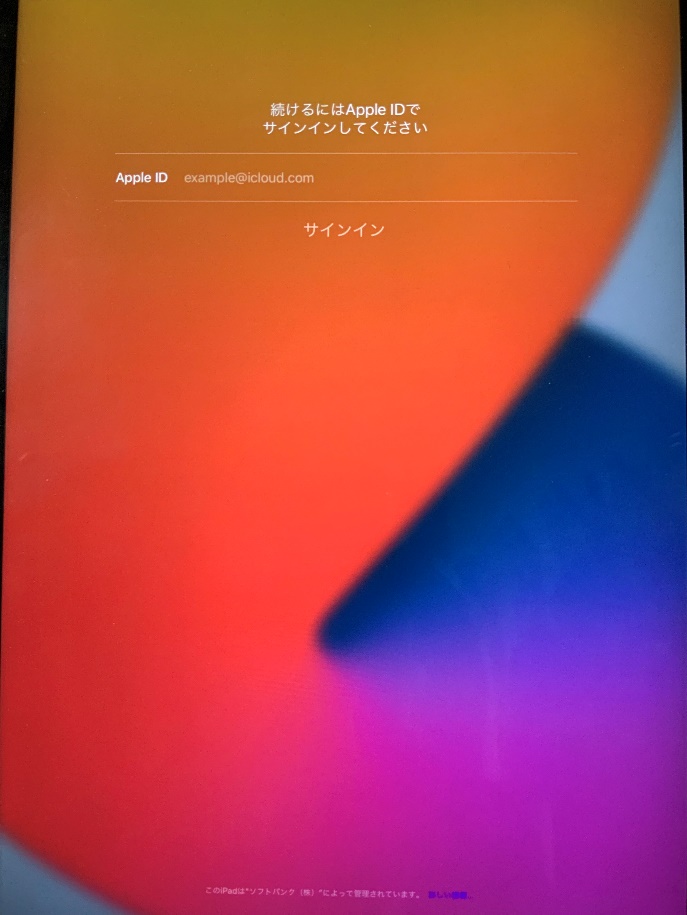
以前にサインインを行った管理対象AppleIDの情報が存在する場合は、最近ログインしたユーザとして、サインイン画面に表示されます。
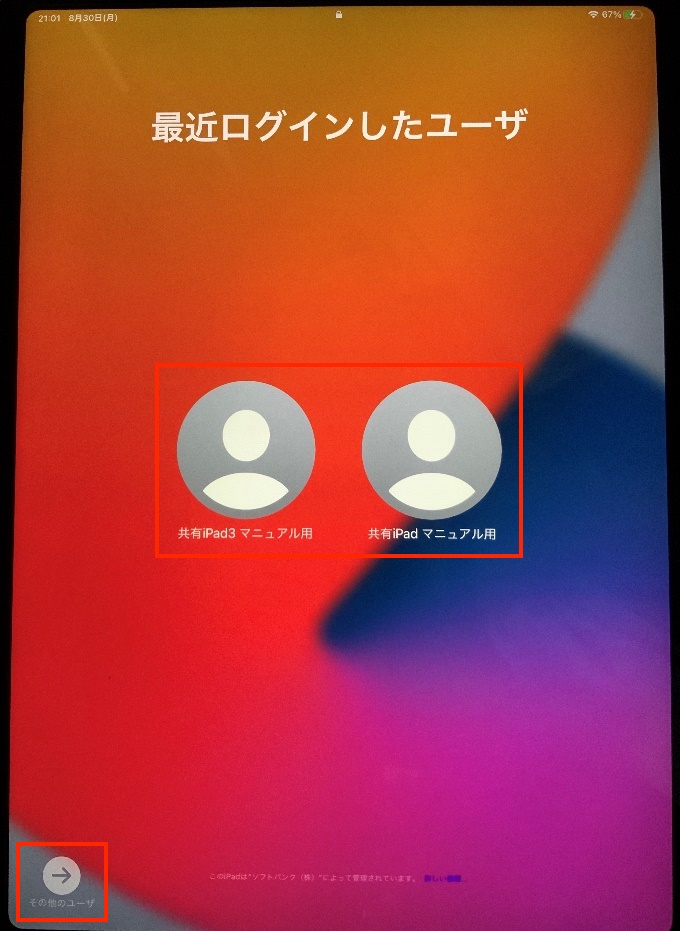
画面上に表示されたユーザでサインインを行う場合は、表示されたアイコンをタップします。管理対象AppleIDの入力が省略され、パスコード入力画面が表示されます。
画面上に表示されたユーザ以外でサインインを行う場合は、画面左下の[その他のユーザ]ボタンをタップすると、管理対象AppleID入力画面が表示されます。
2.サインイン画面で、管理対象AppleIDを入力し、サインインをタップします。
パスコード入力画面が表示されます。
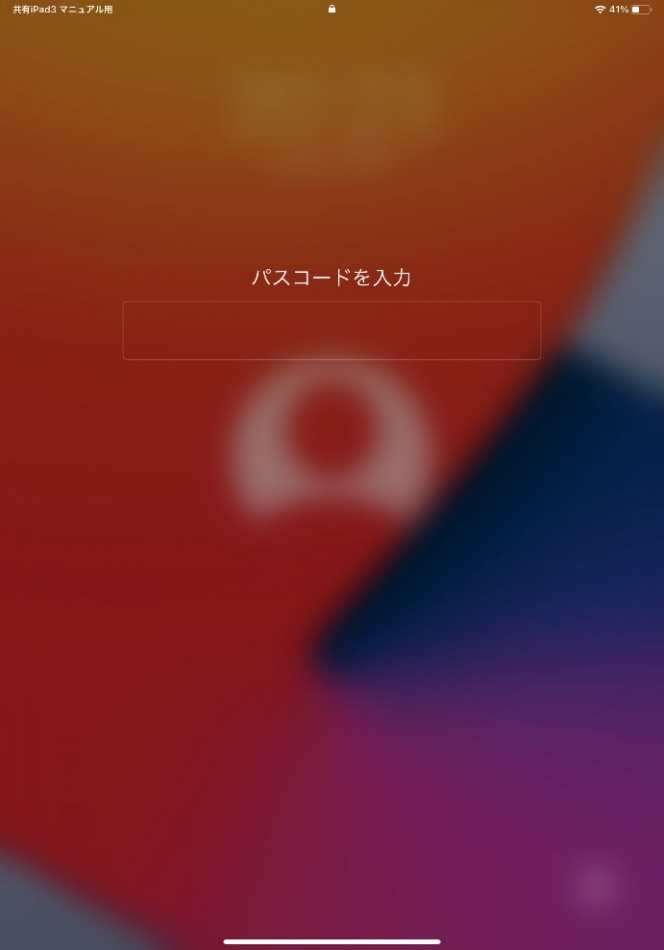
| 初めて管理対象AppleIDでサインインするか、既にサインインしている状態かで、画面の表示内容が若干異なることがあります。 Appleの仕様により、管理対象AppleIDの入力後に、AppleID の 2ファクタ認証が表示される場合があります。
|
管理対象AppleIDに設定されたパスコードを入力すると、認証が行われます。サインインが成功すると、共有iPad のホーム画面が表示され、共有iPad を利用可能になります。
共有iPad に管理対象AppleIDでサインイン中の状態でロックを解除する
共有iPad に、いずれかの管理対象AppleIDでサインイン中の場合は、電源を入れると、ロック画面の画面左上に、サインイン中の管理対象AppleIDのユーザ名が表示されます。
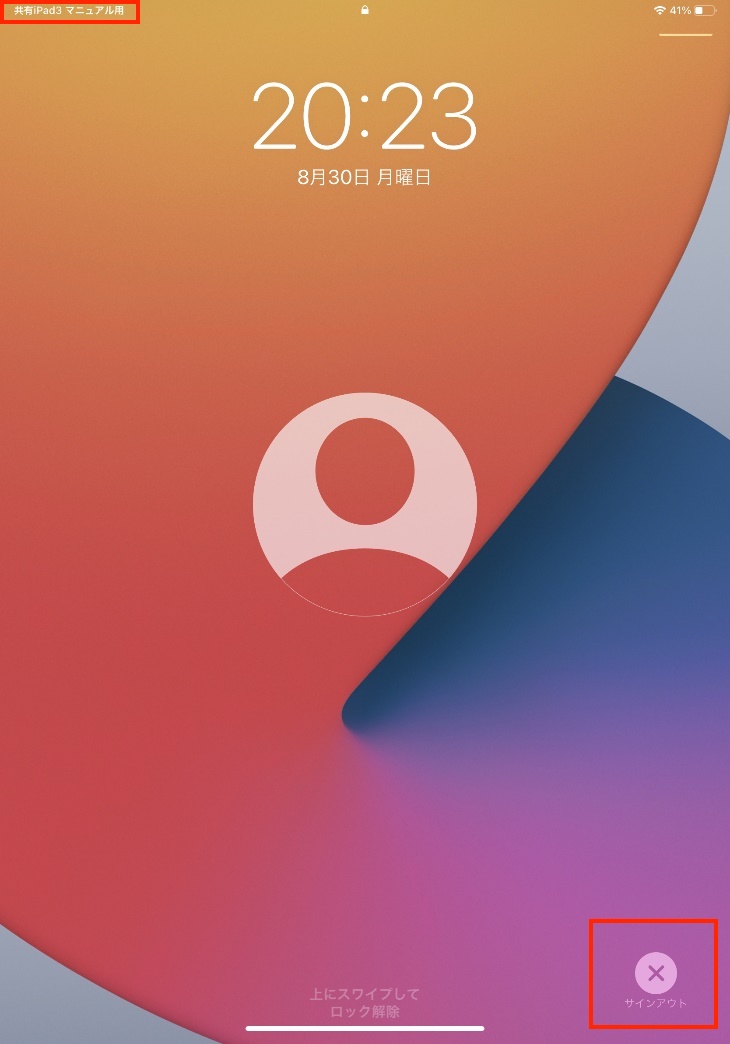
| 別の管理対象AppleIDでサインインを行いたい場合は、右下のサインアウトボタンを押下して、現在の管理対象AppleIDのサインアウトを実行します。 サインアウトを行う際には、パスコードの入力は不要です。 サインイン画面が表示され、管理対象AppleIDの入力を行えるようになります。 |
1.共有iPad の電源を入れます。
ロック画面が表示されます。

2.デバイスのロック画面が表示された状態で、画面を上にスワイプします。
パスコードの入力画面が表示されるので、パスコードを入力します。
| 初めて管理対象AppleIDでサインインするか、既にサインインしている状態かで、画面の表示内容が異なることがあります。 Appleの仕様により、管理対象AppleIDの入力後に、AppleID の 2ファクタ認証が表示される場合があります。
|
管理対象AppleIDに設定されたパスコードを入力すると、認証が行われます。サインインが成功すると、共有iPad のホーム画面が表示され、共有iPad を利用可能になります。
共有iPad からサインアウトする
共有iPad からサインアウトするには、デバイスのロック画面で右下に表示されている[サインアウト]ボタンをタップします。パスコードの入力は不要です。
1.共有iPad の電源を入れます。
デバイスのロック画面が表示されます。

2.画面右下のサインアウトボタンをタップします。
現在サインインしている管理対象AppleIDのサインアウトが行われ、サインイン画面が表示されます。
| ・サインアウトを行う際には、パスコードの入力は不要です。
・共有iPad を使用する管理対象AppleIDを切り替える際には、サインインしている管理対象AppleIDのサインアウトを行い、その後、使用したい管理対象AppleIDでサインインを行います。 |
| 共有iPad 使用時の注意事項
・共有iPad では、アクティベーション時に、共有iPad 上に同時にデータを保存できる最大ユーザ数が設定されます。現在は10名で固定となっています。 ・共有iPad を使用中のユーザが、共有iPad 上に同時に保存できる最大ユーザ数を超えた場合、サインインした履歴が一番古く同期が完了しているユーザのローカルデータが削除されます。iCloudに同期されたデータは削除されません。同期が完了したユーザが存在しない場合、新しいユーザのサインインはエラーとなります。共有iPad を使用する際には、iCloudへのデータの同期と、ユーザが毎回同じ共有iPad を使用することが、強く推奨されています。 ・共有iPad に設定したデバイスのログイン画面に表示される「ゲスト」ボタンを押下することで、管理対象AppleIDやパスワードを用いずにサインインする「一時セッション」は、BCDMでは使用できません。(デバイスの通信状態などにより、アクティベーション時に、一時的に「ゲスト」ボタンが表示される場合がありますが、一定時間が経過すると非表示となります) ・共有iPad に設定された状態で、デバイス登録削除を行うことはできません。共有iPad としてアクティベーションされたデバイスは、Apple社の仕様により、デバイスの「設定」-「一般」-「リセット」が無効化されて非表示となり、デバイス側での初期化が行えなくなります。そのため、共有iPad に設定された状態のまま、デバイス登録削除が行えないよう、BCDMでは、共有iPad の設定が有効な場合は、デバイス登録削除の操作が行えない設定となっています。 ・共有iPad に設定されたデバイスにサインインするには、管理対象AppleIDを利用します。共有iPad に設定されたデバイスに対しては、パスコード一時解除の機能は利用できません。 |
共有iPad 用のADE (旧DEP)プロファイルを割当解除する
共有iPad 用のADE (旧DEP)プロファイルを割当解除する時の手順は、通常のADE (旧DEP)プロファイルの割当解除と同様です。詳しくは「ADE (旧DEP)プロファイルの割り当てを解除する」を参照してください。
デバイスの共有iPad 設定を確認する
共有iPad 設定の確認方法について説明します。共有iPad に設定されたADE (旧DEP)デバイスは、「ADE (旧DEP)デバイス一覧」画面の項目「共有iPad の設定」に「有効」と表示されます。
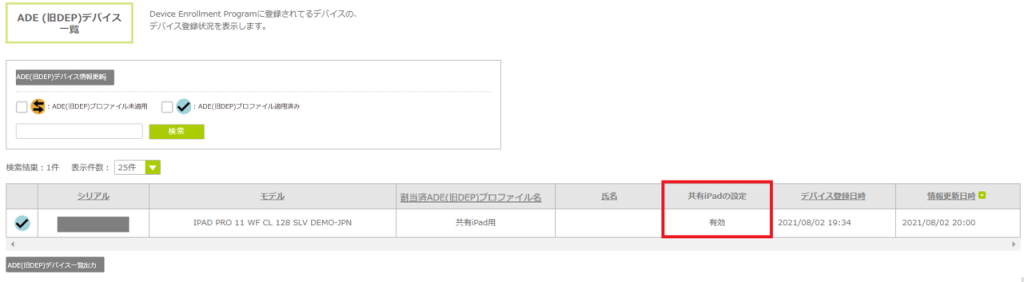
「デバイス詳細情報」画面に表示される共有iPad の情報については、次項の「3.15.3 共有iPad の情報を確認する」を参照してください。