


ここでは、デバイスへのBCブラウザのインストールや、各種機能の使用方法を説明します。
BCブラウザをインストール・起動・認証する
BCブラウザのインストール前の注意事項、およびインストールから認証までの手順を説明します。
|
iOS向けのBizConPlace(エンタープライズApp)/iOS向けのBCブラウザ(エンタープライズApp)は2024年3月31日をもってサポートを終了いたしました。 管理サイトでの準備 ・BCブラウザは、ストアアプリとして提供しています。管理サイトから、当社が提供しているアプリケーションのストアアプリのURLを登録してください。詳細については、「3.8.2. アプリを登録・設定・配布する」>「App Storeアプリを登録・配布する」>「■アプリのURLを指定する」を参照してください。 ・iOSデバイスにアプリケーションを配布するには、Managed Appsを利用すると便利です。詳細については、「3.8. Managed Appsでアプリケーションをリモート配布する」を参照してください。 |
BCブラウザをインストールし認証するには、以下の2種類の方法があります。
・BizConPlace/ArrowPortalを使用しない方法
・BizConPlace/ArrowPortalを使用する方法
インストール・起動・認証(BizConPlace/ArrowPortalを使用しない場合)
1. BCブラウザをダウンロード・インストールします。
|
下記方法でBCブラウザをデバイスに配布する必要があります。 ・iOSデバイスに配布する場合: ManagedAppsから配布 この他の方法でインストールする場合は、BizConPlace/ArrrowPortalを使用する方法で、BCブラウザを認証する必要があります。
|
ダウンロード・インストールの方法は、デバイスの種類やBCブラウザの配布方法によって異なります。
|
・iOSデバイス、Managed Appsの場合:「3.8.6. デバイス側でアプリケーションをインストールする」 ・Androidデバイス、サイレントインストールの場合:「4.9.2. Playストアアプリをサイレントインストールする」 |
2. デバイスのホーム画面でBCブラウザをタップし開きます。
| BCブラウザの初回起動は、インストールの完了後15分以上経過してから行ってください。BCブラウザの「認証キー」が有効になるまで最大15分かかるためです。 |
3. 記載内容を確認し、「同意」ボタンをタップします。
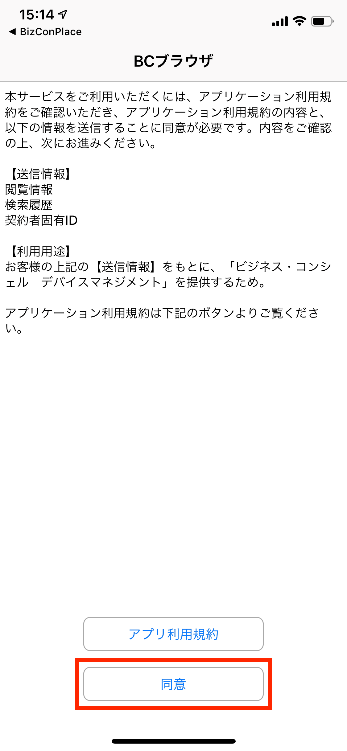
4. 認証画面が表示されたら、「認証キー」が入力されていることを確認して、「送信」ボタンをタップします。
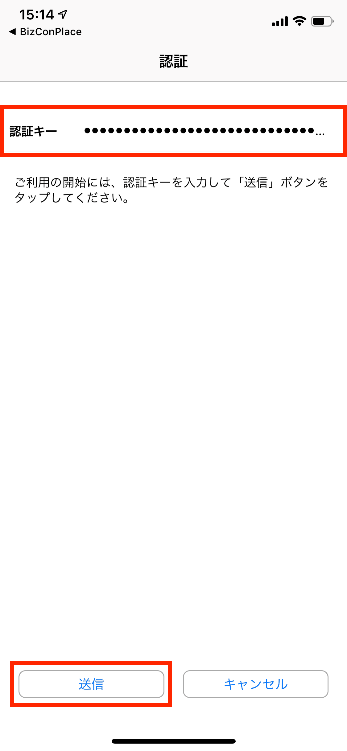
認証が成功すると、BCブラウザのメイン画面が表示されます。
|
Managed Apps(AppStoreもしくは購入済App)でiOSデバイスにBCブラウザを配布した場合 AppStoreで公開されているBCブラウザの認証画面には、「ID」の入力欄が表示されます。「ID」入力欄にはDMコードを入力してください。 サイレントインストールでAndroidデバイスにBCブラウザを配布した場合 サイレントインストールでAndriodデバイスにBCブラウザを配布後、15分経過しても認証キーが配布されない場合は、BC Agentの「最新ポリシー取得」を押下してください。認証キーが配布されることがあります。 |
インストール・起動・認証(BizConPlace/ArrowPortalを使用する場合)
- デバイスにBCブラウザをインストールするには、BizConPlace/ArrowPortalのインストールと認証が完了している必要があります。
- BCブラウザの初回起動は、BizConPlace/ArrowPortalのインストールの完了後、30分以上経過してから行ってください。BizConPlace/ArrowPortalの認証後、「認証キー」が有効になるまで最大30分かかるためです。
1. BCブラウザをダウンロード・インストールします。
ダウンロード・インストールの方法は、デバイスの種類やBCブラウザの配布方法によって異なります。
|
・iOSデバイス、Managed Appsの場合:「3.8.6. デバイス側でアプリケーションをインストールする」 ・iOSデバイス、アプリカタログの場合:「3.10.6. デバイスでアプリカタログを利用する」 ・iOSデバイス、アプリ配布の場合:「3.11.3. デバイス側でアプリケーションをインストールする」 ・Androidデバイス、リモート配布の場合:「4.11.6. デバイス側でエンタープライズAppをインストールする」 ・Androidデバイス、アプリ配布の場合:「4.10.2. デバイス側でアプリケーションをインストールする」 |
2. BizConPlace/ArrowPortalを起動し、「お知らせ」を開きます。
3. 「BCブラウザ」をタップします。
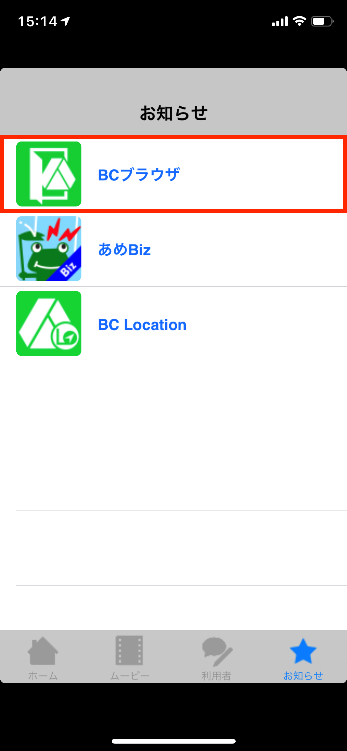
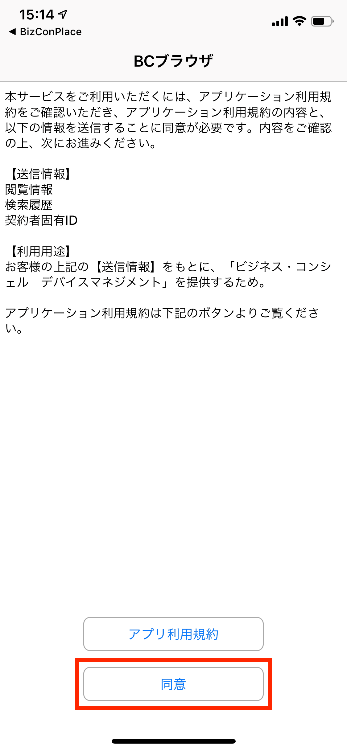
BCブラウザが起動し、利用規約の同意確認画面が表示されます。
4. 記載内容を確認し、「同意」ボタンをタップします。
5. 認証画面が表示されたら、「認証キー」が入力されていることを確認して、「送信」ボタンをタップします。
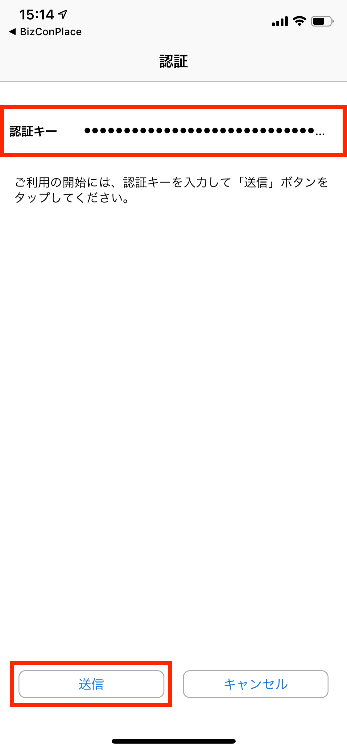
認証が成功すると、BCブラウザのメイン画面が表示されます。
BCブラウザでWebサイトを閲覧する
ここではBCブラウザの画面について、各部の名称と機能を説明します。
デバイスのホーム画面で「BCブラウザ」のアイコンをタップすると、BCブラウザが起動し、ホームページに指定されているWebサイトの画面が表示されます。
|
一部のWebサイトでは画面読み込みが完了するまで、15~30秒ほどの時間を要することがあります。 |
iPhone ・Androidデバイスの場合
掲載している画面はiPhone のものです。
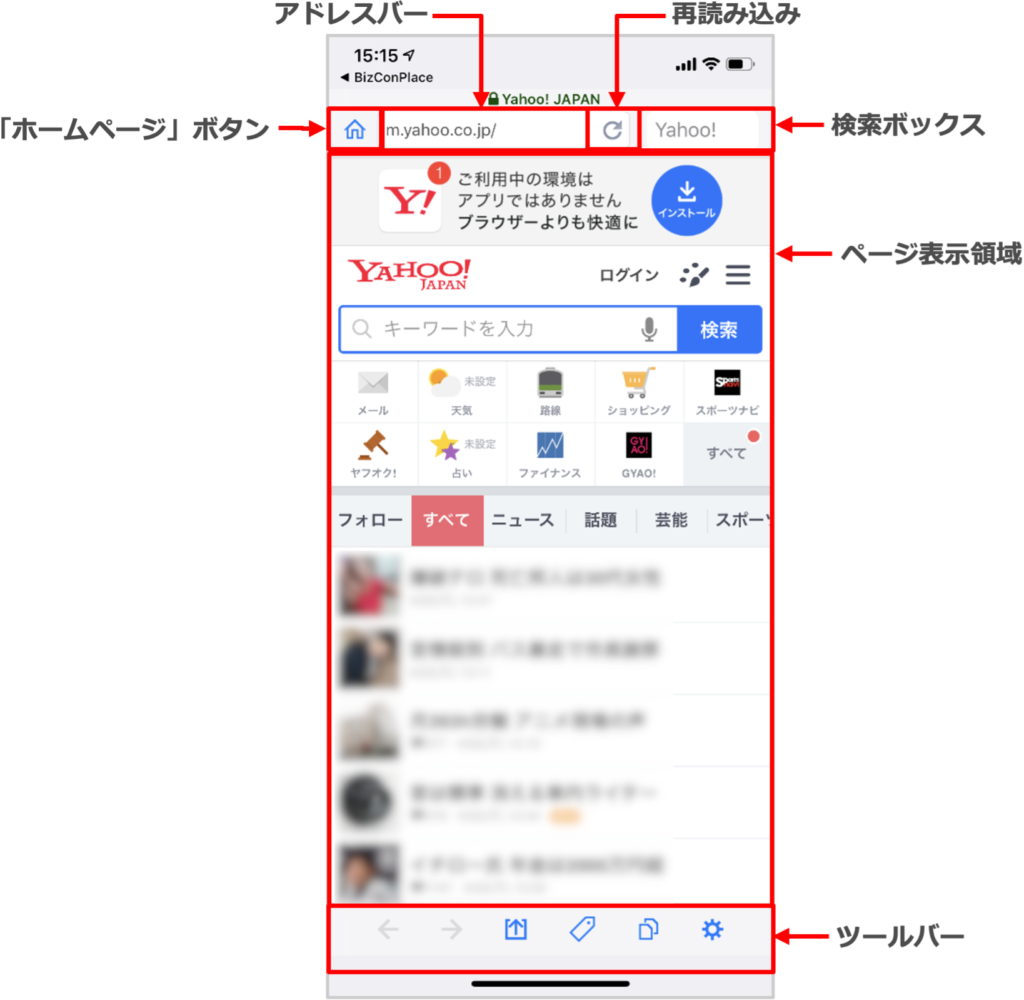
| 項目 | 説明 | |||
|---|---|---|---|---|
| 「ホームページ」ボタン | タップすると、ホームページに戻ります。 初期値では、Yahoo! JAPANトップページに設定されています。 ・ホームページを他のWebサイトに変更することもできます。詳細については、「「追加」ボタンの機能」を参照してください。 |
|||
| アドレスバー | 現在閲覧しているページのURLが表示されます。 | |||
| 再読み込み | タップすると、現在閲覧しているページが再度読み込まれます。 | |||
| 検索ボックス | タップすると、キーワードなどを入力して検索するためのウィンドウが表示されます。 | |||
| ページ表示領域 | ページの内容が表示されます。 | |||
| ツールバー |
|
タップすると前のページに戻ります。 戻るページがない場合は、ボタンが薄い色で表示されます。 |
||
|
タップすると次のページに進みます。 進むページがない場合は、ボタンが薄い色で表示されます。 |
|||
|
タップすると、ブックマークの追加などのメニューが表示されます。 詳細については、「「追加」ボタンの機能」を参照してください。 |
|||
|
タップすると、ブックマークや履歴が表示されます。 詳細については、「ブックマークの利用」、「履歴の利用」を参照してください。 |
|||
|
タップすると、現在開いているページの一覧が表示されます。ページを2つ以上開いている場合は、ページ数がボタン上に表示されます。 詳細については、「ページ一覧の表示」を参照してください。 |
|||
|
タップすると、BCブラウザの設定画面が表示されます。 詳細については、「BCブラウザの設定を変更する」を参照してください。 |
|||


|
Androidデバイスの場合、バージョンによって、ページ上のテキストのコピー方法が異なります。 ・Android2.xの場合:メニューの「テキストを選択してコピー」を選択します。 ・Android4.xの場合:画面に表示されたテキストを長押しし、表示されるメニューでテキストを選択、コピーします。 |
iPad の場合
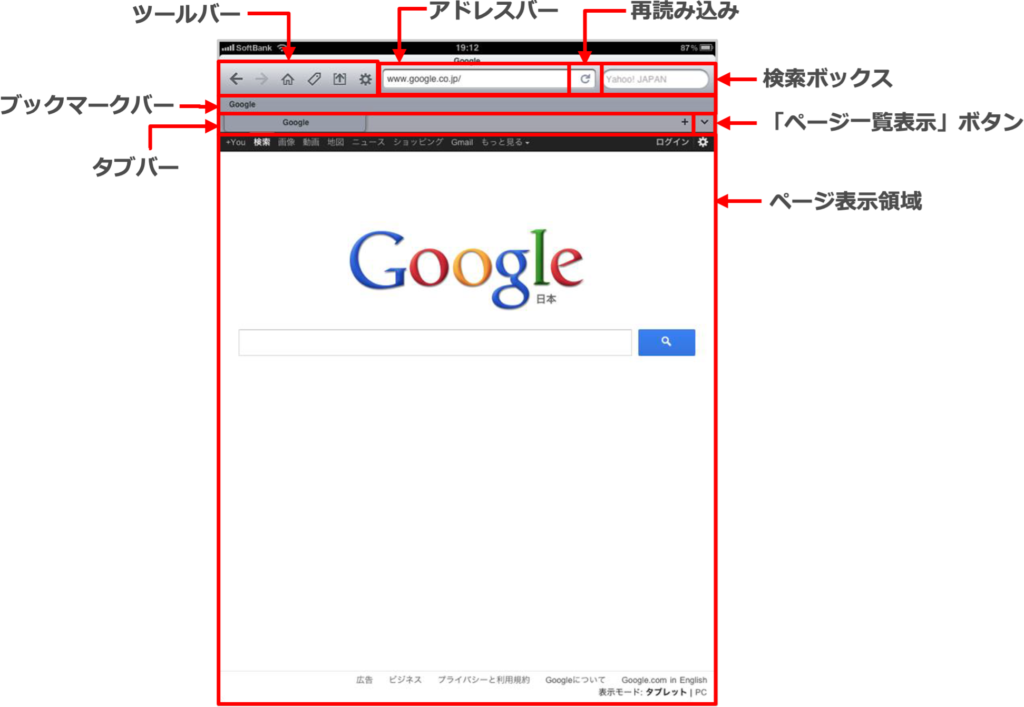
| 項目 | 説明 | |||
|---|---|---|---|---|
| ツールバー |
|
タップすると前のページに戻ります。 戻るページがない場合は、ボタンが薄い色で表示されます。 |
||
|
タップすると次のページに進みます。 進むページがない場合は、ボタンが薄い色で表示されます。 |
|||
|
タップするとホームページに戻ります。 初期値では、Yahoo! JAPANトップページに設定されています。 ・ホームページを他のWebサイトに変更することもできます。詳細については、「「追加」ボタンの機能」を参照してください。 |
|||
|
タップすると、ブックマークや履歴が表示されます。 詳細については、「ブックマークの利用」、「履歴の利用」を参照してください。 |
|||
|
タップすると、ブックマークの追加などのメニューが表示されます。 詳細については、「「追加」ボタンの機能」を参照してください。 |
|||
|
タップすると、BCブラウザの設定画面が表示されます。 詳細については、「BCブラウザの設定を変更する」を参照してください。 |
|||
| アドレスバー | 現在閲覧しているページのURLが表示されます。 | |||
| 再読み込み | このボタンは、ページの表示が完了すると表示されます。 タップすると、現在閲覧しているページが再度読み込まれます。 |
|||
| 検索ボックス | タップすると、キーワードなどを入力して検索するためのウィンドウが表示されます。 | |||
| ブックマークバー | ツールバーの「ブックマーク」ボタンで追加したページのタイトルを表示します。 | |||
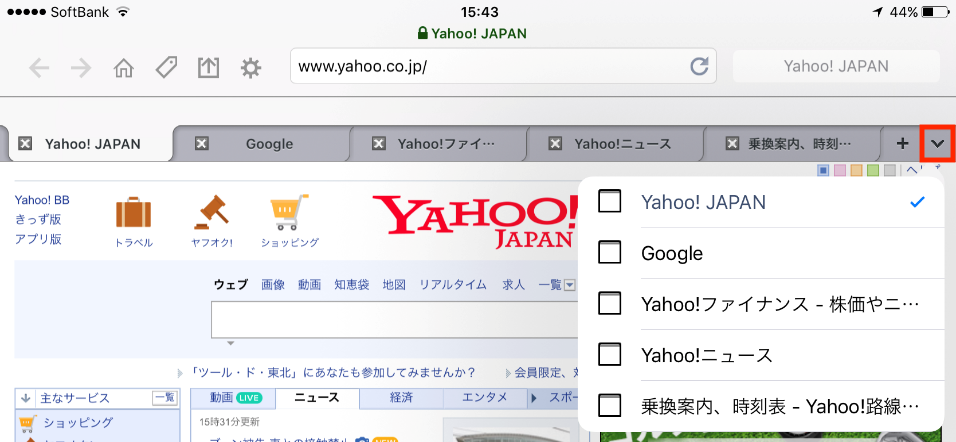
| タブバー | iPadは複数のページをタブで表示しています。タブをタップすると、ページの表示が切り替わります。タブの削除や追加もできます。 | |||
| 「ページ一覧表示」ボタン | タップすると、現在開いているページのタイトル一覧が表示されます。 一覧のタイトルをタップすると、そのページに切り替わります。
|
|||
| ページ表示領域 | ページの内容が表示されます。 | |||


制限対象ページ閲覧時のメッセージ
管理サイトでのフィルタリングポリシー設定で制限対象になっているページを、BCブラウザで閲覧しようとした場合は、以下のメッセージ画面が表示されます。
アドレスバーには、閲覧しようとしたページのURLは表示されません。
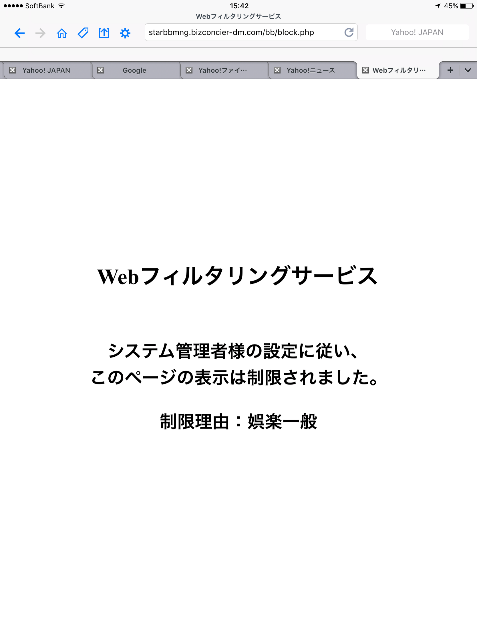
| 管理サイトの「アクセスログ検索」画面の一覧表では、どのカテゴリにアクセスして規制されたのかが表示されます。 |
BCブラウザの機能を使う
BCブラウザの「追加」ボタンや「ブックマーク」ボタンをタップした場合の機能を説明します。
「追加」ボタンの機能
「追加」ボタンをタップすると、以下のメニューが表示されます。
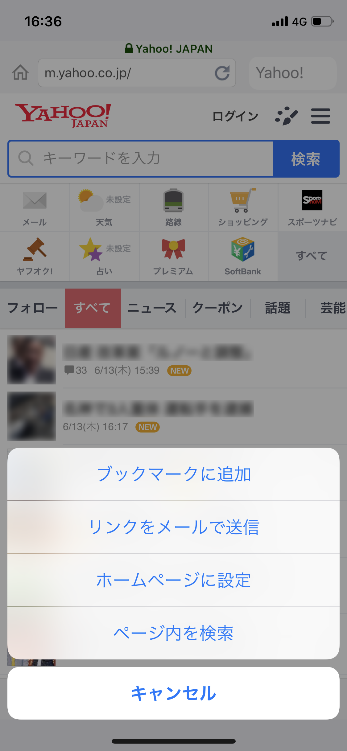
| 項目 | 説明 |
|---|---|
| ブックマークに追加 | 現在閲覧しているページを、ブックマークに追加します。 タップして表示されるウィンドウで、ページのタイトルとURLを編集し、新しいブックマークとして登録することもできます。 |
| リンクをメールで送信 | デバイスに設定されているメーラーが表示され、現在閲覧しているページのURLがメール本文にコピーされます。 |
| ホームページに設定 |
現在閲覧しているページを、ホームページに設定します。
・初期値では、iPhone とAndroidデバイスのホームページは「http://m.yahoo.co.jp/」、iPadのホームページは「http://www.yahoo.co.jp/」に設定されています。 |
| ページ内を検索 | iOSデバイスのみ表示されます。 タップして表示されるウィンドウで検索キーワードを入力すると、現在閲覧しているページ内の該当箇所が、黄色で反転表示されます。 |
| キャンセル | 操作を中断してメニューを閉じ、元のブラウザ画面に戻ります。 |
ブックマークの利用
「ブックマーク」ボタンをタップすると、「ブックマーク」画面が表示されます。
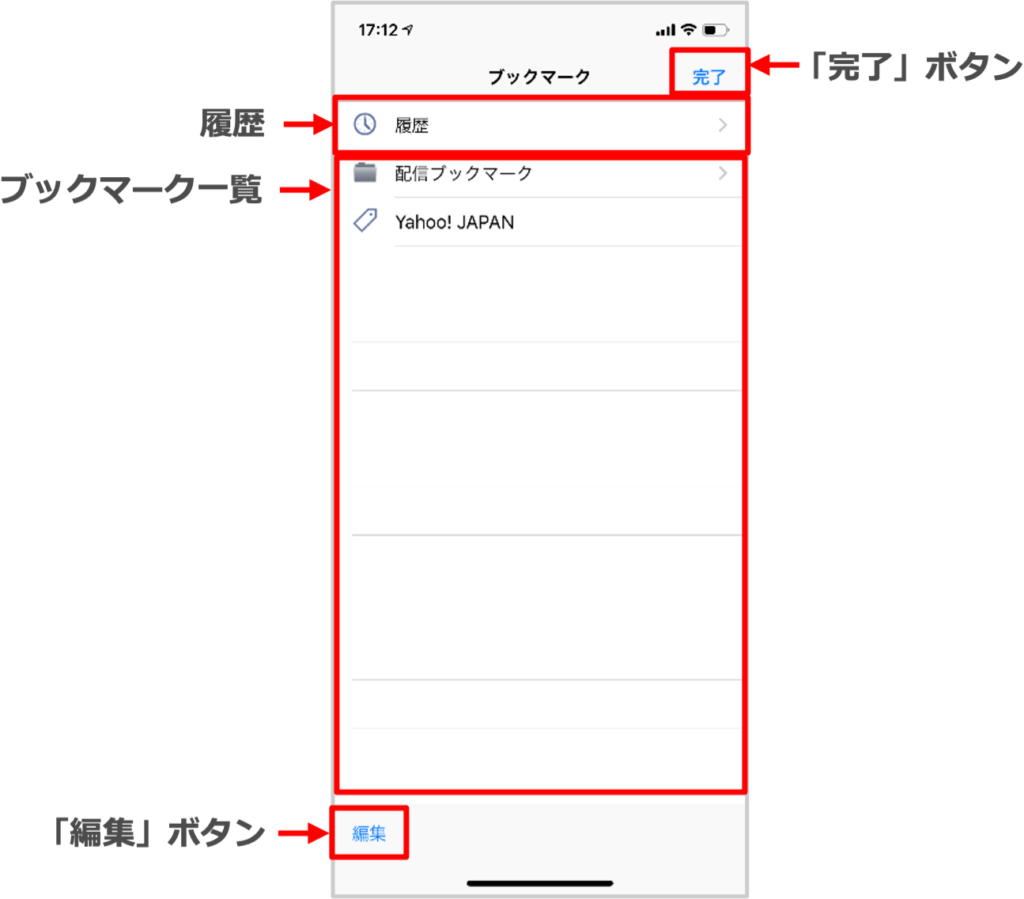
| 項目 | 説明 |
|---|---|
| 「完了」ボタン | 「ブックマーク」画面を閉じ、元のブラウザ画面に戻ります。 |
| 履歴 | タップすると「履歴」画面が表示されます。詳細については、「履歴の利用」を参照してください。 |
| ブックマーク一覧 | 利用者が登録したブックマーク、および管理サイトで設定した共通ブックマークが登録順に表示されます。 ブックマークをタップすると、そのページが表示されます。 ・管理サイトでは、共通ブックマークを50件まで登録できます。 ・BCブラウザの起動時に、共通ブックマークの最新情報が取得されます。 |
| 「編集」ボタン | 登録したブックマークの削除や、ブックマークのフォルダ管理を行う画面が表示されます。 |
履歴の利用
「ブックマーク」ボタンをタップし、表示される「ブックマーク」画面で「履歴」をタップすると、「履歴」画面が表示されます。
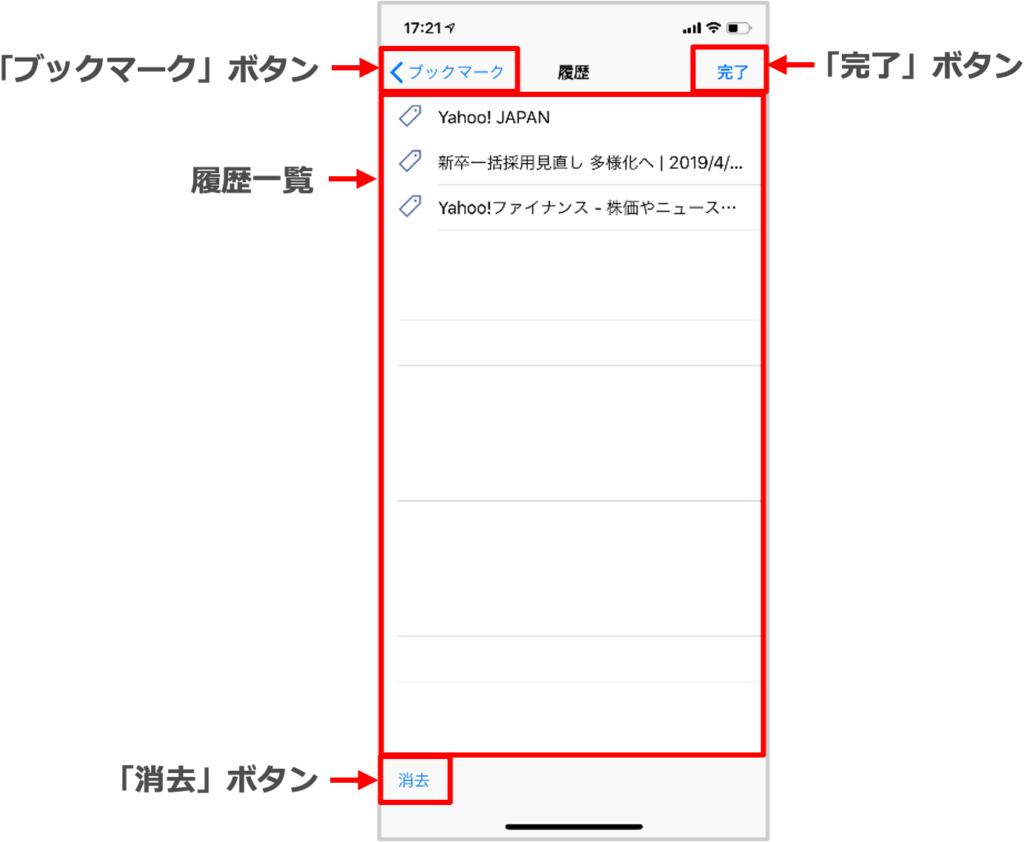
| 項目 | 説明 |
|---|---|
| 「ブックマーク」ボタン | 「ブックマーク」画面に戻ります。 |
| 「完了」ボタン | 「履歴」画面を閉じ、元のブラウザ画面に戻ります。 |
| 履歴一覧 | 閲覧したページのタイトルが、閲覧日の新しい順に表示されます。 履歴をタップすると、そのページが表示されます。 |
| 「消去」ボタン | 全ての閲覧履歴を消去します。 |
ページ一覧の表示
iPhone やAndroidデバイスで「ページ一覧表示」ボタンをタップすると、現在開いているページのプレビューが一覧表示されます。
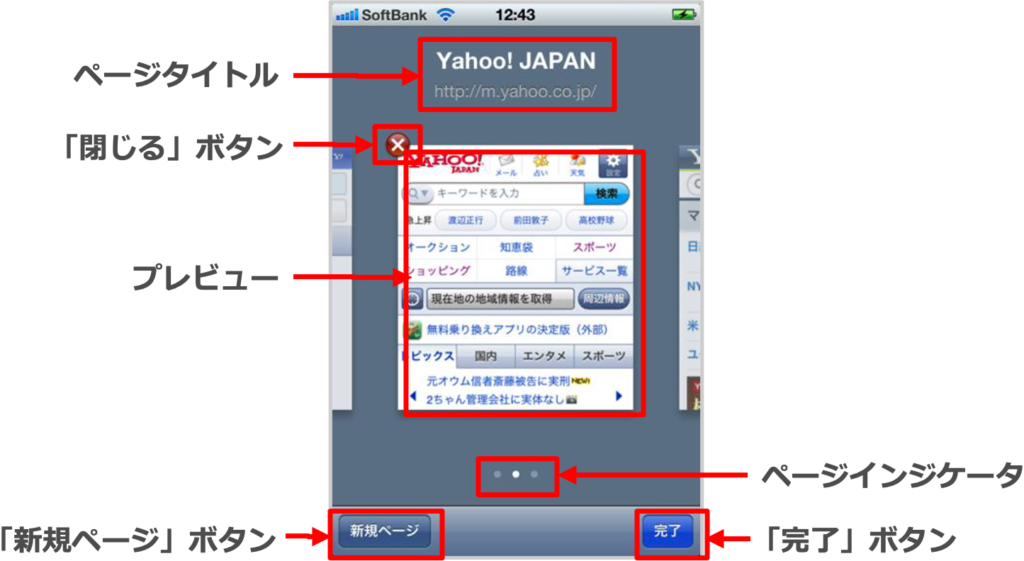
| 項目 | 説明 |
|---|---|
| ページタイトル | 表示しているプレビューのページタイトルとURLが表示されます。 |
| 「閉じる」ボタン | タップすると、ページおよびプレビュー表示が閉じます。 |
| プレビュー | 表示されているプレビューをタップすると、そのページが表示されます。 |
| ページインジケータ | 開いているプレビューの数と、現在表示されているプレビューの位置を「・」で示します。 |
| 「新規ページ」ボタン | タップすると、Webサイトが新しいページとして開きます。 |
| 「完了」ボタン | ページ一覧を閉じ、元のブラウザ画面に戻ります。 |
BCブラウザの設定を変更する
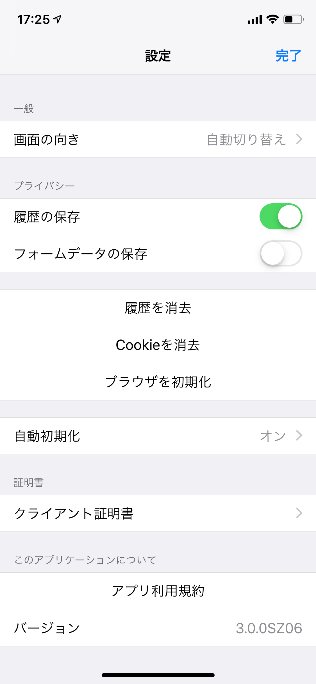
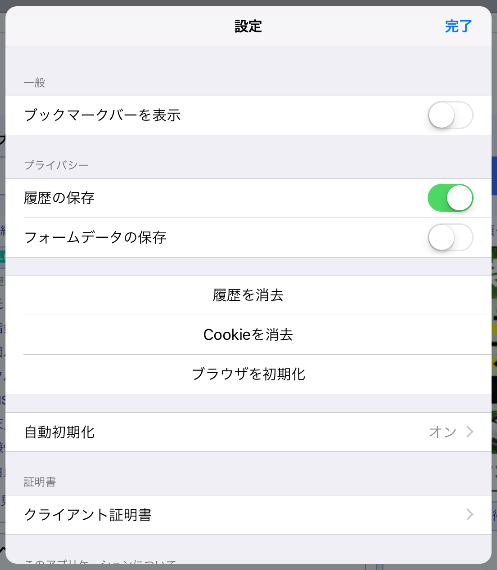
BCブラウザの「設定」ボタンをタップすると、「設定」画面が表示されます。
ここでは、各項目の設定方法について説明します。
画面の向き
この項目は、iPhone とAndroidデバイスでのみ表示されます。
「設定」画面で「画面の向き」をタップすると、以下の画面が表示されます。
初期値は「自動切り替え」です。設定を変更すると、すぐに画面表示に反映されます。
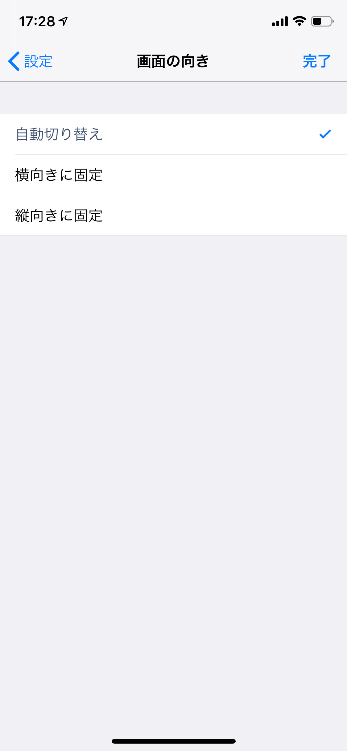
| 項目 | 説明 |
|---|---|
| 自動切り替え | デバイス本体の傾きに応じて、画面表示が縦向きと横向きで切り替わります。 |
| 横向きに固定 | デバイス本体の傾きに関係なく、横向き表示に固定します。 |
| 縦向きに固定 | デバイス本体の傾きに関係なく、縦向き表示に固定します。 |
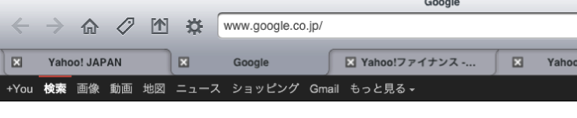
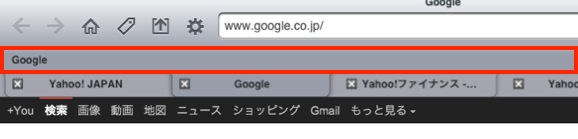
ブックマークバーを表示
この項目は、iPad でのみ表示されます。
画面上部のブックマークバー表示のオン/オフを切り替えます。
初期値は「オフ」です。設定を変更すると、すぐに画面表示に反映されます。
履歴の保存
| この項目は、管理サイトの「BCブラウザ設定」の「履歴の保存」で「利用者が設定」が選択されている場合のみ、デバイス側で設定できます。 管理サイトでの設定については、「8.7.2. 管理サイトでの管理・設定」>「BCブラウザの設定管理」を参照してください。 |
閲覧したページの履歴を保存するかどうかを設定します。
初期値は「オン」です。
設定を「オフ」に変更すると、設定後に閲覧したページは履歴に保存されません。
履歴を消去
ページの閲覧履歴を全て消去します。
タップすると、実行確認のメッセージが表示されます。「消去」ボタンをタップすると実行されます。
Cookieを消去
ブラウザのCookieを全て消去します。
タップすると、実行確認のメッセージが表示されます。「消去」ボタンをタップすると実行されます。
| Cookieは、閲覧したページの提供者から指定されたデータを一時的に保存しています。保存されるデータの中には、ブラウザ利用者の情報も含まれている可能性があるため、消去するとプライバシーを守ることができます。 |
ブラウザを初期化
閲覧履歴とCookieを全て消去し、開いていた全てのページ(iPad の場合はタブページ)を閉じてホームページのみを表示します。
タップすると、実行確認のメッセージが表示されます。「初期化」ボタンをタップすると実行されます。
自動初期化
| この項目は、管理サイトの「BCブラウザ設定」の「ブラウザの自動初期化」で「利用者が設定」が選択されている場合のみ、デバイス側で設定できます。 管理サイトでの設定については、「8.7.2. 管理サイトでの管理・設定」>「BCブラウザの設定管理」を参照してください。 |
BCブラウザの自動初期化を行うかどうかを設定します。
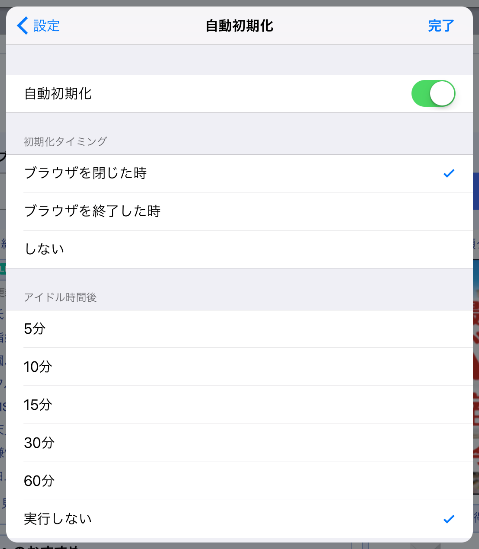
初期値は「オン」で、「初期化タイミング」と「アイドル時間後」の設定に基づいて初期化が実行されます。
「オン」の状態でタップすると、「自動初期化」画面が表示されます。選択している項目にはチェックマークが表示されます。
| 項目 | 説明 |
|---|---|
| 初期化タイミング | BCブラウザを終了するタイミングで自動初期化を実行します。 実行する場合は、「ブラウザを閉じた時」と「ブラウザを終了した時」のどちらかを選択します。
・iOSデバイスの「ブラウザを終了した時」とは、最近使用したアプリケーションを表示し、「BCブラウザ」を上部にスライドして終了させたときを指します。 ・Androidデバイスの場合は、どちらを選んでも同じ動作となります。ブラウザを終了し、次回起動したときに初期化が実行されます。 |
| アイドル時間後 | 「アイドル時間」とは、ブラウザを開いた状態でページ表示領域に触れない無操作時間のことです。このアイドル時間が続いたときに、自動初期化を実行するかどうかを設定します。 実行する場合は、時間を選択します。初期値は「実行しない」です。 ・Androidデバイスでアイドル時間後の初期化を実行する場合は、「バックライト点灯時間」の設定より短い時間を選択してください。 |
クライアント証明書の登録
BCブラウザにクライアント証明書を登録しておくと、クライアント証明書が必要なシステムやサービス、メールを利用する際に正規のユーザであるということが認証され、アクセスできるようになります。
|
管理者側の作業 ・クライアント証明書はURL形式で登録し、利用者はそのURLにアクセスしてダウンロードします。そのため、契約会社様でクライアント証明書をダウンロードできる環境(Webサーバなど)を用意していただく必要があります。 ・クライアント証明書の拡張子は「.p12」」または「.pfx」であり、URLは「.p12」または「.pfx」で終わっている必要があります。 |
証明書の登録
1. BCブラウザの「設定」ボタンをタップします。
2. 「クライアント証明書」をタップします。
3. 「クライアント証明書を登録」をタップします。
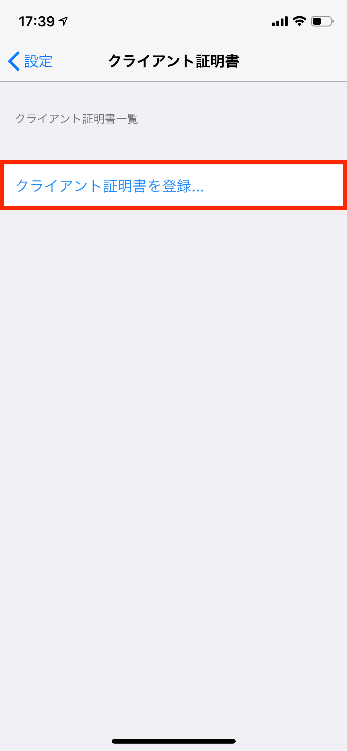
4. クライアント証明書のURLを入力し、「登録」をタップします。
パスワードの入力画面が表示されます。
5. 証明書のパスワードを入力します。
証明書が登録されます。
証明書の利用
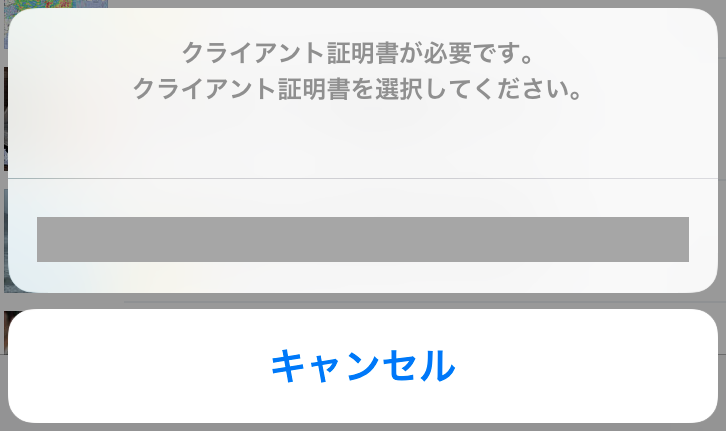
クライアント証明書が必要なWebサイトへアクセスすると、証明書選択のメッセージが表示されます。インストールされている証明書を選択してください。
証明書の削除
不要になったクライアント証明書を削除します。
1. BCブラウザの「設定」ボタンをタップします。
2. 「クライアント証明書」をタップします。
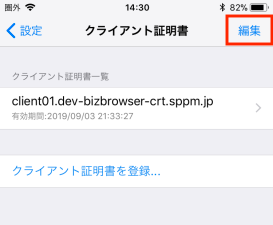
登録されているクライアント証明書一覧が表示されます。
3. 「編集」をタップします。
4. 削除したい証明書をタップし、「削除」をタップします。
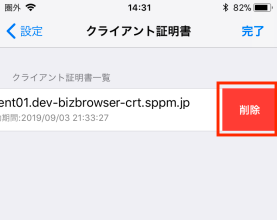
証明書が削除されます。
URLスキームでBCブラウザを起動する
| URLスキームは、iOS版Ver.2.20以降のBCブラウザのみ対応しています。以前のバージョンをご利用の場合は、最新版にアップデートしてください。 |
URLスキームとは、URLの「://」より前の部分のことです。
このURLスキームを使って、アプリケーションを起動させることができます。
BCブラウザを起動するためのURLスキームは、「bcdmweb」または「bcdmwebs」です。
例えば、Safariの使用中にURLスキームでBCブラウザを起動するには、アドレスバーに「bcdmweb://」または「bcdmwebs://」と入力します。
また、Safariの使用中に、あるWebサイトをBCブラウザで表示したいという場合は、URLの冒頭を以下のように変更して入力します。
- 「http://」→「bcdmweb://」
- 「https://」→「bcdmwebs://」
例)URLが「https://www.yahoo.co.jp/」の場合は、「bcdmwebs://www.yahoo.co.jp/」に変更。
|
・URLスキームは大文字・小文字を識別しています。全て小文字で記載してください。 ・SafariのWebクリップを利用してBCブラウザを起動する場合は、フルスクリーンを有効にしてください。 |