


ここでは管理サイトの画面で、アクセスログのレポート表示やWebフィルタリングに関する設定を行う方法を説明します。
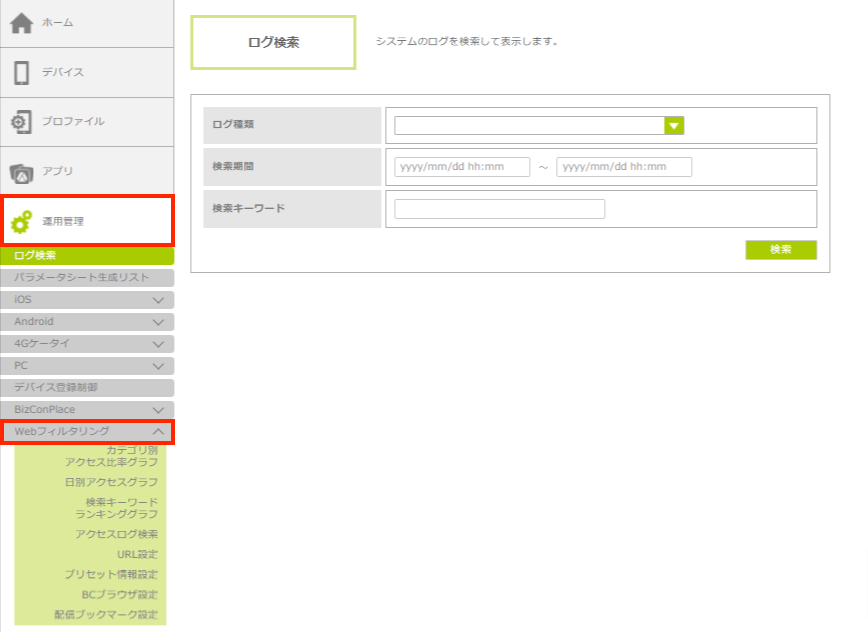
Webフィルタリングの設定メニューは、「運用管理」の「Webフィルタリング」下に表示されます。
アクセスログの検索対象サイト
アクセスログをグラフや一覧でレポート表示する際は、以下の条件に合致したものが検索対象となります。
- プロトコルがhttpで、クエリ文字列より前の部分の終端文字列が以下の文字列(※)で終わっているもの
- プロトコルがhttp以外でも、アクセスURLの終端文字列が以下の文字列(※)で終わっているもの
- 上記に該当しない場合でも、検索サイトで検索したと思われるもの
※「/」、「.html」、「.htm」、「.shtml」、「.php」、「.cgi」、「.do」、「.jsp」、「.txt」、「.pdf」
「カテゴリ別アクセス比率グラフ」の表示
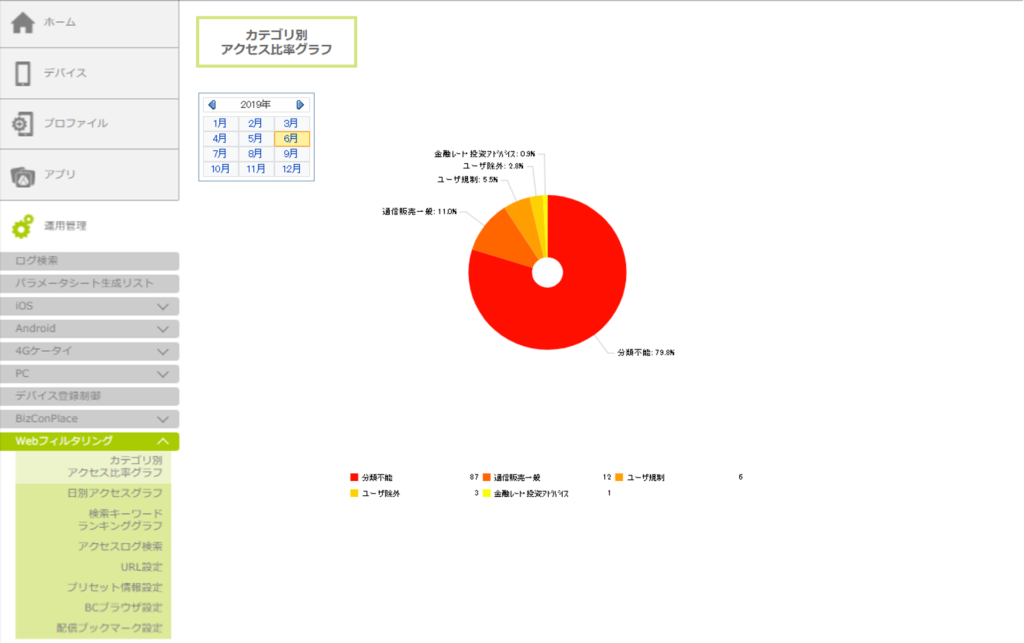
DMコード内の全BCブラウザからのアクセス数を、カテゴリごとに集計し、円グラフで表示します。
1. 「運用管理」をクリックし、「Webフィルタリング」-「カテゴリ別アクセス比率グラフ」の順にクリックします。
「カテゴリ別アクセス比率グラフ」画面が表示されます。
2. カレンダーから、集計対象とする月を選択します。
対象年月のBCブラウザからのアクセス数が、カテゴリごとの割合の円グラフで表示されます。
|
凡例の見かた ・グラフの凡例には、上位6位までのカテゴリ名が表示されます。6位以下は「その他カテゴリ」と表示されます。 ・「フィルタリング対象のURLの設定」で設定したサイトへのアクセスログは、「ユーザ規制」、「ユーザ除外」と表示されます。 ・URLデータベースの登録対象ではないWebサイトへのアクセスログは、「分離不能」と表示されます。 |
「日別アクセスグラフ」の表示
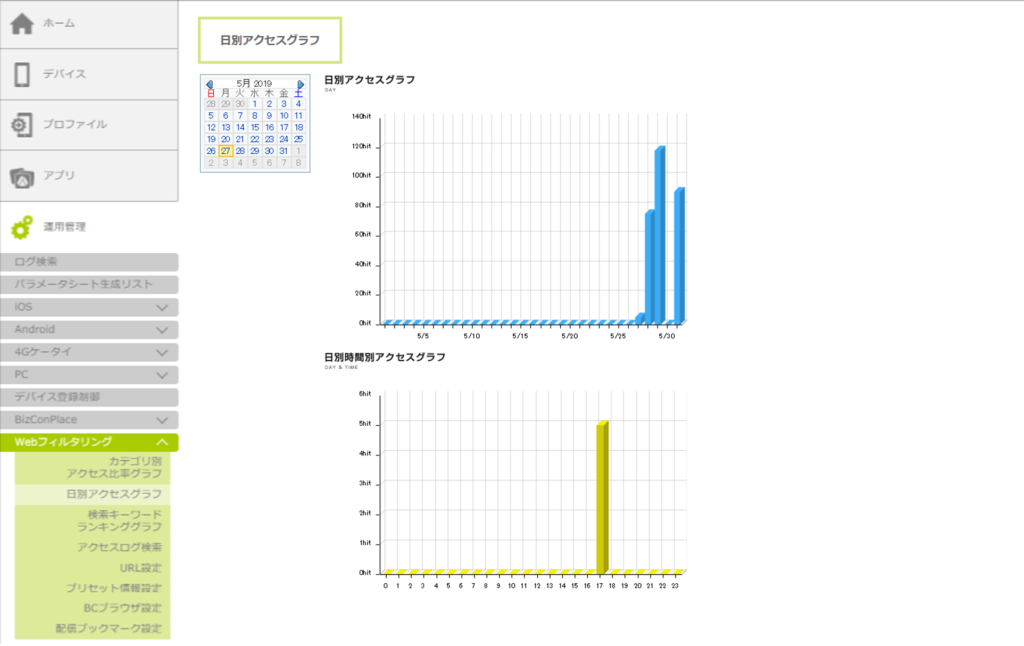
DMコード内の全BCブラウザからのアクセス数を、対象月の日ごとに集計した棒グラフ、および対象日の時間ごとに集計した棒グラフで表示します。
1. 「運用管理」をクリックし、「Webフィルタリング」-「日別アクセスグラフ」の順にクリックします。
「日別アクセスグラフ」画面が表示されます。
2. カレンダーから、集計対象とする年月日を選択します。
「日別アクセスグラフ」に、対象日を含む月のBCブラウザからのアクセス数が、日ごとの棒グラフで表示されます。
また「日別時間別アクセスグラフ」に、対象日のBCブラウザからのアクセス数が、0~24時の1時間ごとの棒グラフで表示されます。
|
集計の対象月が当月/前月以前の場合 ・集計年月が当月の場合は、その月の1日から前日までの日別アクセスグラフが表示されます。 ・集計年月が前月以前の場合は、その月の1日から末日までの日別アクセスグラフが表示されます。 |
|
当日のアクセスログの反映タイミング 当日のアクセスログは、翌日の早朝に集計処理が開始され、処理終了後に最新のグラフに反映されます。 |
「検索キーワードランキンググラフ」の表示
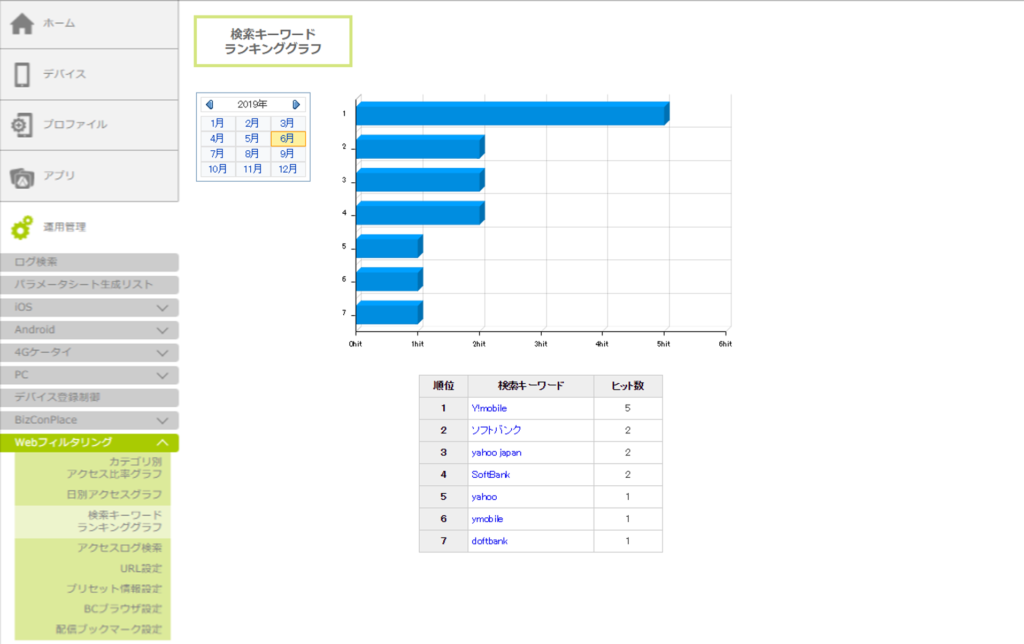
DMコード内の全BCブラウザからのアクセス数を、指定した年月に使用された検索キーワードごとに集計し、横棒グラフと一覧表で表示します。
1. 「運用管理」をクリックし、「Webフィルタリング」-「検索キーワードランキンググラフ」の順にクリックします。
「検索キーワードランキンググラフ」画面が表示されます。
2. カレンダーから、集計対象とする月を選択します。
対象年月のBCブラウザからの、検索キーワードごとのアクセス数が、横棒グラフとランキング一覧表で表示されます。
|
集計の対象月が当月/前月以前の場合 ・集計年月が当月の場合は、その月の1日から前日までの日別ログが表示されます。 ・集計年月が前月以前の場合は、その月の1日から末日までの日別ログが表示されます。 |
|
ランキング一覧表からアクセスログを検索する ランキング一覧表の検索キーワードをクリックすると、そのキーワードでのアクセスログ一覧表が表示されます。
|
アクセスログの検索
BCブラウザのユーザがどのようなサイトを閲覧しているかを、詳細な条件で検索できます。
検索結果をCSVファイルに出力することもできます。
1. 「運用管理」をクリックし、「Webフィルタリング」-「アクセスログ検索」の順にクリックします。
「アクセスログ検索」画面が表示されます。
2. 検索キーワードを入力し、期間やカテゴリを選択します。
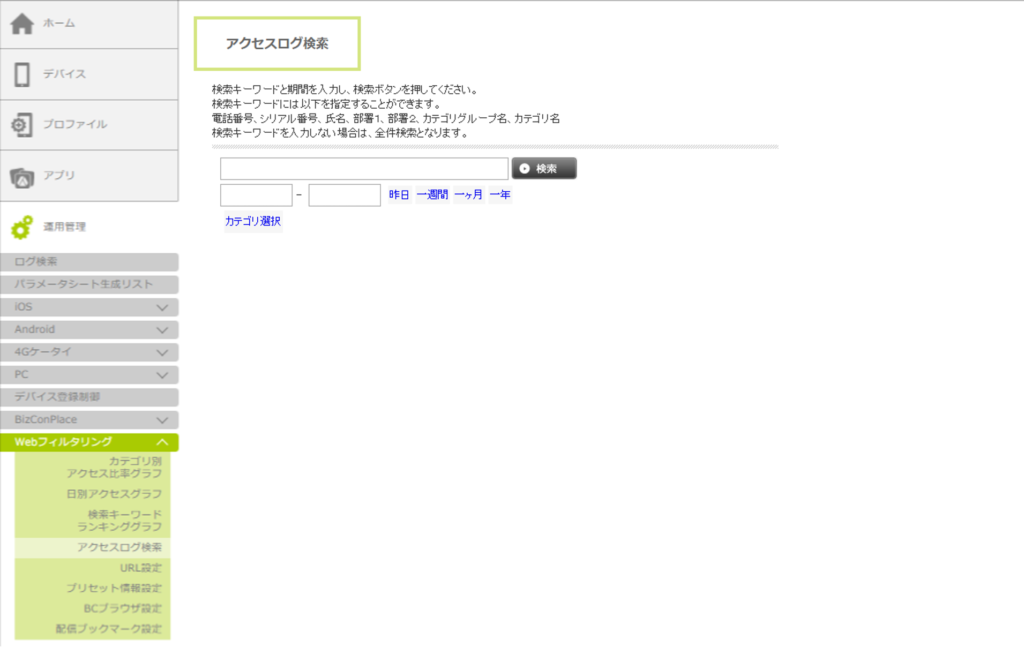
| 項目 | 説明 |
|---|---|
| 検索ボックス | 検索キーワードを、電話番号、シリアル番号、氏名、部署1、部署2、カテゴリグループ名、カテゴリ名のいずれかで入力します。 入力されたキーワードは、完全一致で検索されます。 |
| 期間指定 | 期間を入力して指定するか、「昨日」、「一週間」、「一ヶ月」、「一年」の4つから選択します。 当日は、アクセスログの検索対象外となります。 |
| カテゴリ選択 | ポイントすると、カテゴリグループとカテゴリがツリー表示されます。検索対象とするカテゴリグループ名またはカテゴリ名をクリックすると、検索キーワードの入力欄に文字列が入力されます。 |
3. 「検索」ボタンをクリックします。
アクセスログ一覧表が表示されます。
アクセスログ一覧表の見かた
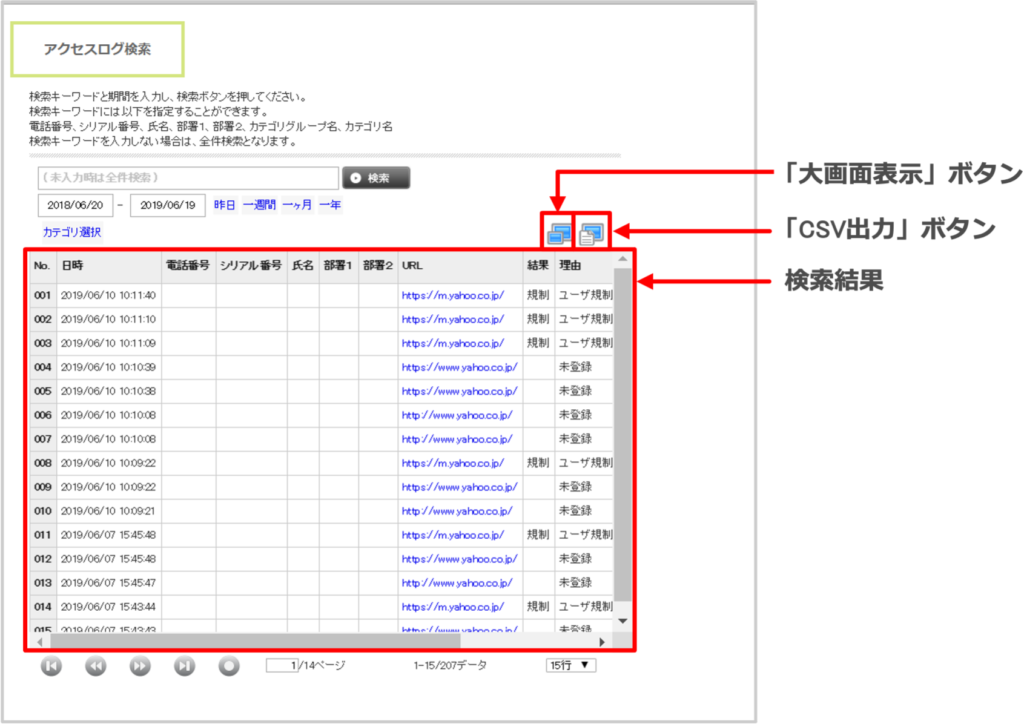
| ボタン | 説明 | ||||
|---|---|---|---|---|---|
|
アクセスログ一覧表のみが表示された、新しいウィンドウが開きます。 | ||||
|
検索結果をCSVファイルで出力します。
|


| 検索結果の項目 | 説明 |
|---|---|
| 日時 | 該当のサイトへアクセスした日時が表示されます。 |
| 電話番号 | デバイスの電話番号が表示されます。 |
| シリアル番号 | デバイスのシリアル番号が表示されます。 |
| 氏名 部署1 部署2 |
登録されている氏名、部署1、部署2が表示されます。
・表示するには、利用者情報が登録されている必要があります。詳細については、「2. 利用者情報を登録・変更する」を参照してください。 |
| URL | アクセスしたサイトのURLが表示されます。 |
| 結果 | 規制結果が表示されます。アクセスしたURLが規制された場合は「規制」、規制されなかった場合は空欄になります。 |
| 理由 |
規制された、またはされなかった理由が表示されます。 ・未登録:カテゴリデータベース(以下「DB」という)に存在しないため、規制されなかった。 ・ポリシー外:DBに存在するが、ポリシーに合致せず規制されなかった。 ・ポリシー:DBに存在し、ポリシーに合致したため規制された。 ・ユーザ規制:DB中の存在有無を問わず、「URL設定」で「規制」が設定されていたため規制された。 ・ユーザ除外:DB中の存在有無を問わず、「URL設定」で「除外」が設定されていたため除外された。 |
| 規制カテゴリ |
アクセスしたURLの「カテゴリグループ名/カテゴリ名」が表示されます。
・「理由」列が「ポリシー外」で規制されなかった場合でも、判定された「カテゴリグループ名/カテゴリ名」が表示されます。 ・「理由」列が「ユーザ規制」、「ユーザ除外」の場合は、「URL設定/ユーザ規制」、「URL設定/ユーザ除外」と表示されます。 |
| 参考カテゴリ |
「理由」列が「ユーザ規制」、「ユーザ除外」で、かつDBに登録されているURLの場合、「カテゴリグループ名/カテゴリ名」が表示されます。
・本来のアクセスURLに対して、上位URLも含めて再度カテゴリを付与した場合のカテゴリが表示されます。 ・「カテゴリグループ名/カテゴリ名」の形式で表示されます。複数カテゴリに該当する場合は、スペースで区切って表示されます。 例) |
| 検索キーワード |
ユーザが検索時に使用したキーワードが表示されます。
・この項目は、「検索キーワードランキンググラフ」のランキング一覧表からアクセスログ一覧表を表示した場合のみ表示されます。 |
| 検索サイト |
ユーザが検索に利用したWebサイトが表示されます。
・この項目は、「検索キーワードランキンググラフ」のランキング一覧表からアクセスログ一覧表を表示した場合のみ表示されます。 |
| 検索結果のタイトル行の各項目名(日時、電話番号、シリアル番号…)をクリックすると、その項目により一覧表のデータの並び順がソートされます。 |
検索結果をCSVファイルで出力する
| 「アクセスログ検索」画面からCSVファイルでダウンロードできるアクセスログは、最大40万件です。40万件を超える場合は、検索条件を絞り、対象件数を減らしてからダウンロードしてください。 |
1. 出力したい検索結果を表示します。
2. 「CSV出力」ボタンをクリックします。
ダウンロードのメッセージが表示されます。
・使用しているブラウザがInternet Explorerの場合は、ダウンロードが完了すると、ダウンロード画面が自動的に閉じます。
・その他のブラウザを使用している場合は、ダウンロード完了後、手動で画面を閉じてください。
| 1つの検索結果に対し、CSVファイルを2回続けてダウンロードすることはできません。再度、検索を実行してからダウンロードしてください。 |
フィルタリング対象のURLの設定
「プリセット情報設定」でのポリシー設定以外に、自社の独自ポリシーとして、ユーザに見せてもよい/見せたくないサイトのURLを指定してフィルタリングの除外/規制を設定できます。
1. 「運用管理」をクリックし、「Webフィルタリング」-「URL設定」の順にクリックします。
「URL設定」画面が表示されます。
2. URLを入力し、除外/規制を設定します。
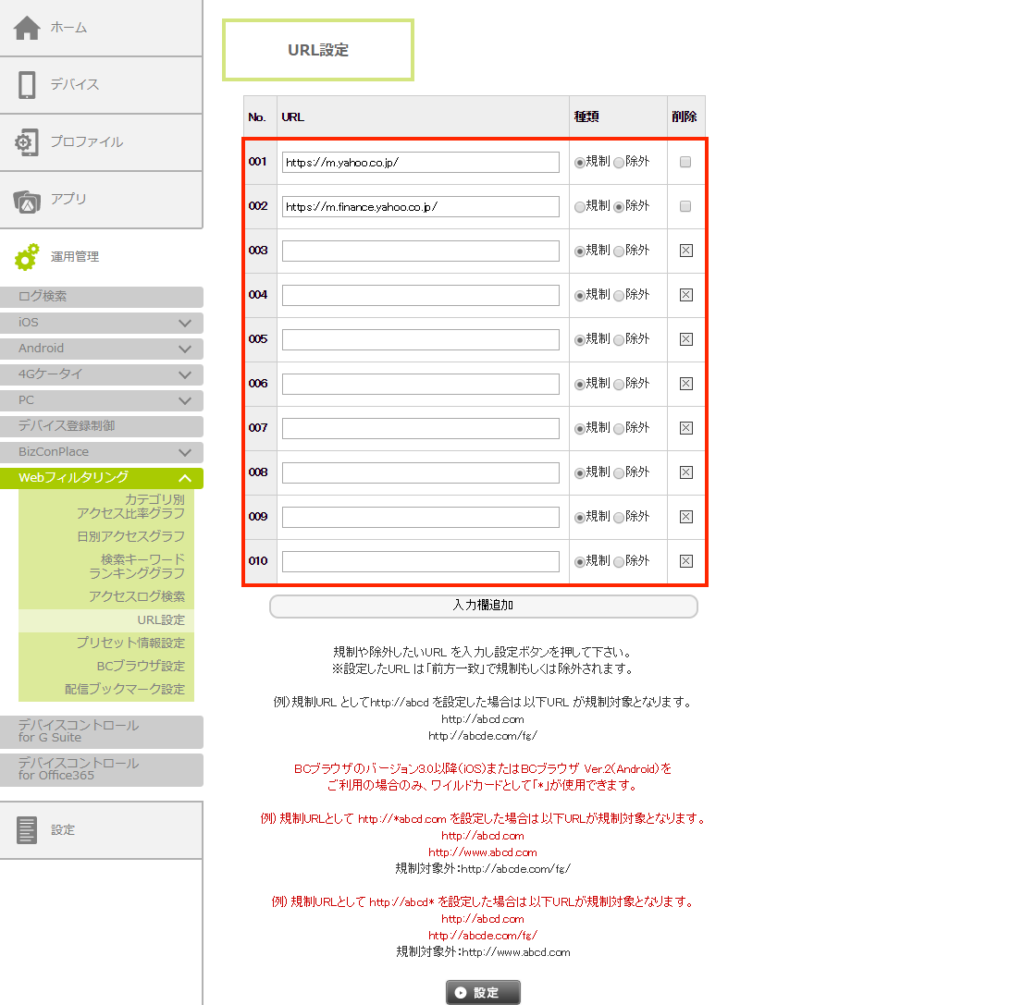
| 項目 | 説明 |
|---|---|
| URL | フィルタリングを設定するURLを入力します。 前方一致のURLが設定対象となります。 URLの入力の詳細については、「入力するURLの条件」、「ワイルドカードでの指定」を参照してください。 |
| 種類 | 「除外」を選択すると、入力したURLは「プリセット情報設定」での設定に関係なく、フィルタリング対象から除かれ閲覧可能になります。 「規制」を選択すると、入力したURLは「プリセット情報設定」での設定に関係なく、フィルタリング対象となり閲覧不可になります。 |
| 削除 | 「×」ボタンをクリックすると、行が削除されます。 |
| 入力欄追加 |
初期値では、URLの入力欄は10行表示されています。「入力欄追加」をクリックすると、入力欄が5行ずつ追加されます。
・URLは、最大300件まで登録できます。 |
3. 「設定」ボタンをクリックします。
入力内容が設定されます。
入力するURLの条件
入力するURLは、以下の条件を全て満たしている必要があります。条件を1つでも満たさない場合はエラーとなります。
- 「http」、「https」、「ftp」(大文字小文字区別なし)で始まり、「://」および改行を除く任意1文字以上の形式であること。
- 文字数が255バイト以下であること。
- 同じURLが複数の入力欄に重複して入力されていないこと。
ワイルドカードでの指定
iOSデバイスでBCブラウザ 3.0以降、AndroidデバイスでBCブラウザ Ver.2アプリの場合は、「*(ワイルドカード)」での指定も可能です。
例えば、「URL」に「http://*abcd」と入力し、「種類」を「規制」に設定した場合は、以下全てのURLが閲覧不可になります。
http://abcd.com
http://abcde.com/fg/
http://www.abcd.com
フィルタリングポリシーのプリセット設定
7種類のフィルタリングポリシーのパターンから、自社の目的にあったものを選択するだけで、BCブラウザの全ユーザに対するポリシーが設定できます。
1. 「運用管理」をクリックし、「Webフィルタリング」-「プリセット情報設定」の順にクリックします。
「プリセット情報設定」画面が表示されます。
2. 「ポリシー」で、指定したいパターンを選択します。
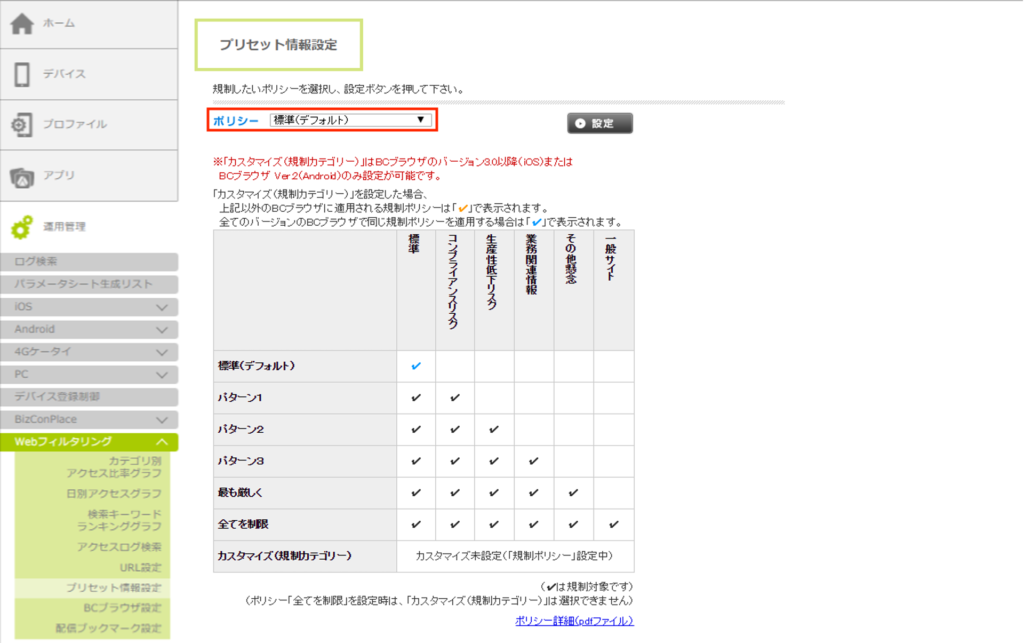
| 項目 | 説明 | ||
|---|---|---|---|
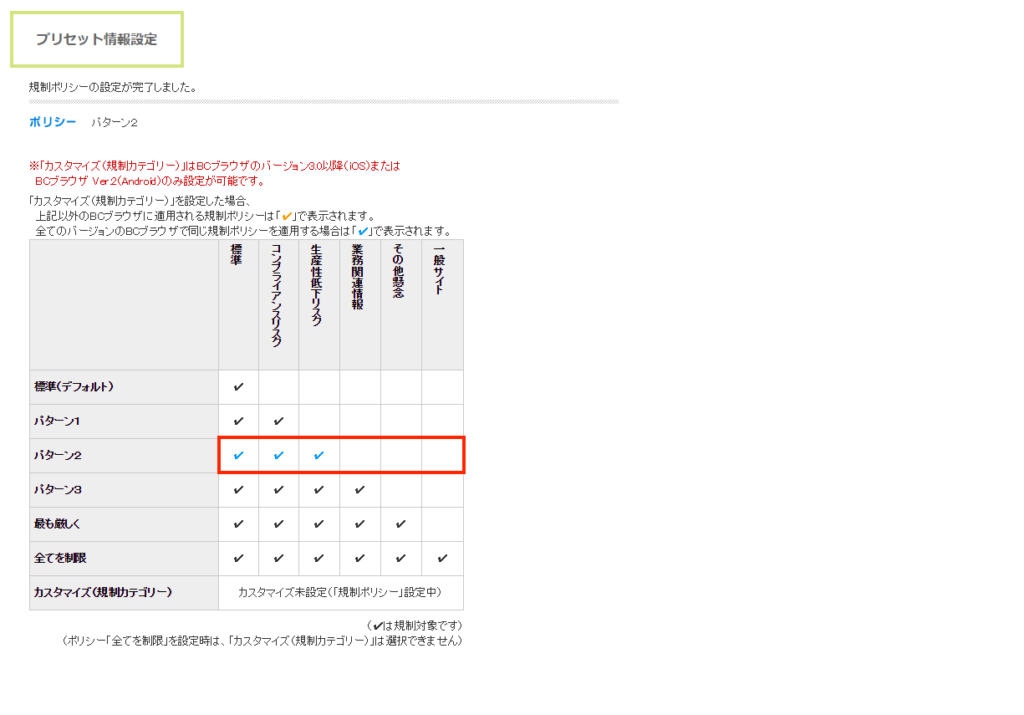
| ポリシー | 「標準(デフォルト)」、「パターン1」、「パターン2」、「パターン3」、「最も厳しく」、「全てを制限」、「カスタマイズ(規制カテゴリー)」の7パターンから選択します。 「カスタマイズ(規制カテゴリー)」を選択すると、規制対象を細かく設定できます。
|
||
| ポリシーのパターンとカテゴリグループの関連表 | Webフィルタリングでは、企業にとって不利益となり得るWebサイトを「標準」、「コンプライアンスリスク」、「生産性低下リスク」、「業務関連情報」、「その他懸念」の5つのカテゴリグループに分類し、それ以外を「一般サイト」というグループにまとめています。 関連表は、行がパターン名、列がグループ名となっており、どのパターンで何のグループが規制対象となるかが表示されています。 |
||
| ポリシー詳細(pdfファイル) | リンクをクリックすると、各カテゴリグループと、それを構成しているカテゴリが記載されたPDFファイルが表示されます。 |
| 管理サイトでブラウザや画面の表示倍率を「100%」以外に設定していた場合、レイアウトが崩れて表示されることがあります。 |
3. 「設定」ボタンをクリックします。
選択したポリシーが設定されます。
・「ポリシー」で「カスタマイズ(規制カテゴリー)」を選択した場合は、詳細カテゴリごとの規制を設定する画面が表示されます。「カスタマイズ(規制カテゴリー)の設定」を参照し、設定してください。
カスタマイズ(規制カテゴリー)の設定
| 「カスタマイズ(規制カテゴリー)」は、iOSデバイスではBCブラウザ 3.0以降、AndroidデバイスではBCブラウザ Ver.2アプリの場合のみ利用可能です。 |
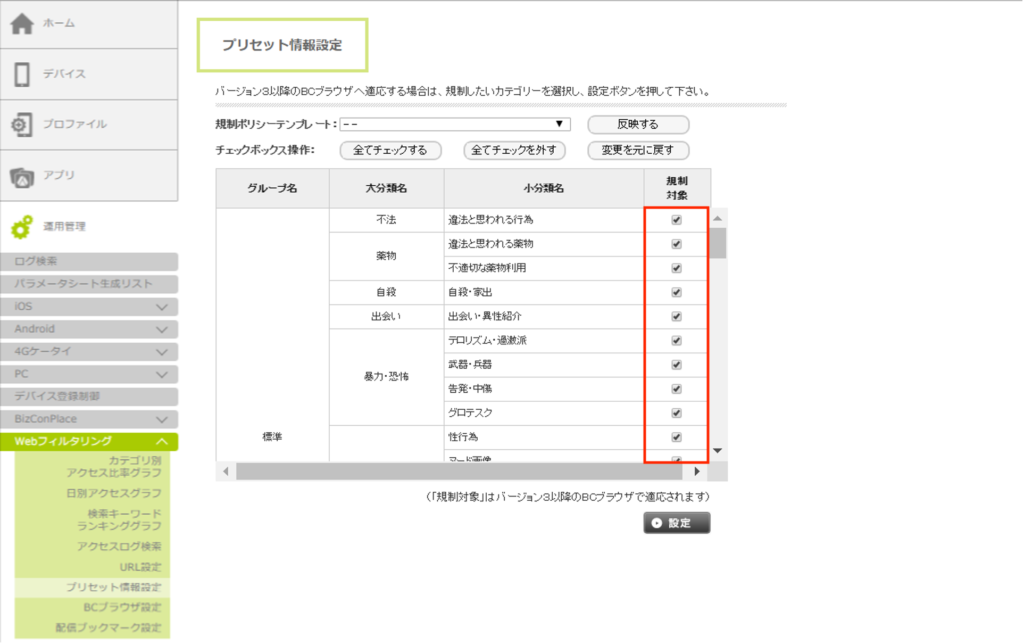
「ポリシー」を「カスタマイズ(規制カテゴリー)」に設定すると、5つのグループに含まれているカテゴリ(分類名)が詳細に表示されるので、個別に設定します。
1. 各カテゴリについて、「規制対象」のチェックを入れる/外すを設定します。
・「規制ポリシーテンプレート」で、ポリシーのパターンを「標準(デフォルト)」、「パターン1」、「パターン2」、「パターン3」、「最も厳しく」から選択し、そのプリセットをもとに設定することもできます。
| 管理サイトでChromeを使用している場合、ブラウザのバージョンによっては「カスタマイズ(規制カテゴリー)」のレイアウトが崩れて表示されることがあります。 |
2. 「設定」ボタンをクリックします。
入力内容が設定されます。
|
BCブラウザの異なるバージョンが混在する場合 ・「カスタマイズ(規制カテゴリー)」は、BCブラウザ 3.0(iOS)またはBCブラウザ Ver.2アプリ(Android)以降でのみ利用できます。 ・「カスタマイズ(規制カテゴリー)」を適用した場合、上記のバージョンより前のBCブラウザがインストールされているデバイスには、直前まで設定されていたポリシーパターンが適用されます。「カスタマイズ(規制カテゴリー)」で設定した項目は、上記のバージョン以降のBCブラウザがインストールされているデバイスにのみ適用されます。 ・「カスタマイズ(規制カテゴリー)」を設定すると、以前のバージョンのアプリに適用されているカテゴリはオレンジ色のチェックで表示されます。BCブラウザ 3.0(iOS)またはBCブラウザ Ver.2アプリ(Android)以降に適用されているカテゴリは青色のチェックで表示されます。
|
ポリシースケジュール設定
スケジュール機能を用いて、BCブラウザの全ユーザに対するフィルタリングポリシーを設定できます。
1. 「運用管理」をクリックし、「Webフィルタリング」-「ポリシースケジュール設定」の順にクリックします。
「ポリシースケジュール設定」画面が表示されます。
2. 「スケジュール機能」で「有効」を選択します。
「スケジュール機能:を「有効」にすることで、「時間帯別ポリシー」にて、時間帯別の設定が出来るようになります。
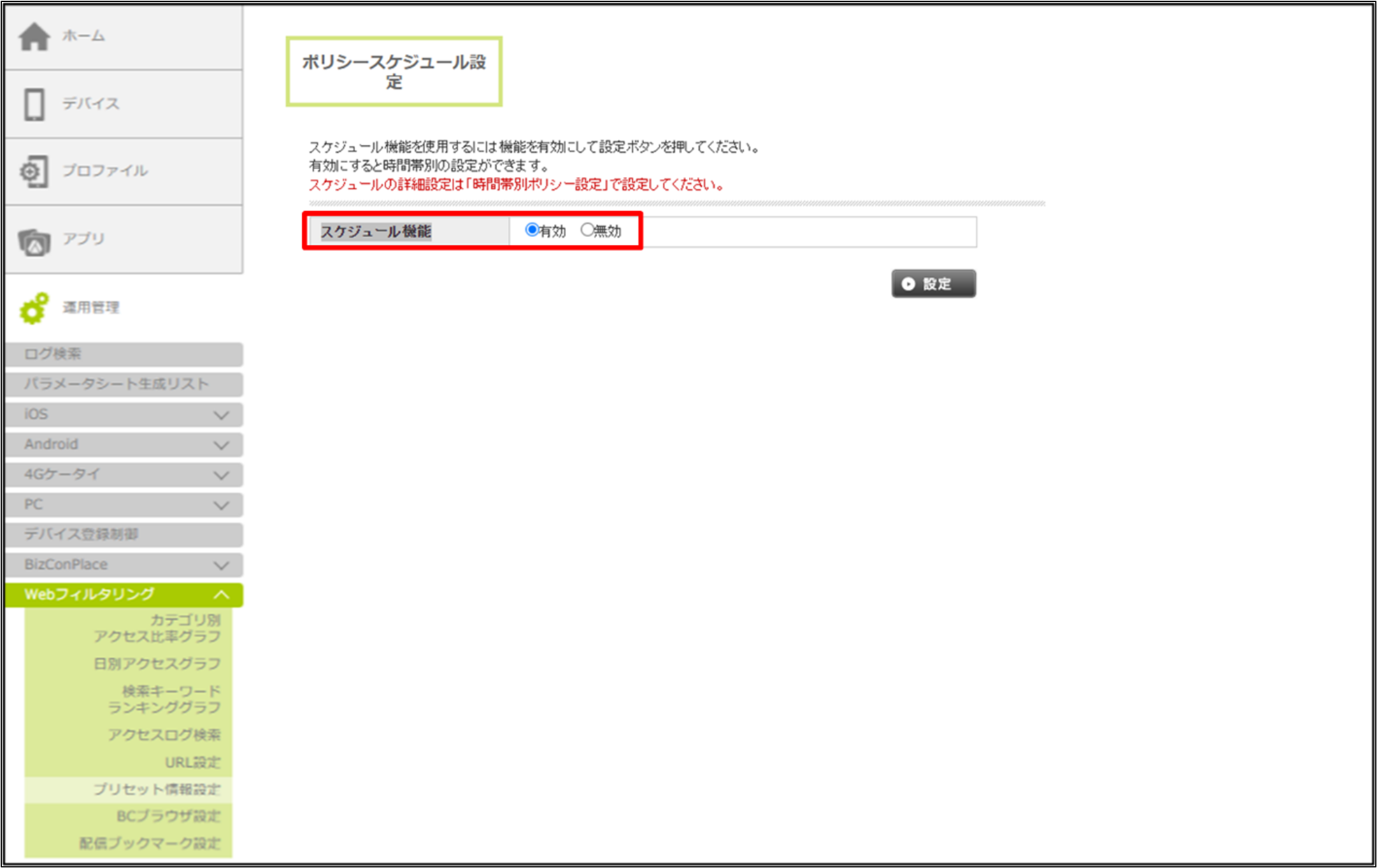
3. 「設定」ボタンをクリックします。
選択したポリシーが設定されます。
時間帯別ポリシー設定
指定した時間帯・曜日にのみポリシー設定を有効とする設定を行うことができます。
| 本機能を有効にするためには、「ポリシースケジュール設定」でスケジュール機能を有効にしてください。 |
1. 「運用管理」をクリックし、「Webフィルタリング」-「時間帯別ポリシー設定」の順にクリックします。
「時間帯別ポリシー設定」画面が表示されます。
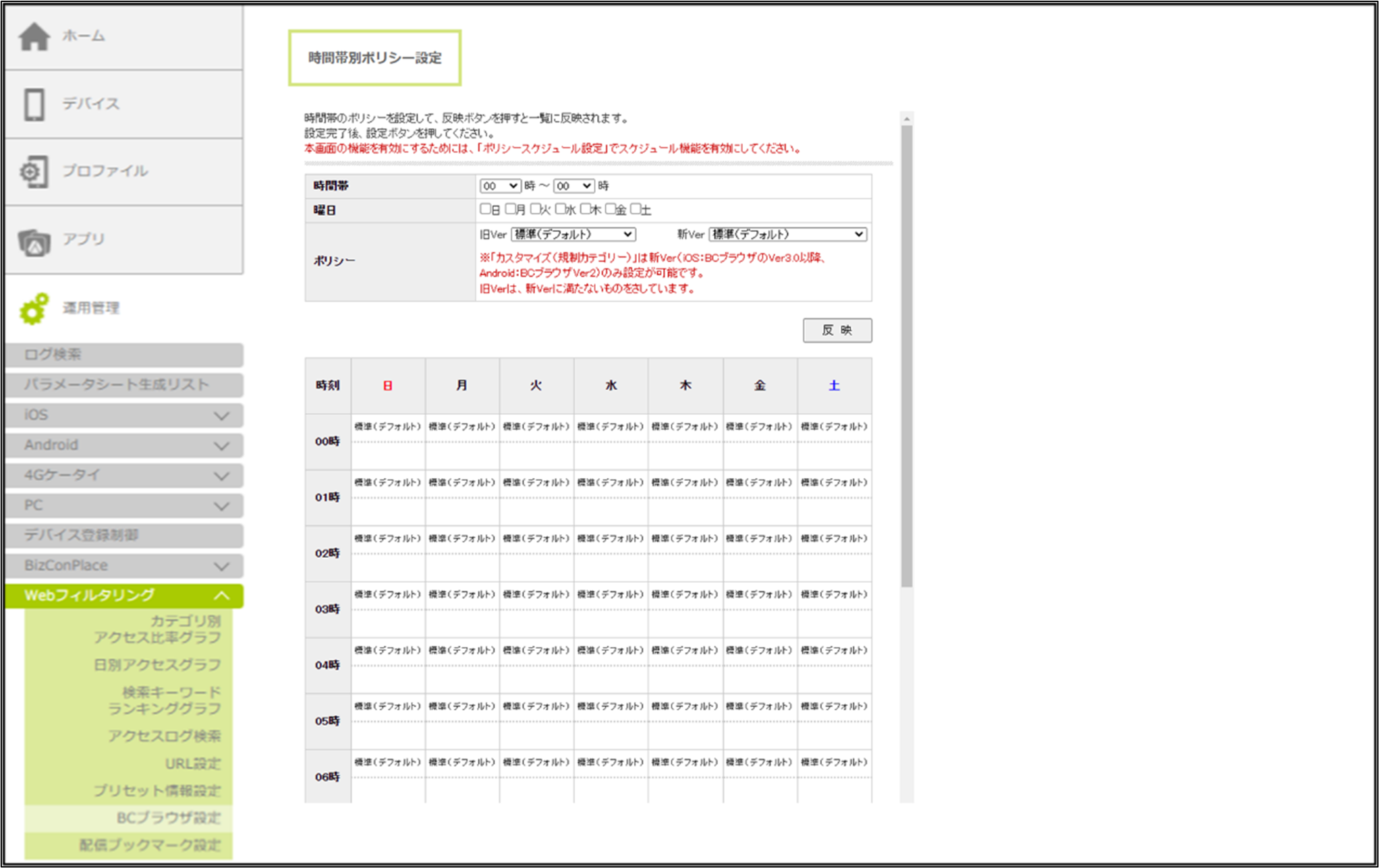
2. 各項目を設定します。
- BCブラウザのバージョンによって、設定できる項目が異なります。
| 項目 | 説明 |
|---|---|
| 時間帯 | 時間帯別ポリシーを有効にする時間を、 00 ~ 23 時の範囲で選択します。 |
| 曜日 | 時間帯別ポリシーを有効にする曜日を選択します。 |
| ポリシー |
有効にするポリシーのパターンを「標準(デフォルト)」、「パターン 1 」、「パターン 2 」、「パターン 3 」、「最も厳しく」、「全てを制限」、「カスタマイズ(規制カテゴリー)」の7パターンから選択します。「カスタマイズ(規制カテゴリー)」を選択すると、規制対象を細かく設定できます。 各パターンで規制される項目については、「フィルタリングポリシーのプリセット設定」をご確認ください。 |
|
BCブラウザの異なるバージョンが混在する場合 ・「カスタマイズ(規制カテゴリー)」は、BCブラウザ 3.0(iOS)またはBCブラウザ Ver.2アプリ(Android)以降でのみ利用できます。 ・「カスタマイズ(規制カテゴリー)」を適用した場合、上記のバージョンより前のBCブラウザがインストールされているデバイスには、直前まで設定されていたポリシーパターンが適用されます。「カスタマイズ(規制カテゴリー)」で設定した項目は、上記のバージョン以降のBCブラウザがインストールされているデバイスにのみ適用されます。 |
3.「設定」ボタンをクリックします。
入力内容が設定されます。
BCブラウザの設定管理
管理サイトで、デバイスのBCブラウザに関する各種設定を行うことができます。
| BCブラウザのバージョンによっては、PC画面やブラウザの拡大表示を行った場合、レイアウトの一部が崩れて表示されることがあります。 |
1. 「運用管理」をクリックし、「Webフィルタリング」-「BCブラウザ設定」の順にクリックします。
「BCブラウザ設定」画面が表示されます。
2. 各項目を設定します。
・BCブラウザのバージョンによって、設定できる項目が異なります。
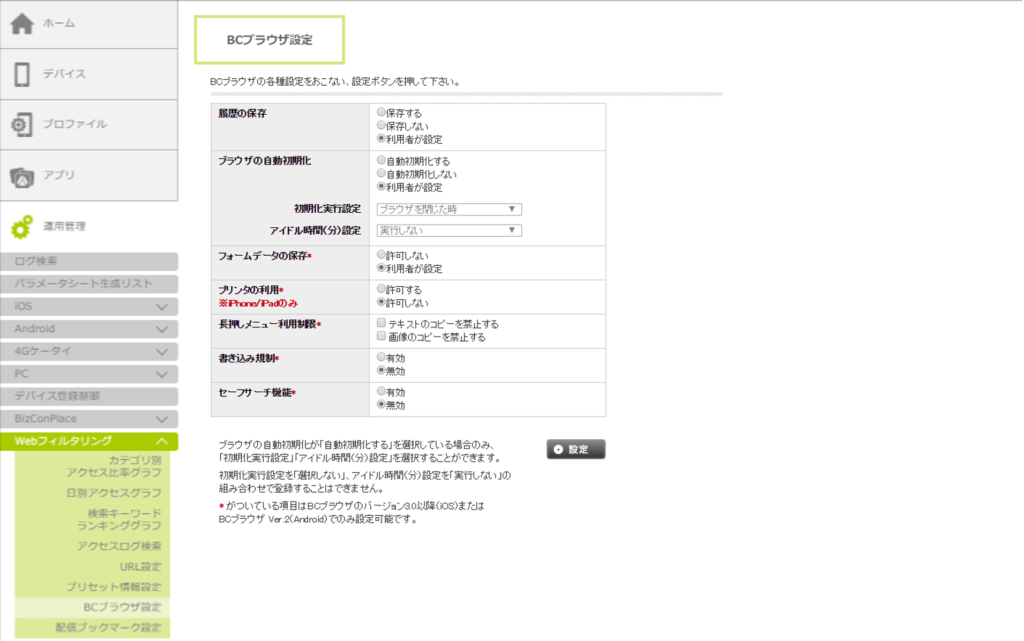
・以下の項目は、全バージョンのBCブラウザに対して設定できます。
| 項目 | 説明 |
|---|---|
| 履歴の保存 |
BCブラウザ上の履歴を保存するかどうかを選択します。
・「利用者が設定」を選択した場合は、デバイス側でのBCブラウザ設定に依存します。 |
| ブラウザの自動初期化 |
BCブラウザの自動初期化を行うかどうかを選択します。
・「自動初期化する」を選択した場合は、「初期化実行設定」と「アイドル時間(分)設定」も指定します。この2項目で設定したタイミングに応じて、BCブラウザが初期化され、履歴なども削除されます。 ・「自動初期化する」を選択した場合は、「初期化実行設定」を「選択しない」、「アイドル時間(分)設定」を「実行しない」の組み合わせで設定することはできません。 ・「利用者が設定」を選択した場合は、デバイス側でのBCブラウザ設定に依存します。 ・BCブラウザが初期化されても、ブックマークは削除されません。 |
・以下の項目は、iOSデバイスのBCブラウザ 3.0以降、AndroidデバイスのBCブラウザ Ver.2アプリの場合のみ設定できます。
| 項目 | 説明 |
|---|---|
| フォームデータの保存 |
過去に入力したフォームデータの保存を制限します。
・「許可しない」を選択した場合は、BCブラウザでWebサイトへログインする際に入力したフォームデータ(アカウント名など)は保存されません。ログアウト後に再度ログインしても、前回入力したフォームデータは表示されません。 ・「利用者が設定」から「許可しない」に変更した場合、変更直前まで保存されていたフォームデータは削除されます。 ・「許可しない」を選択しても、Webサイトの仕様によってはフォームデータが保存される場合があります。 |
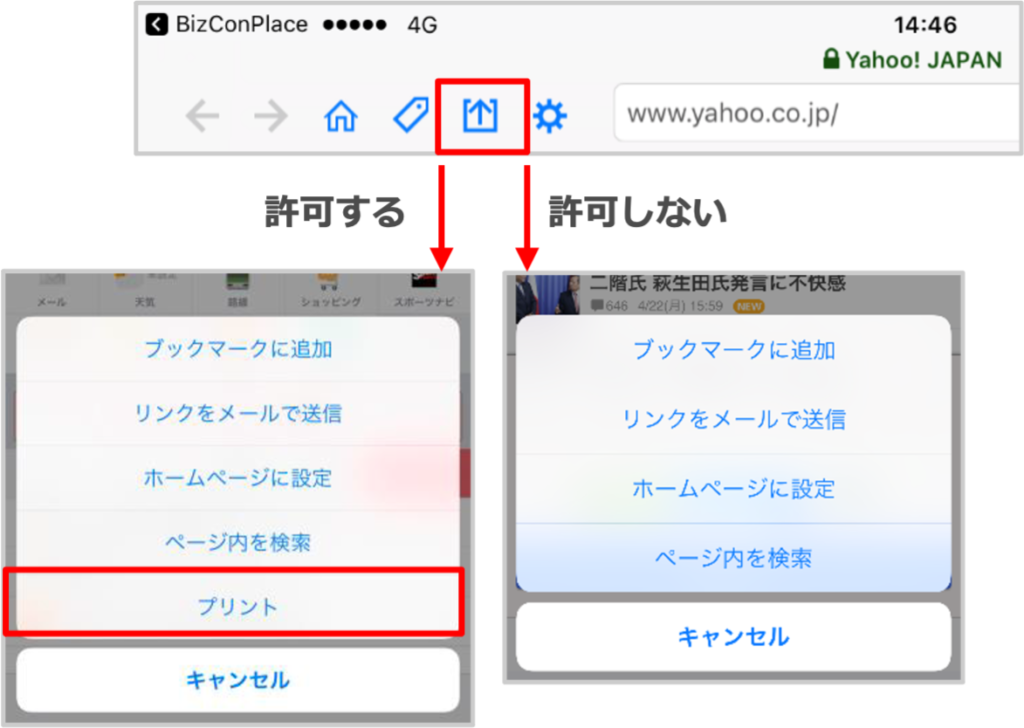
| プリンタの利用 | BCブラウザからのプリンタの利用を許可するかどうかを選択します。 iOSデバイスのみ設定可能です。
|
| 長押しメニュー利用制限 |
画面を長押ししたときに表示されるメニューを制限し、テキストや画像のコピーを禁止できます。
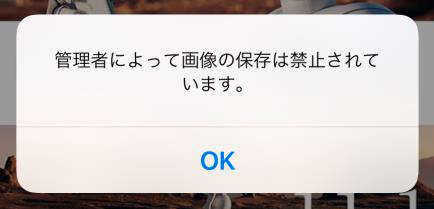
・「テキストのコピーを禁止する」にチェックを入れると、画面を長押ししてテキストを選択しても、「コピー」が表示されなくなります。ただしURLのコピーは可能です。 ・「画像のコピーを禁止する」にチェックを入れると、画像を長押しして「画像をコピー」をタップしたときに、画像のコピーを禁止するメッセージが表示されます。
|
| 書き込み規制 | 掲示板などへの書き込みを許可するかどうかを選択します。 「有効」にすると、書き込みができなくなります。 |
| セーフサーチ機能 |
セーフサーチは、明らかに性的なコンテンツを含むWebサイトを選別し、検索結果に表示されないようにする機能です。この機能を、BCブラウザ上で有効にするかどうかを選択します。
・「有効」を選択した場合、サーチエンジンでのセーフサーチ設定は無視されます。例えばYahooo! JAPANの場合、管理サイトで本項目を「有効」にすると、Yahoo! JAPAN側の設定でセーフサーチ機能を「弱」に変更できなくなります。 |
3. 「設定」ボタンをクリックします。
入力内容が設定されます。
共通ブックマークの配信
管理サイトで定義した共通ブックマークを、デバイスに配信できます。
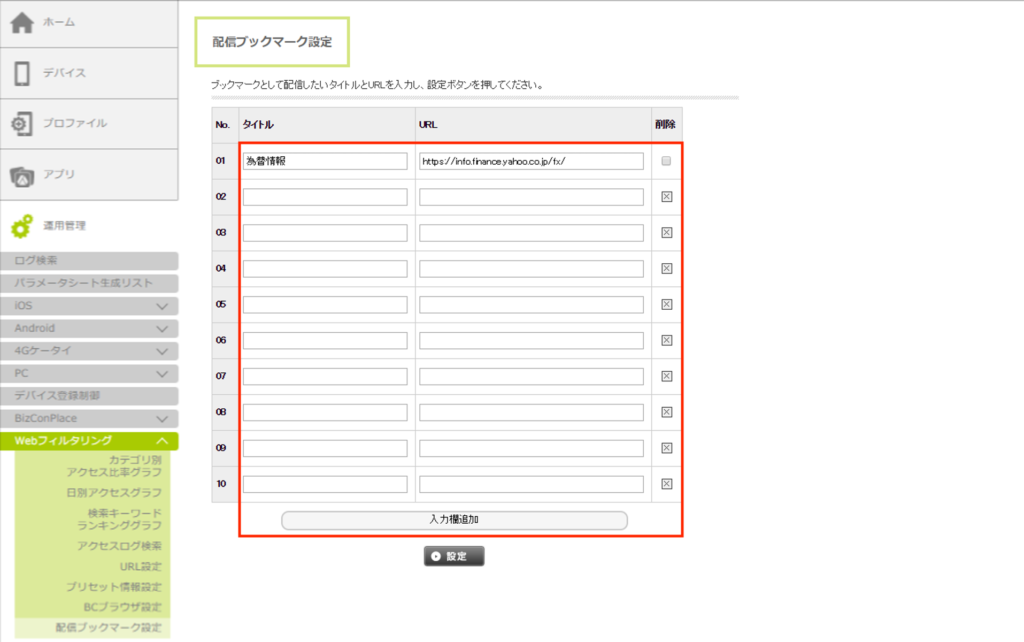
1. 「運用管理」をクリックし、「Webフィルタリング」-「配信ブックマーク設定」の順にクリックします。
「配信ブックマーク設定」画面が表示されます。
2. ブックマークのタイトルとURLを入力します。
|
・「削除」列の「×」ボタンをクリックすると、行が削除されます。 ・初期値では、ブックマークの入力欄は10行表示されています。「入力欄追加」をクリックすると、入力欄が5行ずつ追加され、最大50件まで登録できます。 |
3. 「設定」ボタンをクリックします。
入力した共通ブックマークが配信されます。