


ここでは、インストールと認証が完了したBizConPlace/ArrowPortalの利用方法を説明します。
|
iOS向けのBizConPlace(エンタープライズApp)は2024年3月31日をもってサポートを終了いたしました。 |
BizConPlace/ArrowPortalメイン画面の見かた
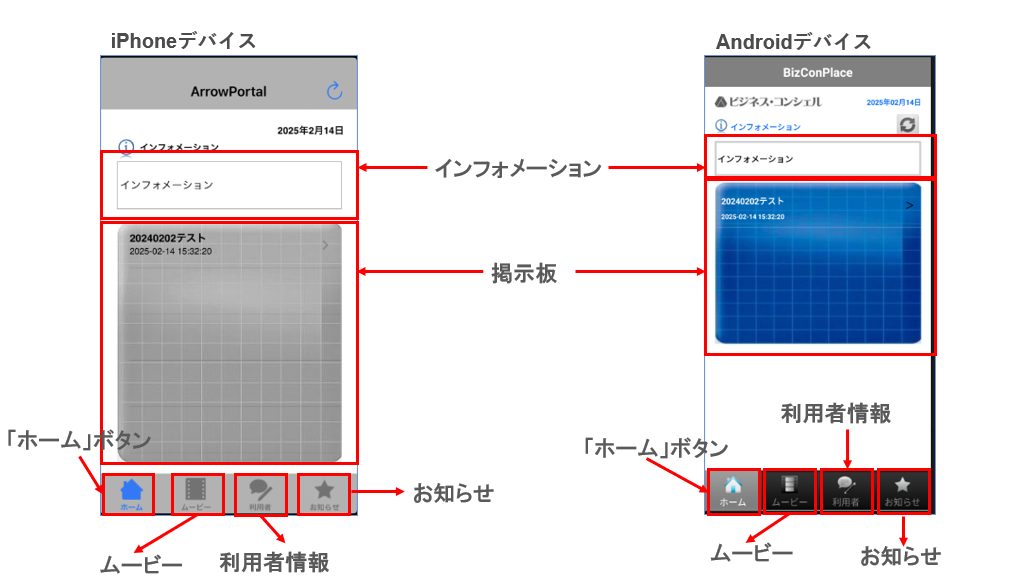
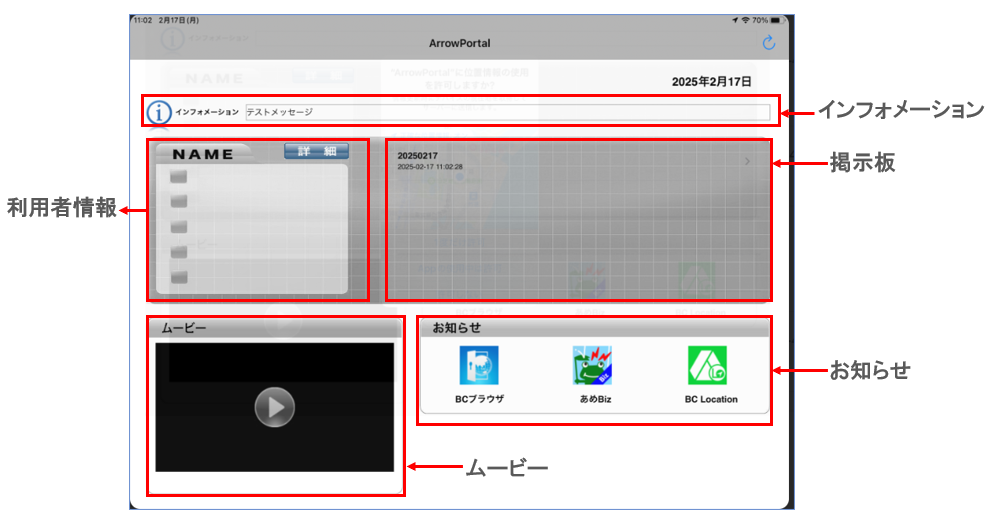
BizConPlace/ArrowPortalを起動すると、以下のメイン画面が表示されます。
iPhone、Androidデバイスの場合
iPadの場合
| 項目 | 説明 |
|---|---|
| 「ホーム」ボタン | タップするとメイン画面に戻ります。 |
| インフォメーション | 管理者から利用者全員に送られるテキストメッセージです。 利用者は確認のみ可能です。 |
| 利用者情報 | デバイスの利用者の情報が表示されます。 管理者が編集を許可している場合は、利用者が情報を編集できます。詳細については、「利用者情報の編集」を参照してください。 |
| 掲示板 | 管理者が登録した掲示板の内容が表示されます。利用者がコメントを返信することにより、管理者とのコミュニケーションが行えます。 詳細については、「掲示板の閲覧とコメントの返信」を参照してください。 |
| ムービー |
管理者が登録したムービーがある場合は、再生マークをタップするとムービーが表示されます。
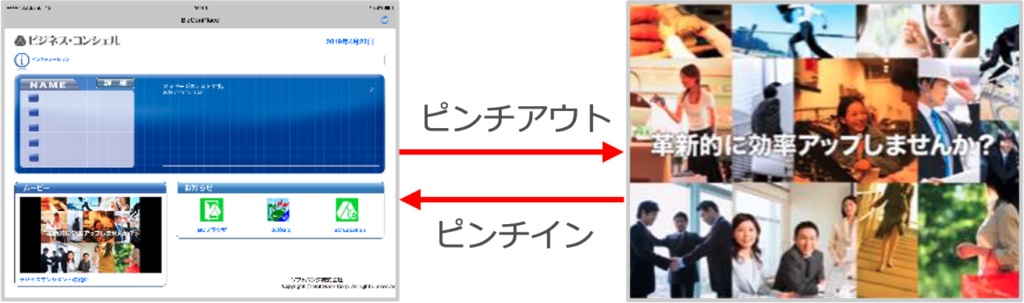
・再生しているムービー上でピンチアウト(画面上で2本の指を広げる)をすると、画面いっぱいに拡大表示されます。 ・縮小表示に戻すときは、ピンチイン(画面上で2本の指をつまむ)をします。
・動画の再生は、Wi-Fi環境下で行うことを推奨します。 |
| お知らせ | タップすると、当社から(またはBCDMで)提供しているアプリが表示されます。 |
利用者情報の編集
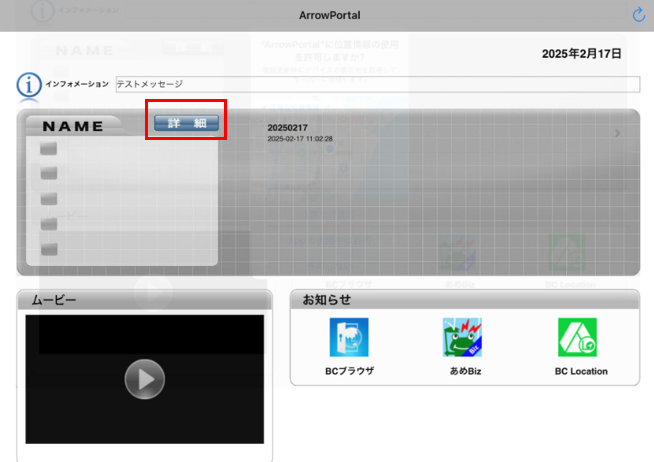
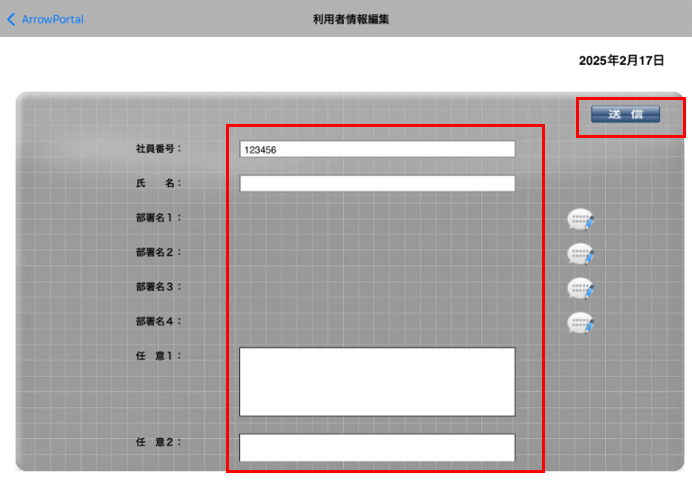
管理者が編集を許可している場合は、利用者が社員番号、氏名、部署名1~4、任意1~4の情報を編集できます。
1. 「詳細」ボタンをタップします。
・デバイスがiPhoneやAndroidの場合は、「利用者」画面を表示してから「詳細」ボタンをタップします。
2. 表示されている情報を編集し、「送信」ボタンをタップします。
・部署名は、あらかじめ管理サイトで設定されている部署から選択します。
掲示板の閲覧とコメントの返信
掲示板を閲覧し、必要に応じてコメントを返信します。
1. 閲覧したい掲示板の文言をタップします。
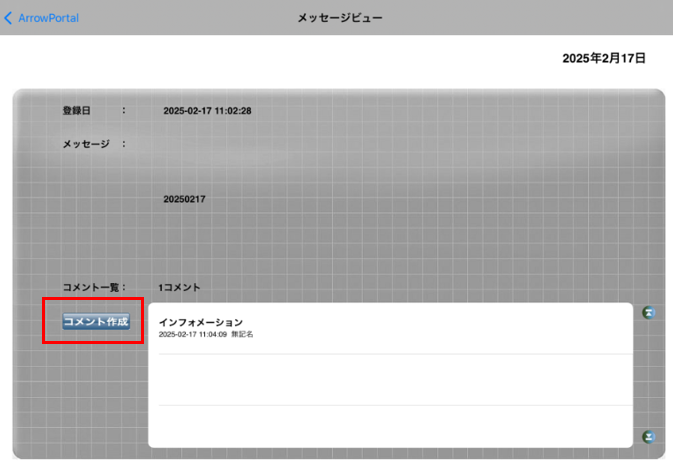
掲示板の全文が表示されます。
2. コメントを返信する場合は、「コメント作成」ボタンをタップします。
3. 返信するコメントを入力し、「送信」ボタンをタップします。
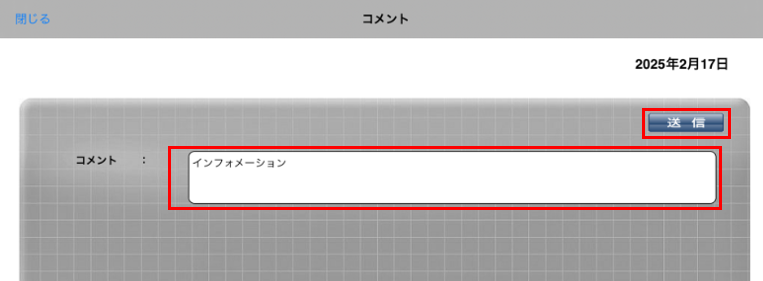
コメントが管理サイトに送信されます。
|
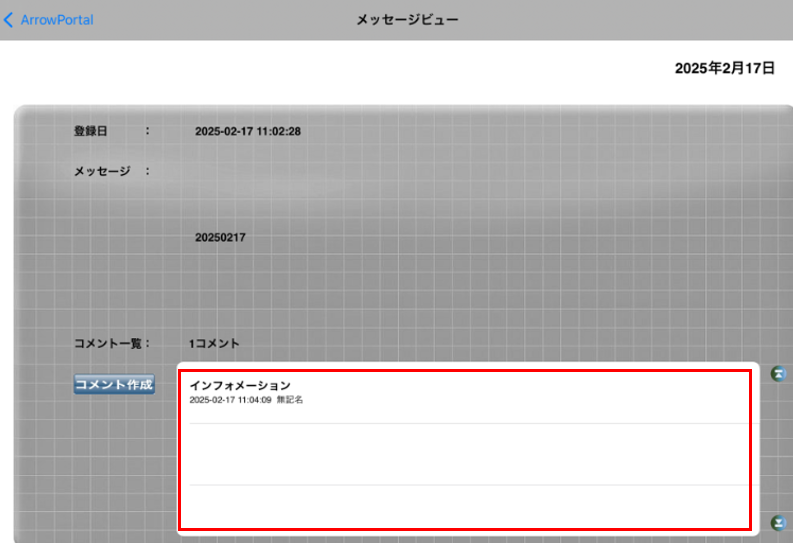
・管理者がコメントを「公開」に設定している場合は、メイン画面で掲示板の文言をタップすると、自分や他の利用者が返信したコメントが表示されます。
・管理者がコメントを「非公開」に設定している場合は、メイン画面で掲示板の文言をタップしても、自分が返信したコメントは表示されません。 |
メッセージの受信
利用者のデバイス宛に、管理者からのメッセージが送られてきたときは、BizConPlaceを起動していなくても画面上に表示されます。
デバイスの種類や通知形式によって、メッセージの表示状態が異なります。
|
オフライン時のメッセージ受信 ・デバイスがオフラインだった場合は、メッセージを受信できない場合があります。 ・オフラインの間にメッセージが複数件送信されている場合は、最後の1件のみ受信できます。 ・デバイスをオンラインにすると、オフライン中に送信されたメッセージのうち最後の1件のみを受信します。ただし、保存期間(7日間以内)を過ぎたメッセージは受信できません。 |
ステータスバーに表示される場合(初期値)
初期値ではメッセージまたはBizConPlaceのアイコンが画面上部のステータスバーに表示されるよう設定されています。
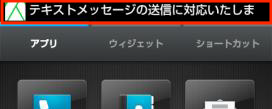
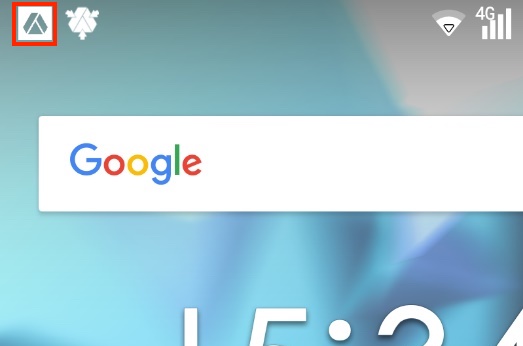
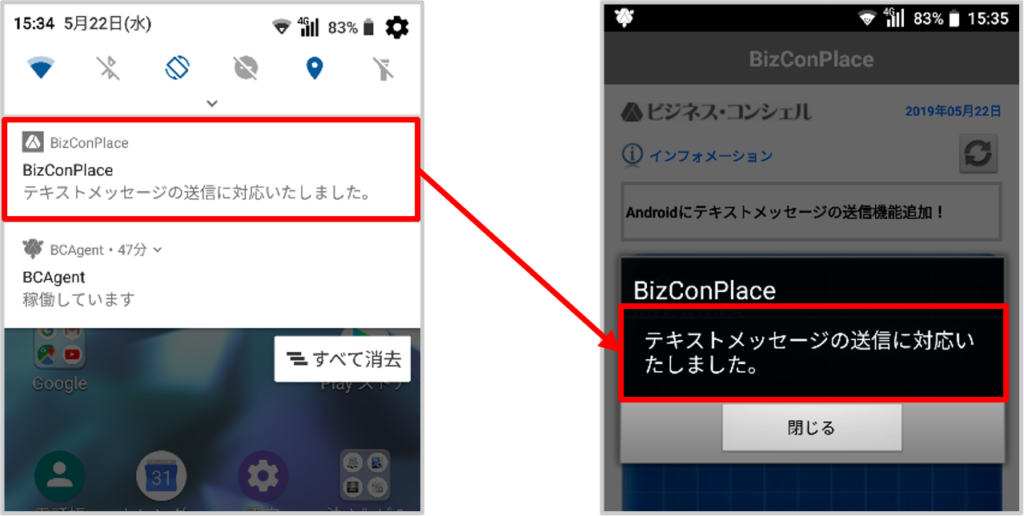
ステータスバーを下にスクロールし、「通知」に表示されたBizConPlaceをタップすると、BizConPlaceが起動してメッセージ全文がダイアログで表示されます。
ダイアログ表示に切り替える場合
メッセージの表示方法を、ダイアログに切り替えることもできます。
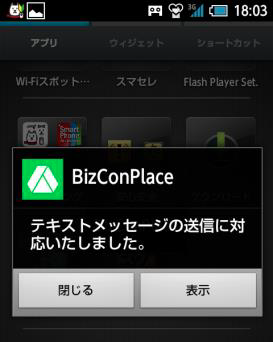
BizConPlaceを起動する場合は「表示」ボタンをタップ
起動せずにメッセージを閉じる場合は「閉じる」ボタンをタップ
表示方法の切り替え手順について、ここではAndroidのバージョンが4.X.Xの場合を例に説明します。
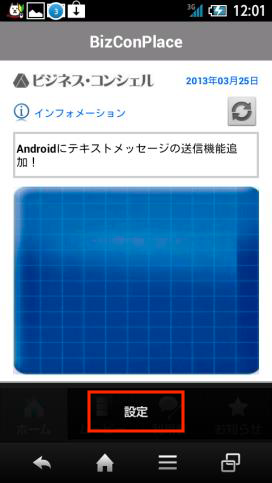
1. BizConPlaceを起動します。
2. 「設定」をタップします。
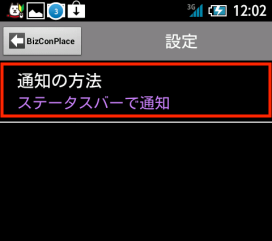
3. 「通知の方法」をタップします。
4. 「ダイアログで通知」を選択して「OK」ボタンをタップします。
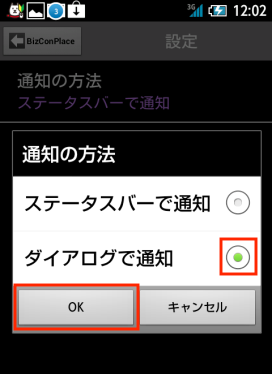
メッセージの表示方法が、ダイアログに変更されます。
安否確認への対応
管理サイトで、利用者の安否を確認するための「安否確認モード」をONにした場合は、BizConPlace/ArrowPortalの起動時に「安否確認」画面が表示されます。
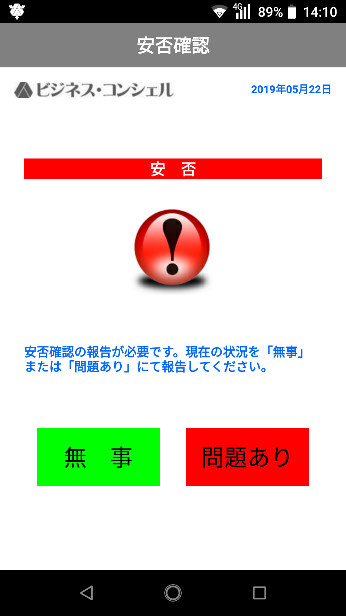
「無事」または「問題あり」ボタンをタップすると、管理サイトに状況が送信され、通常のメイン画面が表示されます。