


管理サイトで作成したテキストメッセージを、デバイスを指定してPush配信できます。
| iOS向けのBizConPlace(エンタープライズApp)は2024年3月31日をもってサポートを終了いたしました。 |
|
・本機能は、BizConPlaceでのみ利用できます。ArrowPortalでは利用できません。 ・本機能は、4Gケータイには対応していません。 ・Androidデバイスへのメッセージ送信は、Firebase Cloud Messaging(FCM)方式を採用しています。FCMを利用できない国では本機能が利用できません。
|
メッセージを入力して配信する
メッセージを作成し、配信先と配信スケジュールを設定します。
1. 「運用管理」をクリックし、「BizConPlace」-「メッセージ送信」の順にクリックします。
「メッセージ送信」画面が表示されます。
2. 各項目を入力/設定します。
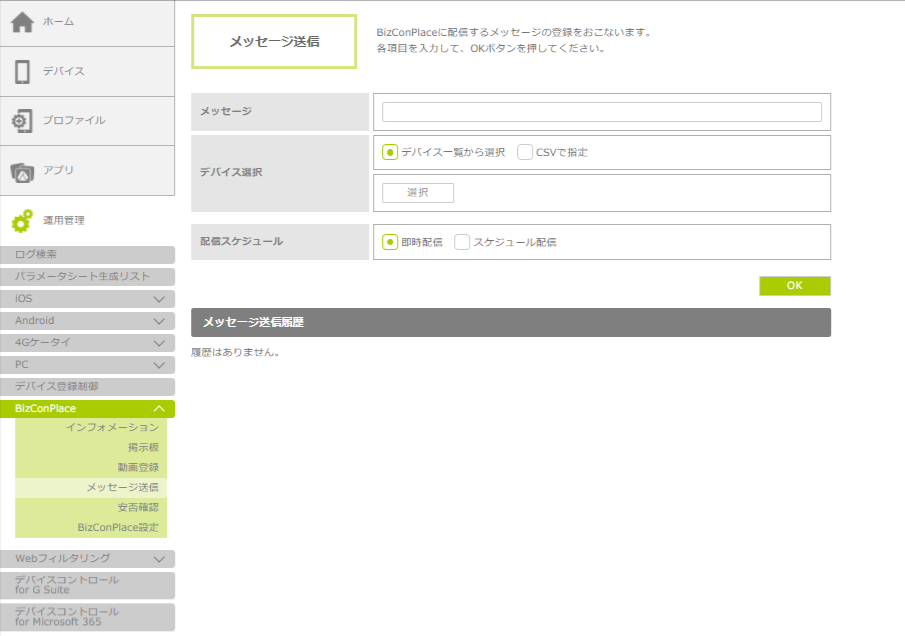
| 項目 | 説明 |
|---|---|
| メッセージ | 配信先のデバイス上に表示されるメッセージを入力します。 全角・半角を問わず60文字まで入力できます。 |
| デバイス選択 | メッセージの配信先を指定します。デバイス一覧から選択するか、CSVファイルで指定します。 CSVファイルの作成方法については、「「デバイス選択」で指定するCSVファイルの作成方法」を参照してください。 以下の場合は、デバイスを配信先として選択できないことがあります。 ・デバイスでBizConPlaceのインストールと認証が実施されていない ・Androidデバイスのバージョンが4.0.3以下で、かつGoogleアカウントが設定されていない |
| 配信スケジュール | メッセージをいつ配信するかを選択します。 「即時配信」を選択すると、設定完了後すぐにメッセージを送信します。 「スケジュール配信」を選択するとカレンダーが表示されるので、送信する日付を指定します。 |
| メッセージ送信履歴 | 送信したメッセージの内容や配信結果が表示されます。 「配信結果」が「配信待ち」の場合は、メッセージを選択して「削除」ボタンをクリックすると、デバイスへの送信をキャンセルできます。 ・メッセージが配信先のデバイスに届いているかどうかを、個々に確認することはできません。 |
3. 「OK」ボタンをクリックします。
設定が完了し、選択したスケジュールに従ってメッセージが送信されます。
| 管理サイトから送信したメッセージがデバイスに配信されるまで、1分~数分程度かかります。 |
|
配信先のデバイスがオフラインの場合 ・メッセージの送信時にデバイスがオフラインだった場合は、デバイスへ配信されない場合があります。 ・オフラインの間にメッセージを複数件送信した場合は、最後の1件のみがデバイスに配信されます。 ・デバイスでは、オンラインになったときに、オフライン中に送信されたメッセージのうち最後の1件のみを受信します。ただし、保存期間(7日間以内)を過ぎたメッセージは受信できません。 |
「デバイス選択」で指定するCSVファイルの作成方法
「デバイス選択」で指定するCSVファイルは、以下のフォーマットで作成します。
「CSV(カンマ区切り)」の形式で保存してください。
| 行 | 項目 | フォーマット |
|---|---|---|
| 1行目 | ヘッダ | tel,serial |
| 2行目以降 | 電話番号を指定する場合 | 09099999999, |
| シリアル番号を指定する場合 | ,XXX00000000007XXX |
| 管理サイトの「設定」-「マニュアル」の順にクリックして表示される画面で、CSVファイルなどの各種テンプレートファイルをダウンロードできます。テンプレートのヘッダに「serial」と記載されている項目は、Androidデバイスの場合は管理サイトのデバイス詳細情報画面に表示されている「シリアル」か「Wi-FiのMACアドレス/UUID」を入力してください。 |
|
CSVファイルを作成する際の注意事項 ・CSVファイルの文字コードは、管理サイトで設定されている言語によって異なります。日本語の場合はShift-JIS、英語の場合はUTF-8(BOM無し)を使用してください。これ以外の文字コードを使用した場合は、予期せぬ挙動が発生する可能性がございます。CSVファイルの作成手順は「1.4.3. CSVファイルを作成する」を参照してください。 ・DMコードがM6から始まる環境で、電話番号を使用してCSVファイルで指定する場合は、デバイス一覧画面に表示される「電話番号1」列の電話番号を使用してください。 |
デバイス側でのメッセージ表示
デバイスでは、BizConPlaceを起動していなくても、配信されたメッセージがバナーやダイアログに表示されます。「表示」ボタンをタップすると、BizConPlaceが起動します。
メッセージの表示は、機種/バージョン/設定などによって動作が異なります。デバイスでの設定については、「8.5.2. BizConPlace/ArrowPortalを使う」>「メッセージの受信」を参照してください。