


BizConPlace/ArrowPortalには、登録された動画を閲覧する機能があります。
管理者は、特定のWebサイトに動画ファイルを保存し、そのWebサイトへのリンクを設定します。
| ・ 動画ファイルは極力軽量にして、3G回線でも耐えうる品質にしておくことを推奨します。
・ 動画の再生は、Wi-Fi環境下で行うことを推奨します。 ・ 動画のフォーマットは、再生するデバイスの仕様に従ってください。 ・ 動画ファイルのサイズが大き過ぎると、デバイス上で正しく表示されない場合があります。 |
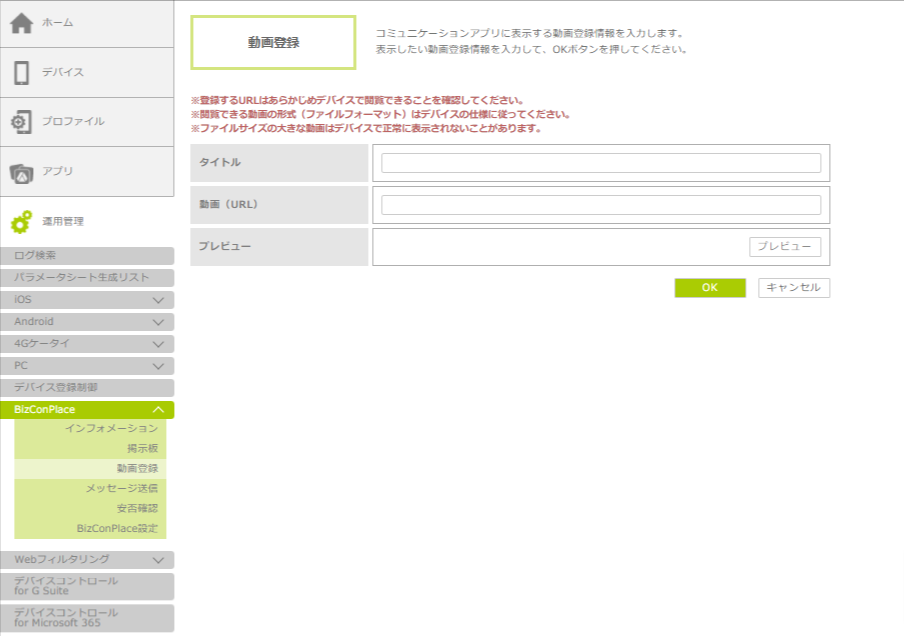
1. 「運用管理」をクリックし、「BizConPlace」-「動画登録」の順にクリックします。
「動画登録」画面が表示されます。
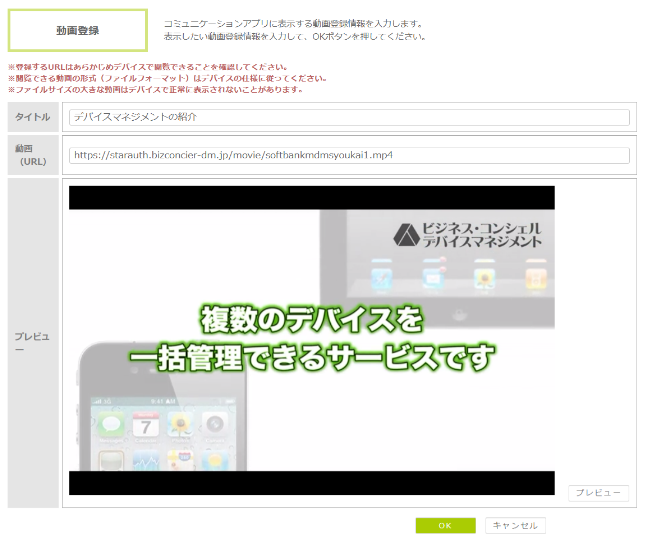
2. 各項目を入力/設定します。
| 項目/ボタン | 説明 |
|---|---|
| タイトル | 利用者のBizConPlace/ArrowPortal上で表示される動画タイトルを入力します。 |
| 動画(URL) | 動画ファイルが保存されているWebサイトのURLを入力します。 |
| プレビュー | 入力されたURLの動画をプレビュー再生します。
|
3. 「OK」ボタンをクリックします。
動画が配信されます。
4. 利用者のデバイスでBizConPlace/ArrowPortalを起動し、動画が配信されていることを確認します。
| 「8.5.2. BizConPlace/ArrowPortalを使う」>「BizConPlace/ArrowPortalメイン画面の見かた」 |
この記事は役に立ちましたか?