


ここでは、CA局連携で発行した証明書の状況を確認する方法と、証明書を失効させる方法を説明します。
本設定はDMコードがM5から始まるお客さまのみご利用いただけます。DMコードがM6から始まるお客さまは、本設定で使用する画面は表示されません。
CA局から発行した証明書の状況を確認する
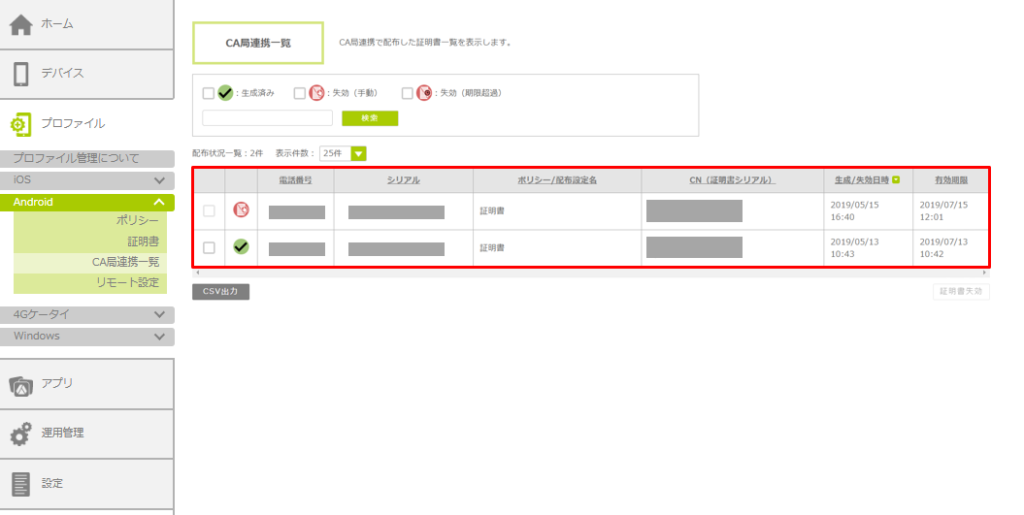
CA局連携で発行した証明書の状況や有効期限を確認します。
1.「プロファイル」をクリックし、「Android」の「CA局連携一覧」をクリックします。
「CA局連携一覧」画面が表示されます。
デバイスごとに証明書の状況が一覧表示されます。
証明書の状況をCSV形式で出力する
証明書の状況を、CSV形式で出力できます。「CA局連携一覧」画面で「CSV出力」ボタンをクリックすると、以下の情報が出力されます。
- 証明書の状況(ステータス)、電話番号、シリアル(UUID)、ポリシー/配布設定名、CN(証明書シリアル)、生成/失効日時、有効期限
CA局から発行した証明書を失効させる
CA局連携で発行した証明書を失効させます。
1.「プロファイル」をクリックし、「Android」の「CA局連携一覧」をクリックします。
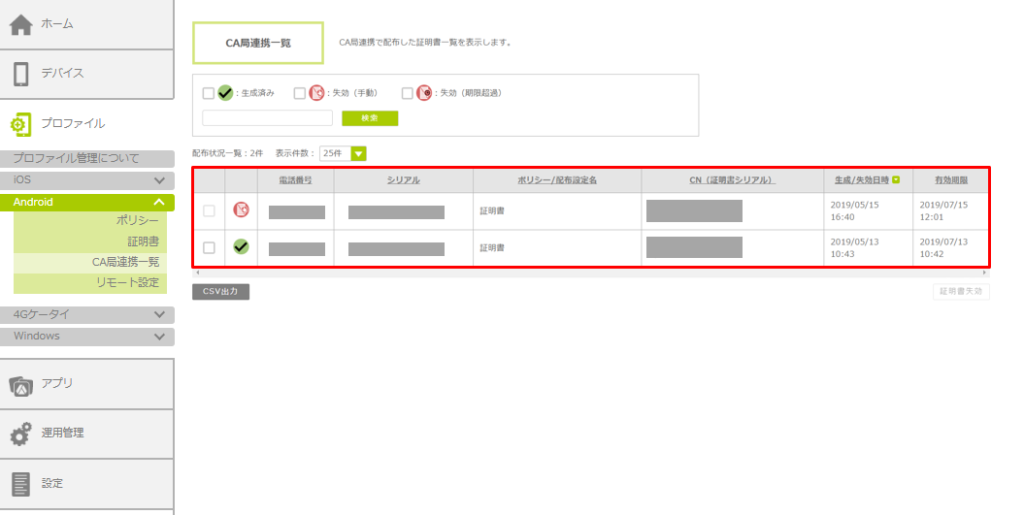
「CA局連携一覧」画面が表示されます。
2.証明書を失効させたいデバイスにチェックを入れ、「証明書失効」ボタンをクリックします。
3.証明書失効対象の件数を確認し、「OK」ボタンをクリックします。
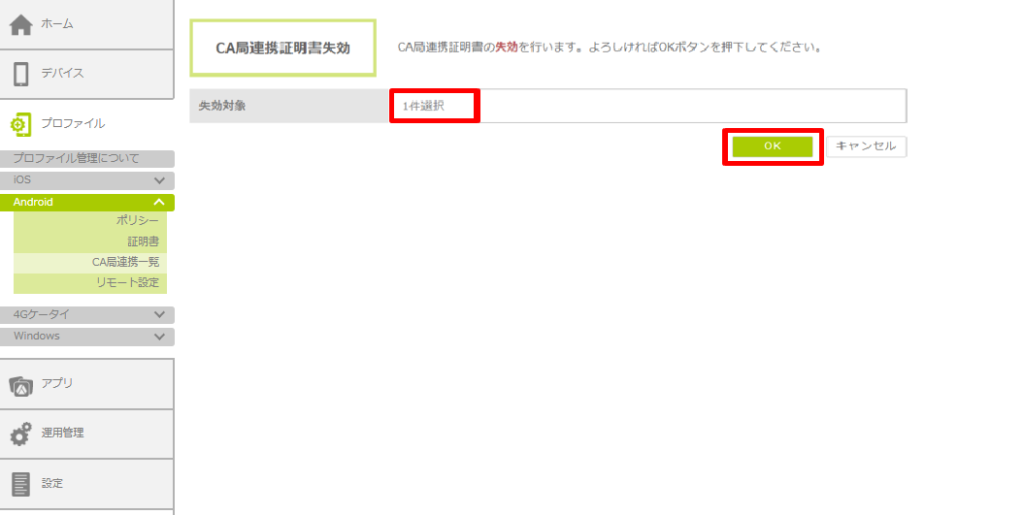
対象デバイスの証明書が失効します。
証明書の失効を確認する
証明書の失効を確認するには、「CA局連携一覧」画面で以下を確認します。
- 該当デバイスのステータスが「失効(手動)」になっている。
- 該当デバイスの「生成/失効日時」に、証明書の失効を指示した日時が表示されている。
|
・証明書を失効させても、対象デバイスにインストール済みの証明書は削除されません。デバイスから証明書を削除する方法については、「4.8.4. 証明書を削除する」>「デバイスから証明書を削除する」を参照してください。 ・失効させた証明書を、管理サイトから削除することはできません。 |
この記事は役に立ちましたか?