


配布する証明書を管理サイトに登録し、デバイスに配布します。証明書の種類によって、登録時の設定項目が異なります。
|
・複数の証明書配布設定で、同じCA証明書を配布しないでください。デバイスでは1つのCA証明書と判断されるため、1つしか表示されません。 ・OS 9 以前は証明書(CA証明書、ユーザ証明書)を配布する前に、デバイスにパスワードポリシー(パターン、PIN、パスワードのいずれか)の適用およびパスワードロックの設定をしてください。パスワードロックを設定せずに証明書を配布すると、エラーになります。 ・OS 9 以前は証明書をインストールした後に、パスワードロックの設定を「しない」または「スワイプ」に変更すると、デバイスから証明書が削除されます。削除された場合は、再度証明書を配布する必要があります。 ・OS 9 以前で管理サイトからパスワードリセットを実施した後に、再設定したパスワードで一度もロック解除をせずにデバイスの電源オフ・再起動をすると、配布した証明書が削除されます。 ・証明書配布はOS 7.0 以上でご利用可能となります。 |
「証明書配布登録」画面を表示する
「証明書配布登録」画面で、配布する証明書の登録・設定を行います。
1.「プロファイル」をクリックし、「Android」の「証明書」をクリックします。
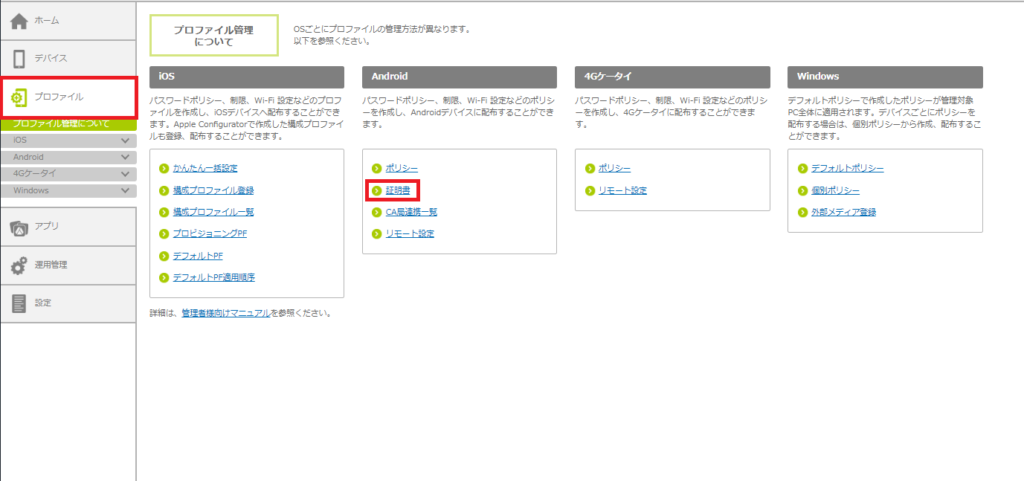
「証明書配布一覧」画面が表示されます。
2.「新規登録」ボタンをクリックします。
「証明書配布登録」画面が表示されます。
・各項目の詳細は、「「Managed Apps登録」画面の項目説明」を参照してください。
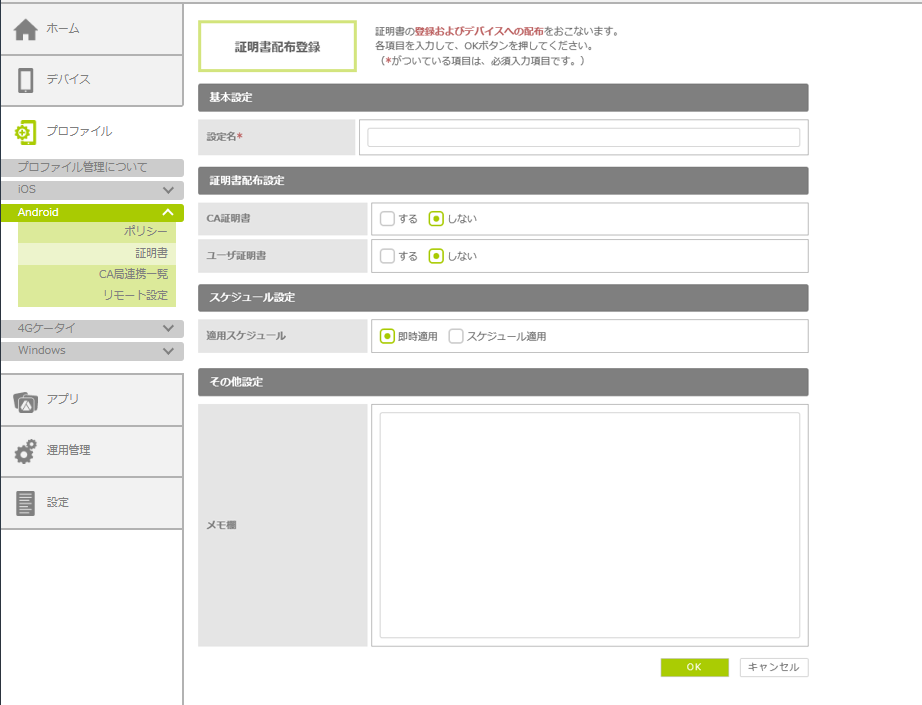
「証明書配布登録」画面の項目説明
「証明書配布登録」画面に表示される項目を説明します。
各証明書を登録する手順については、「エンタープライズAppを登録・配布する」、「ユーザ証明書を登録・配布する」を参照してください。
| 項目 | 説明 |
|---|---|
| 設定名 | 配布設定の名前を入力します。100文字まで入力できます。 |
| CA証明書 |
CA証明書を利用するかどうかを選択します。
・登録可能な証明書の形式は、「.cer」、「.crt」、「.der」、「.pem」です。 ・CA証明書(SSLサーバ証明書)は、信頼されたCA(認証局)が発行する、管理サーバの実在証明およびSSL暗号化通信を行うための電子証明書です。 ・「する」を選択した場合は、デバイスの選択方法は「デバイス一覧から選択」または「CSVで指定」のどちらかとなります。ユーザ証明書の設定によって、デバイスの選択方法は変更されることがあります。 |
| ユーザ証明書 |
ユーザ証明書を利用するかどうかを選択します。
・ユーザ証明書は、半角英数字のみ対応です。 ・ユーザ証明書(クライアント証明書)は、社内ネットワークやシステム、サービスへアクセスするために、利用者のデバイスにインストールする電子証明書です。 |
| 適用スケジュール |
証明書をいつ配布するかを選択します。
・「即時適用」を選択した場合は、設定後、すぐに配布されます。 ・「スケジュール適用」を選択した場合は、配布する日時を指定できます。 ・適用スケジュールの詳細については、「4.6.1. ポリシーを作成・適用する」>「「適用スケジュール」の配信タイミングと設定方法」を参照してください。 |
| メモ欄 | 運用上、記録しておきたい内容がある場合に記載します。 |
CA証明書を登録・配布する
CA証明書を登録し、デバイスを選択して配布します。
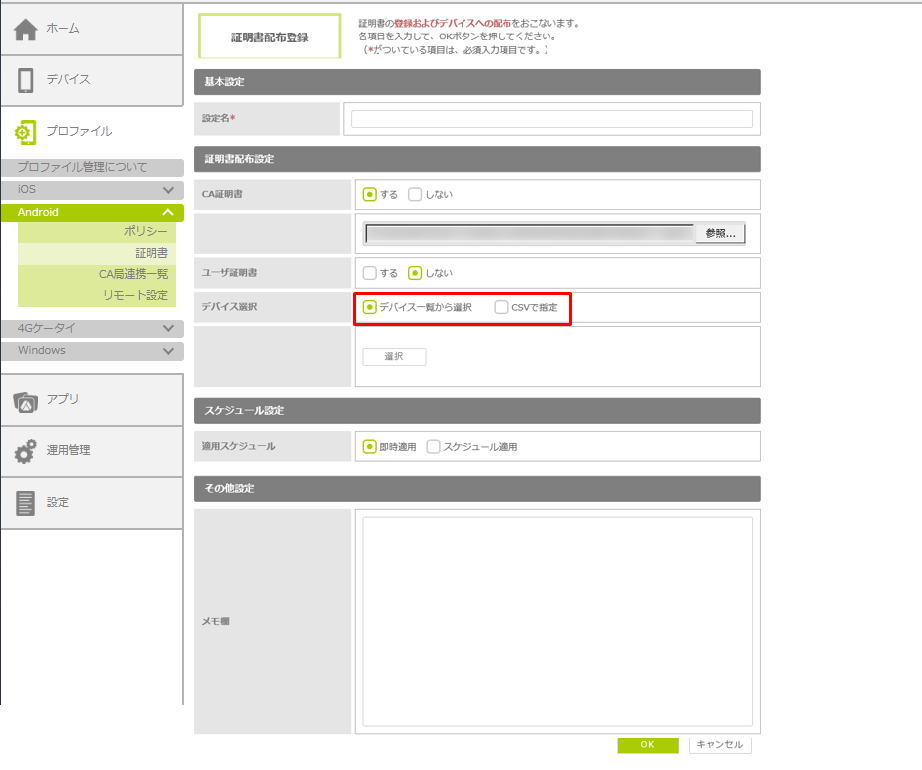
1.「証明書配布登録」画面を表示し、「CA証明書」で「する」を選択します。
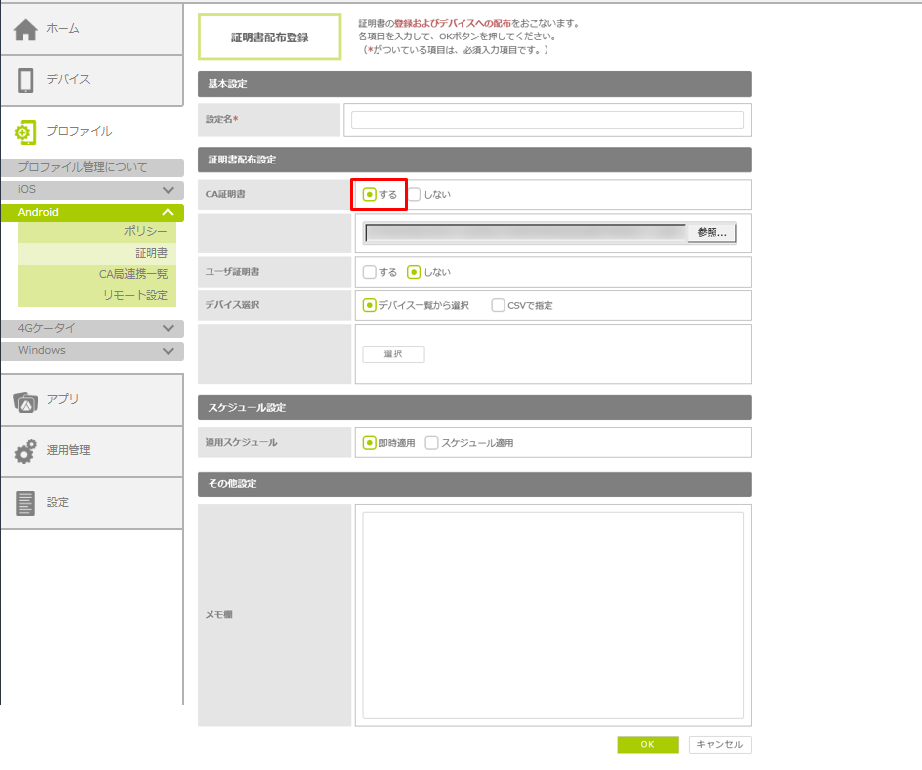
2.「参照」ボタンをクリックし、登録するCA証明書のファイルを選択します。
選択したCA証明書のファイル名が表示されます。ファイル名が正しいことを確認してください。
3.「デバイス選択」で、証明書を配布するデバイスを選択します。
・デバイス一覧から選択する場合は、「デバイス一覧から選択」を選択し、「選択」ボタンをクリックします。
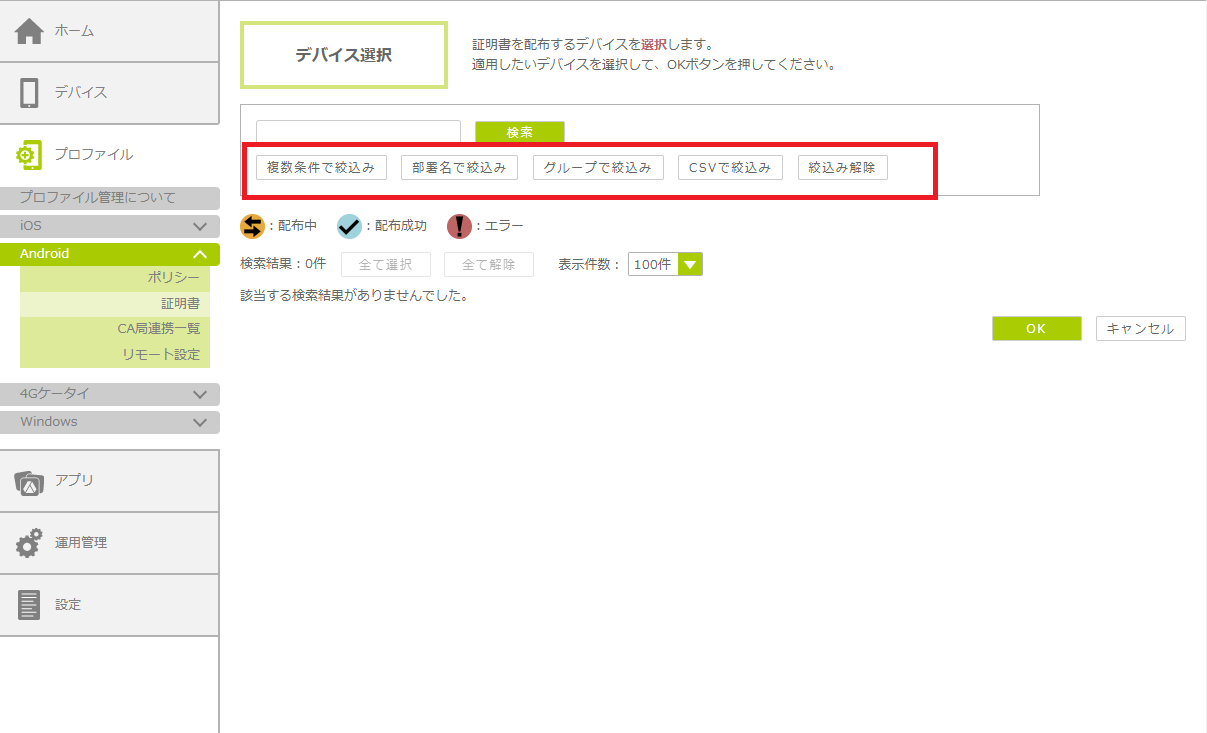
「デバイス選択」画面が表示されます。
| 項目/ボタン | 説明 |
|---|---|
| 検索ボックス/検索 複数条件で絞込み 部署名で絞込み グループで絞込み CSVで絞込み 絞込み解除 |
検索条件を指定し、デバイスを検索します。 指定した条件に合うデバイスのみが一覧表示されます。 ・「複数条件で絞込み」、「部署名で絞込み」、「グループで絞込み」による検索方法は、「デバイス一覧」画面と同様です。「4.5.4. デバイスを検索する」 ・「CSVで絞込み」による検索方法は、「CSVファイルを使って絞込み検索する」に参照してください。 ・「絞込み解除」ボタンが押下されると、絞込条件が解除されます。 |
・CSVファイルで指定する場合は、「CSVで指定」を選択し、「参照」ボタンをクリックします。
4.「適用スケジュール」で、「即時適用」または「スケジュール適用」を選択します。
5.「メモ欄」に、証明書や設定についての記載事項があれば入力します。
6.「OK」ボタンをクリックします。
確認画面が表示されます。
7.設定内容を確認し、「OK」ボタンをクリックします。
証明書が登録され、「適用スケジュール」で選択したスケジュールに従って配布されます。
ユーザ証明書を登録・配布する
ユーザごとに異なる証明書をデバイスに配布します。
複数の個別証明書を一括で配布したり、CA局と連携した証明書を配布したりできます。
| CA局連携を行う場合は、サイバートラスト社との連携が必要です。詳細は「4.8.2. サイバートラスト連携を設定する」を参照してください。 |
1.「証明書配布登録」画面を表示し、「ユーザ証明書」で「する」を選択します。
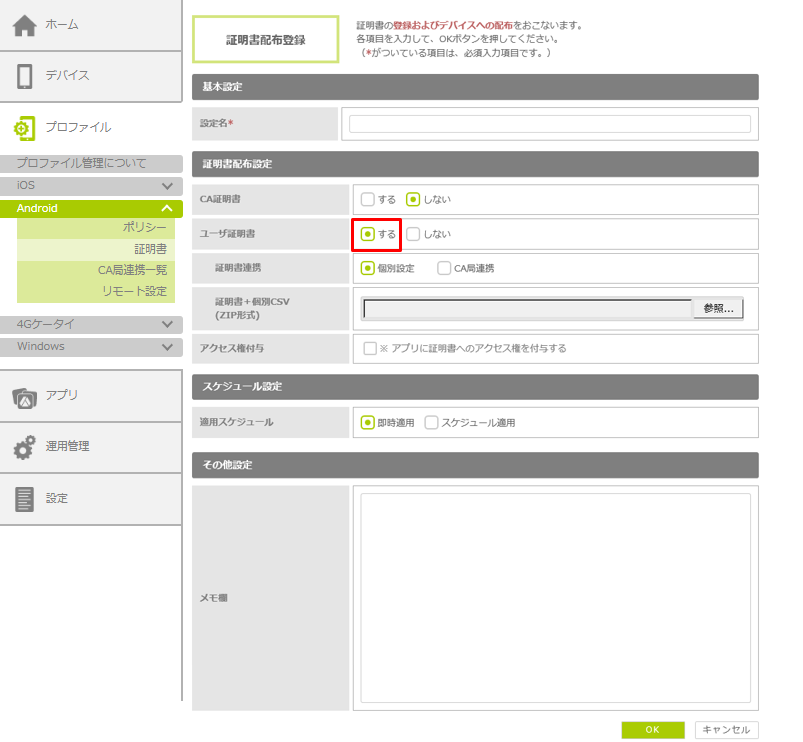
2.「証明書連携」で、ユーザ証明書の登録方法を選択します。
<DMコードがM5から始まるお客様>
・「個別設定」の場合は、「証明書+個別CSV(ZIP形式)」の「参照」ボタンをクリックして、ファイルを選択します。個別CSVファイルとユーザ証明書(「.p12」形式のみ)を1つのフォルダに保存し、zipファイルにして管理サイトにアップロードします。パスワードは設定しないでください。
「「証明書+個別CSV(ZIP形式)」で指定するCSVファイルの作成方法」
・「CA局連携」の場合は、選択したデバイスに対して、CA局と連携してユーザ証明書を配布します。「デバイス一覧から選択」または「CSVで指定」を選択し、配布するデバイスを指定します。
<DMコードがM6から始まるお客様>
・DMコードがM6から始まるお客さまの場合は「証明書連携」項目は表示されません。「証明書+個別CSV(ZIP形式)」の「参照」ボタンをクリックして、ファイルを選択してください。個別CSVファイルとユーザ証明書(「.p12」形式のみ)を1つのフォルダに保存し、zipファイルにして管理サイトにアップロードします。パスワードは設定しないでください。
「「証明書+個別CSV(ZIP形式)」で指定するCSVファイルの作成方法」
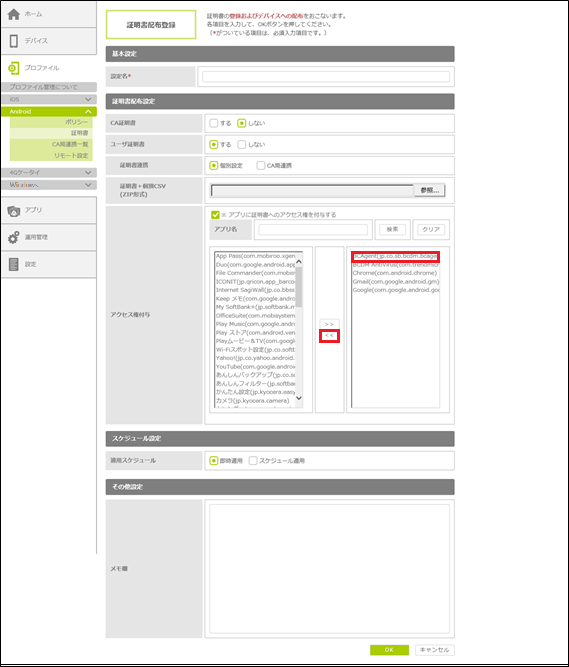
3.デバイスにインストールされているアプリケーションに対して、配布したユーザ証明書へのアクセス権を付与する場合は、「※アプリに証明書へのアクセス権を付与する」にチェックを入れます。
検索ボックスと、アプリ名の一覧が表示されます。
・検索ボックスにアプリ名を入力して検索することもできます。
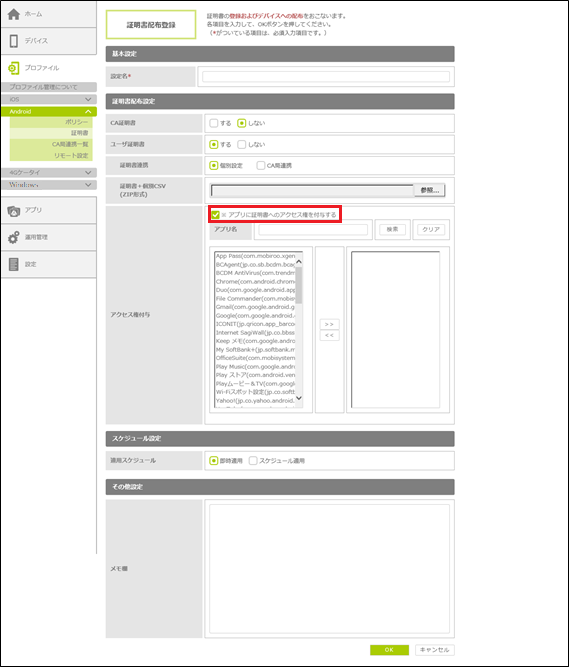
4.アクセス権を付与するアプリ名をクリックし、「>>」ボタンをクリックします。
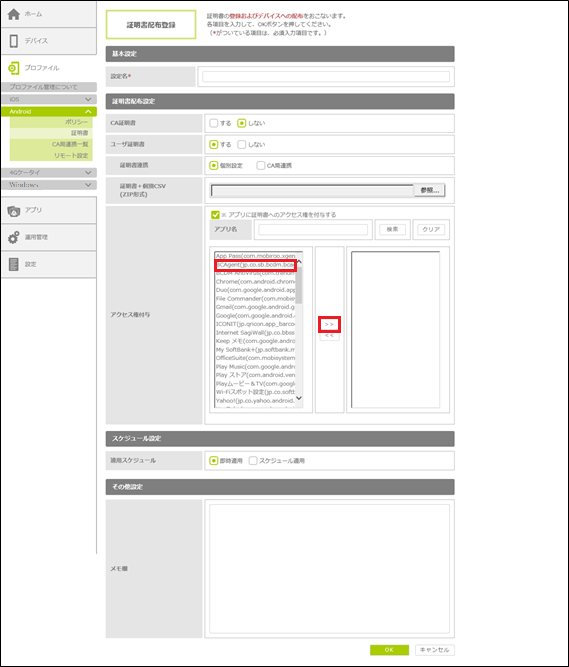
アプリ名が右側のボックスに移動します。
・右側のボックスに表示されているアプリに、アクセス権が付与されます。
・アクセス権を外す場合は、右側のボックスのアプリ名をクリックし、「<<」ボタンをクリックして左側のアプリ名の一覧に移動します。
5.「適用スケジュール」で、「即時適用」または「スケジュール適用」を選択します。
6.「メモ欄」に、証明書や設定についての記載事項があれば入力します。
7.「OK」ボタンをクリックします。
確認画面が表示されます。
8.設定内容を確認し、「OK」ボタンをクリックします。
証明書が登録され、「適用スケジュール」で選択したスケジュールに従って配布されます。
CSVファイルの作成方法
証明書の配布先デバイスを指定するCSVファイルは、以下のフォーマットで作成します。
「CSV(カンマ区切り)」の形式で保存してください。
| ・DMコードがM6から始まる環境で、電話番号を使用してCSVファイルで指定する場合は、デバイス一覧画面に表示される「電話番号1」列の電話番号を使用してください。 |
| 管理サイトの「設定」-「マニュアル」の順にクリックして表示される画面で、CSVファイルなどの各種テンプレートファイルをダウンロードできます。テンプレートのヘッダに「serial」と記載されていますが、Wi-Fi MACアドレスまたはUUIDを入力してください。 |
「デバイス選択」で指定するCSVファイルの作成方法
| 行 | 項目 | フォーマット |
|---|---|---|
| 1行目 | ヘッダ | tel,serial |
| 2行目以降 | 配布するデバイス情報 | 電話番号,Wi-Fi MACアドレスまたはUUID |
「証明書+個別CSV(ZIP形式)」で指定するCSVファイルの作成方法
| 行 | 項目 | フォーマット |
|---|---|---|
| 1行目 | ヘッダ | tel,serial,cert_file,cert_pass |
| 2行目以降 | 配布する設定情報 | 電話番号,Wi-Fi MACアドレスまたはUUID,証明書ファイル名,証明書パスワード |