


ここでは、「リモート設定登録」画面で設定区分を設定し、リモート設定の適用対象を指定する方法を説明します。
「設定区分」で「通常設定」または「デフォルト設定」を選択し、適用対象のデバイスを指定します。どちらを選択するかによって、デバイスの指定方法が異なります。
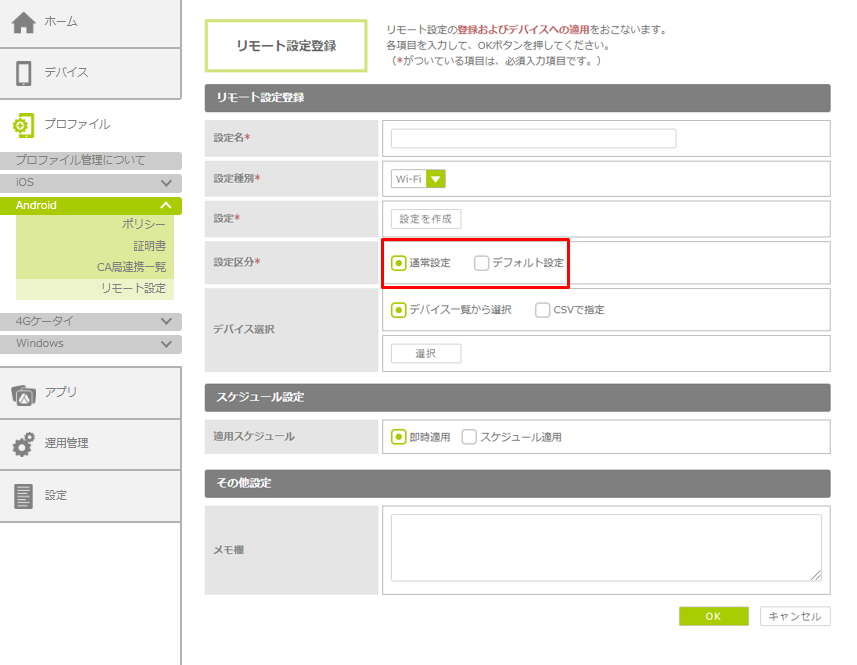
「通常設定」を選択した場合のデバイス指定方法
通常設定の適用対象は、デバイス単位です。
デバイス一覧から1つずつ選択する方法と、CSVファイルで一括指定する方法があります。
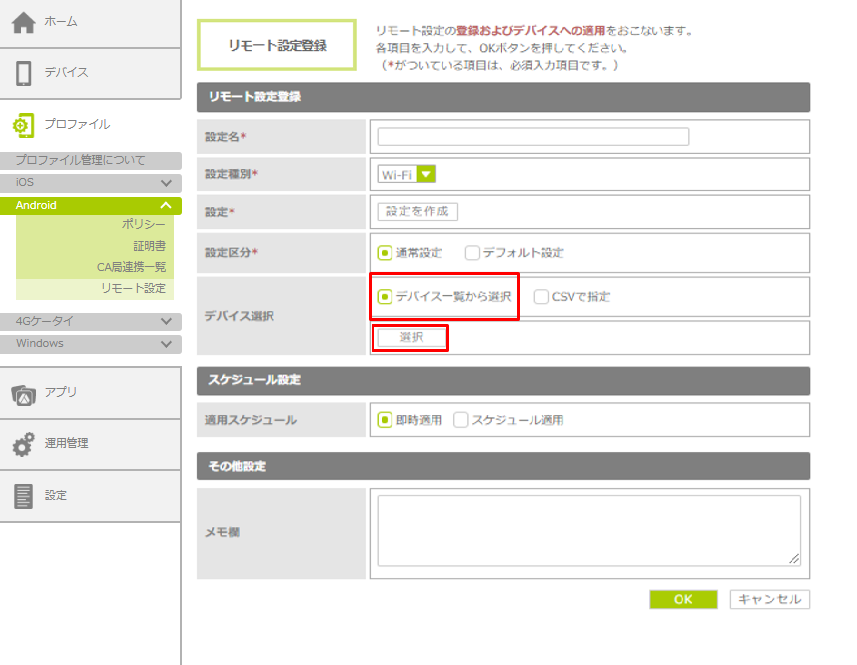
デバイス一覧から選択する
1.「リモート設定登録」画面で「通常設定」を選択します。
2.「デバイス選択」の「デバイス一覧から選択」を選択し、「選択」ボタンをクリックします。
「デバイス選択」画面が表示されます。
3.リモート設定の適用対象デバイスにチェックを入れ、「OK」ボタンをクリックします。
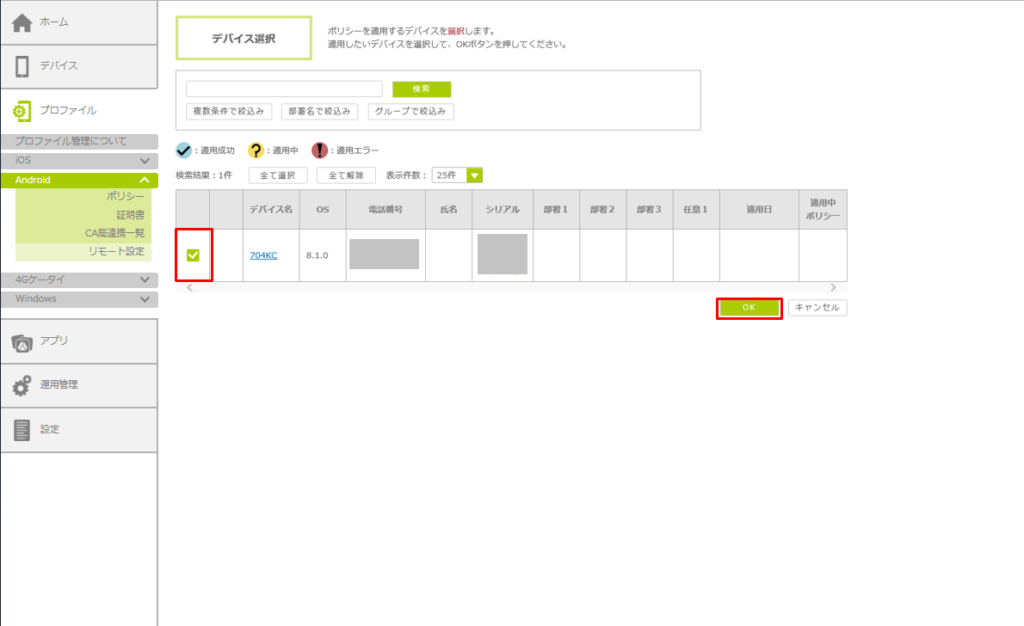
適用対象が設定され、「リモート設定登録」画面に戻ります。
CSVファイルで指定する
1.「リモート設定登録」画面で「通常設定」を選択します。
2.「デバイス選択」の「CSVで指定」を選択し、「参照」ボタンをクリックします。
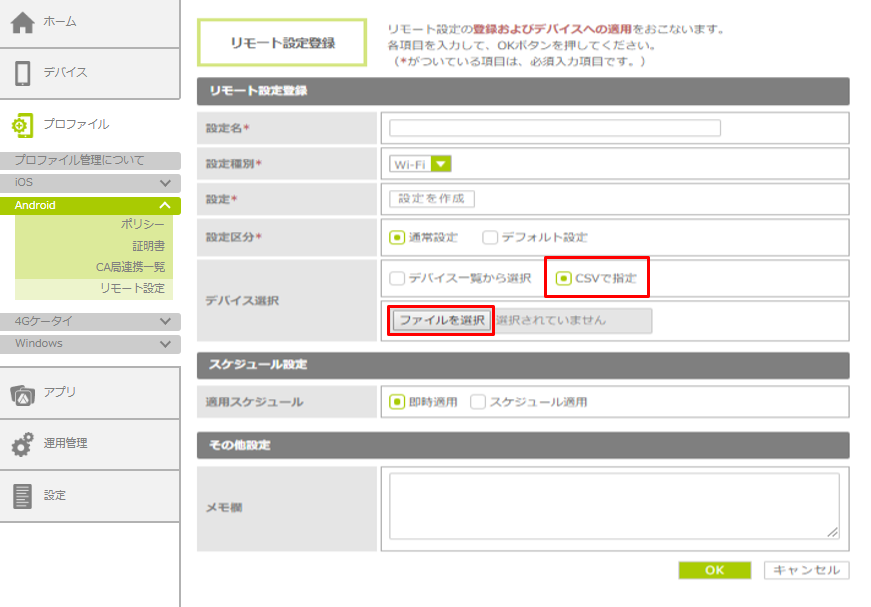
3.CSVファイルを指定します。
適用対象が設定され、「リモート設定登録」画面に戻ります。
「デバイス選択」で指定するCSVファイルの作成方法
「デバイス選択」で指定するCSVファイルは、以下のフォーマットで作成します。
「CSV(カンマ区切り)」の形式で保存してください。
| 行 | 項目 | フォーマット |
|---|---|---|
| 1行目 | ヘッダ | tel,serial |
| 2行目以降 | 電話番号を指定する場合 | 09012345678,, |
| Wi-Fi MACアドレスを指定する場合 | ,,ABC1234567890 |
| ・DMコードがM6から始まる環境で、電話番号を使用してCSVファイルで指定する場合は、デバイス一覧画面に表示される「電話番号1」列の電話番号を使用してください。 |
| 管理サイトの「設定」-「マニュアル」の順にクリックして表示される画面で、CSVファイルなどの各種テンプレートファイルをダウンロードできます。テンプレートのヘッダに「serial」と記載されていますが、Wi-Fi MACアドレスを入力してください。 |
「デフォルト設定」を選択した場合のデバイス指定方法
デフォルト設定の適用対象は、「全体」または「グループ」です。
1.「リモート設定登録」画面で「デフォルト設定」を選択し、「対象選択」の「選択」ボタンをクリックします。
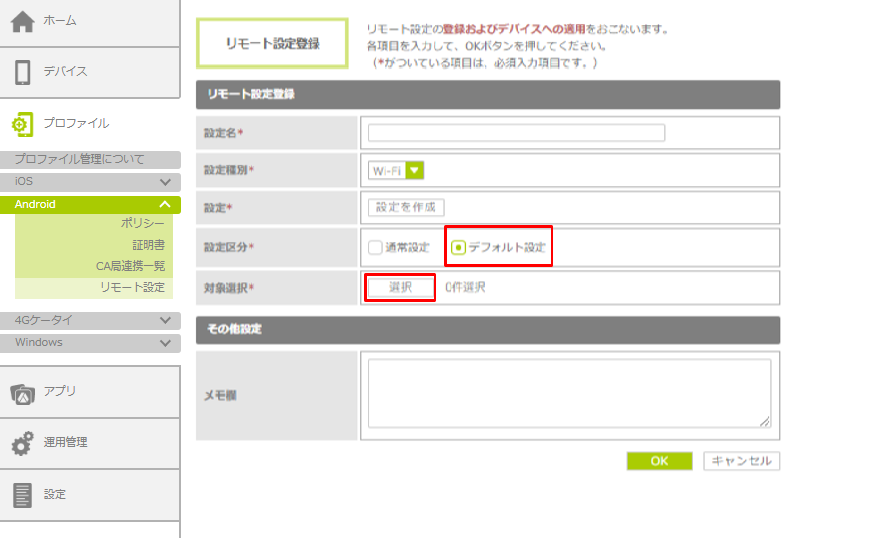
「割当対象選択」画面が表示されます。
2.リモート設定の適用対象にチェックを入れ、「OK」ボタンをクリックします。
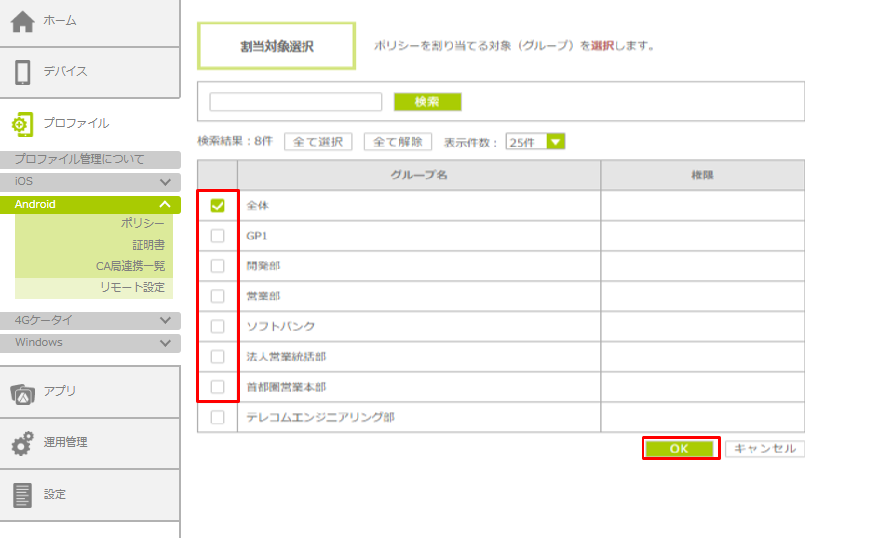
適用対象が設定され、「リモート設定登録」画面に戻ります。
この記事は役に立ちましたか?