


ここでは、管理サイトにクローズドテストアプリを登録する方法について説明します。
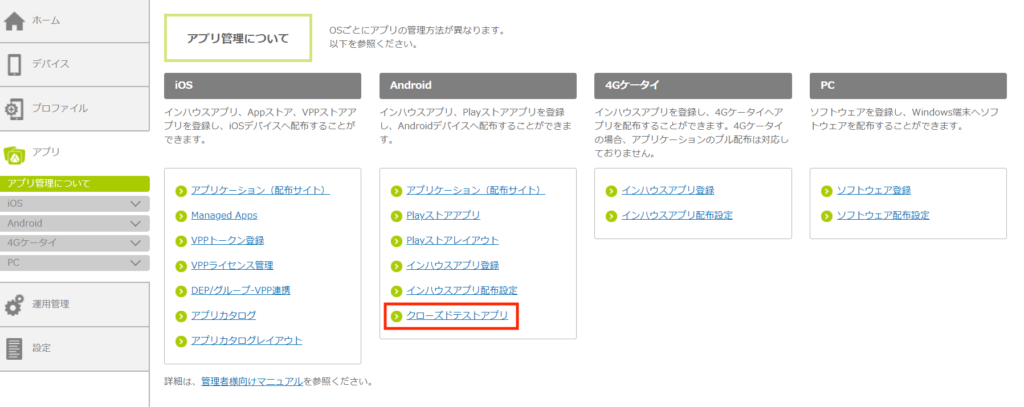
1.管理サイトの「アプリ」-「Android」-「クローズドテストアプリ」を選択します。
2.クローズドテストアプリ一覧画面に遷移します。
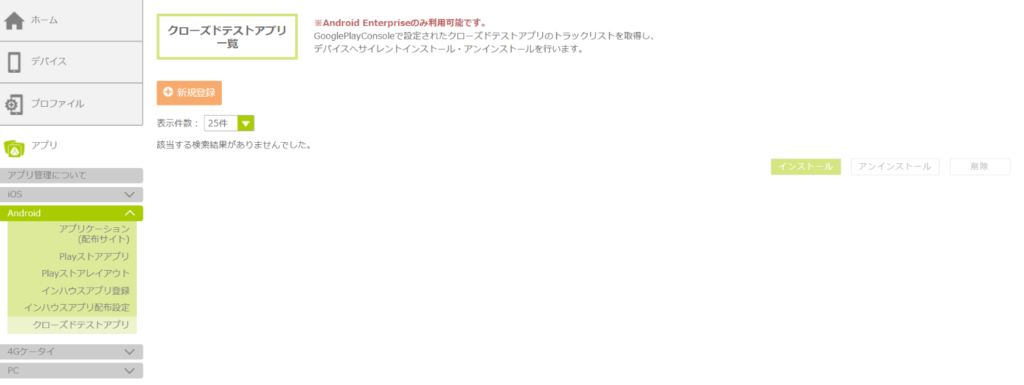
3.「新規登録」ボタンをクリックします。
4.クローズドテストアプリトラック取得画面に遷移します。
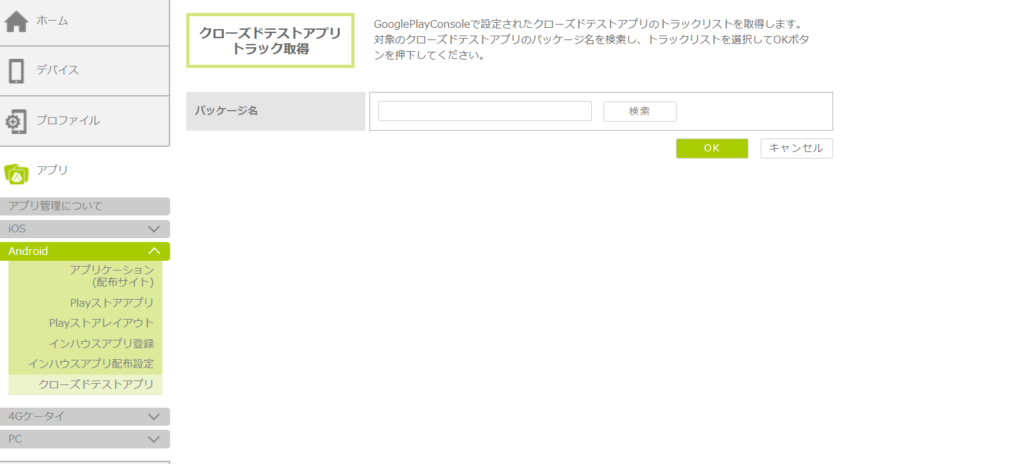
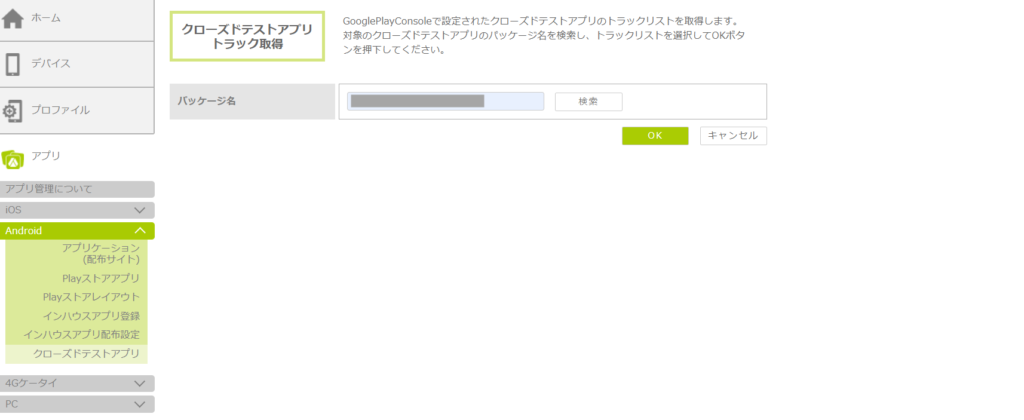
5.パッケージ名に対象クローズドテストアプリのパッケージ名を入力し、検索ボタンをクリックします。
6.GooglePlayConsole上のクローズドテストアプリのトラック情報が表示されます。
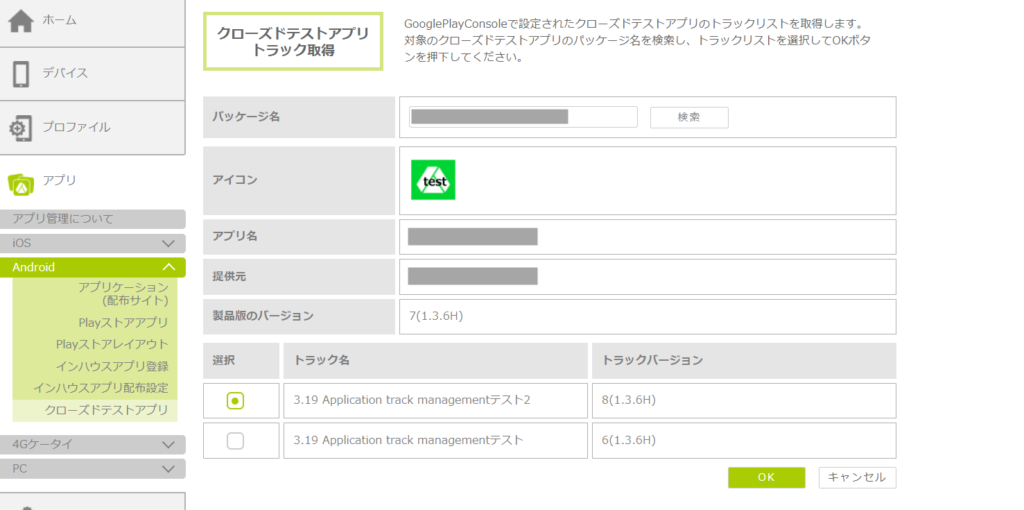
| 項目 | 説明 |
|---|---|
| パッケージ名 | 入力したパッケージ名が表示されます。 |
| アイコン | 対象クローズドテストアプリのアイコンが表示されます。 |
| アプリ名 | 対象クローズドテストアプリのアプリ名が表示されます。 |
| 提供元 | 対象クローズドテストアプリの提供元が表示されます。 |
| 製品版のバージョン | 対象クローズドテストアプリの製品版のバージョンが表示されます。 |
| トラック名 | 対象クローズドテストアプリのトラック名が表示されます。 |
| トラックバージョン |
対象クローズドテストアプリのトラックバージョンが表示されます。
・getAppVersion[ ].versionCodeとgetAppVersion[ ].versionを合わせて表示しています。 |
7.登録したいトラックにチェックを入れて、OKボタンをクリックします。
確認画面に遷移します。
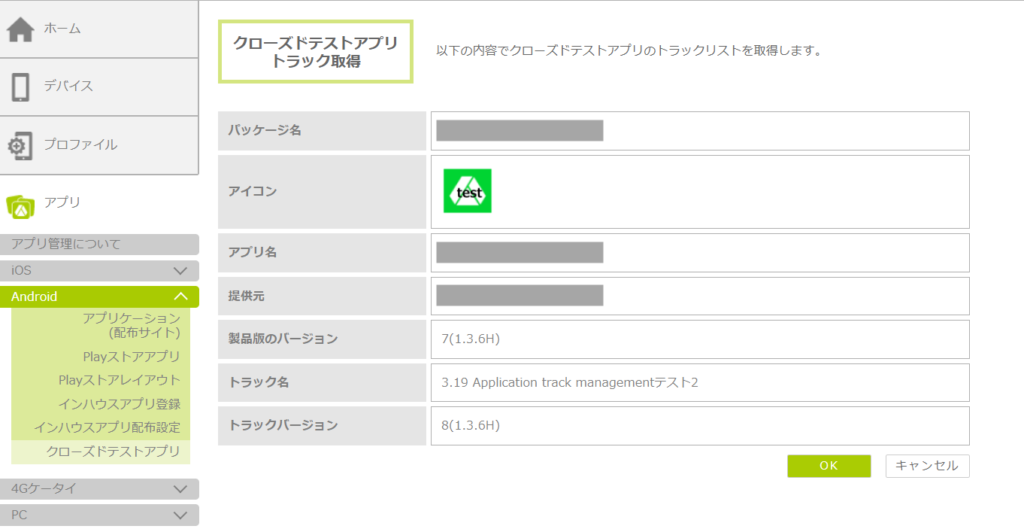
8.確認画面に表示された内容を確認してOKボタンをクリックします。
完了画面に遷移します。
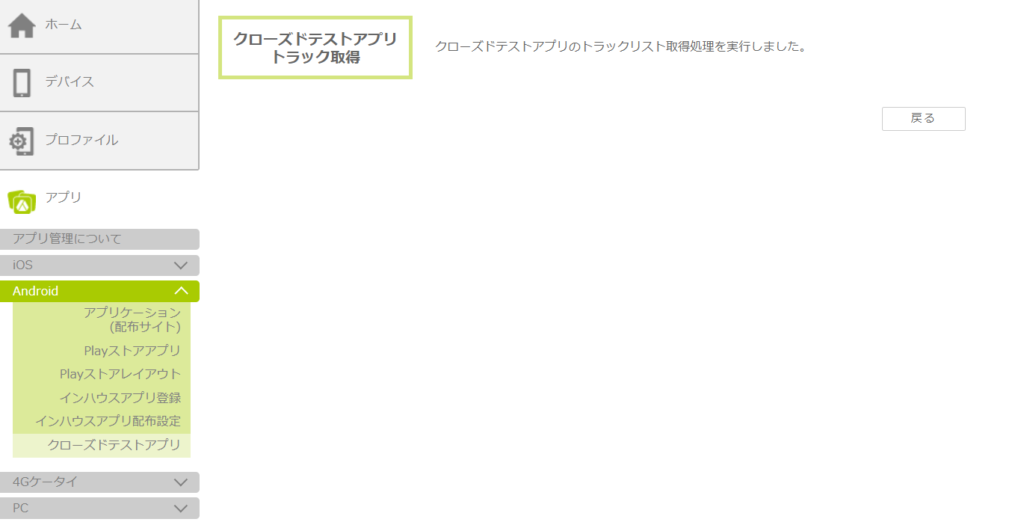
9.戻るボタンをクリックします。
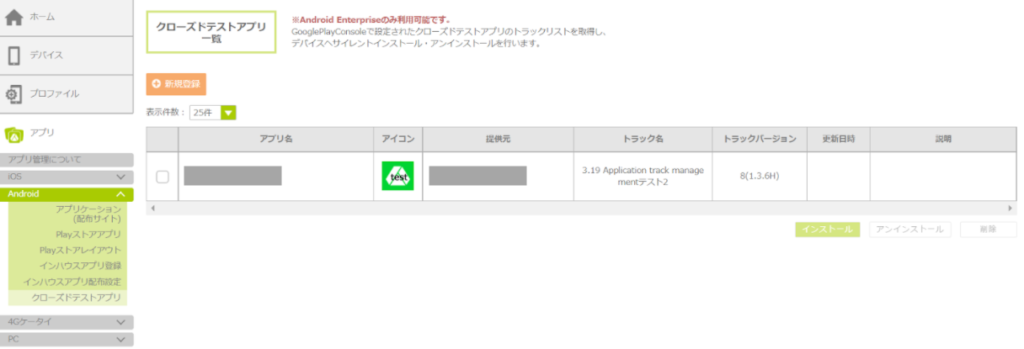
10.クローズドテストアプリ一覧画面に遷移します。登録したトラックが登録されていることを確認します。
この記事は役に立ちましたか?