


ここでは、「BitLocker 暗号化解除」の実行方法について説明します。
BitLocker 暗号化解除は、Windows の BitLocker 機能を無効化し、デバイスのドライブを暗号化解除する機能です。
BitLocker 暗号化解除を実行する
ここでは、BitLocker 暗号化解除を実行する方法を説明します。
| BitLocker 暗号化解除の注意事項
・USBなどのリムーバブルデータドライブについて、BitLocker は無効となりません。 ・OS が Windows10 Pro または Enterprise で TPM を搭載したデバイス |
1. 「デバイス一覧」画面を表示し、BitLocker 暗号化解除を実行したいデバイス名をクリックします。
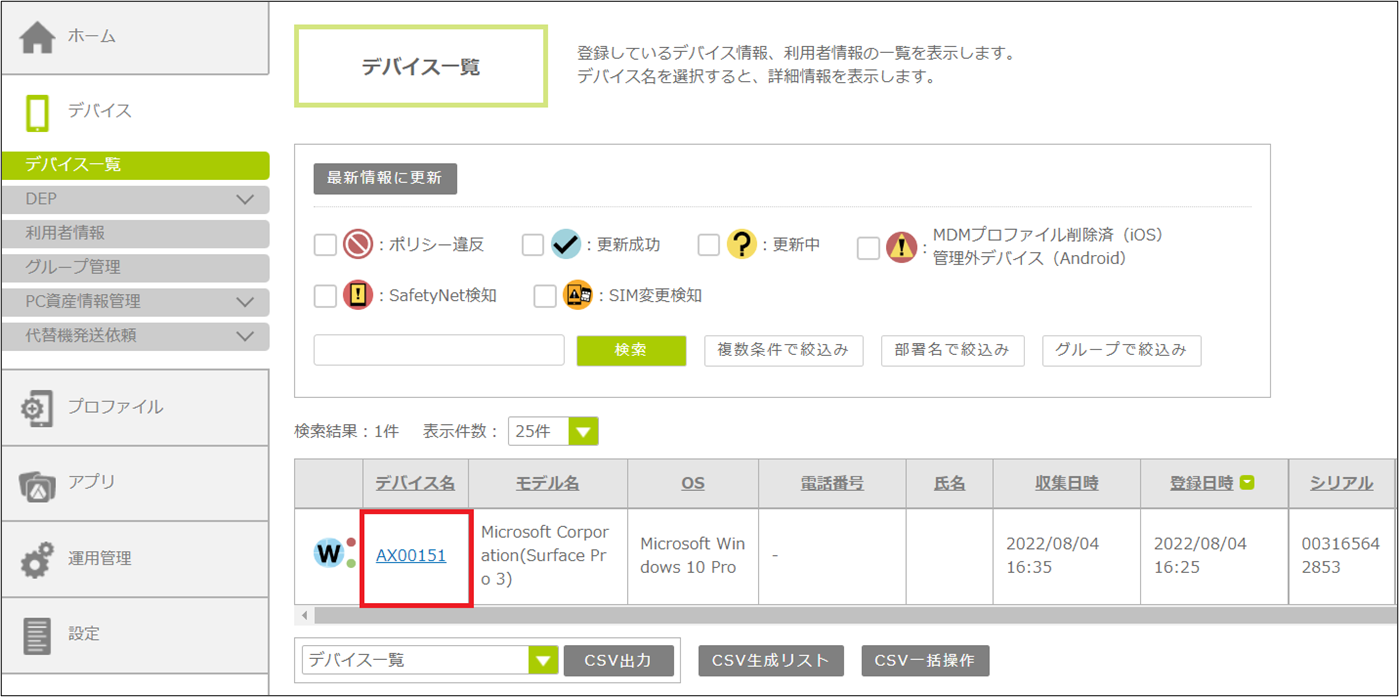
詳細情報の画面が表示されます。
「セキュリティ」-「ドライブ暗号化解除」の項目の「BitLocker 暗号化解除」ボタンをクリックします。
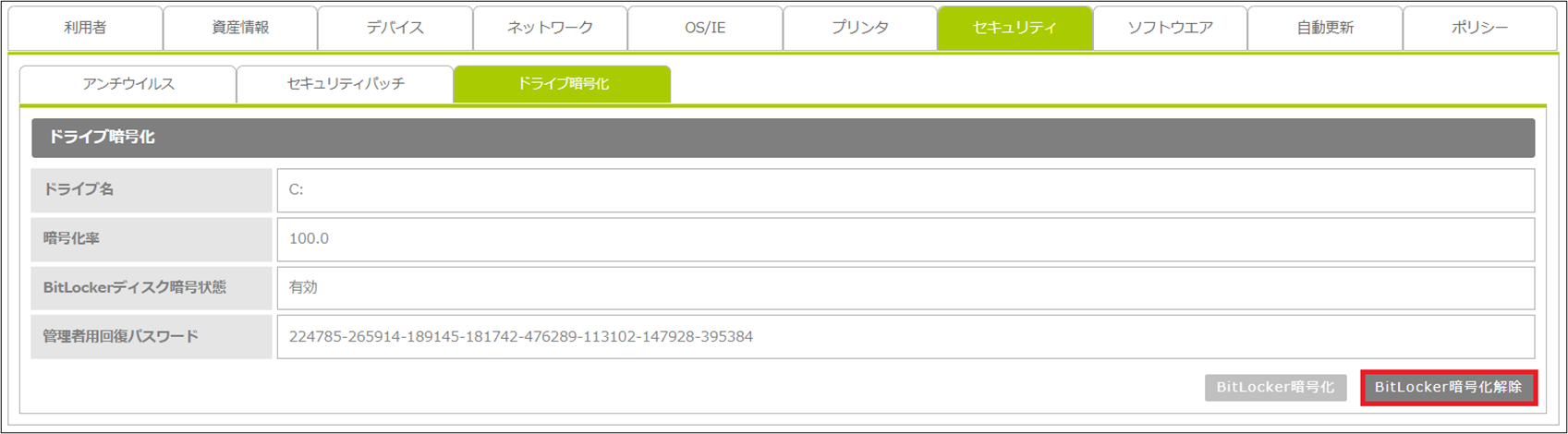
確認画面が表示されます。
3. BitLocker 暗号化解除を実行したいデバイスであることを確認し、「OK」ボタンをクリックします。
BitLocker 暗号化解除の実行要求メールが管理者に送信されます。
利用者のデバイスでBitLocker 機能が無効になります。
その後、BitLocker 暗号化解除の実行完了メールが管理者に送信されます。
この記事は役に立ちましたか?