


|
・メイン画面で位置情報が地図上に表示される機能は、App Store版のBCLocationのみです。 ・iOS向けのBCLocation(エンタープライズApp)は2024年3月31日をもってサポートを終了いたしました。 |
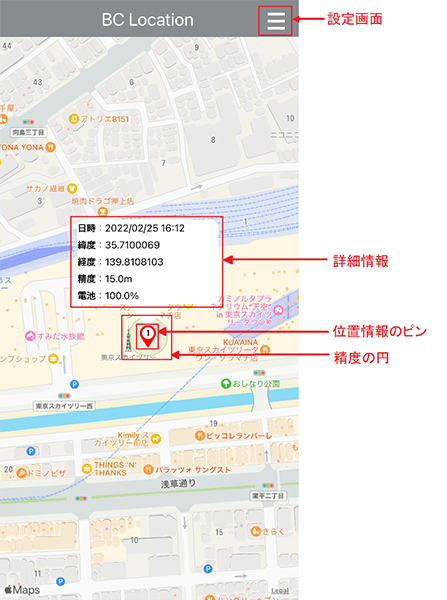
メイン画面の見かた
| 項目 | 説明 | ||||||||||||
|---|---|---|---|---|---|---|---|---|---|---|---|---|---|
| 設定画面 | タップすると設定画面が表示されます。 | ||||||||||||
| 詳細情報 |
位置情報のピンをタップすると、その位置情報に関する詳しい内容が吹き出しで表示されます。
|
||||||||||||
| ピンマーク | デバイスの位置情報の履歴が地図上にピンで表示されます。ピンマークのまわりに表示される円はピンマークの精度を表します。BCLocationで取得し、サーバに送信が完了した位置情報のうち、最新の情報を最大20件表示します。 |
|
・位置情報は基地局移動を検知したときに収集します。 ・取得する位置情報の精度は、対象デバイスの位置情報の精度に依存します。 ・管理サイトの位置情報取得日時は、対象デバイスの状況や通信環境によってずれが生じることがあります。 ・本機能は、対象デバイスの位置情報の正確性を保証するものではありません。 ・ピンマークの色は直近のピンマークほど濃く、過去のピンマークほど薄くなります。また、ピンマーク内の数値は直近のピンマークほど小さく、過去のピンマークほど大きくなります。 ・BCLocation内で取得済の位置情報でも、サーバに送信が完了していない位置情報のピンマークは地図上に表示されません。また、位置情報の取得のタイミングなどにより、管理画面側の位置情報の表示内容と、BCLocation上の表示内容が異なることがあります。管理画面側の位置情報の表示の詳細については、「各デバイスの位置情報取得」を参照してください。 |
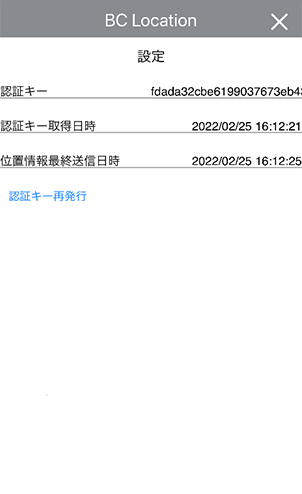
設定画面の見かた
| 項目 | 説明 |
|---|---|
| 認証キー | 現在アプリに設定されている認証キーが表示されます。 ※認証キーはアプリの初回起動時や位置情報送信時に使用されます。 |
| 認証キー取得日時 | 現在アプリに設定されている認証キーの取得日時です。 |
| 位置情報最終送信日時 | 位置情報をサーバに送信完了した最新の日時です。 |
| 認証キー再発行 |
認証キーの再発行を行います。
・認証キーの再発行には、DMコード、BizConID、BizConパスワードが必要です。 ・認証エラーが発生していない場合は、認証キーを再発行する必要はありません。 ・最適な認証キーが既に設定されている場合は、認証キー再発行後も、認証キーが変わらないことがあります。認証キーの再発行が完了したかどうかは、認証キー取得日時が更新されることで確認できます。 |
各デバイスの位置情報取得
デバイスにインストールされているBC Locationから送信された位置情報を自動収集し、管理サイトに表示します。
位置情報を取得するには、デバイス側で位置情報サービスが有効になっている必要があります。
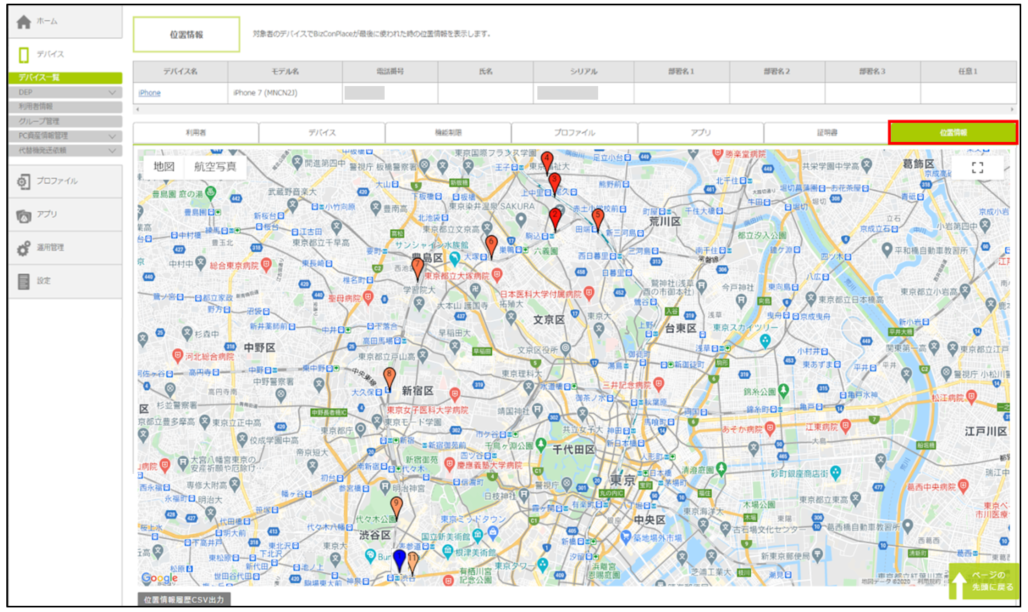
位置情報の地図上に表示されるピンマークは2種類あり、それぞれ表示される条件が異なります。
| ピンマークの種類 | 説明 |
|---|---|
| 赤色のピンマーク | 位置情報を取得した場合に、位置情報を取得した位置にピンマークを表示します。 ピンマークの色は直近のピンマークほど濃く、過去のピンマークほど薄くなります。また、ピンマーク内の数値は直近のピンマークほど小さく、過去のピンマークほど大きくなります。 同じ場所にいて位置情報が変わらない場合、地図上のピンマークは1つのみ表示されます。 |
| 青色のピンマーク | 以下の条件を満たす場合にピンマークを表示します。 ・定期位置情報更新を有効に設定していること ・同じ場所にいて位置情報が変わらないこと ・デバイスからの位置情報以外の応答を確認したこと ピンマークは推定の位置として直近のピンマークと同一の位置に表示されるため、位置情報の取得は行っていません。 |
|
・位置情報は基地局移動を検知したときに収集します。 ・取得する位置情報の精度は、対象デバイスの位置情報の精度に依存します。 ・管理サイトの位置情報取得日時は、対象デバイスの状況や通信環境によってずれが生じることがあります。 ・本機能は、対象デバイスの位置情報の正確性を保証するものではありません。 |
- 管理サイトの位置情報の画面は、直近24時間で取得した位置情報を最大で100件地図画面に表示します。表示される位置情報とその条件は以下の通りです。
条件 表示される位置情報 直近24時間の位置情報が20件未満 最新20件の位置情報 直近24時間の位置情報が20件以上100件以下 直近24時間の位置情報 直近24時間の位置情報が100件を超過 最新100件の位置情報 - ピンマークをクリックすると、BC Locationから送信された位置情報を受信した際のデバイスに関する詳細情報を確認できます。
- 「位置情報履歴CSV出力」ボタンをクリックすると、位置情報履歴をCSVファイルに出力できます。出力項目は、日時、緯度、経度です。
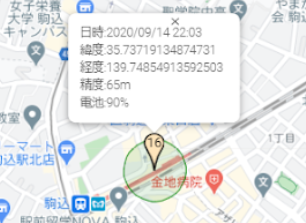
地図上のピンマークをクリックすると、ピンマークの地点で位置情報を取得した際の詳細情報が表示されます。また、ピンマークのまわりに表示される円はピンマークの精度を表します。
| 項目 | 赤色のピンマークの説明 | 青色のピンマークの説明 |
|---|---|---|
| 日時 | ピンマークの地点で位置情報を取得した日時を表示します。 | デバイスからの応答を確認した日時を表示します。 |
| 緯度 | ピンマークの緯度を表示します。 | 直近のピンマークと同一の緯度を表示します。 |
| 経度 | ピンマークの経度を表示します。 | 直近のピンマークの同一の経度を表示します。 |
| 精度 | ピンマークの精度を表示します。 | 「no date」を表示します。 |
| 電池 | ピンマークの地点で位置情報を取得した際の対象デバイスの電池残量を表示します。 | 「no date」を表示します。 |
JailBreakデバイスの検知
デバイスがJailBreakされているかを定期的にチェックし、その結果を表示します。
管理サイトでJailBreak検知を表示するには、以下の設定や操作が必要です。
- セキュリティポリシーで「JaikBreakチェック」を「ON」に設定します。セキュリティポリシーの設定変更方法については、「3.12.3. セキュリティポリシーの設定を変更する」を参照してください。
- 「最新情報に更新」ボタンをクリックして、デバイスの情報を更新します。
| 情報は基地局移動を検知したときに収集します。 |
管理サイトでの表示
- デバイスのJailBreakを検知すると、管理サイトの「デバイス一覧」画面に「ポリシー違反」のステータスアイコンが表示されます。
- 管理サイトのデバイス詳細情報の画面では、「デバイスに不正なアプリケーションがインストールされている可能性があります。」と表示されます。

- ダッシュボード画面では、JailBreakされているデバイス数を確認できます。
デバイスでの表示
デバイスの画面では、JailBreakが検知されると「不正なアプリケーションがインストールされている可能性があります。管理者へ確認してください。」とバナー表示されます。