


目次
|
・App Store版のBCLocationをデバイスに配布する際には、ManagedAppsをご利用ください。ManagedAppsの詳細については、「3.8. Managed Appsでアプリケーションをリモート配布する」を参照してください。 ・App Store版のBCLocationをデバイスに配布する際に、ManagedAppsをご利用にならずにデバイスのApp Storeから直接インストールを行い、かつ、同じデバイスでArrowPortalのインストールと認証が完了していない場合、初回認証時に「DMコード」、「BizConID」、「BizConパスワード」を用いた手動認証が必要となります。 ・「BizConID」と「BizConパスワード」については、BizConIDとBizConパスワードの作成・登録を参照してください。 |
BC Locationのインストール後に、以下の操作を行ってください。
アプリの配布方法や、同じデバイスでArrowPortalのインストールと認証が完了しているかどうかで、起動時の操作が異なります。
BC Locationを直接起動して認証する場合(ManagedApps経由でデバイスに配布した場合か、もしくはデバイスのApp Storeからインストールし同じデバイスでArrowPortalのインストールと認証が完了している場合)
1.BC Locationを起動します。
2.画面の記載内容を確認し、「同意」ボタンをタップします。
認証が成功すると、BC Locationのメイン画面が表示されます。
3.位置情報利用の確認画面が表示されたら、「Appの使用中は許可」をタップします。
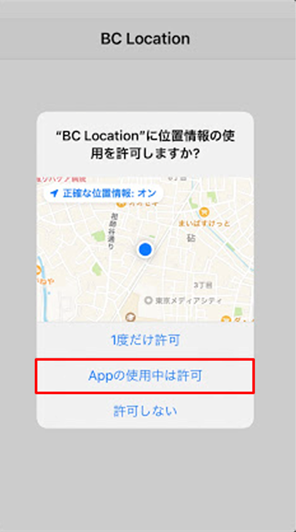
| ・デバイス側の設定で、「一般」>「プライバシー」>「位置情報サービス」>「BC Location」>「常に」に設定してください。 |
| ・位置情報利用の確認画面で「許可しない」を選択すると、BC Locationで位置情報を利用することができなくなります。 |
BC Locationを直接起動して認証する場合(デバイスのApp Storeから直接インストールし、かつ、同じデバイスでArrowPortalのインストールと認証が完了していない場合)
| ・App Store版のBCLocationをデバイスに配布する際には、ManagedAppsをご利用いただくことを推奨します。 |
1.BizConPlaceを起動します。
2.画面の記載内容を確認し、「同意」ボタンをタップします。
認証画面が表示されます。
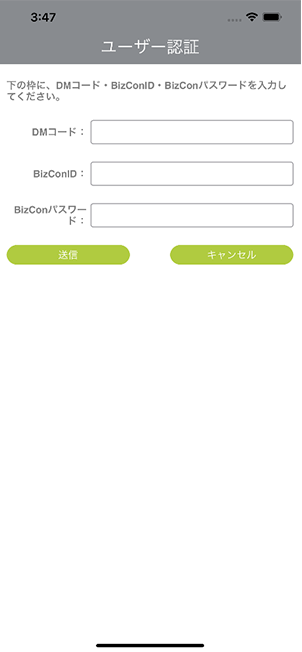
3.認証画面が表示されたら、「DMコード」、「BizConID」、「BizConパスワード」を入力し、「送信」ボタンをタップします。
認証が成功すると、BC Locationのメイン画面が表示されます。
4.位置情報利用の確認画面が表示されたら、「Appの使用中は許可」をタップします。
| ・デバイス側の設定で、「一般」>「プライバシー」>「位置情報サービス」>「BC Location」>「常に」に設定してください。 |
| ・位置情報利用の確認画面で「許可しない」を選択すると、BC Locationで位置情報を利用することができなくなります。 |
ArrowPortalからBC Locationを起動して認証する場合
1.ArrowPortalを起動します。
2.「お知らせ」を開き、「BC Location」をタップします。
BC Locationが起動します。
3.画面の記載内容を確認し、「同意」ボタンをタップします。
4.認証画面が表示されたら、「送信」ボタンをタップします。
認証が成功すると、BC Locationのメイン画面が表示されます。
5.位置情報利用の確認画面が表示されたら、「Appの使用中は許可」をタップします。
| ・デバイス側の設定で、「一般」>「プライバシー」>「位置情報サービス」>「BC Location」>「常に」に設定してください。 |
| ・位置情報利用の確認画面で「許可しない」を選択すると、BC Locationで位置情報を利用することができなくなります。 |
この記事は役に立ちましたか?