


ここでは、管理サイトに登録したポリシーの適用状況を確認する方法や、ポリシーの設定内容を変更する方法などを説明します。
ポリシーの適用状況を確認する
ポリシーがデバイスに適用されているかを確認します。
1. 「プロファイル」をクリックし、「4Gケータイ」の「ポリシー」をクリックします。
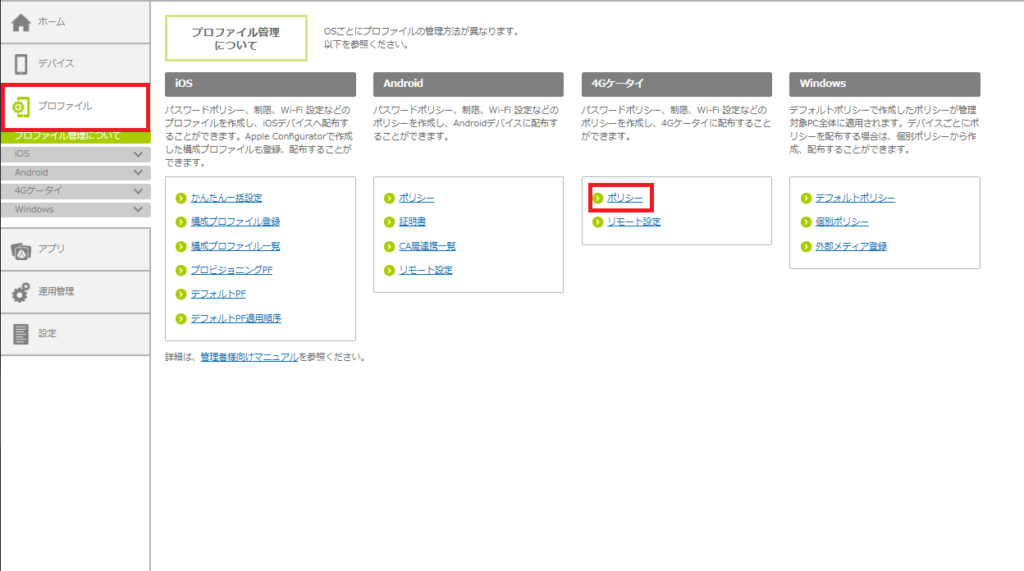
「ポリシー一覧」画面が表示されます。
2. 登録したポリシーが一覧に表示され、「適用指示日」にポリシーを適用した日時が表示されていることを確認します。
・スケジュールを設定して配信した場合は、「適用スケジュール」に設定したスケジュールが表示されます。
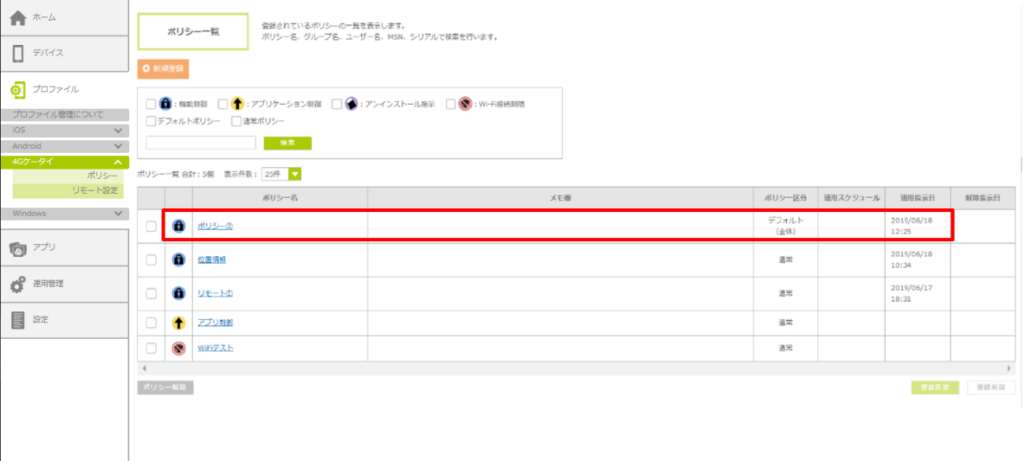
3. ポリシー名をクリックします。
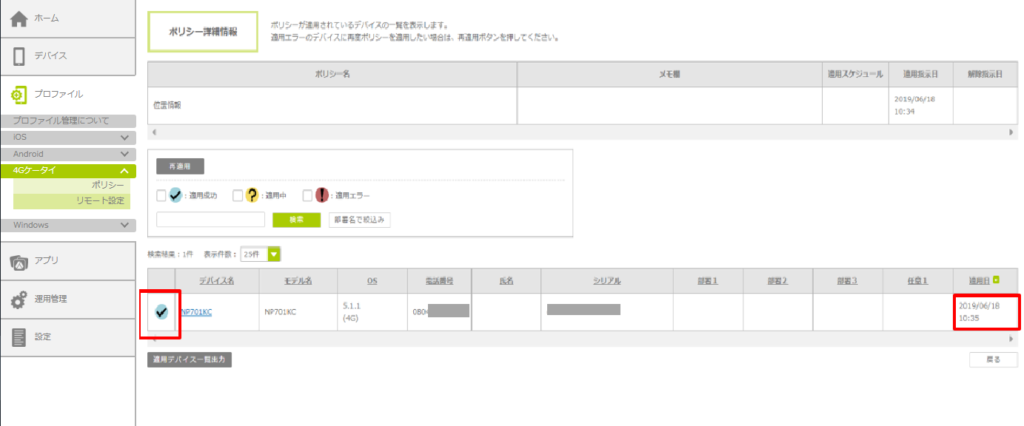
「ポリシー詳細情報」画面が表示されます。
4. 対象デバイスのステータスアイコンと「適用日」で、ポリシーの適用状況を確認します。
・ポリシーの適用が完了したデバイスは、ステータスが「適用成功」になり、「適用日」に手順2.の「適用指示日」と同じ日時が表示されます。
・ステータスの反映には、時間がかかる場合があります。
ポリシーの適用状況をCSV形式で出力する
ポリシーの適用状況を、CSV形式で出力できます。出力したいポリシーの「ポリシー詳細情報」画面で「適用デバイス一覧出力」ボタンをクリックすると、以下の情報が出力されます。
- 適用状況(ステータス)、デバイス名、モデル名、OS、電話番号、シリアル番号、IMEI、氏名、部署名1~3、適用完了日
ポリシーの設定内容を変更する
作成したポリシーの設定内容を変更する方法を説明します。
|
ポリシーの設定内容を変更する際の注意事項 ・ポリシーの設定内容の変更と、ポリシーを適用するデバイスの変更を同時に行うことはできません。デバイスを変更する方法については、「ポリシーを適用するデバイスを変更する」を参照してください。 ・ポリシーの設定内容を変更して配信すると、すでに適用されている変更前のポリシーは上書きされます。 |
1. 「プロファイル」をクリックし、「4Gケータイ」の「ポリシー」をクリックします。
「ポリシー一覧」画面が表示されます。
2. 設定を変更したいポリシーを選択し、「登録変更」ボタンをクリックします。
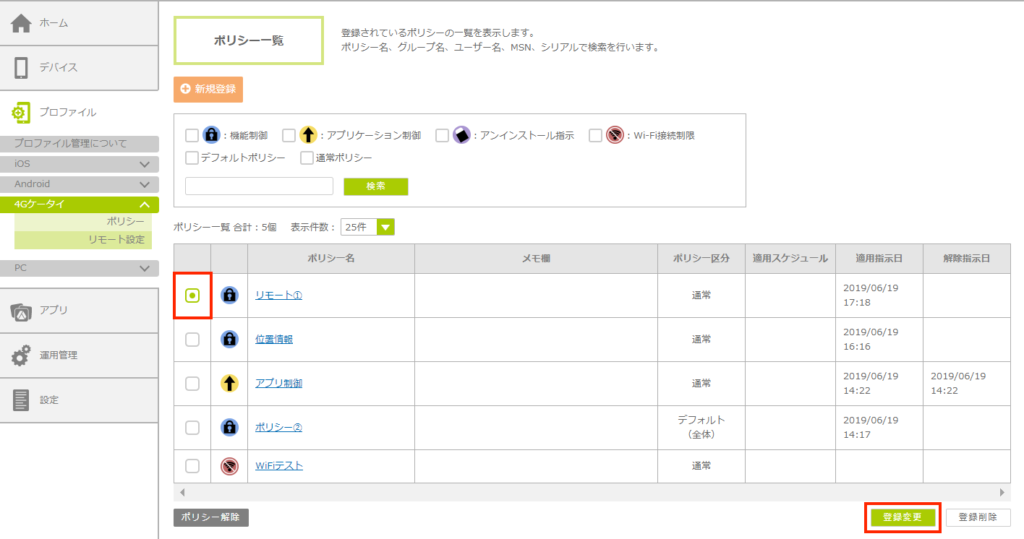
「ポリシー登録変更」画面が表示されます。
3. 「ポリシーを変更」ボタンをクリックします。
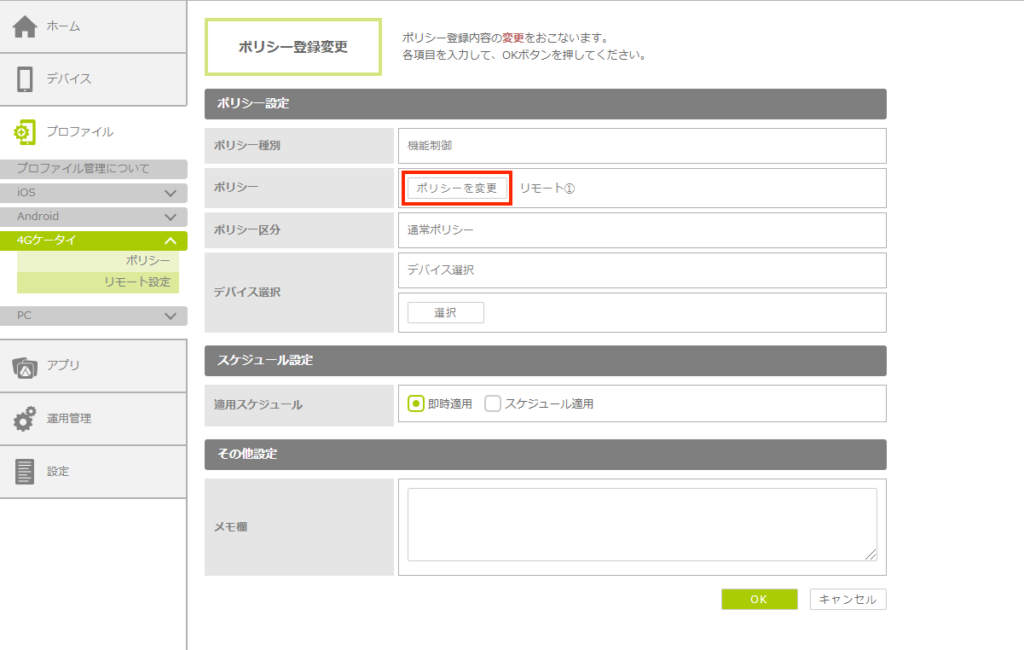
「ポリシー変更」画面が表示されます。
4. 設定内容を変更し、「OK」ボタンをクリックします。
・設定方法は、初めてポリシーを作成する場合と同様です。
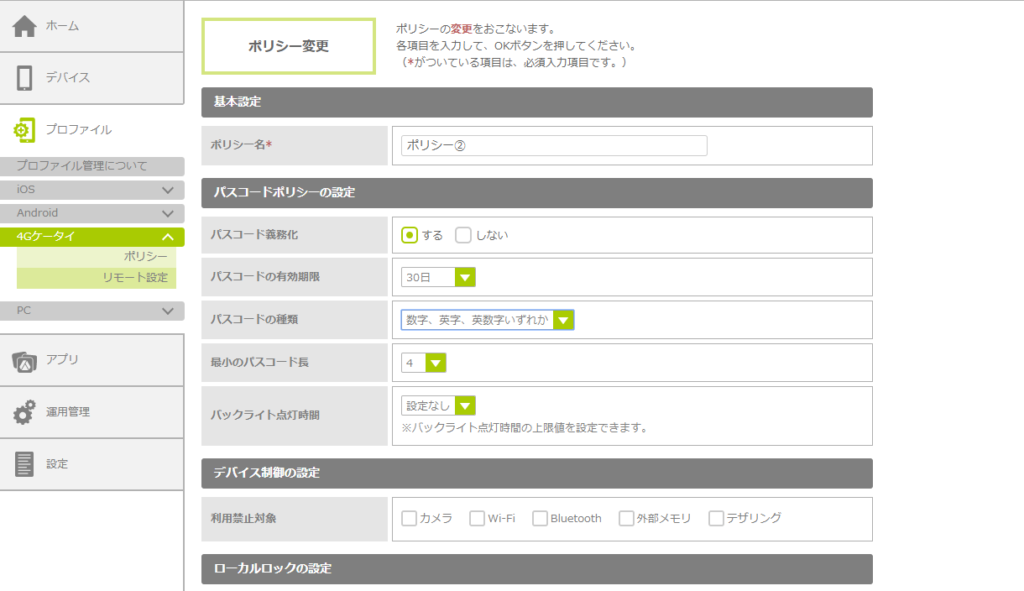
「ポリシー登録変更」画面に戻ります。
5. 「OK」ボタンをクリックします。
変更したポリシーが登録され、デバイスに適用されます。
|
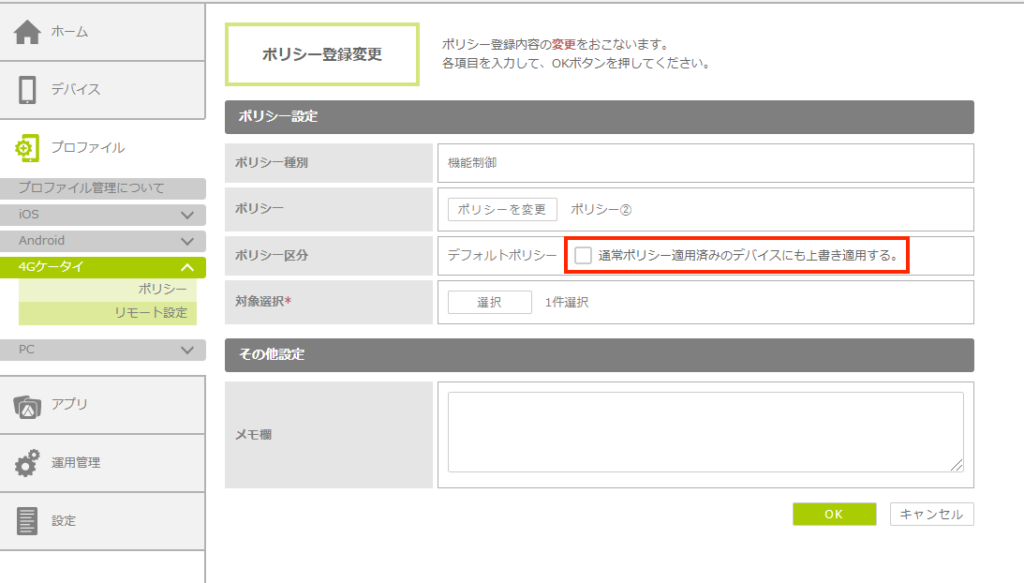
ポリシー区分がデフォルトポリシーの場合 ポリシー区分がデフォルトポリシーの場合は、通常ポリシーを適用したデバイスに、変更後のポリシーを上書き適用できます。上書きしたい場合は、「ポリシー区分」の「通常ポリシー適用済みのデバイスにも上書き適用する。」にチェックを入れます。
|
ポリシーを適用するデバイスを変更する
ポリシーの適用対象デバイスを変更する方法を説明します。
|
ポリシーを適用するデバイスを変更する際の注意事項 ・ポリシーの設定内容の変更と、ポリシーを適用するデバイスの変更を同時に行うことはできません。ポリシーの設定内容を変更する方法については、「ポリシーの設定内容を変更する」を参照してください。 ・ポリシー区分が通常ポリシーの場合は、すでにポリシーが適用されているデバイスを、変更対象デバイスとして選択することはできません。 ・ポリシー区分がデフォルトポリシーの場合は、変更対象として追加したグループ内で、ポリシーが適用されていないデバイスのみに該当ポリシーが適用されます。ポリシー適用済みのデバイスには適用されません。 ・一度ポリシーを適用したデバイスを適用対象から外しても、該当ポリシーは解除されません。デバイスからポリシーを解除したい場合は、適用対象から外した上で、デバイスからポリシーを解除してください。
|
1. 「プロファイル」をクリックし、「4Gケータイ」の「ポリシー」をクリックします。
「ポリシー一覧」画面が表示されます。
2. 設定を変更したいポリシーを選択し、「登録変更」ボタンをクリックします。
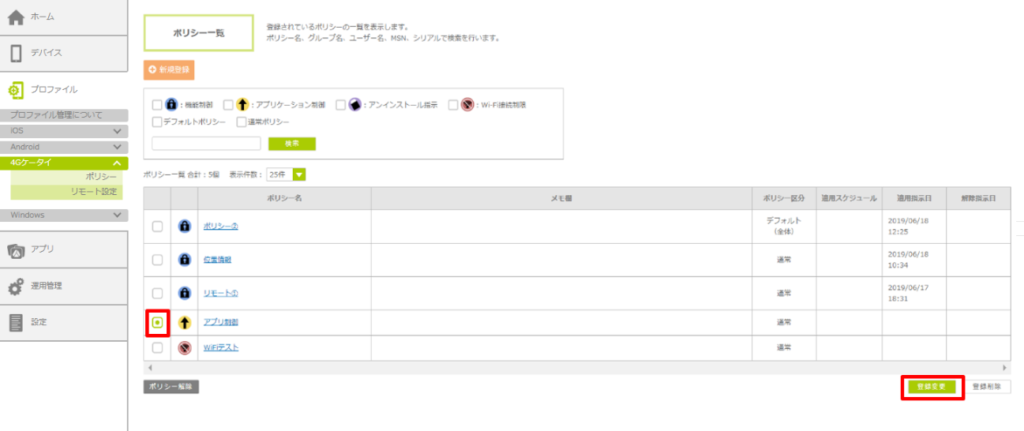
「ポリシー登録変更」画面が表示されます。
3. ポリシーの適用対象を変更します。
・適用対象の指定方法は、初めて適用対象を指定する場合と同様です。
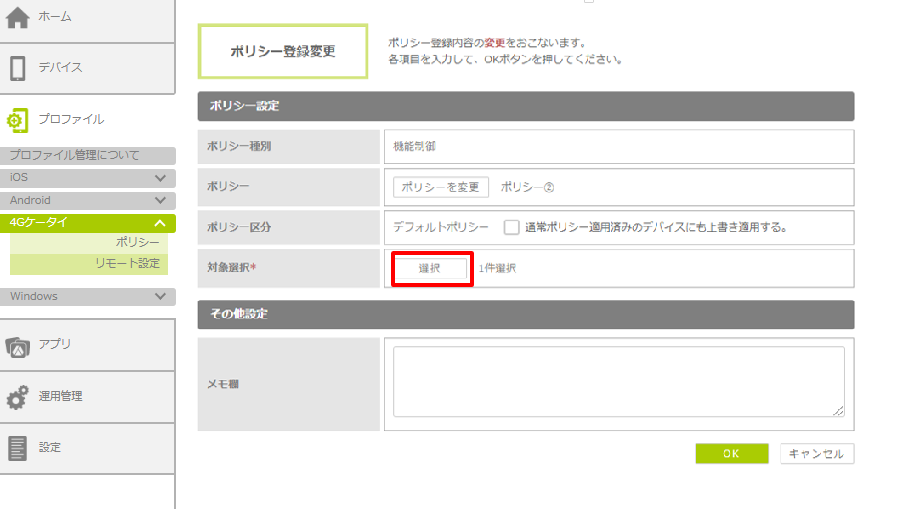
・ポリシー区分が「通常ポリシー」の場合は、「選択」ボタンをクリックし、適用対象デバイスを追加します。
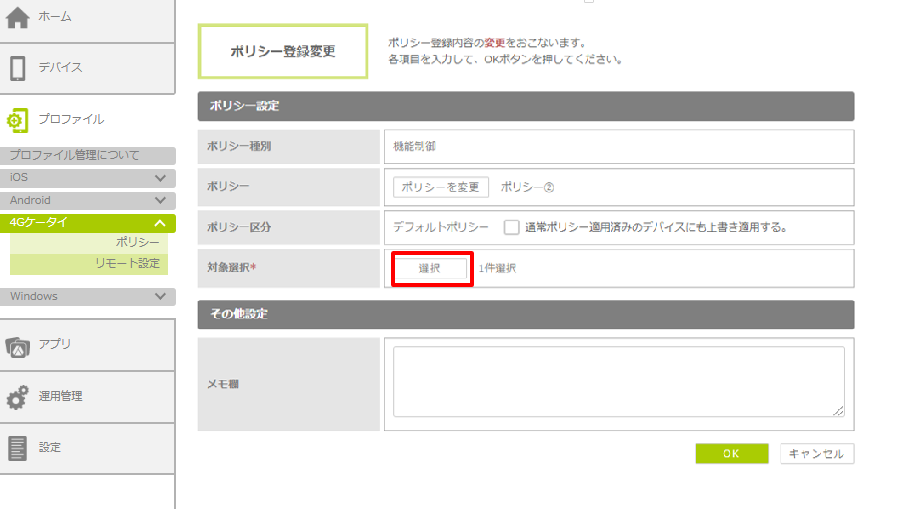
・ポリシー区分が「デフォルトポリシー」の場合は、「選択」ボタンをクリックし、適用対象のグループを追加します。
4. 「ポリシー登録変更」画面で、「OK」ボタンをクリックします。
追加した適用対象デバイスに、ポリシーが適用されます。