


「セキュリティポリシー登録(4Gケータイ)」画面で、セキュリティポリシーの各項目を設定します。
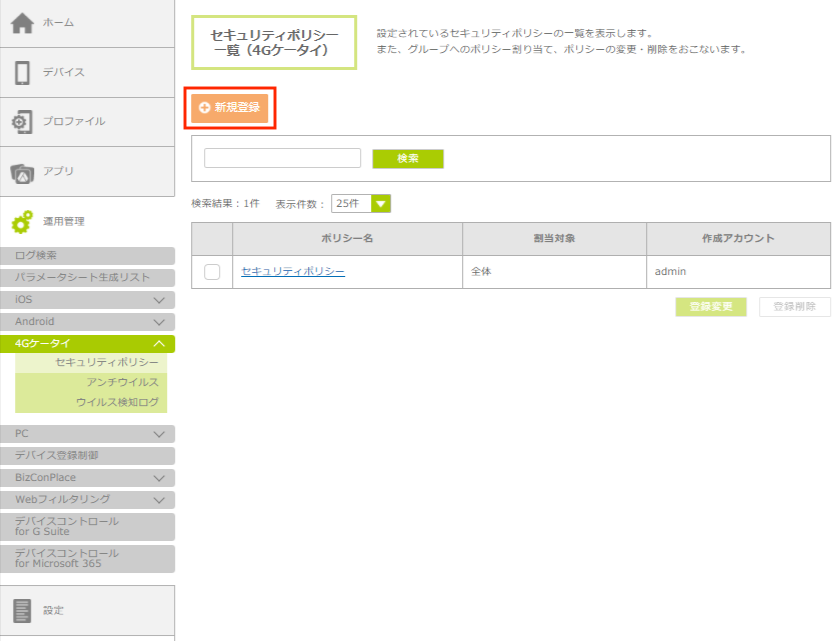
1. 「運用管理」をクリックし、「4Gケータイ」-「セキュリティポリシー」の順にクリックします。
「セキュリティポリシー一覧(4Gケータイ)」画面が表示されます。
2. 「新規登録」ボタンをクリックします。
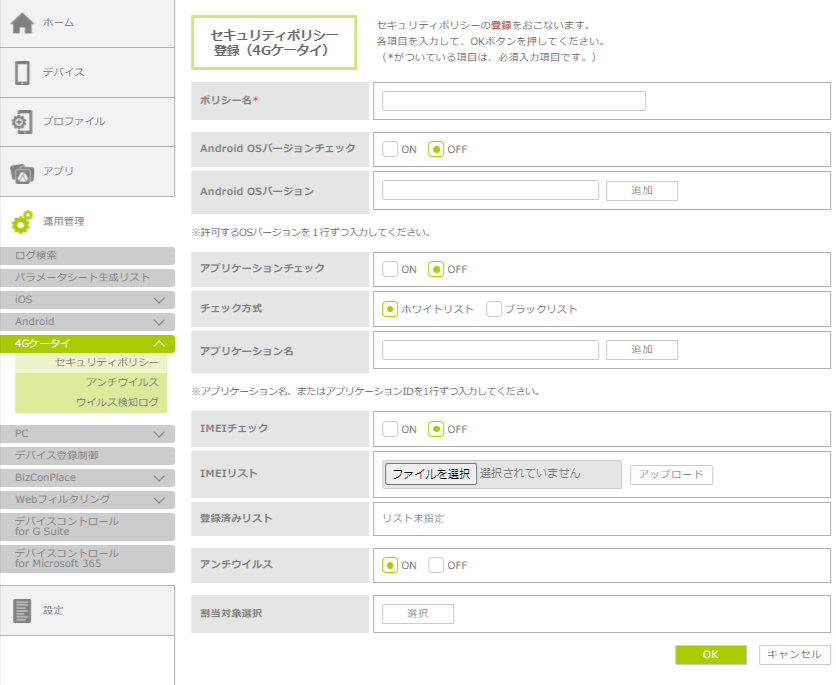
「セキュリティポリシー登録」画面が表示されます。
3. 各項目を設定し、「OK」ボタンをクリックします。
・各項目の詳細は、「「セキュリティポリシー登録(4Gケータイ)」画面の項目説明」を参照してください。
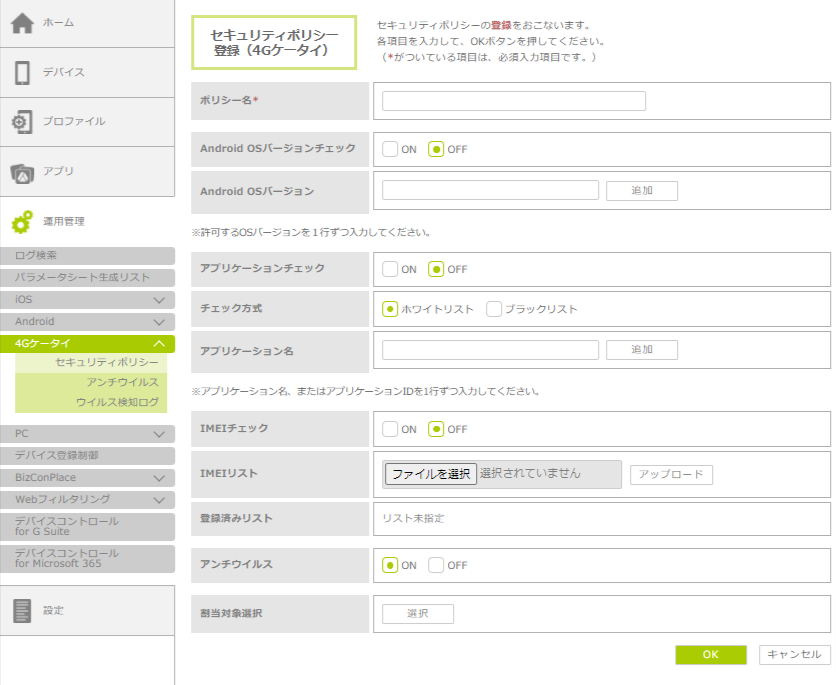
確認画面が表示されます。
4. 設定内容を確認し、「OK」ボタンをクリックします。
「セキュリティポリシーの登録が完了しました。」と表示されたら、作業は完了です。
|
ポリシー違反の確認方法 セキュリティポリシーを登録した後、セキュリティポリシーチェックを実行したい場合は、「デバイス一覧」画面または「デバイス詳細情報」画面などで「最新情報に更新」ボタンをクリックしてください。ポリシー違反が検知されると、「ポリシー違反」のステータスアイコンが表示されます。 |
「セキュリティポリシー登録(4Gケータイ)」画面の項目説明
「セキュリティポリシー登録(4Gケータイ)」画面に表示される項目を説明します。
| 項目 | 説明 |
|---|---|
| ポリシー名 | 登録するポリシーの名前を入力します。 |
Android OSバージョンチェック
利用者のデバイスに、事前に設定したバージョンのAndroid OSがインストールされているかをチェックします。
設定しているバージョン以外のAndroid OSがインストールされている場合は、ポリシー違反となり、「デバイス一覧」画面や、「デバイス詳細情報」画面の4Gケータイの項目に「ポリシー違反」のステータスアイコンが表示されます。

| 項目 | 説明 |
|---|---|
| Android OSバージョンチェック | Android OSバージョンチェックを行う場合は、「ON」を選択します。 初期設定は「OFF」(チェックしない)になっています。 |
| Android OSバージョン | チェック対象のAndroid OSバージョンを設定します。 「Android OSバージョンチェック」を「ON」に設定した場合は、許可するAndroid OSバージョンを入力し、「追加」ボタンをクリックします。 Android OSバージョンは、最大5文字、最大20個まで追加できます。
|
|
Android OSバージョンの入力例 Android OSバージョンの入力例は、以下を参考にしてください。 【入力例】 |
アプリケーションチェック
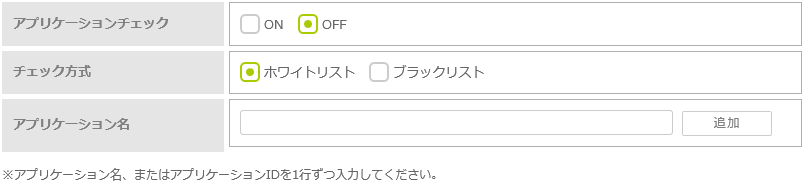
利用者のデバイスにインストールされているアプリ情報の一覧を取得し、事前に設定したルールに準拠していないアプリがインストールされていないかをチェックします。
設定しているルールに準拠していないアプリがインストールされている場合は、ポリシー違反となり、「デバイス一覧」画面や「アプリ一覧」画面に「ポリシー違反」のステータスアイコンが表示されます。
ルールの設定方法には、ホワイトリスト形式またはブラックリスト形式を選択できます。
ポリシー違反のアプリのみを検索して画面に表示することも可能です。
| 項目 | 説明 |
|---|---|
| アプリケーションチェック | アプリケーションチェックを行う場合は、「ON」を選択します。 初期設定は「OFF」(チェックしない)になっています。 |
| チェック方式 |
「アプリケーションチェック」を「ON」に設定した場合は、チェック方式を「ホワイトリスト」または「ブラックリスト」から選択します。 ・「ホワイトリスト」形式は、管理者が設定したアプリ一覧と利用者のデバイスから取得したアプリ一覧を比較して、管理者が設定したアプリ以外が、ポリシー違反となる形式です。管理上、利用するアプリが特定されている場合にこの方式で登録します。 ・「ブラックリスト」形式は、管理者が設定したアプリ一覧に記載されているアプリを利用者がインストールしている場合にポリシー違反となる形式です。特定の利用用途のアプリの使用を禁止したい場合にこの方式で登録します。 |
| アプリケーション名 | チェック対象のアプリケーションを設定します。 「アプリケーションチェック」を「ON」に設定した場合は、「ホワイトリスト」または「ブラックリスト」に登録するアプリケーション名またはアプリケーションIDを入力し、「追加」ボタンをクリックします。追加すると、一覧にアプリケーション名が表示されます。 アプリケーション名は、全角・半角を問わず100文字、最大1000個まで登録できます。 ・アプリを追加した後に、「チェック方式」を変更すると、一覧に追加したアプリが削除されます。「チェック方式」を変更した場合は、アプリを追加し直してください。 ・追加したアプリを個別に削除する場合は、アプリを選択し、「削除」ボタンをクリックします。 ・追加したアプリを全て削除する場合は、「一括削除」ボタンをクリックします。 |
IMEIチェック
利用者のデバイスのIMEIリストを作成して登録することで、リスト以外のIMEIからデバイスが登録されていないかをチェックします。
設定したIMEI以外のデバイス登録があった場合は、ポリシー違反となり、「デバイス一覧」画面にポリシー違反のステータスアイコンが表示されます。また、「デバイス詳細情報」画面のIMEI(携帯端末識別番号)の項目にもポリシー違反のステータスアイコンが表示されます。
|
IMEIチェックの注意事項 IMEIチェックは、あくまでも登録されているIMEIリスト以外のデバイスからデバイス登録があったことを検知する機能です。登録したIMEIリスト以外のデバイスからデバイス登録できないようにする機能ではありません(登録したIMEIリスト以外のデバイスでも、DMコードや登録用ID、登録用パスワードを入力すればデバイス登録が可能です)。 |

| 項目 | 説明 |
|---|---|
| IMEIチェック | IMEIチェックを行う場合は、「ON」を選択します。 初期設定は「OFF」(チェックしない)になっています。 |
| IMEIリスト | IMEIを記載したCSVファイルを登録します。 「IMEIチェック」を「ON」に設定した場合に、「参照」ボタンをクリックし、IMEIを記載したCSVファイルを選択して、「アップロード」ボタンをクリックします。アップロードすると、CSVファイル名が表示されます。 IMEIリストは、最大1000件まで登録できます。 |
| 登録済みリスト | アップロードしたCSVファイルの登録が完了すると、登録したCSVファイル名が表示されます。 |
IMEIを記載するCSVファイルは、以下のフォーマットで作成してください。
1行に1つのIMEIを記載します。
| 行 | 記載例 |
|---|---|
| 1行目 | IMEI |
| 2行目以降(IMEI) | 012345678901234 123456789012345 |
| 管理サイトの「設定」-「マニュアル」の順にクリックして表示される画面で、CSVファイルなどの各種テンプレートファイルをダウンロードできます。 |
|
CSVファイルを作成する際の注意事項 CSVファイルの文字コードは、管理サイトで設定されている言語によって異なります。日本語の場合はShift-JIS、英語の場合はUTF-8(BOM無し)を使用してください。これ以外の文字コードを使用した場合は、予期せぬ挙動が発生する可能性がございます。CSVファイルの作成手順は「1.4.3. CSVファイルを作成する」を参照してください。 登録したIMEIリストを更新するには ・「セキュリティポリシー変更」画面で、「IMEIチェック」の「登録済みリスト」に登録したIMEIリストのCSVファイル名が表示されていることを確認し、「ファイル出力」ボタンをクリックして、任意の場所にCSVファイルを保存します。保存したCSVファイルを編集し、CSVファイルを再度アップロードして登録します。 ・CSVファイルを更新する場合は、差分ではなく、登録したい全てのIMEIを記載してください。 ・セキュリティポリシーの設定変更方法については、「5.6.3. セキュリティポリシーの設定を変更する」を参照してください。 |
アンチウイルス
利用者のデバイスに対して、アンチウイルスを設定します。
アンチウイルスの詳細は「5.7. アンチウイルスを利用する」を参照してください。

| 項目 | 説明 |
|---|---|
| アンチウイルス | アンチウイルスを設定する場合は、「ON」を選択します。 初期設定は「ON」(設定する)になっています。 |
割当対象選択
セキュリティポリシーを割り当てるグループを設定します。
1つのグループに設定できるセキュリティポリシーは1つのみです。
|
割当対象選択の注意事項 ・管理者(Admin管理者)でログインした場合 ・グループ管理者でログインした場合 ・セキュリティポリシーに1つでもグループが割り当てられている場合は、セキュリティポリシーを削除できません。また、セキュリティポリシーが設定されているグループは、セキュリティポリシーの割当対象から外さないと、削除できません。 |

| 項目 | 説明 |
|---|---|
| 割当対象選択 | セキュリティポリシーを割り当てるグループを設定します。 「選択」ボタンをクリックし、「割当対象選択(4Gケータイ)」画面でセキュリティポリシーを割り当てるグループを選択して、「OK」ボタンをクリックします。 ・セキュリティポリシーを割り当てたいグループにチェックを入れます。 ・セキュリティポリシーの割り当て対象から外したいグループのチェックを外します。
・管理者(Admin管理者)は、各グループだけでなく、「全体」に対してセキュリティポリシーを割り当てることができます。 |