


「デバイス一覧」画面でデバイス名をクリックすると、デバイスに関する詳細情報が表示されます。
1.「デバイス一覧」画面を表示し、詳細情報を確認したいデバイス名をクリックします。
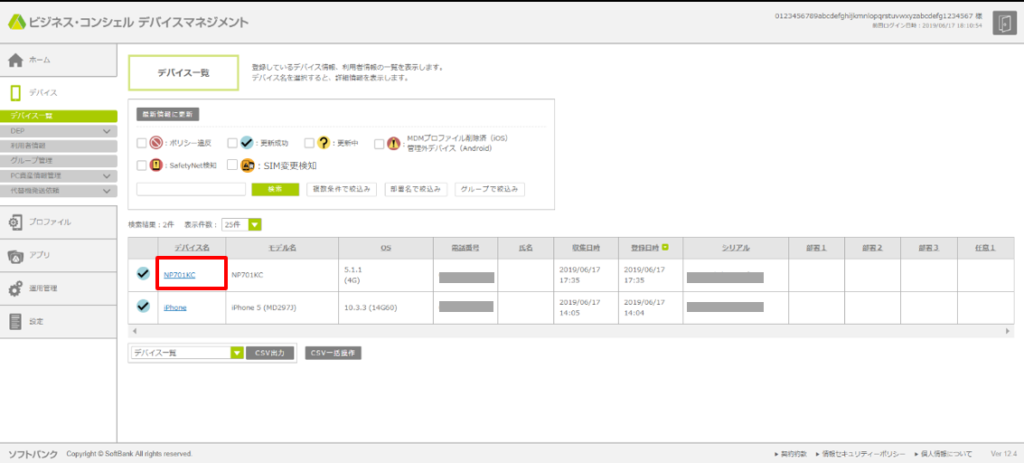
詳細情報の画面が表示されます。
2.確認したい項目をクリックします。
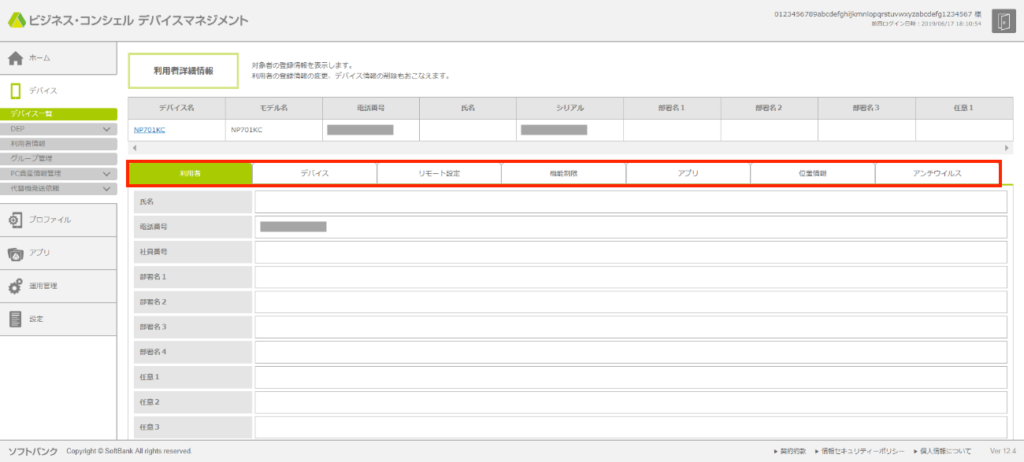
以下の詳細情報が表示されます。
詳細情報の概要
表示される内容の詳細は、「参照先」を確認してください。
| 項目 | 表示される詳細情報 | 参照先 |
|---|---|---|
| 利用者 |
利用者登録時に入力した利用者情報が表示されます。
・紛失時リカバリーサービスを利用している場合は、パスワードリセット、リモートロック、ロック解除、外部メモリ消去、リモートワイプが実行できます。 |
利用者詳細情報 |
| デバイス | デバイスのキャリア情報、OSのバーション、各種設定情報などが表示されます。 | デバイス詳細情報 |
| リモート設定 | デバイスに適用されているリモート設定のポリシー名および適用時間が表示されます。 | リモート設定情報 |
| 機能制限 | デバイスに適用されているポリシーの設定内容が表示されます。 | 機能制限設定情報 |
| アプリケーション | デバイスにインストールされているアプリケーションの一覧が表示されます。 | アプリケーション一覧 |
| 位置情報 | デバイスが取得した位置情報が表示されます。 | 位置情報 |
| アンチウイルス | アンチウイルスの登録状況やウイルススキャンの結果が表示されます。 | アンチウイルス |
利用者詳細情報
「利用者情報登録」画面で登録した利用者情報が表示されます。
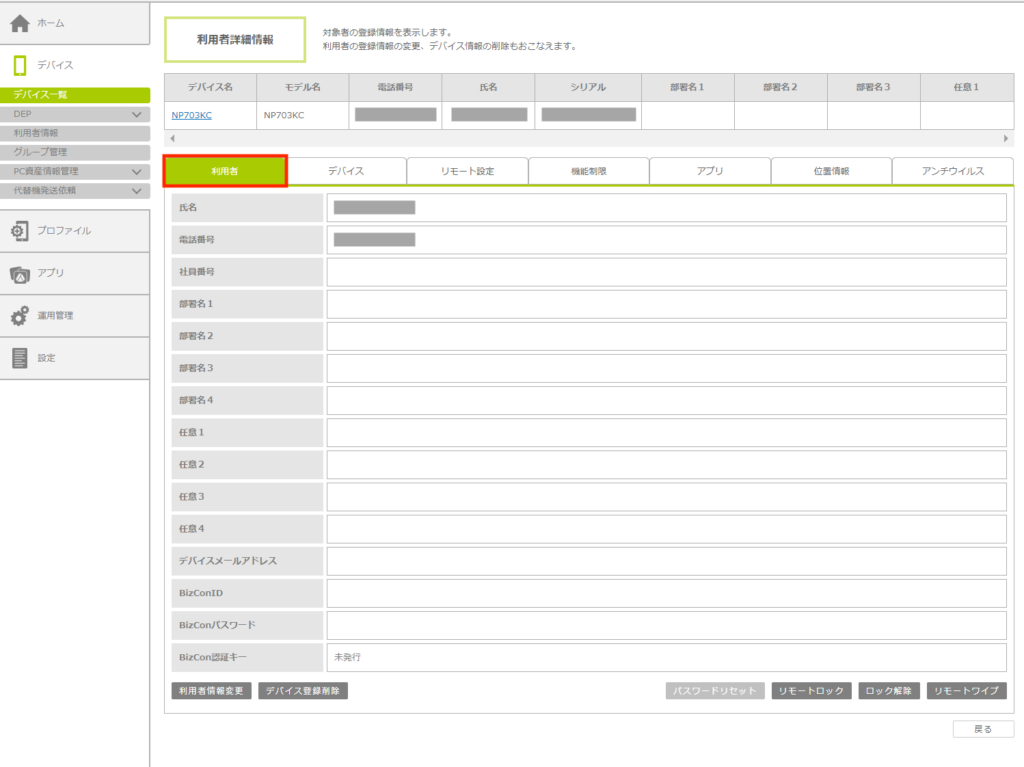
項目の説明
| 項目 | 説明 |
|---|---|
| 氏名 | デバイスの利用者名が表示されます。 |
| 電話番号 | デバイスの電話番号が表示されます。 |
| 社員番号 | 利用者の社員番号が表示されます。 |
| 部署名1~4 | 利用者が所属する部署名が表示されます。 |
| 任意1~4 | 利用者登録時に入力した「任意1~4」が表示されます。 |
| デバイスメールアドレス | BizConPlaceを利用している場合に、デバイスに設定されているメールアドレスが表示されます。 |
| BizConID | BizConPlaceを利用している場合に、BizConPlaceのID番号が表示されます。 |
| BizConパスワード | BizConPlaceを利用している場合に、BizConPlaceのパスワードが表示されます。 |
| BizCon認証キー | BizConPlaceを利用している場合に、BizConPlaceの認証キーが発行されているかどうかが表示されます。 |
ボタンの説明
| ボタン | 説明 | ||
|---|---|---|---|
| 利用者情報変更 |
利用者情報を変更します。
|
||
| デバイス登録削除 | デバイス登録を削除します。 | ||
| パスワードリセット | 遠隔操作で、デバイスに設定されているパスワードをリセットします。 紛失時リカバリーサービスを利用している場合に表示されます。 |
||
| リモートロック | 遠隔操作で、デバイスをロック状態にします。 紛失時リカバリーサービスを利用している場合に表示されます。 |
||
| ロック解除 | 遠隔操作で、デバイスのロック状態を解除します。 紛失時リカバリーサービスを利用している場合に表示されます。 |
||
| 外部メモリ消去 | 遠隔操作で、デバイスに挿入されている外部メモリ(microSDなど)のデータを消去します。デバイスに搭載されている内部メモリがある場合は、そのデータも消去されます。 紛失時リカバリーサービスを利用している場合に表示されます。 |
||
| リモートワイプ | 遠隔操作で、デバイスを初期化します。デバイスに外部メモリが挿入されている場合は、そのデータも消去されます。 紛失時リカバリーサービスを利用している場合に表示されます。 |
デバイス詳細情報
デバイスのキャリア情報、OSのバーション、各種設定情報などが表示されます。
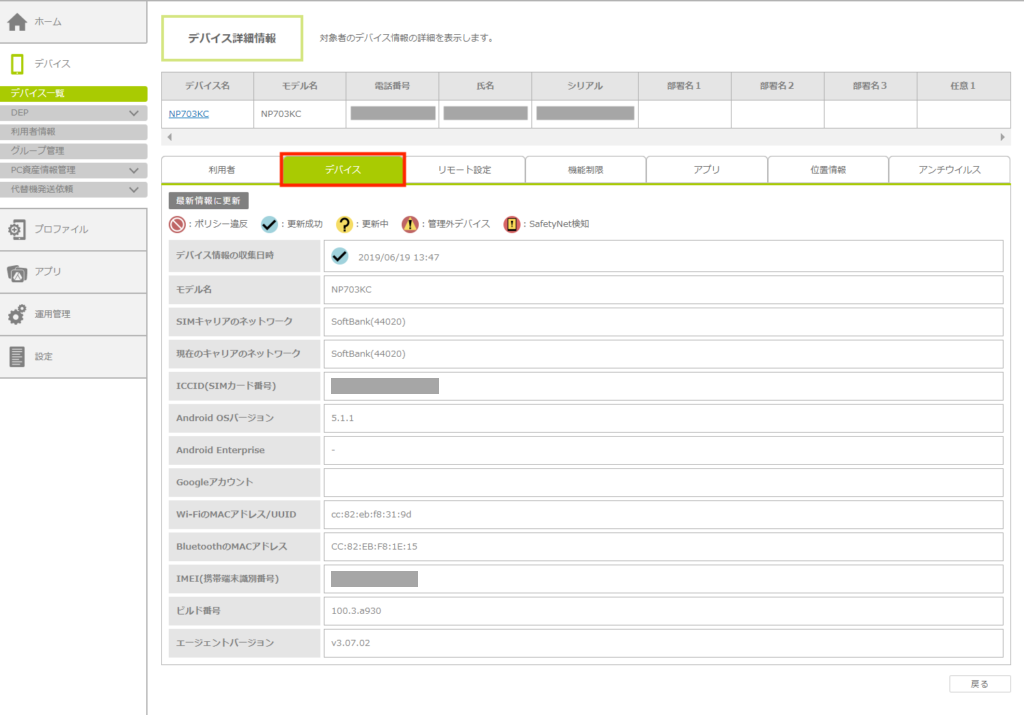
| 管理者によるデバイス情報の変更はできません。 |
項目の説明
| 項目 | 説明 | ||
|---|---|---|---|
| デバイス情報の収集日時 |
デバイス情報を収集した最新日時、およびステータスを表すアイコンが表示されます。
|
||
| モデル名 | 機種名が表示されます。 | ||
| SIMキャリアのネットワーク | SIMの通信事業者が表示されます。 | ||
| 現在のキャリアのネットワーク | 現在契約中の通信事業者が表示されます。 | ||
| ICCID(SIMカード番号) | SIMに付与されているカード番号が表示されます。 | ||
| Android OSバージョン | デバイスに搭載されているAndroid OSのバージョンが表示されます。 | ||
| Android Enterprise | Work managed deviceとWork profileのどちらのモードでデバイスを管理しているかが表示されます。 Android Enterpriseを利用している場合に表示されます。 |
||
| Googleアカウント | デバイス内のアカウントに設定されているGoogleアカウントが表示されます。 Android Enterpriseを利用している場合に表示されます。 |
||
| Wi-FiのMACアドレス/ UUID |
Wi-Fi機器のMACアドレスが表示されます。 | ||
| BluetoothのMACアドレス | BluetoothのMACアドレスが表示されます。 | ||
| IMEI(携帯端末識別番号) | 携帯端末に付与されている識別番号が表示されます。 | ||
| ビルド番号 | デバイスに搭載されているAndroid OSのビルド番号が表示されます。 | ||
| エージェントバージョン | BCAgentのバージョンが表示されます。 |
ボタンの説明
| ボタン | 説明 |
|---|---|
| 最新情報に更新 | 画面に表示されているデバイス情報が、最新の状態に更新されます。 |
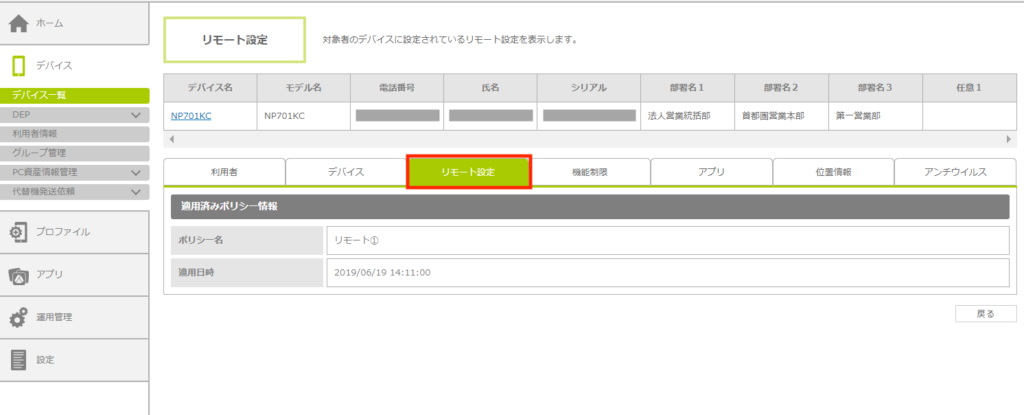
リモート設定情報
デバイスに適用されているリモート設定のポリシー名および適用日時が表示されます。
機能制限設定情報
デバイスに適用されているポリシーの設定内容が表示されます。
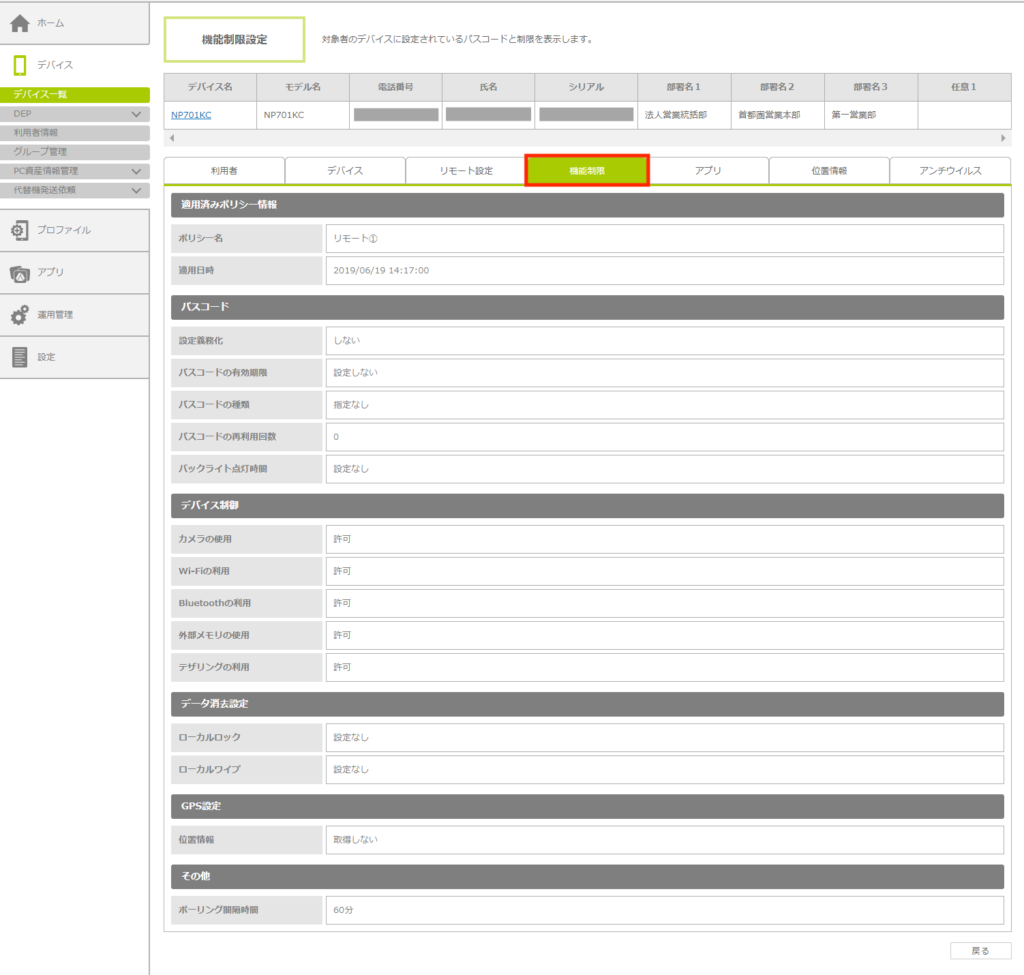
項目の説明-パスコード
| 項目 | 説明 |
|---|---|
| 設定義務化 | デバイスに対して、パスコードの設定を義務付けているかどうかが表示されます。 |
| パスコードの有効期限 | パスコードの有効期限(日数)が表示されます。 |
| パスコードの種類 | パスコードとして設定できる文字の種類が表示されます。 |
| 最小のパスコード長 | パスコードの最小文字数が表示されます。 |
| パスコードの再利用回数 | 過去に設定したことのあるパスコードを再度設定できるようになるまでの回数が表示されます。 |
| バックライト点灯時間 | バックライト点灯時間が表示されます。 |
項目の説明-デバイス制御
| 項目 | 説明 |
|---|---|
| カメラの使用 | カメラの使用が許可されているかどうかが表示されます。 |
| Wi-Fiの利用 | Wi-Fiの利用が許可されているかどうかが表示されます。 |
| Bluetoothの利用 | Bluetoothの利用が許可されているかどうかが表示されます。 |
| 外部メモリの使用 | 外部メモリ(microSDなど)の使用が許可されているかどうかが表示されます。 |
| テザリングの利用 | テザリングの利用が許可されているかどうかが表示されます。 |
項目の説明-データ消去設定
| 項目 | 説明 |
|---|---|
| ローカルロック | ローカルロックが設定されているかどうかが表示されます。 |
| ローカルワイプ | ローカルワイプが設定されているかどうかが表示されます。 |
項目の説明-GPS設定
| 項目 | 説明 |
|---|---|
| 位置情報 | 位置情報を取得するかどうかが表示されます。 |
項目の説明-その他
| 項目 | 説明 |
|---|---|
| ポーリング間隔時間 | 管理サイトとデバイスが同期する時間の間隔が表示されます。 |
アプリケーション一覧
デバイスにインストールされているアプリケーションの一覧が表示されます。
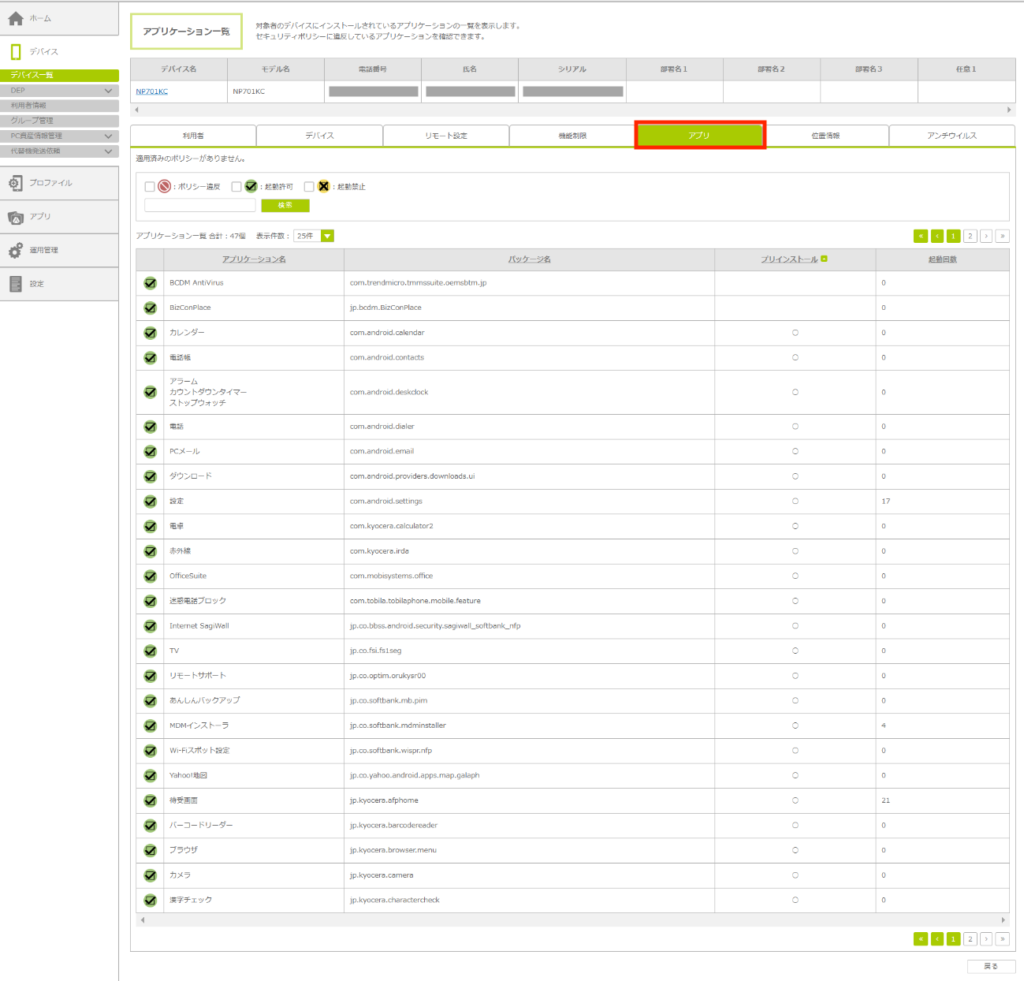
| 管理者によるアプリケーション情報の変更はできません。 |
項目の説明-表示条件
| 項目 | 説明 |
|---|---|
| ポリシー違反 起動許可 起動禁止 |
表示したいステータスにチェックを入れます。 チェックを入れたステータスのデバイスのみが一覧表示されます。 ・ステータスが「ポリシー違反」となっているアプリケーションを、管理者が遠隔操作で削除することはできません。ただし、違反アプリケーションがポストインアプリの場合は、対象デバイスにアンインストール指示を行えます。 |
| 表示件数 | 1画面に表示される最大件数を、「25件」「50件」「100件」「全て」の中から選択します。 |
項目の説明-アプリケーション一覧
| 項目 | 説明 |
|---|---|
| アプリケーション名 | アプリケーション名が表示されます。 |
| パッケージ名 | アプリケーションのパッケージ名が表示されます。同じパッケージ名の場合は、アプリケーションがまとめて表示されます。 |
| プリインストール | デバイスにあらかじめインストールされているアプリケーションの場合に、「○」が表示されます。 |
| 起動回数 | デバイス登録後に、デバイスでそのアプリケーションが起動された回数が表示されます。 |
位置情報
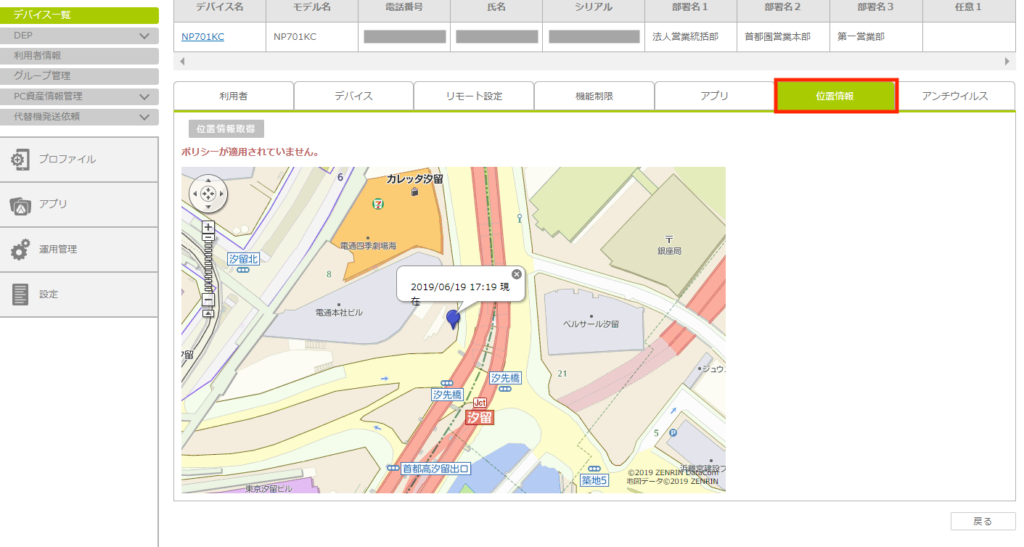
デバイスが取得した位置情報が表示されます。
地図上のピンマークにマウスポインタを合わせると、位置情報を取得した時刻が表示されます。
|
・位置情報はあくまでも目安として利用してください。実際の位置とは異なる場合があります。 ・位置情報を取得するには、位置情報を取得するためのポリシーをデバイスに適用しておく必要があります。ポリシーを適用した後に「位置情報取得」ボタンをクリックすると、位置情報が取得されます。ポリシーの詳細は「5.4. デバイスに適用するポリシーを管理する」を参照してください。 ・デバイスの位置情報サービスが有効になっている必要があります。4GケータイではGPSによる位置情報の取得はできないため、Wi-Fi/モバイルネットワークにより位置情報を取得します。位置情報の取得モードは「高精細」にすることを推奨します。 |
アンチウイルス
アンチウイルスの登録状況やウイルススキャンの結果が表示されます。
アンチウイルスの詳細は「5.7. アンチウイルスを利用する」を参照してください。