


|
ポリシーとは デバイスのさまざまな設定や制限項目(パスコード、位置情報の取得、アプリケーションの起動制御など)の情報をまとめたものです。デバイスにポリシーを適用することで、遠隔から複数のデバイスに対して効率的に設定情報を管理できます。 |
ポリシーを作成して管理サイトに登録し、管理対象デバイスに適用します。
ポリシーの作成・登録は、「ポリシー登録」画面で行います。
1.「プロファイル」をクリックし、「4Gケータイ」の「ポリシー」をクリックします。
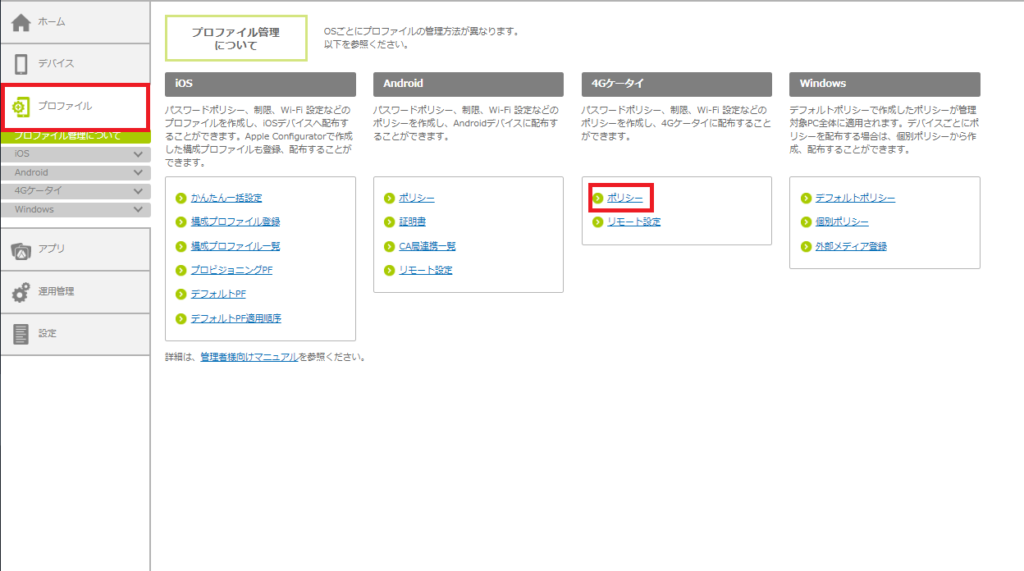
「ポリシー一覧」画面が表示されます。
2.「新規登録」ボタンをクリックします。
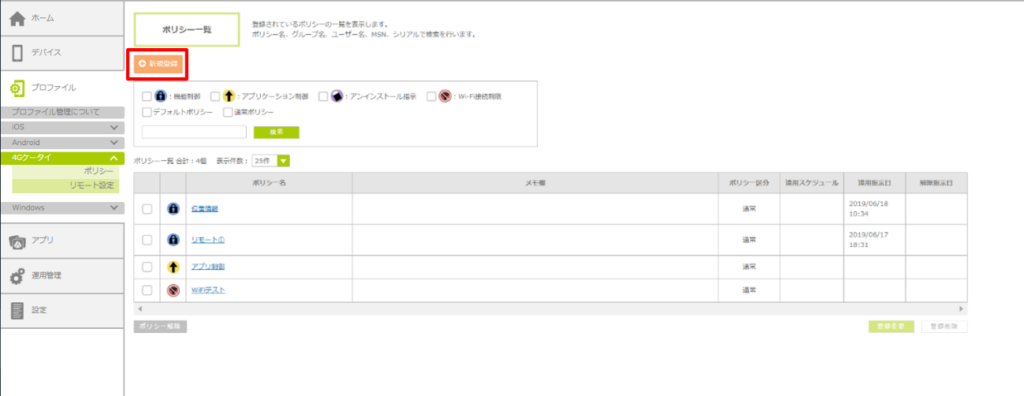
「ポリシー登録」画面が表示されます。
3.各項目を入力します。
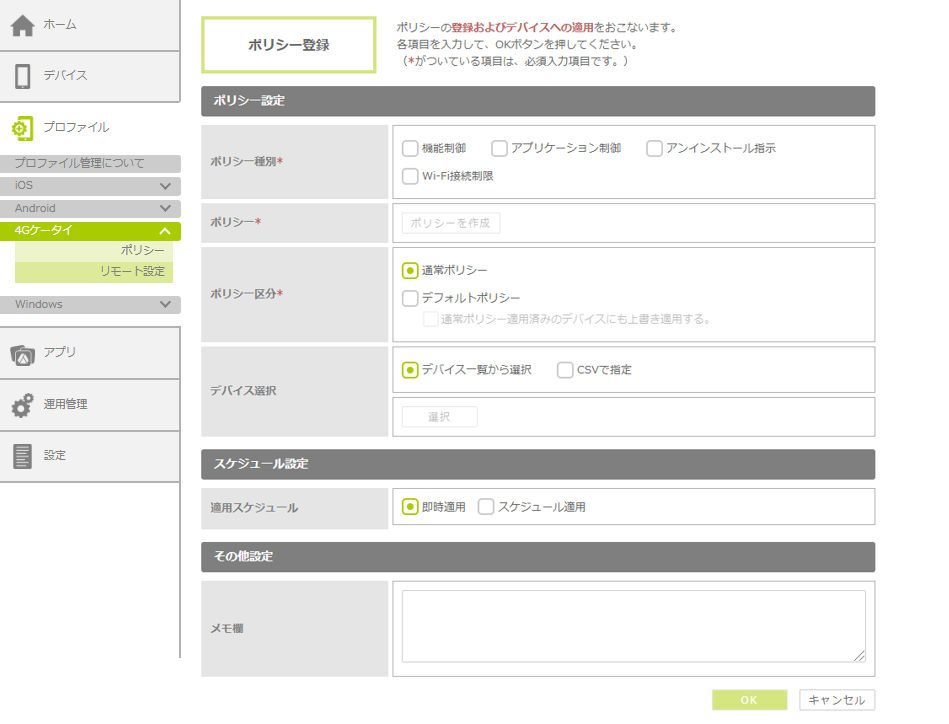
| 項目 | 説明 | ||
|---|---|---|---|
| ポリシー種別 |
ポリシーの種別を選択します。
|
||
| ポリシー |
「ポリシーを作成」ボタンをクリックすると、「ポリシー種別」で選択した種別の設定項目が表示されます。
|
||
| ポリシー区分 | ポリシーの区分を選択します。 「デフォルトポリシー」を選択した場合は、必要に応じて「通常ポリシー適用済デバイスにも上書き適用する」を選択します。
|
||
| デバイス選択/対象選択 |
ポリシーを割り当てるデバイスの選択方法を選択します。
|
||
| 適用スケジュール | ポリシーを配信するスケジュールを選択します。 「ポリシー区分」で「通常ポリシー」を選択した場合に表示されます。
|
||
| メモ欄 | 運用上、記録しておきたい内容がある場合に記載します。 |
4.「OK」ボタンをクリックします。
作成したポリシーが登録され、デバイスに適用されます。
「ポリシー種別」について
ポリシーには以下の4つの種別があります。設定項目の詳細は、「参照先」を確認してください。
| ポリシー種別 | 説明 | 参照先 |
|---|---|---|
| 機能制御 | デバイスのパスコードや機能制御、位置情報の取得などに関するポリシーです。 | 「5.4.2. ポリシーを作成する」>「機能制御」 |
| アプリケーション制御 | 指定したアプリケーションの起動を制御するポリシーです。 | 「5.4.2. ポリシーを作成する」>「アプリケーション制御」 |
| アンインストール指示 | 指定したアプリケーションのアンインストールを指示するポリシーです。 | 「5.4.2. ポリシーを作成する」>「アンインストール指示」 |
| Wi-Fi接続制限 | 指定したSSIDに限り、Wi-Fi接続を許可するポリシーです。 | 「5.4.2. ポリシーを作成する」>「Wi-Fi接続制限」 |
ポリシー種別に関する留意事項
- 同じ種別のポリシーは、1台のデバイスに対して1つだけ適用されます。同じ種別のポリシーを複数適用することはできません。
- すでにポリシーが適用されているデバイスに同じ種別のポリシーを配信した場合は、後から配信したポリシーが適用(上書き)されます。
- デバイスに適用されているポリシーの内容の一部を変更したい場合は、変更しない項目も含めた新しいポリシーを作成して適用する必要があります。
「ポリシー区分」(適用対象)について
「ポリシー区分」として、以下の2つの適用対象指定方法があります。ポリシー区分によって、ポリシーを適用させるデバイスの単位が異なります。指定方法の詳細は、「参照先」を確認してください。
| ポリシー区分 | 説明 | 参照先 |
|---|---|---|
| 通常ポリシー | デバイス単位でポリシーを配信し、適用します。 | 「5.4.3. ポリシー区分(適用対象)を設定する」>「「通常ポリシー」を選択した場合のデバイス指定方法」 |
| デフォルトポリシー | 「全体」または「グループ」に対してポリシーを配信し、適用します。 | 「5.4.3. ポリシー区分(適用対象)を設定する」>「「デフォルトポリシー」を選択した場合のデバイス指定方法」 |
ポリシー区分に関する留意事項
- ポリシー区分は、ポリシーを新規に作成するときだけ設定できます。
- 通常ポリシーとデフォルトポリシーは、併用しないことを推奨します。両者を併用すると、最新情報に更新したり、定期ポーリングが行われたりしたタイミングで、通常ポリシーにデフォルトポリシーが上書きされてしまうことがあるためです。
ポリシー適用の優先順位とタイミング
デバイスにポリシーが適用される際の優先順位とタイミングは、以下のとおりです。
ポリシー適用の優先順位
- 同じ種別のポリシー内で、配信のタイミングが最新のポリシーが優先されます。
- デフォルトポリシーの場合は、「グループ」に配信したポリシーが、「全体」に配信したポリシーよりも優先されます
ポリシーの適用タイミング
| 適用タイミング | 説明 |
|---|---|
| ポリシー登録 ポリシー変更 |
選択した対象デバイスに対して、該当ポリシーが適用されます。 |
| 最新情報に更新 定期ポーリング通信 |
登録または変更した、最新のポリシーが適用されます。 ただし、デフォルトポリシーの「通常ポリシー適用済みのデバイスにも上書き適用する。」にチェックが入っている場合は、通常ポリシーが適用されている場合でも、最新のデフォルトポリシーが適用されます。 |
| 再適用 | 「再適用」を実行したポリシーが適用されます。 ただし、該当デバイスに、ポリシーの適用優先順位が高い、別のデフォルトポリシーも割り当てられていた場合は、「最新情報に更新」または「定期ポーリング」が行われた際に、そのポリシーが優先して適用されます。 |
「適用スケジュール」の配信タイミングと設定方法
「適用スケジュール」の配信タイミングと設定方法は、以下のとおりです。
「適用スケジュール」で指定される配信タイミング
| 項目 | 説明 |
|---|---|
| 即時適用 | 設定後、すぐに配信されます。 |
| スケジュール適用 | 指定したスケジュールに従って配信されます。配信日と時間を指定できます。 |
| スケジュール(配信日と時間)を設定しないと、「即時適用」となり、すぐにポリシーが配信されます。 |
スケジュールの設定方法
1.「ポリシー登録」画面で「スケジュール適用」をクリックします。
2.日付の入力ボックスをクリックし、カレンダーで配信したい日付を指定します。
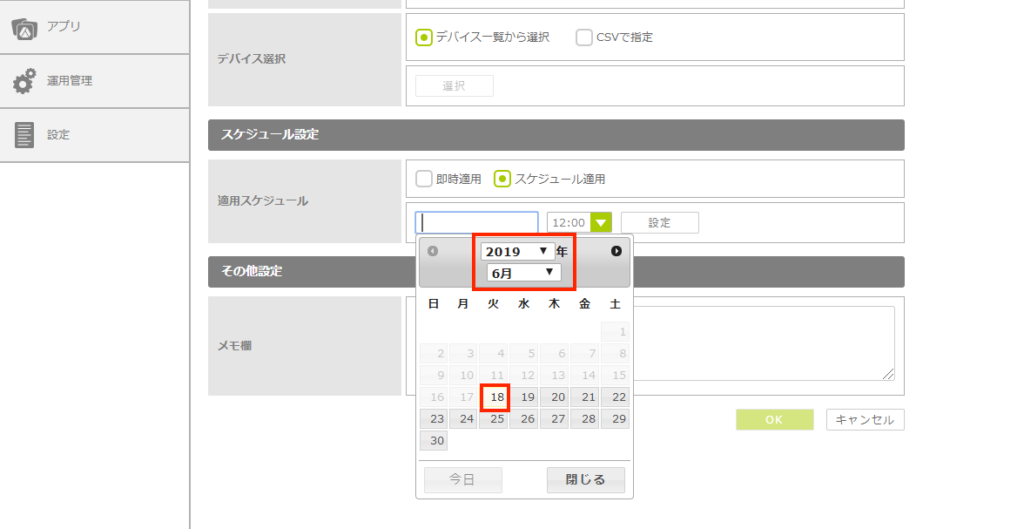
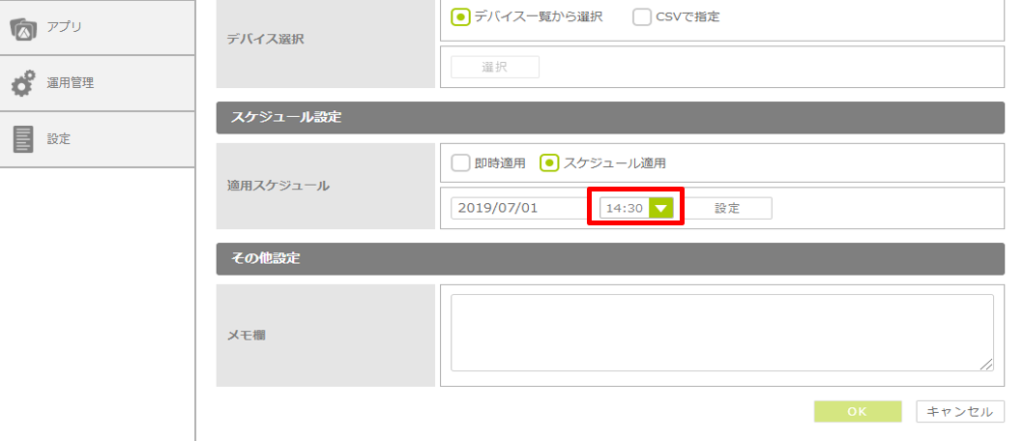
3.配信したい時間を指定します。
・時間は30分単位で選択できます。
4.「設定」ボタンをクリックします。
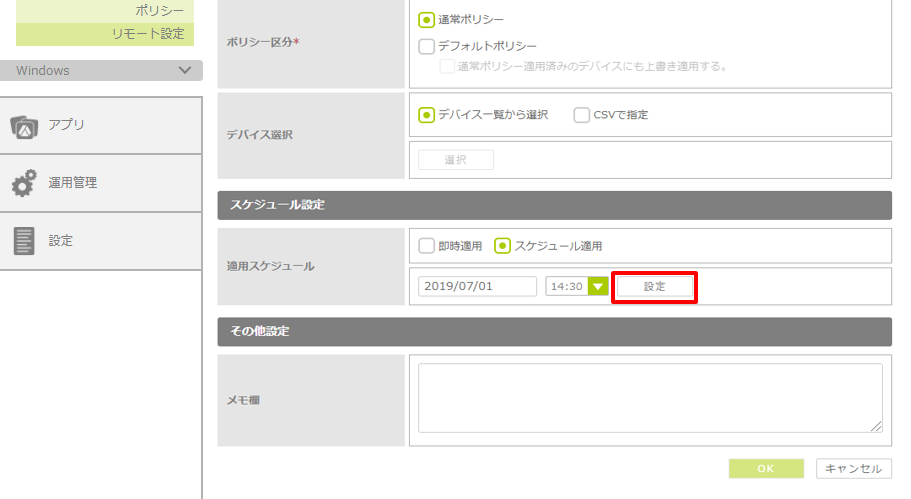
スケジュールが設定され、「設定」ボタンが「クリア」ボタンに変わります。
| 設定したスケジュールを変更する場合は、「クリア」ボタンをクリックし、再度手順2.~4.を行ってください。 |
この記事は役に立ちましたか?