


ここでは、個別ポリシーを設定する方法を説明します。
個別ポリシーを作成・適用する
個別ポリシーを作成し、特定のデバイスに適用します。
個別ポリシーは、デフォルトポリシーの設定とは異なる設定を特定のデバイスに適用させるための機能です。
個別ポリシーとして設定できる項目は以下のとおりです。
| 項目 | 説明 |
|---|---|
| パスワードポリシー設定 | 管理対象デバイスに設定できるパスワードの条件を指定する場合に利用します。 |
| Windows Update自動更新設定 | 管理対象デバイスでWindows Update自動更新やWindows 10更新プログラムの自動インストールを行うかどうかを、デフォルトポリシーとは異なる設定にする場合に利用します。 |
| 禁止ソフトウェア解除設定 | デフォルトポリシーとは異なる起動禁止ソフトウェアを指定する場合に利用します。 |
| 外部メディア個別設定 | デフォルトポリシーとは異なる外部メディアの制御方法を設定する場合に利用します。 外部メディアの個別ポリシーの適用期限を設定できます。適用終了日を過ぎると、個別ポリシーの設定内容が無効になり、デフォルトポリシーの設定内容が適用されるようになります。 |
| 時限消去個別設定 | デフォルトポリシーとは異なる時限消去までの期間を設定する場合に利用します。 |
| Chromeポリシー個別設定 | Webブラウザ「Chrome」のポリシー設定を行います。 |
|
・個別ポリシーは、最大100個まで作成できます。 ・全てのWindowsデバイスに適用するデフォルトポリシーを設定する場合は、「6.5.2. デフォルトポリシーを設定する」を参照してください。 ・個別ポリシーを設定するには、あらかじめデフォルトポリシーを設定しておく必要があります。 ・個別ポリシーを設定する場合は、事前にデフォルトポリシーの設定内容を確認し、デフォルトポリシーとは異なる設定内容にしてください。 ・デフォルトポリシーの設定内容から変更しない項目は、デフォルトポリシーと同じ設定内容にしてください。 |
1. 「プロファイル」をクリックし、「Windows」の「個別ポリシー」をクリックします。
「個別ポリシー一覧」画面が表示されます。
2. 「新規登録」ボタンをクリックします。
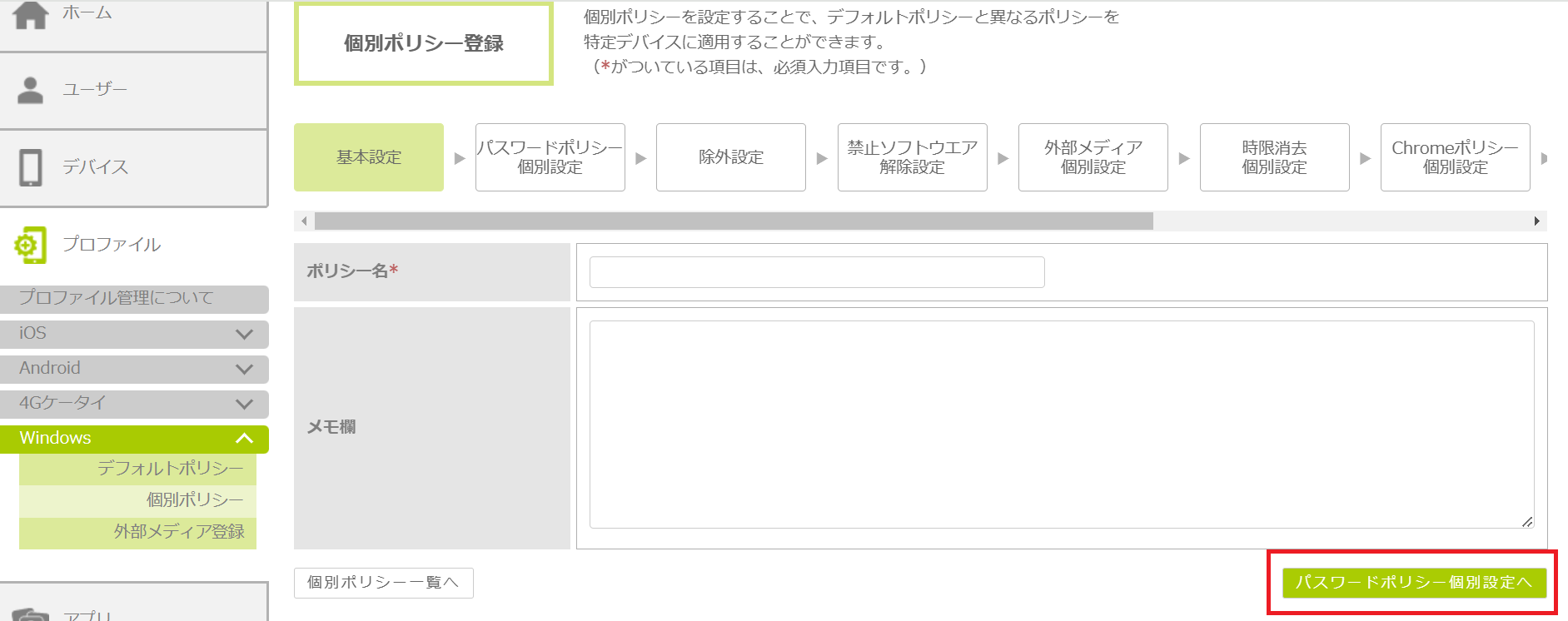
「個別ポリシー登録 基本設定」画面が表示されます。
3. ポリシー名を入力し、「パスワードポリシー変更設定へ」ボタンをクリックします。
「個別ポリシー登録 除外設定」画面が表示されます。
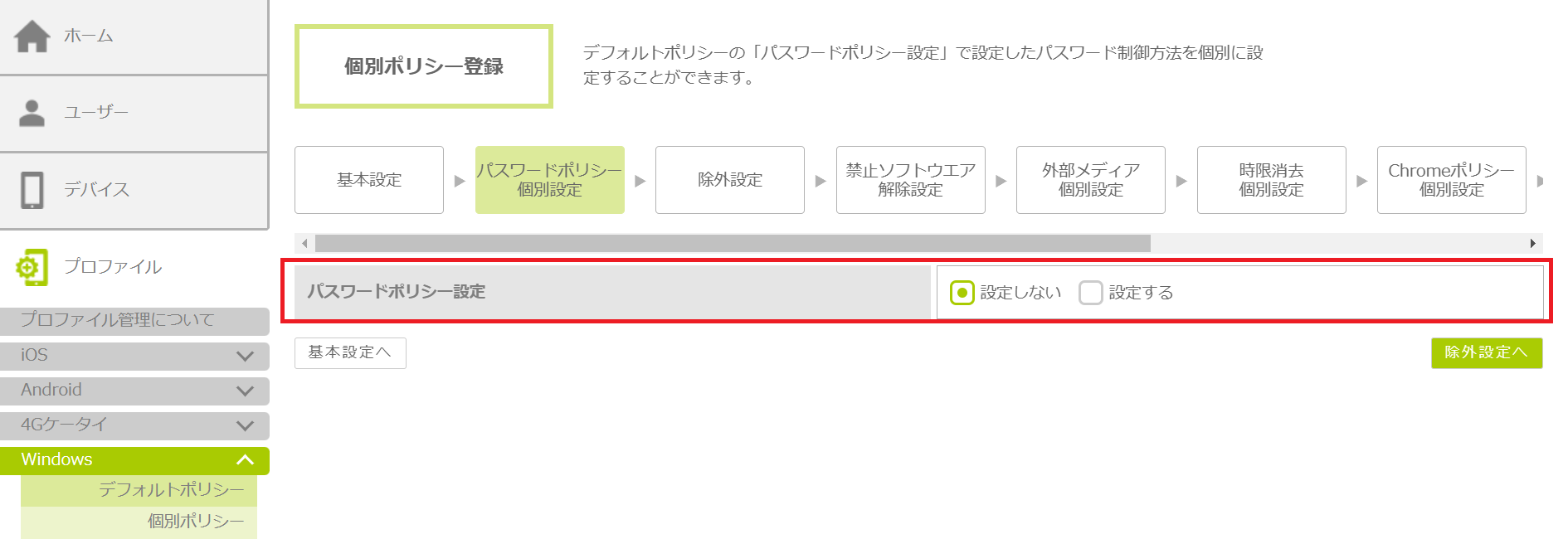
4. 個別ポリシーとして「個別ポリシー登録 パスワードポリシー設定」の「設定しない」または「設定する」を選択します。
- パスワードポリシー設定の個別ポリシーを作成する場合は、デフォルトポリシーの設定内容と異なる設定にしてください。
- パスワードポリシー設定の個別ポリシーを作成しない場合は、デフォルトポリシーの設定内容と同じ設定にしてください。
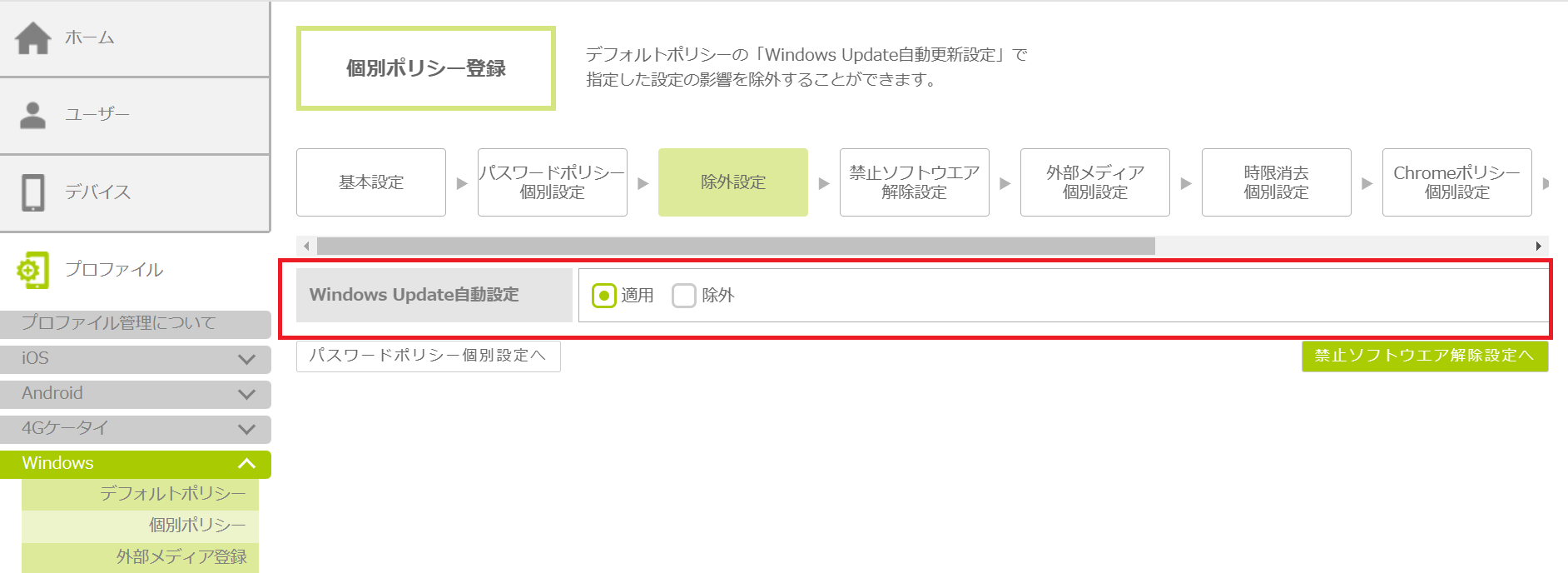
5. 個別ポリシーとして「Windows Update自動設定」の「適用」または「除外」を選択します。
- デフォルトポリシーと同じ設定を個別ポリシーで適用する場合、「適用」を選択してください。
- デフォルトポリシーと同じ設定を個別ポリシーで適用しない場合、「除外」を選択してください。
| 「Windows Update自動設定」はデフォルトポリシーと同じ設定を適用するかどうかを選択する項目です。 |
6. 「禁止ソフトウェア解除設定へ」ボタンをクリックします。
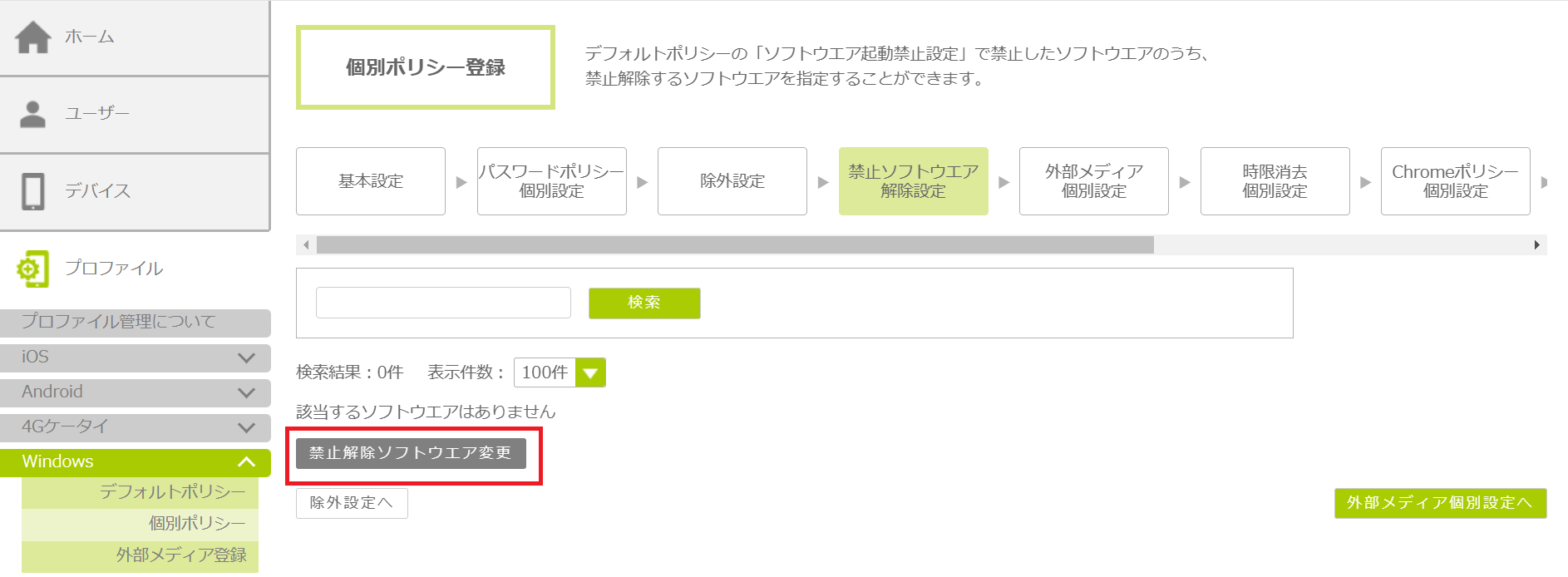
「個別ポリシー登録 禁止ソフトウェア解除設定」画面が表示されます。
7. 起動禁止ソフトウェアの個別ポリシーを作成する場合は、「禁止解除ソフトウェア変更」ボタンをクリックします。
- ソフトウェア名またはソフトウェアファイル名を入力して、起動禁止ソフトウェアを検索することもできます。
- 起動禁止ソフトウェアの個別ポリシーを作成しない場合は、起動禁止ソフトウェアを追加/解除せず、次の設定へ進んでください。
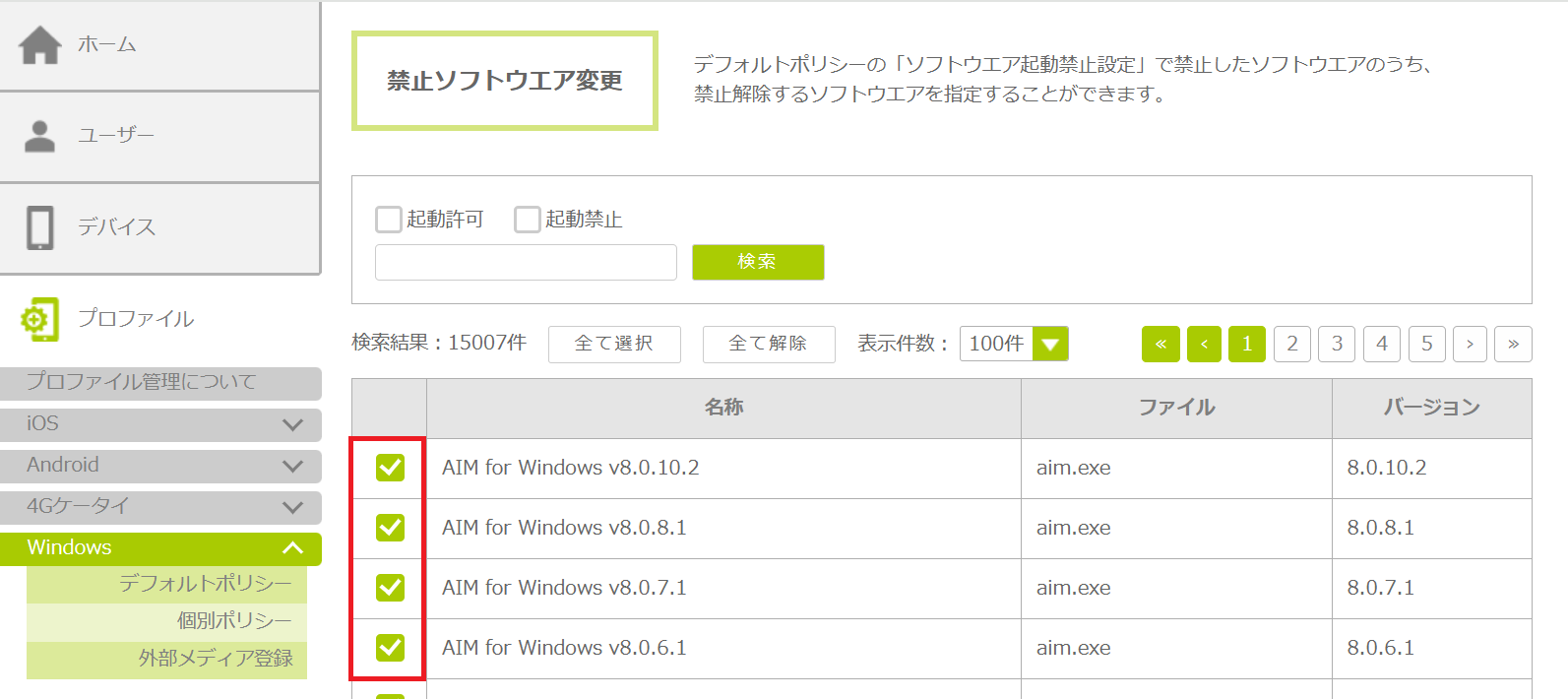
「個別ポリシー登録 禁止ソフトウェア変更」画面が表示されます。
8. 個別ポリシーとして起動禁止ソフトウェアに設定したいソフトウェアにチェックを入れ、起動禁止を除外したいソフトウェアのチェックを外します。
- 設定項目の詳細は、「6.5.2. デフォルトポリシーを設定する」を参照してください。
9. 「外部メディア個別設定へ」ボタンをクリックします。
「個別ポリシー登録 外部メディア個別設定」画面が表示されます。
10. 外部メディア制御設定の個別ポリシーを作成する場合は、各項目を入力します。
- 設定項目の詳細は、「6.5.2. デフォルトポリシーを設定する」を参照してください。
- 外部メディア制御設定の個別ポリシーを作成しない場合は、設定を変更せず、次の設定へ進んでください。
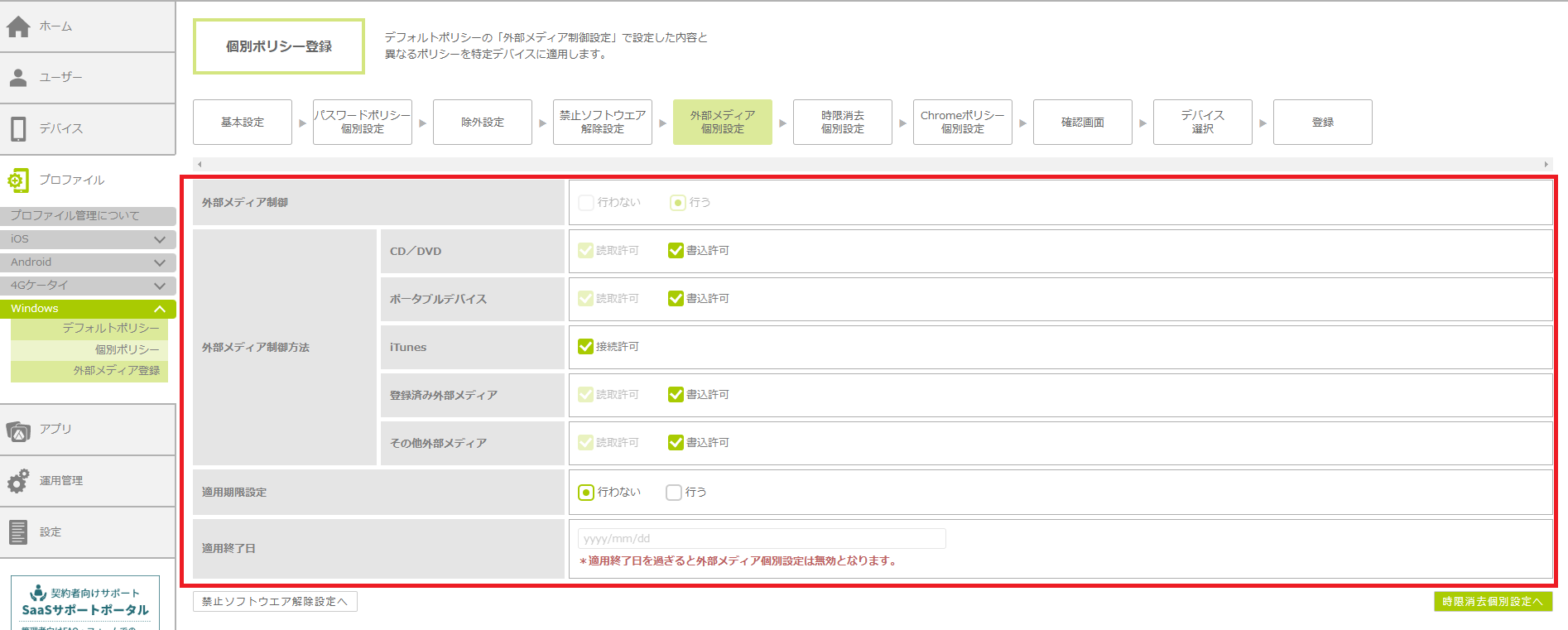
| 項目 | 説明 |
|---|---|
| 適用期限設定 | 適用期限を設定するかどうかを選択します。 |
| 適用終了日 | 「適用期限設定」を「行う」に設定した場合に、適用終了日を入力します。 適用終了日を過ぎると、個別ポリシーの設定内容が無効になり、デフォルトポリシーの設定内容が適用されます。・適用終了日は「YYYY/MM/DD」の形式で入力します。 |
11. 「時限消去個別設定へ」ボタンをクリックします。
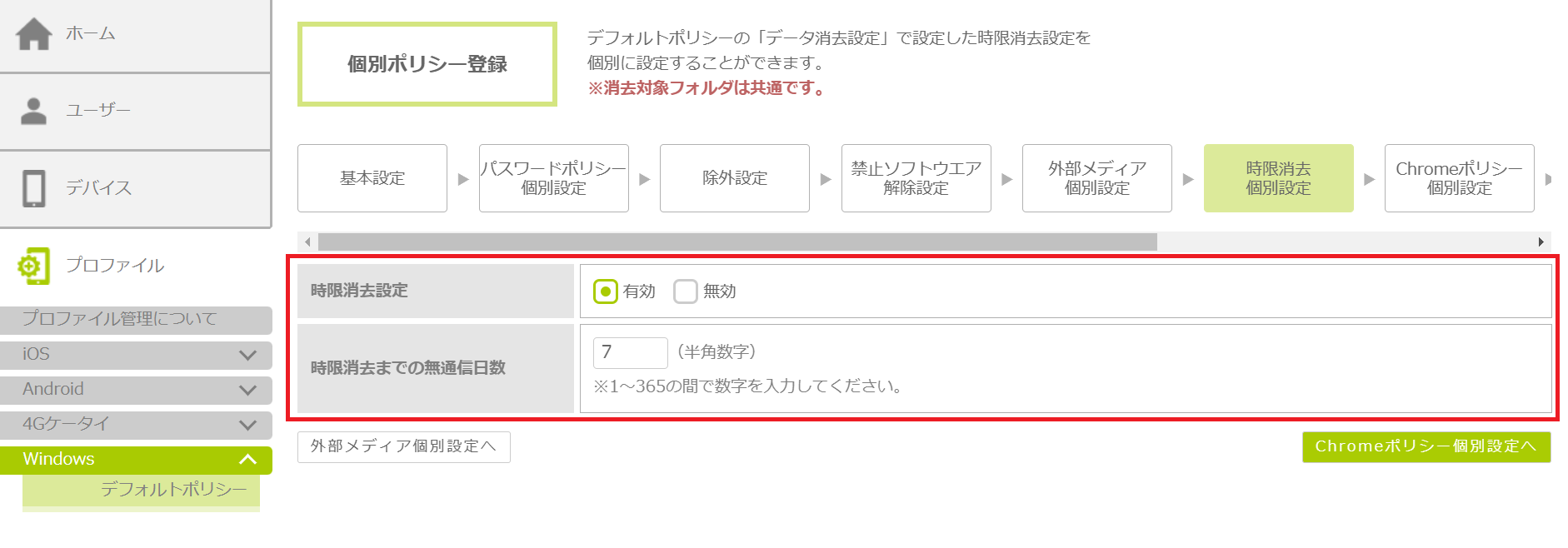
「個別ポリシー登録 時限消去個別設定」画面が表示されます。
12. 時限消去設定の個別ポリシーを作成する場合は、「時限消去設定」で「有効」または「無効」を選択し、時限消去までの無通信日数を入力します。
- 設定項目の詳細は、「6.5.2. デフォルトポリシーを設定する」を参照してください。
- 時限消去制御設定の個別ポリシーを作成しない場合は、デフォルトポリシーと同じ設定内容にし、確認画面へ進んでください。
13. 「Chromeポリシー設定画面へ」ボタンをクリックします。
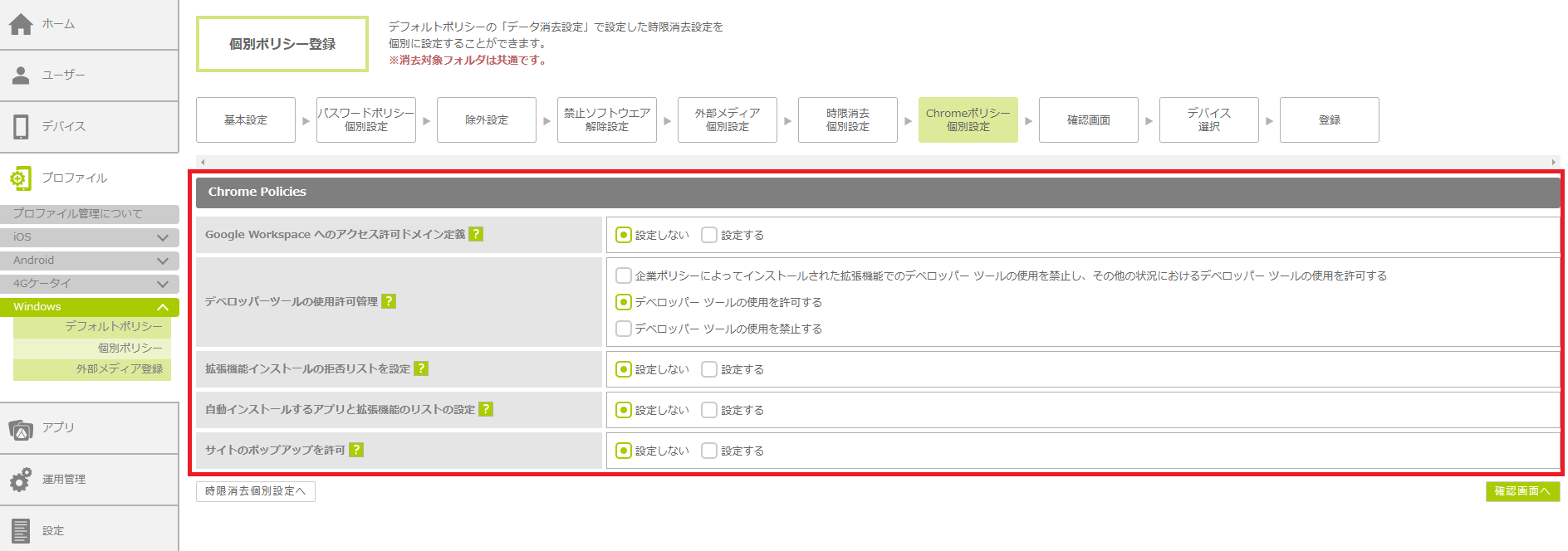
「Chrome Policies」画面が表示されます。
14. Chrome Policies作成する場合は、各項目入力します。
- 設定項目の詳細は、「6.5.2. デフォルトポリシーを設定する」を参照してください。
- Chromeポリシーの個別ポリシーを作成しない場合は、デフォルトポリシーと同じ設定内容にし、確認画面へ進んでください。
15. 「確認画面へ」ボタンをクリックします。
「個別ポリシー設定 確認画面」画面が表示されます。
16. 内容を確認し、「デバイス選択へ」ボタンをクリックします。
「個別ポリシー登録 デバイス選択」画面が表示されます。
17. 個別ポリシーを適用したいデバイスを選択します。
- 「デバイス一覧から選択」または「CSVで指定」を選択し、個別ポリシーを適用するデバイスを指定します。
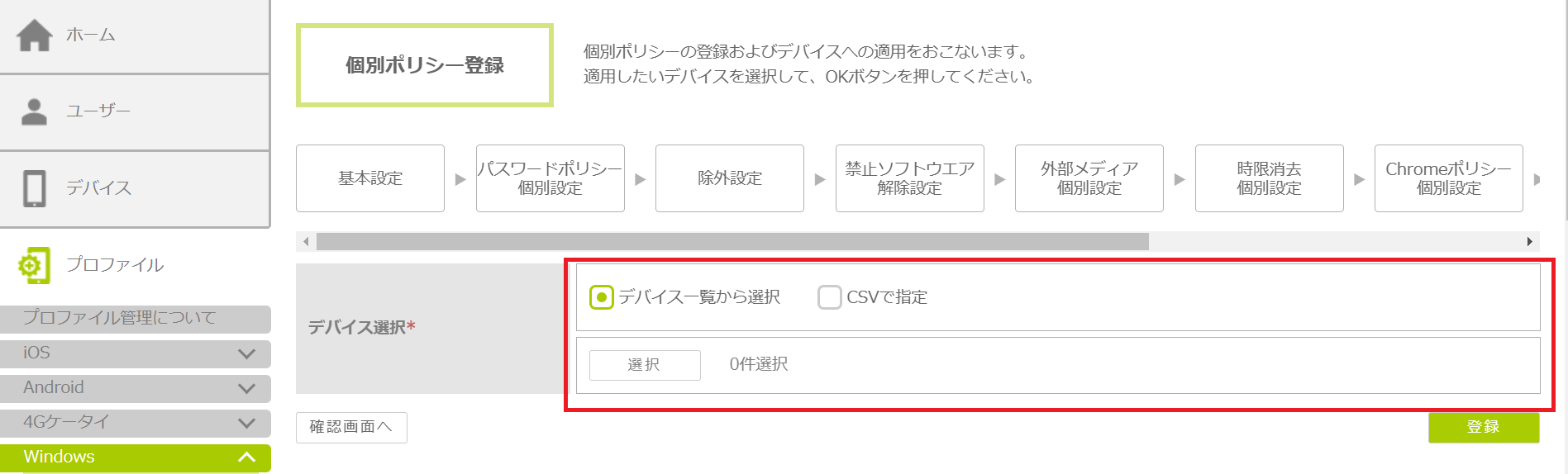
18. 「登録」ボタンをクリックします。
登録が完了しました。」と表示されたら、作業は完了です。
個別ポリシーの設定内容が、対象デバイスに適用されます。
個別ポリシーを確認・出力する
ポリシー一覧で、作成した個別ポリシーの設定内容を確認できます。また、個別ポリシーの詳細情報をCSV形式のファイルに出力できます。
| ・CSV形式で出力できる個別ポリシーの詳細情報は、以下のとおりです。 ISMC適用ステータス、ISMC適用日時、TRUST DELETE 適用ステータス、TRUST DELETE 適用日時 ・CSVのファイル名は、初期設定では「DMコード_会社名_個別ポリシー名_出力した日付.csv」です。 |
1. 「プロファイル」をクリックし、「Windows」の「個別ポリシー」をクリックします。
「個別ポリシー一覧」画面が表示されます。
2. 確認したい個別ポリシー名をクリックします。
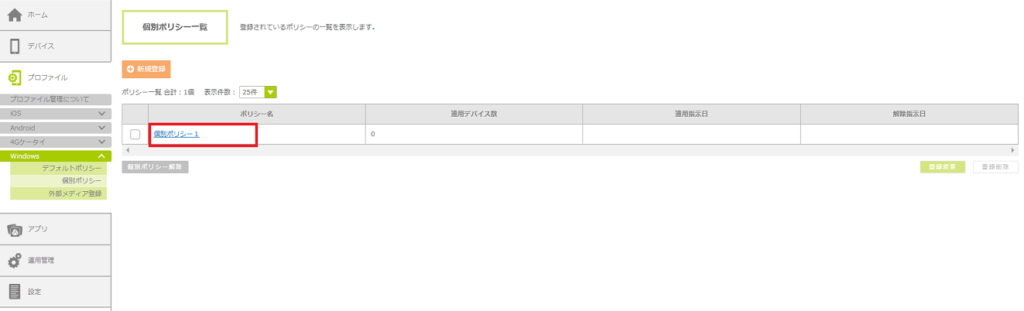
「個別ポリシー詳細」画面が表示されます。
3. 作成した個別ポリシーの設定内容を確認します。
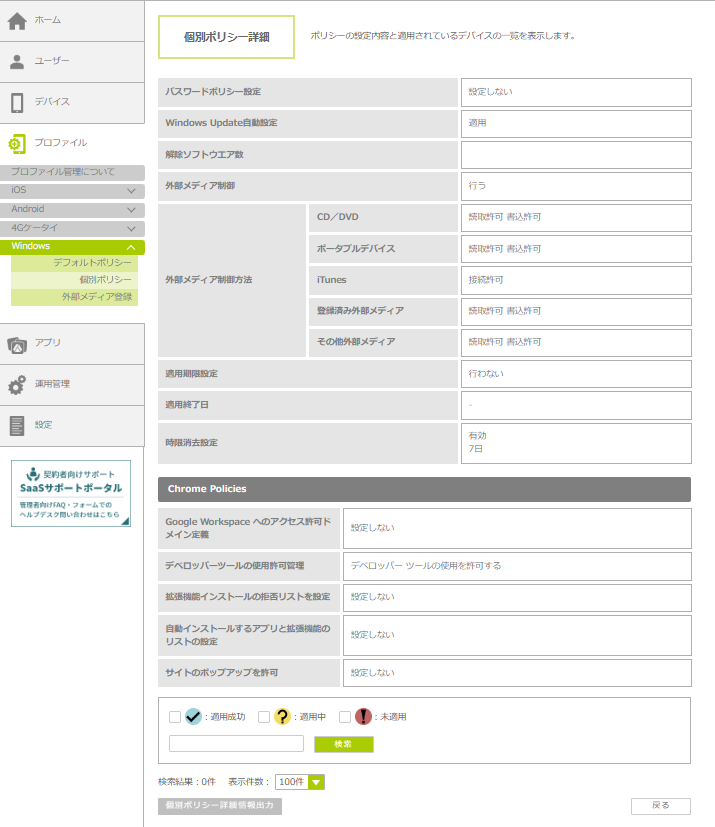
4. 個別ポリシーの詳細情報を出力する場合は、「個別ポリシー詳細情報出力」ボタンをクリックします。
個別ポリシーの詳細情報がCSV形式のファイルに出力されます。
個別ポリシーを解除する
特定のデバイスに適用した個別ポリシーを解除する手順を説明します。
1. 「プロファイル」をクリックし、「Windows」の「個別ポリシー」をクリックします。
「個別ポリシー一覧」画面が表示されます。
2. 解除したい個別ポリシーを選択し、「個別ポリシー解除」ボタンをクリックします。
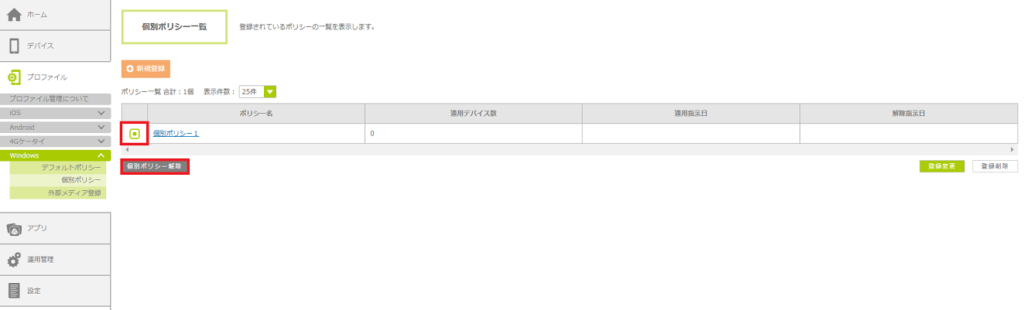
確認画面が表示されます。
3. 内容を確認し、「OK」ボタンをクリックします。
個別ポリシーの適用が解除されます。
個別ポリシーが適用されていたデバイスには、デフォルトポリシーが適用されるようになります。
個別ポリシーを変更・削除する
個別ポリシーの設定内容を変更・削除できます。
個別ポリシーを変更する
個別ポリシーの設定内容を変更する手順を説明します。
1. 「プロファイル」をクリックし、「Windows」の「個別ポリシー」をクリックします。
「個別ポリシー一覧」画面が表示されます。
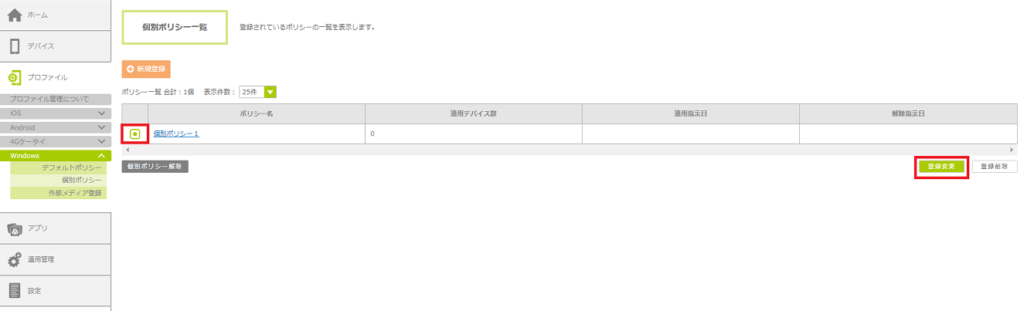
2. 変更したい個別ポリシーを選択し、「登録変更」ボタンをクリックします。
3. 設定内容を変更し、「登録」ボタンをクリックします。
個別ポリシーの設定内容が変更され、デバイスに適用されます。
個別ポリシーを削除する
個別ポリシーを削除する手順を説明します。
|
デバイスに適用中の個別ポリシーは削除できません。個別ポリシーを削除する場合は、先にポリシーの適用を解除してから削除してください。
|
1. 「プロファイル」をクリックし、「Windows」の「個別ポリシー」をクリックします。
「個別ポリシー一覧」画面が表示されます。
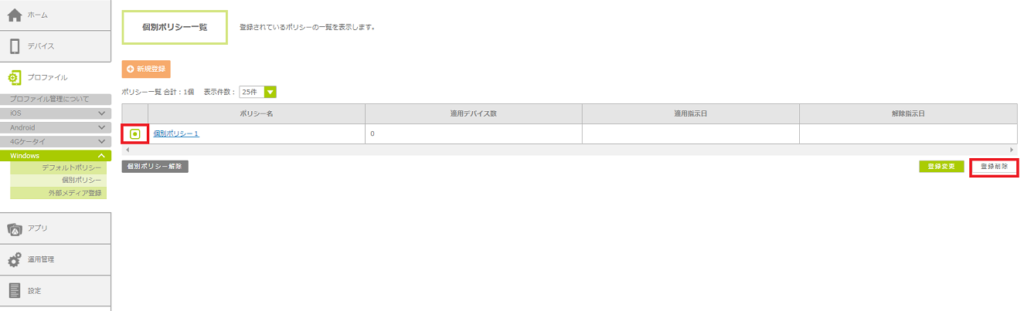
2. 削除したい個別ポリシーを選択し、「登録削除」ボタンをクリックします。
確認画面が表示されます。
3. 内容を確認し、「OK」ボタンをクリックします。
個別ポリシーが削除されます。