


|
トグルボタンで「Yes」を選択した場合に表示される機能の一部は、無料オプションサービス「シングルサインオン機能」に含まれる機能です。
|
シングルサインオン機能有効の場合(スイッチがYes)
※シングルサインオン機能をご利用でない場合、スイッチを【No】にしてください。
ここでは、Work profileで管理する場合のデバイス登録方法を説明します。
|
・デバイス登録時にユーザー認証を行うには、「ユーザー一覧」画面にて事前にユーザー情報を登録してください。 |
|
・ここでは、デバイス登録時のユーザー認証を「ユーザーで選択可」にした場合を例として説明しております。 ・デバイス登録時に必要となる「DMコード」、「登録用ID」、「登録用パスワード」は、「ご契約情報」画面、または登録通知書で確認してください。
|
利用中のデバイスを登録する場合
Android Enterpriseを使用しているEMM識別子(EMMトークン)またはGoogleアカウントを利用して、BCAgentをインストールします。
managed Google Play Account方式
1.Playストアで「BCAgent」を検索し、「インストール」をタップします。
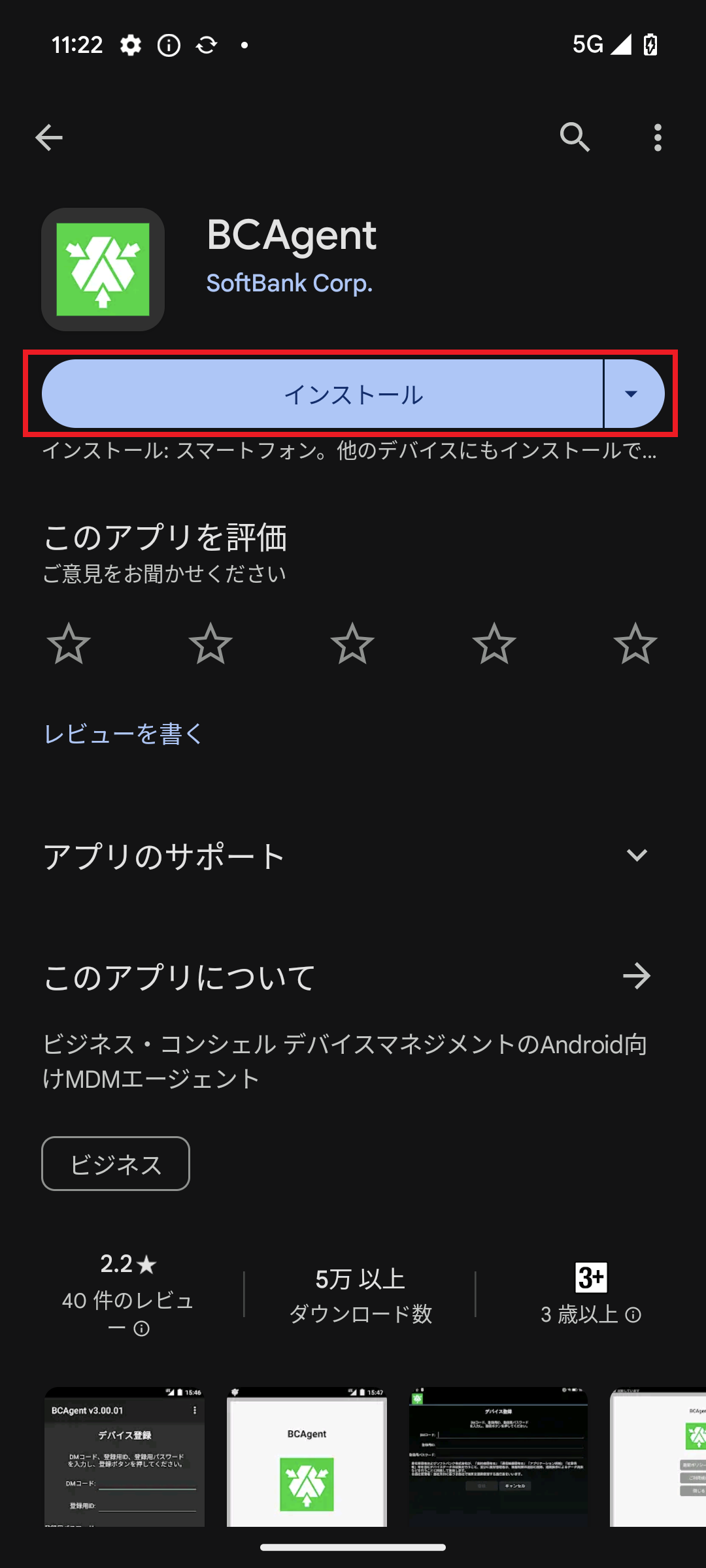
2.インストールが完了したら、BCAgentを起動します。
3.「本アプリで収集する情報について」が表示されたら、画面に表示される内容を確認・同意して、「同意する」をタップします。
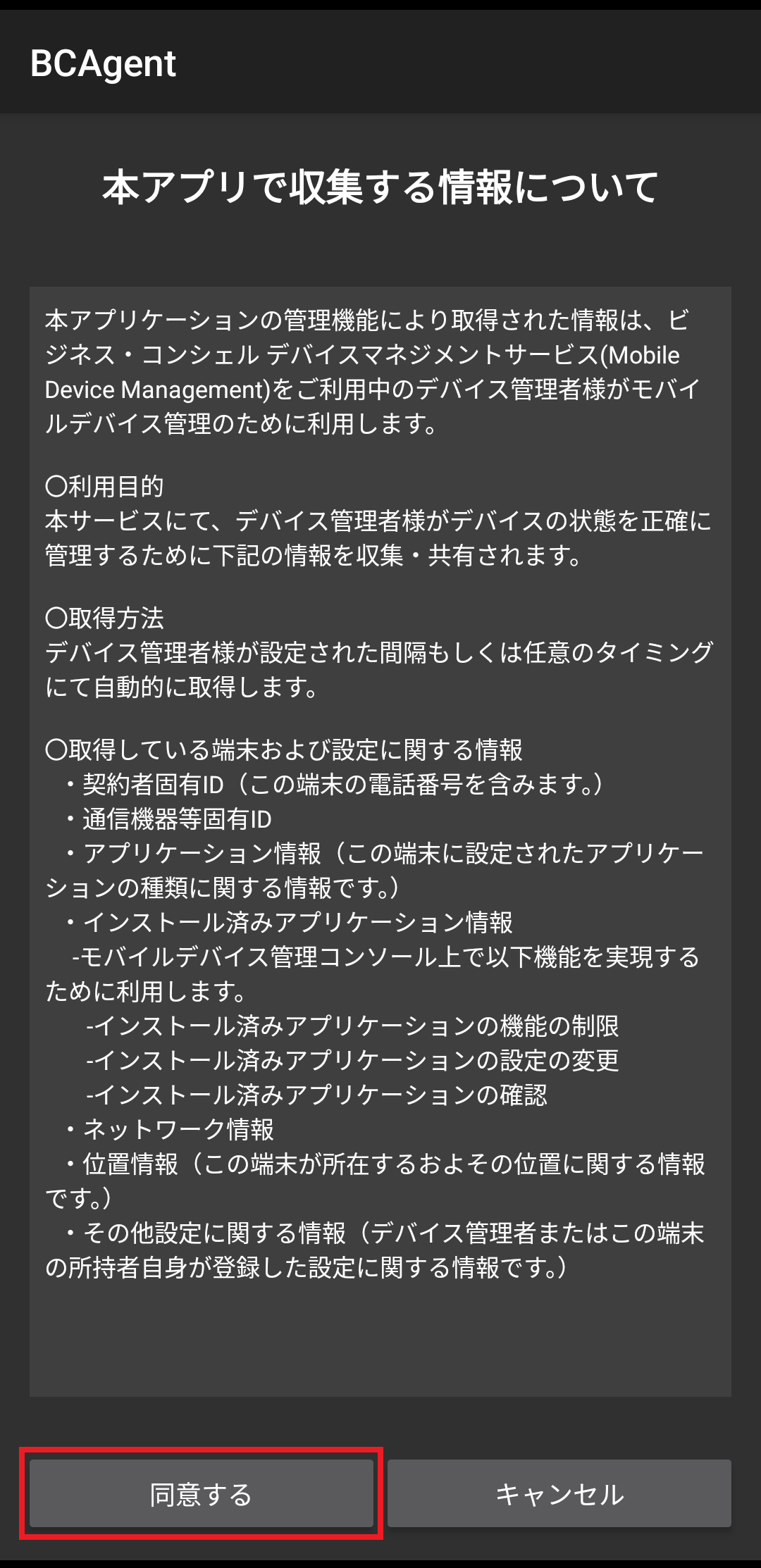
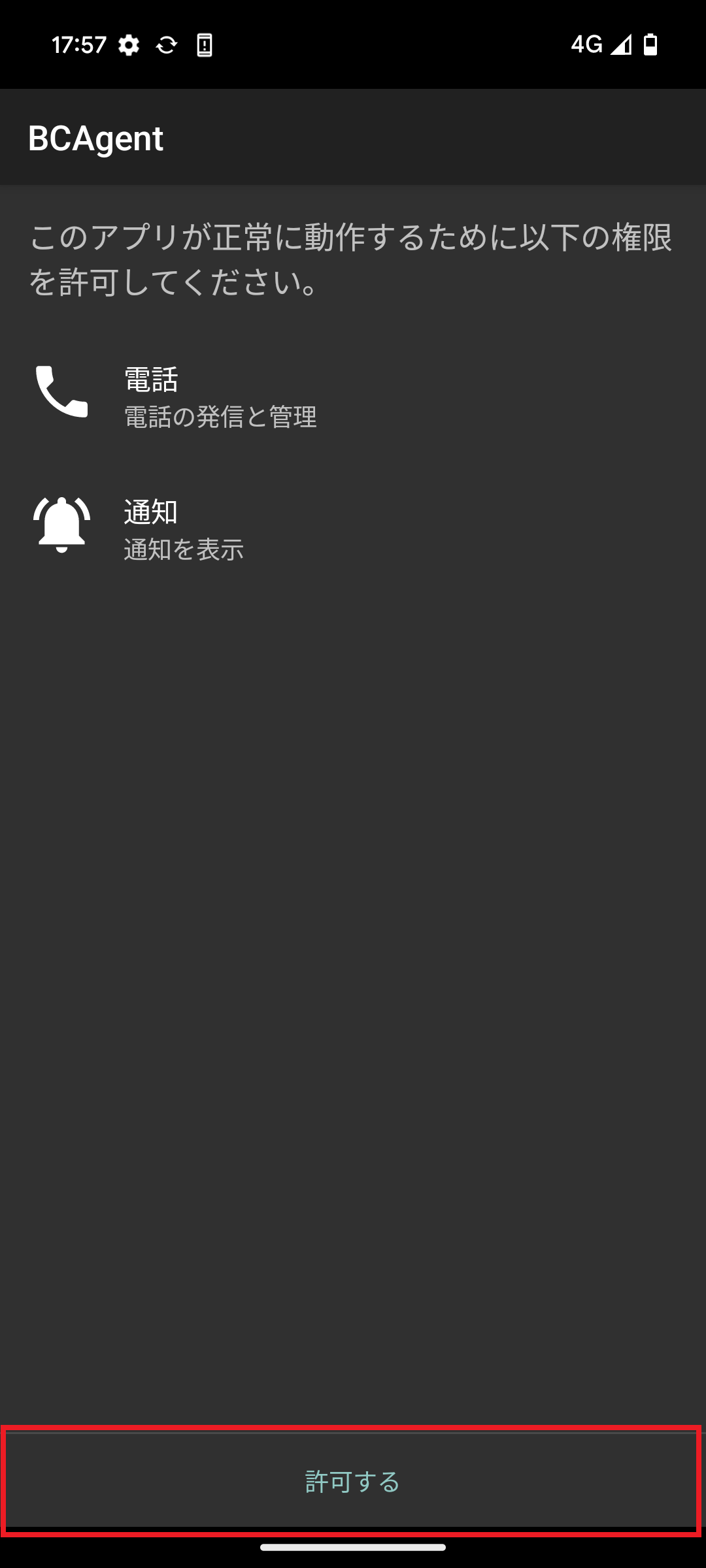
4.電話と通知の権限の許可を求める画面が表示されたら、「許可する」をタップします。
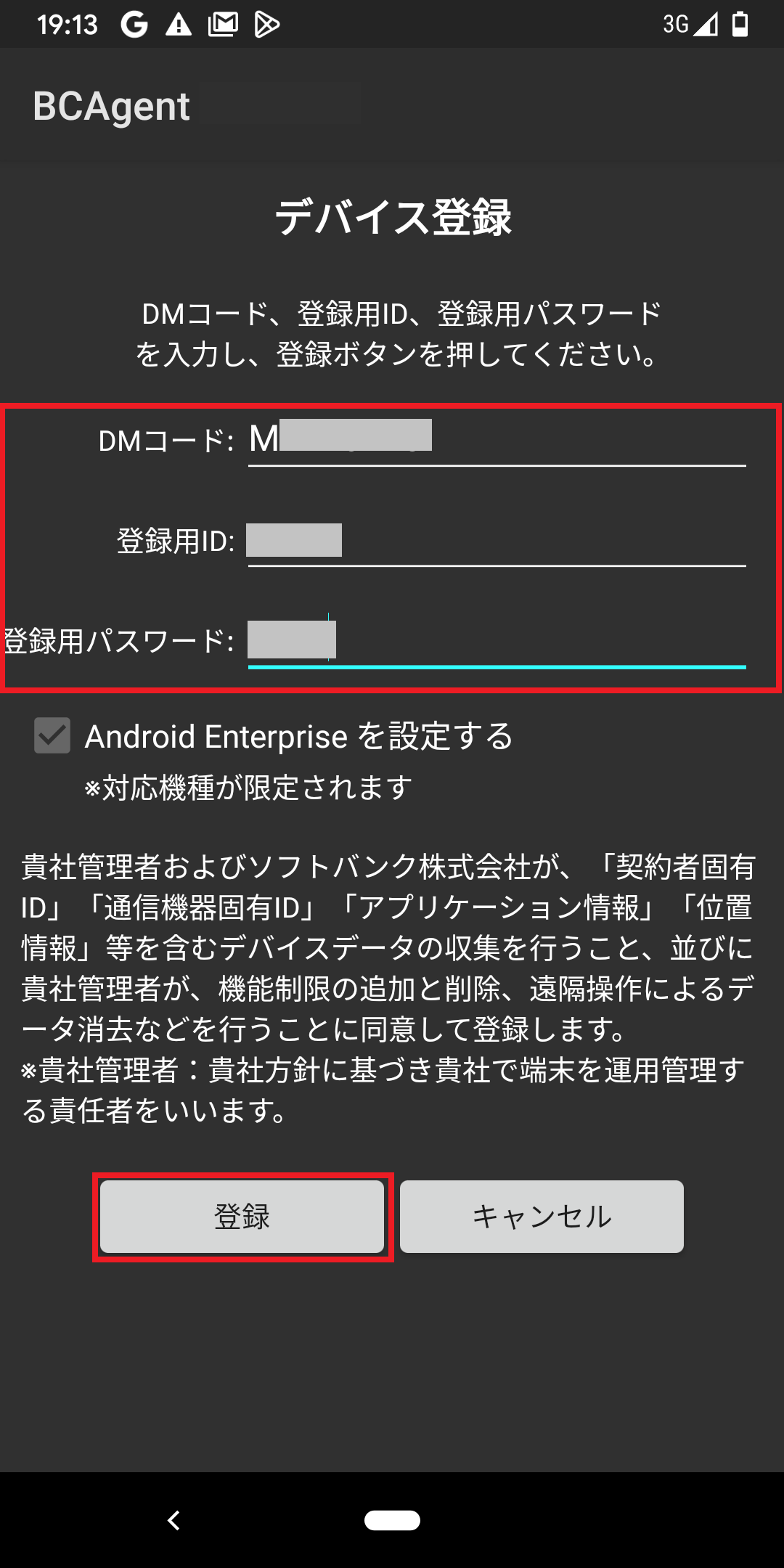
5.「デバイス登録」画面が表示されたら、「DMコード」、「登録用ID」、「登録用パスワード」を入力し、「登録」をタップします。
6.プロファイル作成を確認する画面が表示されたら、「同意して続行」をタップします。
ホーム画面またはBCAgentをインストールした画面に戻ります。
7.「ユーザ認証」画面が表示されたら、「ユーザID」、「パスワード」を入力し、「認証」をタップします。
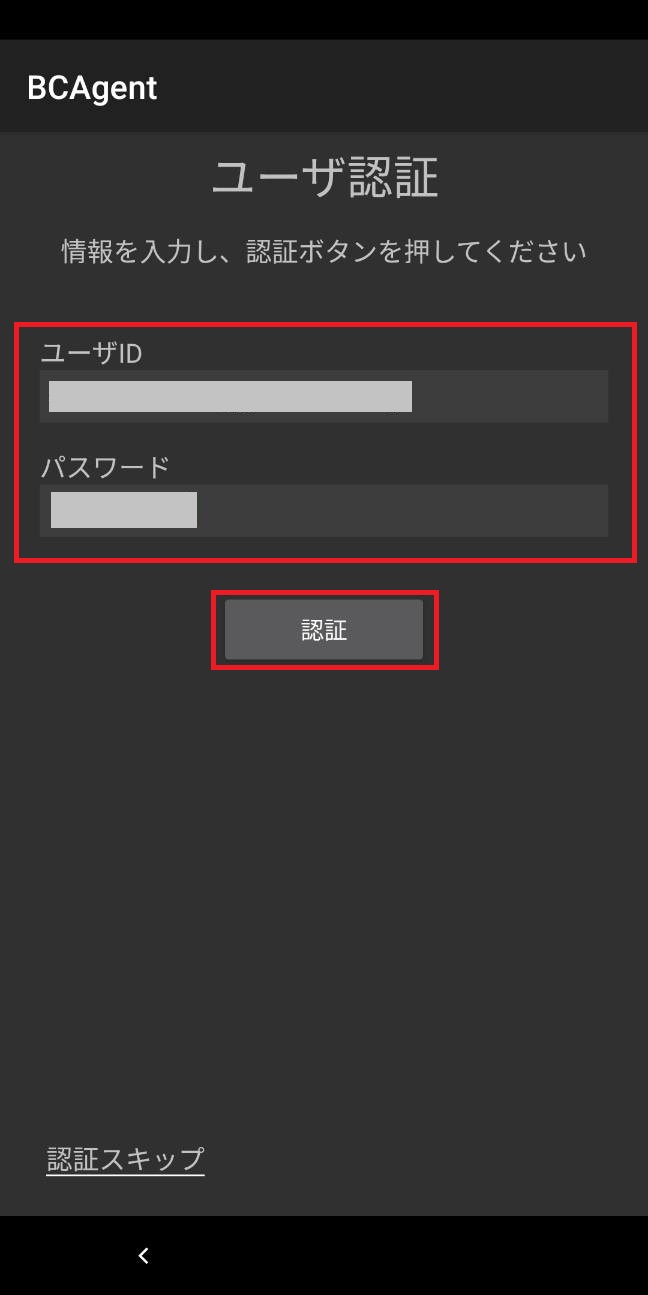
・デバイスの「戻る」は使用できません。
|
「デバイス登録時のユーザー認証」の設定値の動作差分について ・「必須」と設定している場合、ユーザー認証が必須となり、認証しないとデバイス登録ができません。 ・「なし」と設定している場合、ユーザー認証画面は表示されません。 ・「ユーザー選択可」と設定している場合、ユーザー認証画面が表示されますが、画面右下の「認証スキップ」からスキップしてデバイス登録することが可能です。 |
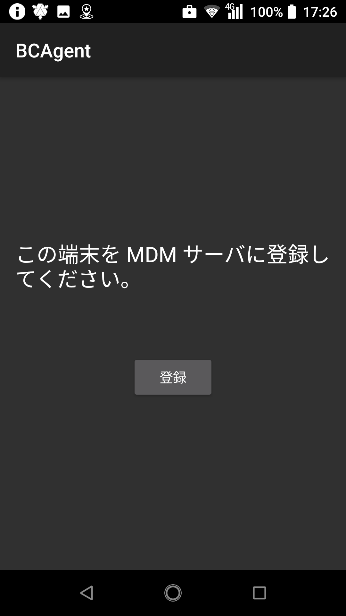
8.端末をMDMサーバへ登録するメッセージが表示されたら、「登録」をタップします。
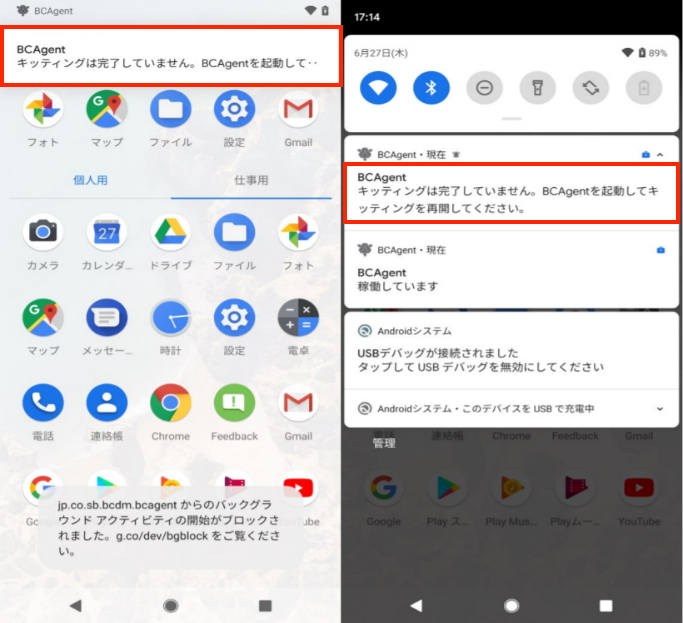
【AndroidQの場合】
BCAgentの通知をタップしキッティングを続行します。
9.アプリ情報取得の権限を求める画面が表示されたら、「許可する」をタップし、「BCAgent」をタップします。
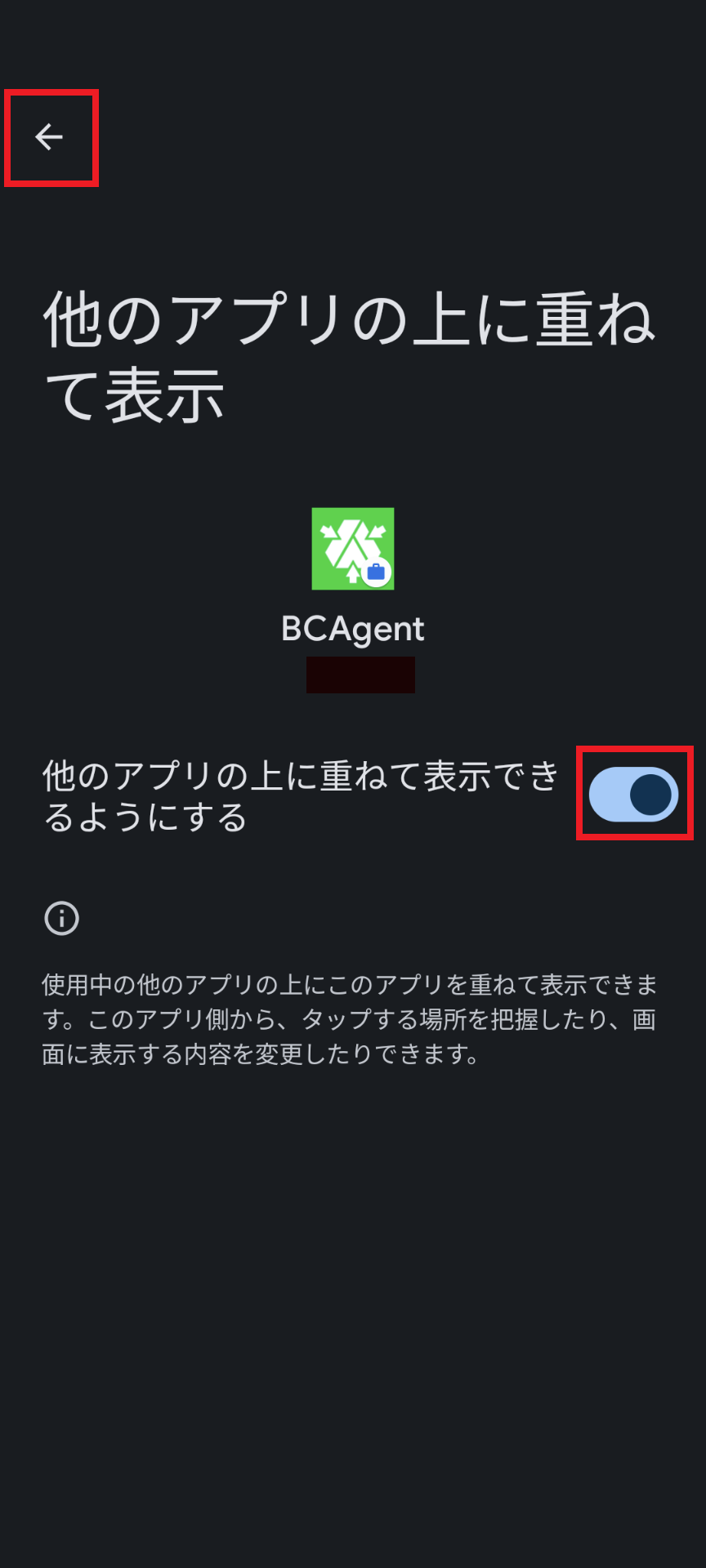
10.「他のアプリの上に重ねて表示できるようにする」を「ON」にし、「戻る」をタップします。
11.再度アクセス許可を求める画面が表示されたら、「許可する」をタップし、「BCAgent」をタップします。
12.「使用状況へのアクセスを許可」を「ON」にし、「戻る」をタップします。
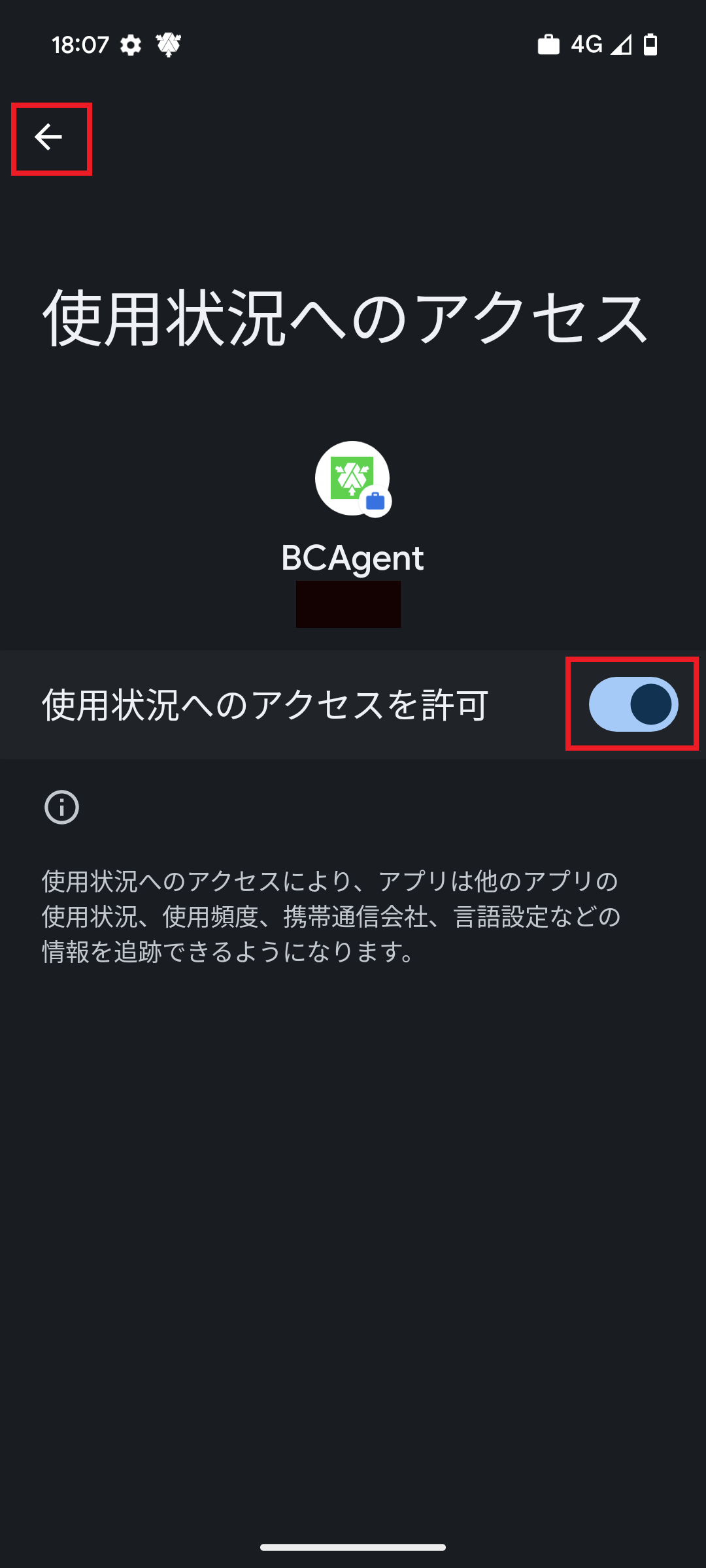
| 後から「ON」に設定する場合は、ホーム画面で「設定」をタップし、「セキュリティ」または「セキュリティと現在地情報」をタップして、「使用履歴にアクセスできるアプリ」-「BCAgent」の順にタップします。 |
13.再度アクセス許可を求める画面が表示されたら、「許可する」をタップします。
14.「アラームとリマインダーの設定を許可する」を「ON」にし、「戻る」をタップします。
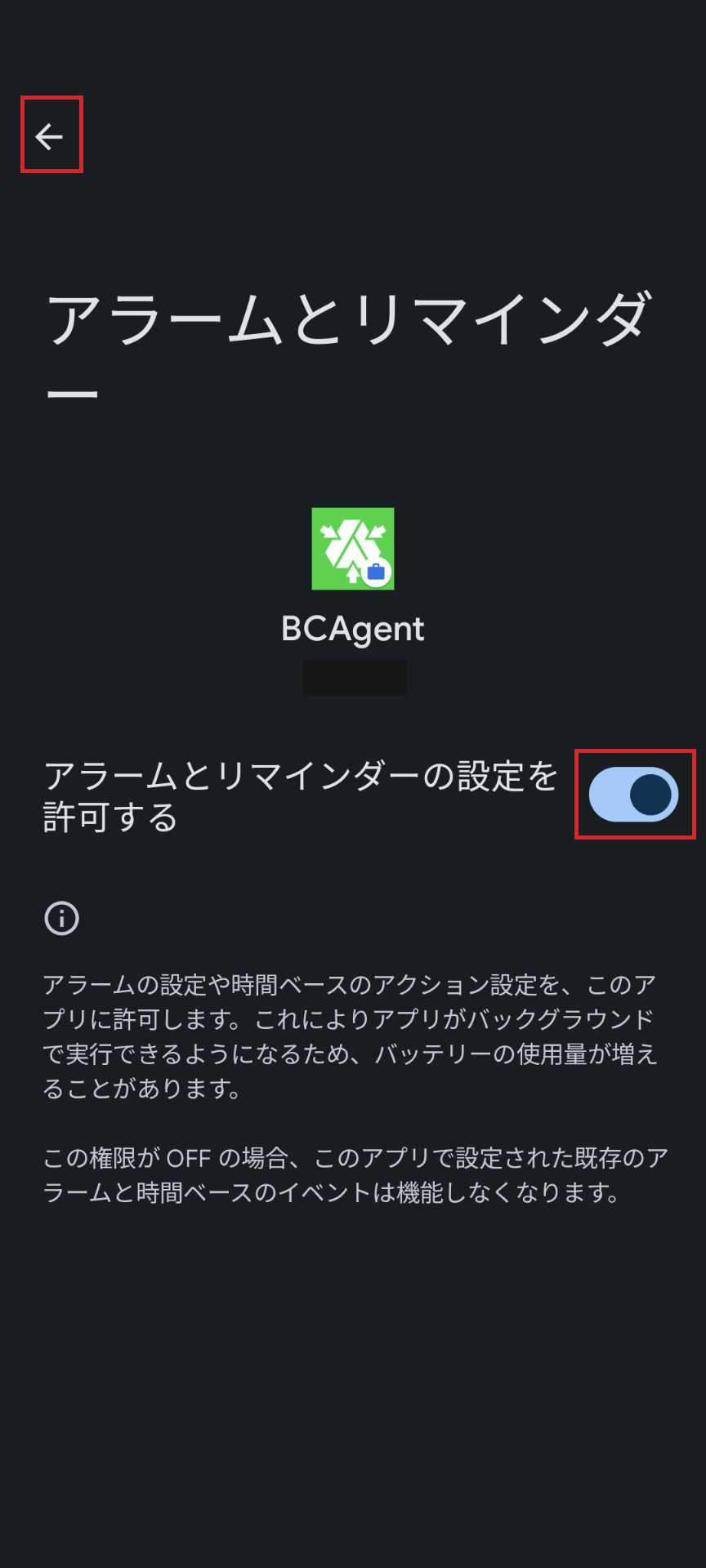
| 「アラームとリマインダーの設定を許可する」を求められた場合は許可します。 |
15.ブリーフケースのアイコン付きの「BCAgent」をタップします。
・仕事領域の表示は、OSのバージョンによって異なります。
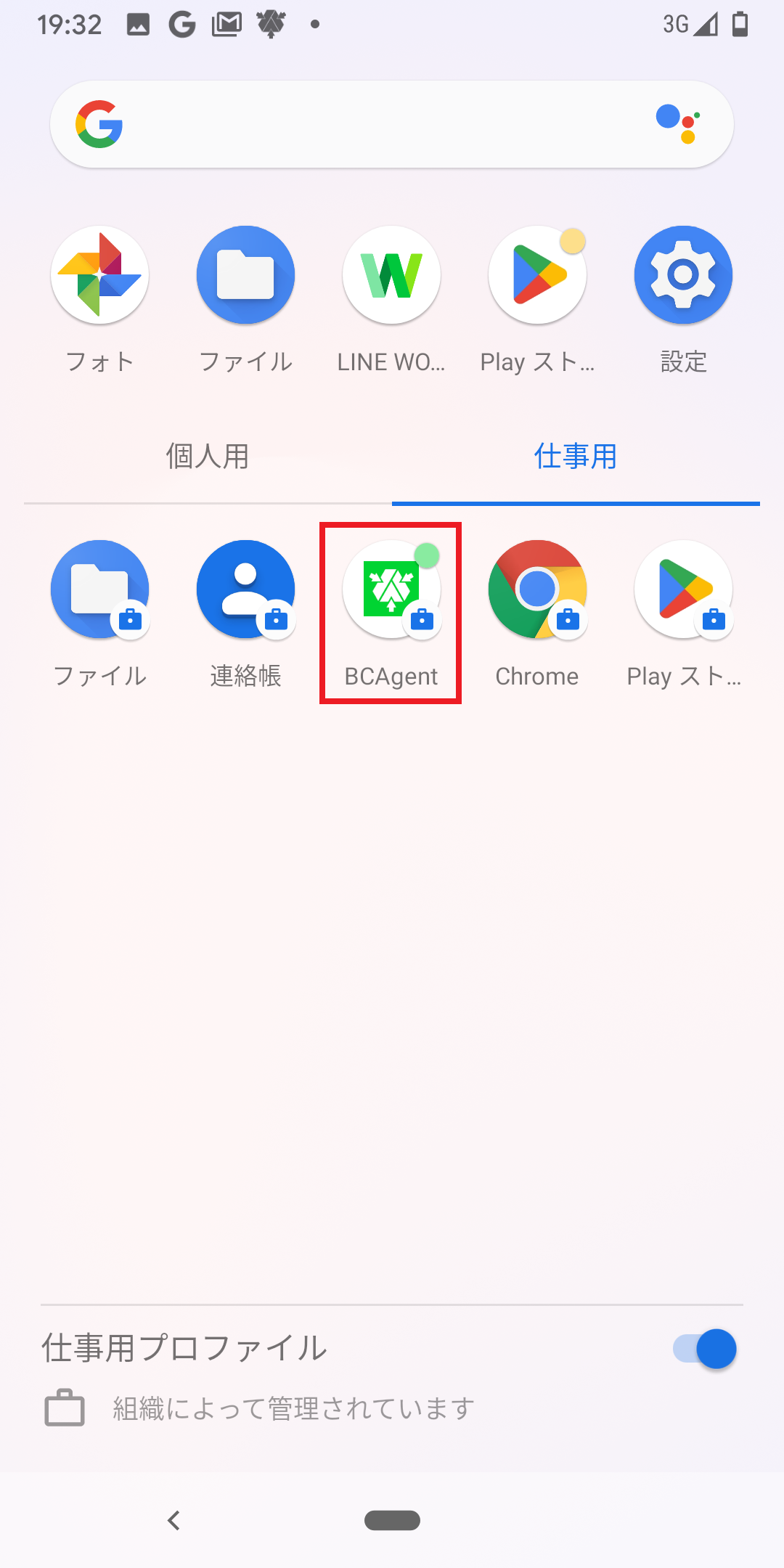
16.「最新ポリシー取得」をタップします。
完了のメッセージまたは「ポリシーに変更がありません。」と表示されたら、作業は完了です。
トークン登録方式
1.ホーム画面で「設定」をタップします。
2.「アカウント」をタップし、「アカウントを追加」-「Google」の順にタップします。
3.Android Enterpriseを使用しているGoogleアカウントを入力し、「次へ」をタップします。
4.パスワードを入力し、「次へ」をタップします。
5.利用規約とプライバシーポリシーの内容を確認し、「同意する」をタップします。
6.ページを切り替えてGoogleサービスの注意事項を全て確認し、チェックを入れて「次へ」をタップします。
7.「BCAgent」を選択し、「インストール」を続けてタップします。
「プロファイルのセットアップ」画面が表示されます。
8.「セットアップ」をタップします。
9.注意事項を確認し、「OK」をタップします。
10.「本アプリで収集する情報について」が表示されたら、画面に表示される内容を確認・同意して、「同意する」をタップします。
11.「デバイス登録」画面が表示されたら、「DMコード」、「登録用ID」、「登録用パスワード」を入力し、「登録」をタップします。
12.プロファイル作成を確認する画面が表示されたら、「同意して続行」をタップします。
13.「アカウントを追加する」をタップして「アカウント名」「Googleアカウント」「パスワード」を入力し、画面に表示される注意事項などを確認・同意して次へ進みます。
14.「ユーザ認証」画面が表示されたら、「ユーザID」、「パスワード」を入力し、「認証」をタップします。
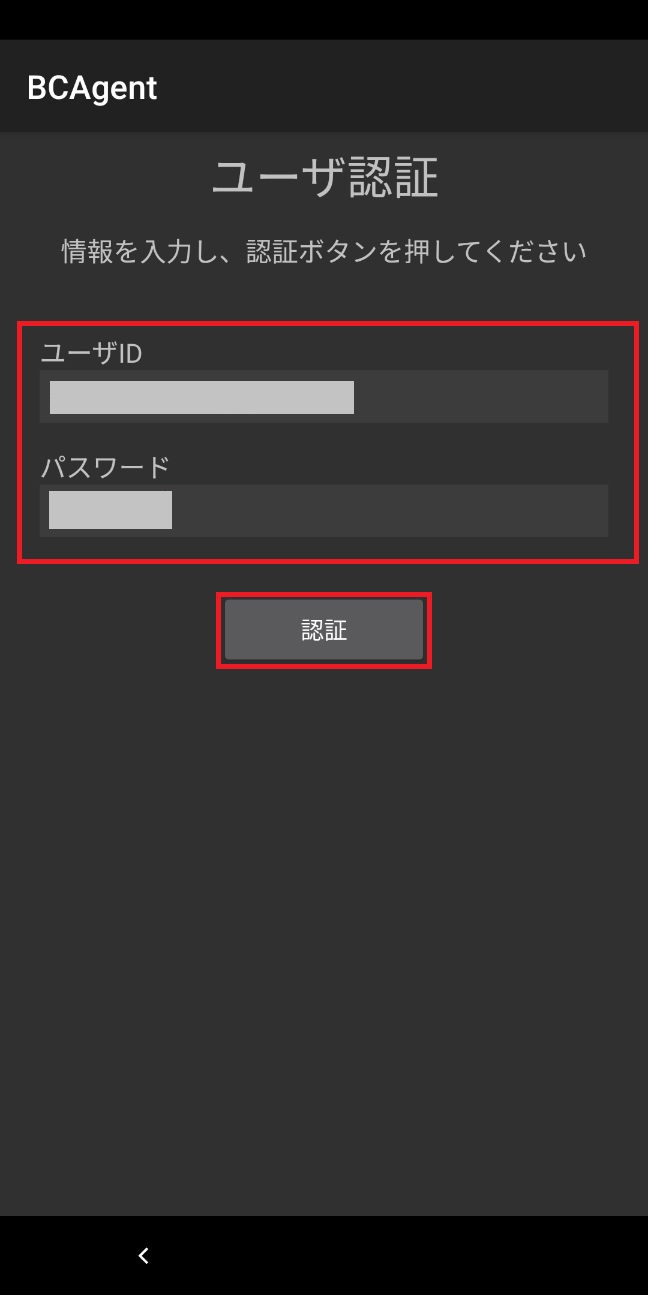
・デバイスの「戻る」は使用できません。
| 「デバイス登録時のユーザー認証」の設定値の動作差分について
・「必須」と設定している場合、ユーザー認証が必須となり、認証しないとデバイス登録ができません。 ・「なし」と設定している場合、ユーザー認証画面は表示されません。 ・「ユーザー選択可」と設定している場合、ユーザー認証画面が表示されますが、画面右下の「認証スキップ」からスキップしてデバイス登録することが可能です。 ユーザー認証画面の「ユーザーID」の入力値について ・手順12で入力した「Googleアカウント」が「ユーザーID」欄に自動入力されますが、他の登録済みのユーザー情報に入力し直して認証することも可能です。ユーザー認証で利用するには、事前にユーザー情報を登録する必要があります。 ・ユーザー認証画面の入力値がわからない場合は、契約時にお申し込みいただいた管理者、もしくはユーザ管理者の権限を持つ管理者にご確認ください。 |
15.アクセス許可を求める画面が表示されたら、「許可する」をタップし、「BCAgent」をタップします。
16.「他のアプリの上に重ねて表示できるようにする」を「ON」にし、「戻る」をタップします。
17.再度アクセス許可を求める画面が表示されたら、「許可する」をタップし、「BCAgent」をタップします。
18.「使用状況へのアクセスを許可」を「ON」にし、「戻る」をタップします。
|
・前の手順で「許可する」をタップすると、使用状況へのアクセス許可が「OFF」になっていても、エラーなどは表示されません。 ・アクセス許可の設定ができなかった場合は、「設定」をタップし、「セキュリティ」-「使用履歴にアクセスできるアプリ」-「BCAgent」の順にタップしてください。 |
19.再度アクセス許可を求める画面が表示されたら、「許可する」をタップします。
20.「アラームとリマインダーの設定を許可する」を「ON」にし、「戻る」をタップします。
| 「アラームとリマインダーの設定を許可する」を求められた場合は許可します。 |
21.BCAgentを起動し、「最新ポリシー取得」をタップします。
完了のメッセージまたは「ポリシーに変更がありません。」と表示されたら、作業は完了です。
|
・設定後、仕事領域でPlayストアアプリを表示するまでに時間がかかる場合があります。 ・「Google Play 開発者サービス」の更新が必要な場合は、メッセージが表示されます。「更新」をタップし、Playストアアプリから更新してください。 |
アクティベーション時に登録する場合(非推奨)
Googleアカウントで認証し、BCAgentをインストールします。
| ・managed Google Play Account方式で事前設定を行った場合、アクティベーション時にWork profileの設定はできません。
・EMM識別子(afw#bcdm)を用いたデバイス登録は非推奨です。 |
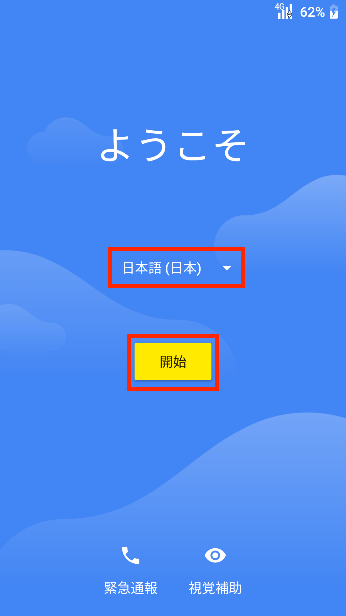
1.使用する言語を設定し、「開始」をタップします。
2.Wi-Fiネットワークを選択します。
・モバイルネットワークまたはWi-Fiネットワークへの接続は必須です。
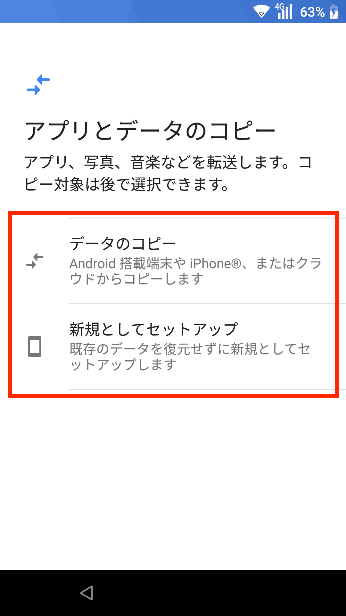
3.別のデバイスやクラウドからアプリなどのデータをコピーするかどうかを選択します。
4.EMMトークンを入力し、「次へ」をタップします。
5.パスワードを入力し、「次へ」をタップします。
6.利用規約とプライバシーポリシーの内容を確認し、「同意する」をタップします。
7.ページを切り替えてGoogleサービスの注意事項を全て確認し、チェックを入れて「次へ」をタップします。
8.注意事項を確認し、「インストール」をタップします。
9.「インストール」をタップします。
BCAgentがインストールされます。
| インストール中にメッセージが表示された場合は、「OK」ボタンをタップしてください。インストールに影響はありません。 |
10.「本アプリで収集する情報について」が表示されたら、画面に表示される内容を確認・同意して、「同意する」をタップします。
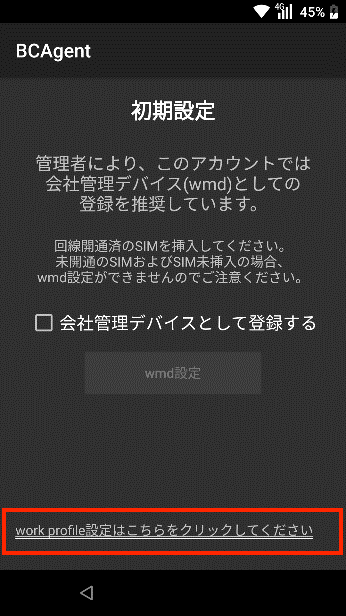
11.「初期設定」画面が表示されたら、「work profile設定はこちらをクリックしてください」をタップします。
「プロファイルのセットアップ」画面が表示されます。
・以降の操作は、利用中のデバイスを登録する場合と同様です。
| 「利用中のデバイスを登録する場合」>「トークン登録方式」の手順8.~15. |
シングルサインオン機能無効の場合(スイッチがNo)
※シングルサインオン機能をご利用の場合、スイッチを【Yes】にしてください。
ここでは、Work profileで管理する場合のデバイス登録方法を説明します。
|
デバイス登録時に必要となる「DMコード」、「登録用ID」、「登録用パスワード」は、「ご契約情報」画面、または登録通知書で確認してください。
|
利用中のデバイスを登録する場合
Android Enterpriseを使用しているEMM識別子(EMMトークン)またはGoogleアカウントを利用して、BCAgentをインストールします。
managed Google Play Account方式
1.Playストアで「BCAgent」を検索し、「インストール」をタップします。
2.インストールが完了したら、BCAgentを起動します。
3.「本アプリで収集する情報について」が表示されたら、画面に表示される内容を確認・同意して、「同意する」をタップします。
4.電話と通知の権限の許可を求める画面が表示されたら、「許可する」をタップします。
5.「デバイス登録」画面が表示されたら、「DMコード」、「登録用ID」、「登録用パスワード」を入力し、「登録」をタップします。
6.プロファイル作成を確認する画面が表示されたら、「同意して続行」をタップします
ホーム画面またはBCAgentをインストールした画面に戻ります。
7.端末をMDMサーバへ登録するメッセージが表示されたら、「登録」をタップします。
【AndroidQの場合】
BCAgentの通知をタップしキッティングを続行します。
8.アプリ情報取得の権限を求める画面が表示されたら、「許可する」をタップし、「BCAgent」をタップします。
9.「他のアプリの上に重ねて表示できるようにする」を「ON」にし、「戻る」をタップします。
10.再度アクセス許可を求める画面が表示されたら、「許可する」をタップし、「BCAgent」をタップします。
11.「使用状況へのアクセスを許可」を「ON」にし、「戻る」をタップします。
| 後から「ON」に設定する場合は、ホーム画面で「設定」をタップし、「セキュリティ」または「セキュリティと現在地情報」をタップして、「使用履歴にアクセスできるアプリ」-「BCAgent」の順にタップします。 |
12.再度アクセス許可を求める画面が表示されたら、「許可する」をタップします。
13.「アラームとリマインダーの設定を許可する」を「ON」にし、「戻る」をタップします。
| 「アラームとリマインダーの設定を許可する」を求められた場合は許可します。 |
14.ブリーフケースのアイコン付きの「BCAgent」をタップします。
・仕事領域の表示は、OSのバージョンによって異なります。
15.「最新ポリシー取得」をタップします。
完了のメッセージまたは「ポリシーに変更がありません。」と表示されたら、作業は完了です。
トークン登録方式
1.ホーム画面で「設定」をタップします。
2.「アカウント」をタップし、「アカウントを追加」-「Google」の順にタップします。
3.Android Enterpriseを使用しているGoogleアカウントを入力し、「次へ」をタップします。
4.パスワードを入力し、「次へ」をタップします。
5.利用規約とプライバシーポリシーの内容を確認し、「同意する」をタップします。
6.ページを切り替えてGoogleサービスの注意事項を全て確認し、チェックを入れて「次へ」をタップします。
7.「BCAgent」を選択し、「インストール」を続けてタップします。
「プロファイルのセットアップ」画面が表示されます。
8.「セットアップ」をタップします。
9.注意事項を確認し、「OK」をタップします。
10.「本アプリで収集する情報について」が表示されたら、画面に表示される内容を確認・同意して、「同意する」をタップします。
11.「デバイス登録」画面が表示されたら、「DMコード」、「登録用ID」、「登録用パスワード」を入力し、「登録」をタップします。
12.アプリ情報取得の権限を求める画面が表示されたら、「許可する」をタップし、「BCAgent」をタップします。
13.「他のアプリの上に重ねて表示できるようにする」を「ON」にし、「戻る」をタップします。
14.再度アクセス許可を求める画面が表示されたら、「許可する」をタップします。
15.「使用状況へのアクセスを許可」を「ON」にし、「戻る」をタップします。
16.再度アクセス許可を求める画面が表示されたら、「許可する」をタップします。
17.「アラームとリマインダーの設定を許可する」を「ON」にし、「戻る」をタップします。
| 「アラームとリマインダーの設定を許可する」を求められた場合は許可します。 |
18.BCAgentを起動し、「最新ポリシー取得」をタップします。
完了のメッセージまたは「ポリシーに変更がありません。」と表示されたら、作業は完了です。
|
・設定後、仕事領域でPlayストアアプリを表示するまでに時間がかかる場合があります。 ・「Google Play 開発者サービス」の更新が必要な場合は、メッセージが表示されます。「更新」をタップし、Playストアアプリから更新してください。 |
アクティベーション時に登録する場合(非推奨)
Googleアカウントで認証し、BCAgentをインストールします。
| ・managed Google Play Account方式で事前設定を行った場合、アクティベーション時にWork profileの設定はできません。
・EMM識別子(afw#bcdm)を用いたデバイス登録は非推奨です。 |
1.使用する言語を設定し、「開始」をタップします。
2.Wi-Fiネットワークを選択します。
・モバイルネットワークまたはWi-Fiネットワークへの接続は必須です。
3.別のデバイスやクラウドからアプリなどのデータをコピーするかどうかを選択します。
4.EMMトークンを入力し、「次へ」をタップします。
5.パスワードを入力し、「次へ」をタップします。
6.利用規約とプライバシーポリシーの内容を確認し、「同意する」をタップします。
7.ページを切り替えてGoogleサービスの注意事項を全て確認し、チェックを入れて「次へ」をタップします。
8.注意事項を確認し、「インストール」をタップします。
9.「インストール」をタップします。
BCAgentがインストールされます。
| インストール中にメッセージが表示された場合は、「OK」ボタンをタップしてください。インストールに影響はありません。 |
10.「本アプリで収集する情報について」が表示されたら、画面に表示される内容を確認・同意して、「同意する」をタップします。
11.「初期設定」画面が表示されたら、「work profile設定はこちらをクリックしてください」をタップします。
「プロファイルのセットアップ」画面が表示されます。
・以降の操作は、利用中のデバイスを登録する場合と同様です。
| 「利用中のデバイスを登録する場合」>「トークン登録方式」の手順8.~14. |