


|
トグルボタンで「Yes」を選択した場合に表示される機能の一部は、無料オプションサービス「シングルサインオン機能」に含まれる機能です。
|
シングルサインオン機能有効の場合(スイッチがYes)
※シングルサインオン機能をご利用でない場合、スイッチを【No】にしてください。
ここでは、Fully managed deviceで管理する場合のデバイス登録方法を説明します。
|
・デバイス登録時にユーザー認証を行うには、「ユーザー一覧」画面にて事前にユーザー情報を登録してください。 |
|
・ここでは、デバイス登録時のユーザー認証を「ユーザーで選択可」にした場合を例として説明しております。 ・デバイス登録時に必要となる「DMコード」、「登録用ID」、「登録用パスワード」は、「ご契約情報」画面、または登録通知書で確認してください。
|
EMM識別子(EMMトークン)またはGoogleアカウントを利用する場合
EMM識別子(EMMトークン)またはGoogleアカウントを利用して、BCAgentをインストールします。
|
・使用するデバイスに、回線が開通されたSIMを挿入してから操作してください。 ・Googleアカウントを利用する場合、ko1つのアカウントで登録できるデバイスの上限は10台です。 |
|
・ここでは、例としてAndroid OS 6の画面を使用しています。 ・EMM識別子(EMMトークン)は、管理サイトで確認できます。 |
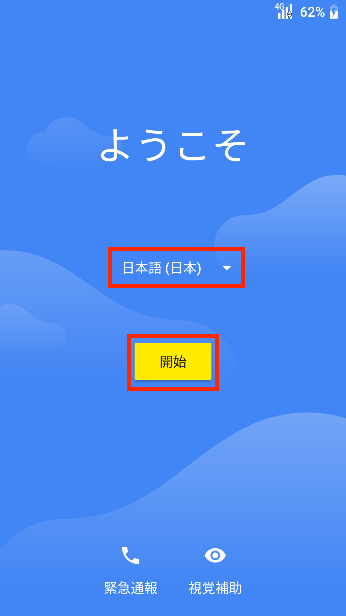
1.デバイスで使用する言語を設定し、「開始」をタップします。
2.Wi-Fiネットワークを選択します。
・モバイルネットワークまたはWi-Fiネットワークへの接続は必須です。
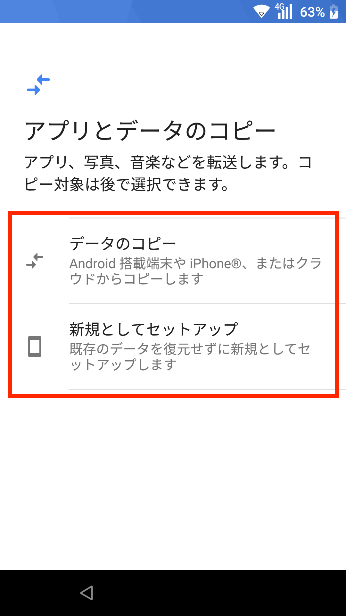
3.別のデバイスやクラウドからアプリなどのデータをコピーするかどうかを選択します。
4.EMM識別子(EMMトークン)またはGoogleアカウントを入力し、「次へ」をタップします。
5.Googleアカウントを入力した場合は、パスワードを入力して「次へ」をタップし、画面に表示される利用規約などを確認・同意して、次へ進みます。
6.注意事項を確認し、「インストール」をタップします。
7.「インストール」をタップします。
BCAgentがインストールされます。
| インストール中にメッセージが表示された場合は、「OK」ボタンをタップしてください。インストールに影響はありません。 |
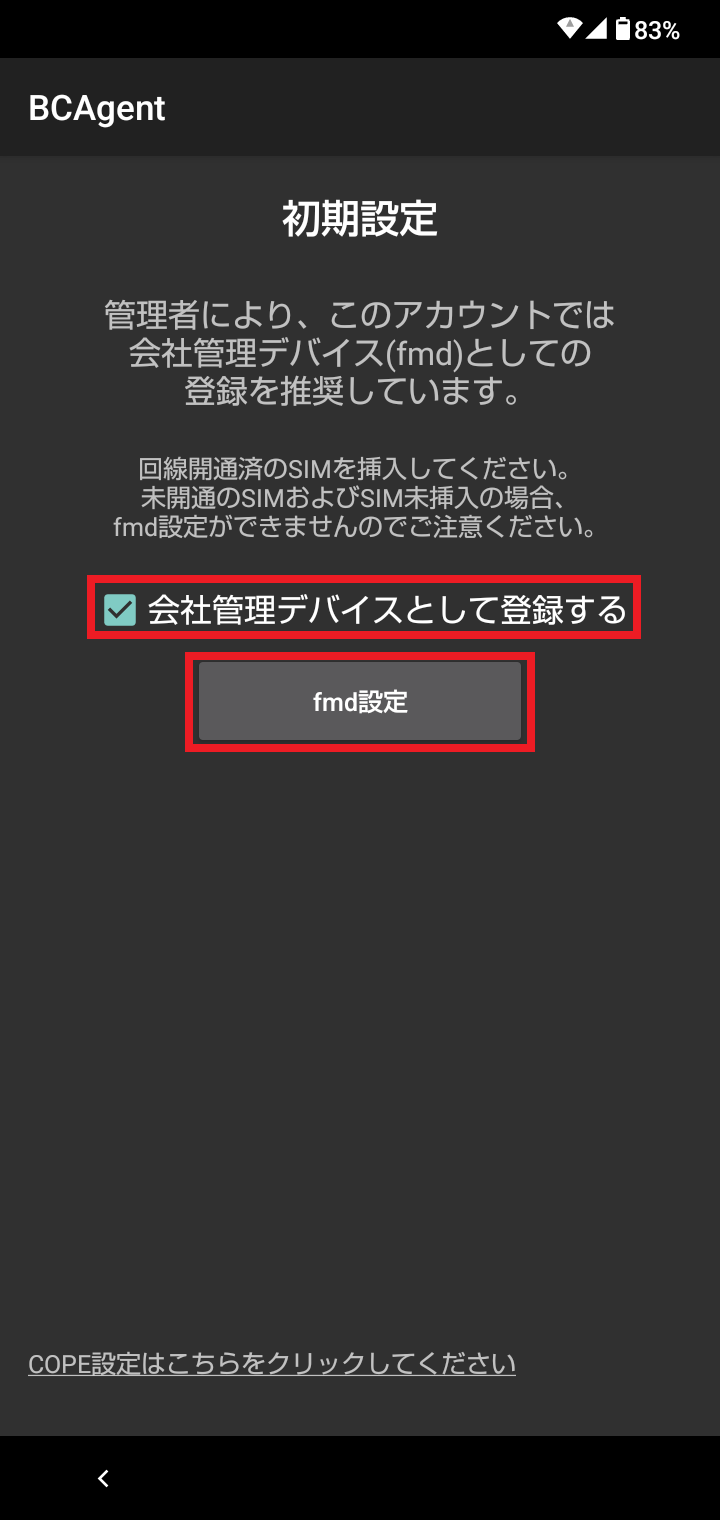
8.「初期設定」画面が表示されたら、「会社管理デバイスとして登録する」にチェックを入れ、「fmd設定」をタップします。
9.端末の設定を確認する画面が表示されたら、「同意して続行」をタップします。
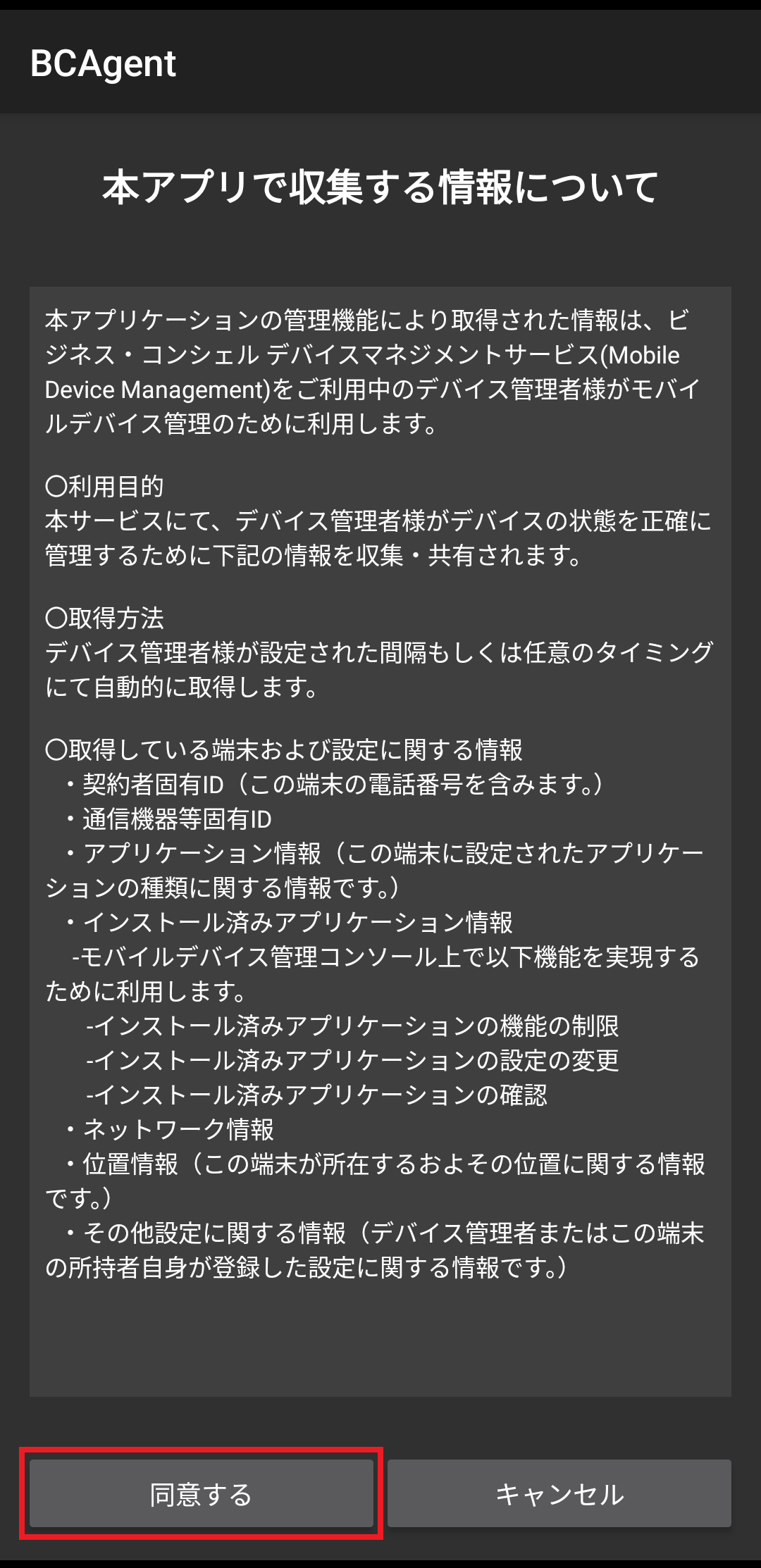
10.「本アプリで収集する情報について」が表示されたら、画面に表示される内容を確認・同意して、「同意する」をタップします。
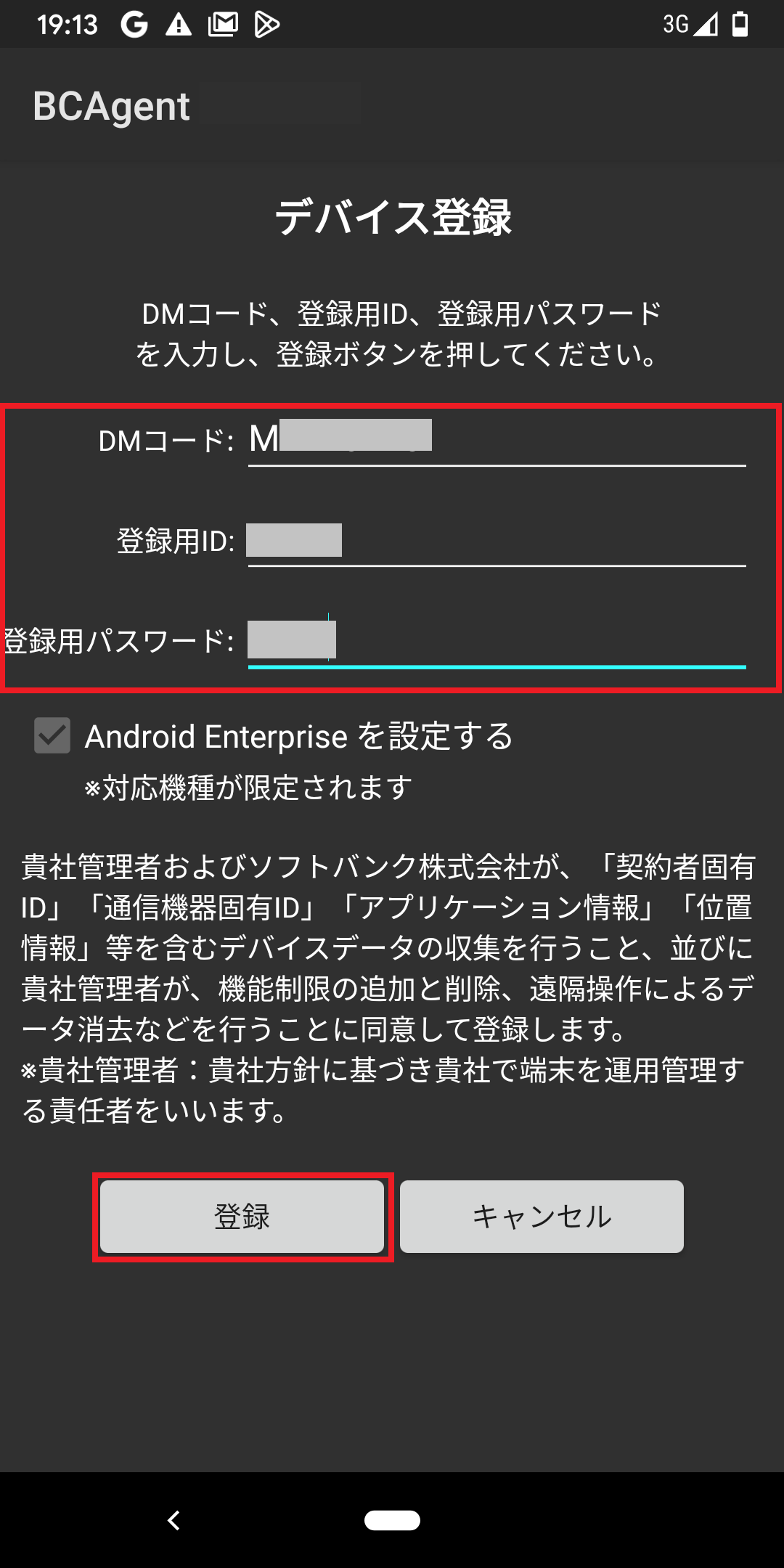
11.「デバイス登録」画面が表示されたら、「DMコード」、「登録用ID」、「登録用パスワード」を入力し、「登録」をタップします。
|
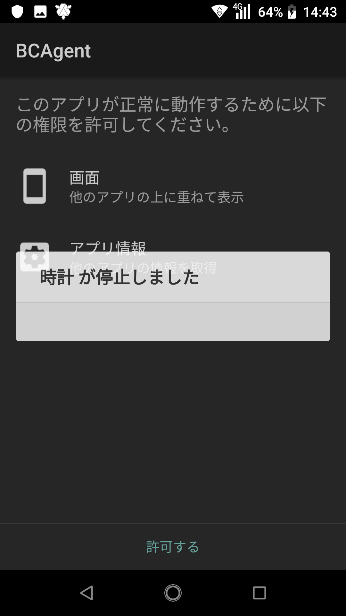
・EMM識別子(EMMトークン)を利用してBCAgentをインストールした際に、以下のようなメッセージが表示されることがあります。メッセージを閉じるか、メッセージが消えるまで待ってから、次へ進んでください。
|
12.トークン登録方式で登録した場合は、「アカウントを追加する」をタップして「アカウント名」「Googleアカウント」「パスワード」を入力し、画面に表示される注意事項などを確認・同意して次へ進みます。
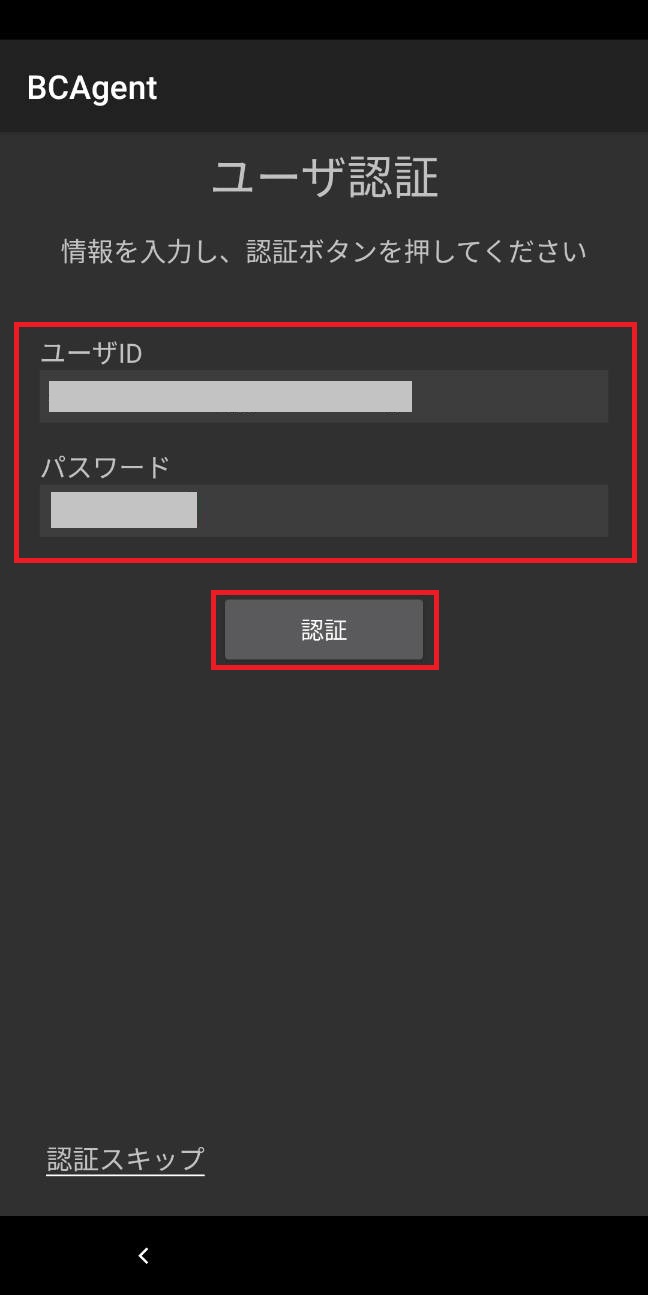
13.「ユーザ認証」画面が表示されたら、「ユーザID」、「パスワード」を入力し、「認証」をタップします。
・デバイスの「戻る」は使用できません。
| 「デバイス登録時のユーザー認証」の設定値の動作差分について
・「必須」と設定している場合、ユーザー認証が必須となり、認証しないとデバイス登録ができません。 ・「なし」と設定している場合、ユーザー認証画面は表示されません。 ・「ユーザー選択可」と設定している場合、ユーザー認証画面が表示されますが、画面右下の「認証スキップ」からスキップしてデバイス登録することが可能です。 ユーザー認証画面の「ユーザーID」の入力値について ・手順11で入力した「Googleアカウント」が「ユーザーID」欄に自動入力されますが、他の登録済みのユーザー情報に入力し直して認証することも可能です。ユーザー認証で利用するには、事前にユーザー情報を登録する必要があります。ユーザー認証で利用するには、事前にユーザー情報を登録する必要があります。 ・ユーザー認証画面の入力値がわからない場合は、契約時にお申し込みいただいた管理者、もしくはユーザ管理者の権限を持つ管理者にご確認ください。 |
13.アクセス許可を求める画面が表示されたら、「許可する」をタップします。
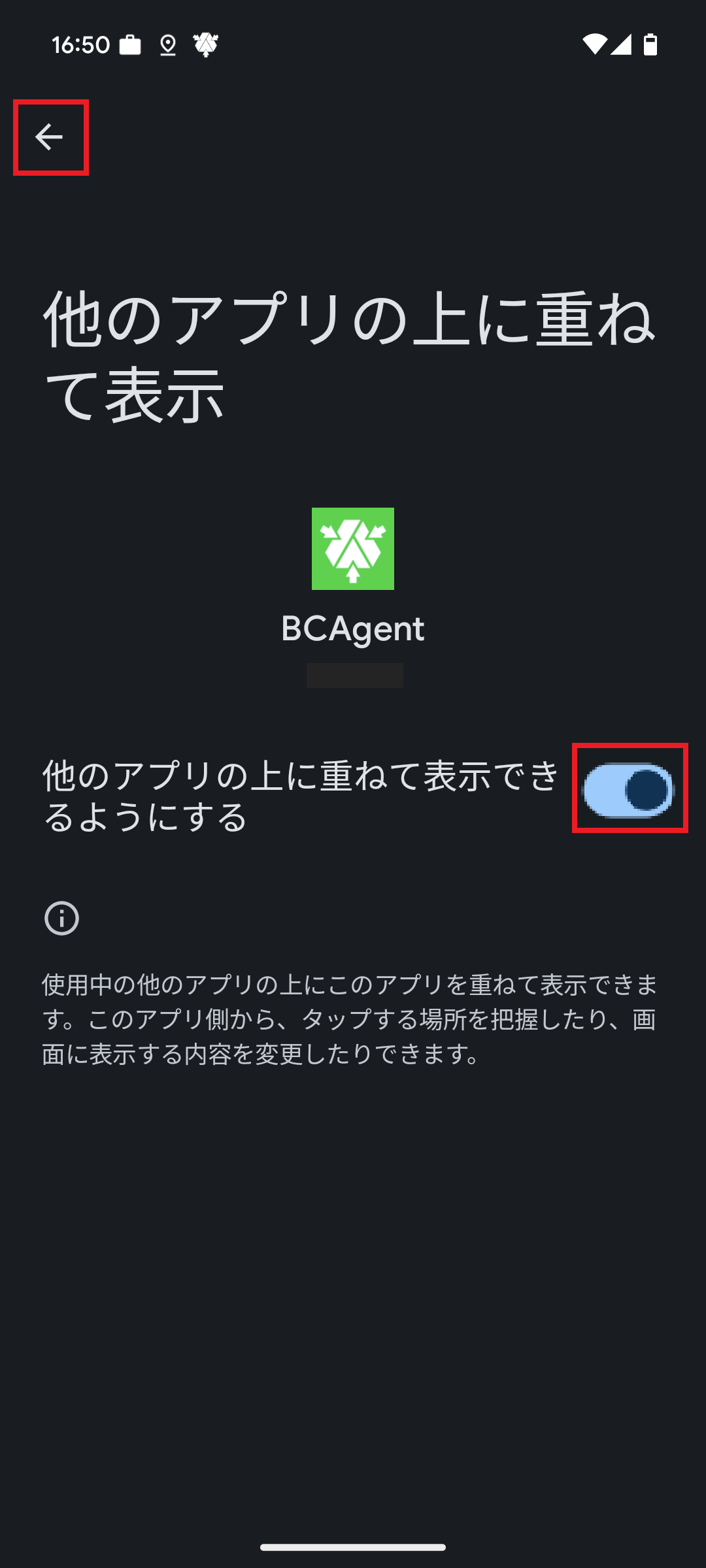
14.「他のアプリの上に重ねて表示できるようにする」を「ON」にし、「戻る」をタップします。
15.再度アクセス許可を求める画面が表示されたら、「許可する」をタップし、「BCAgent」をタップします。
16.「使用状況へのアクセスを許可」を「ON」にし、「戻る」をタップします。
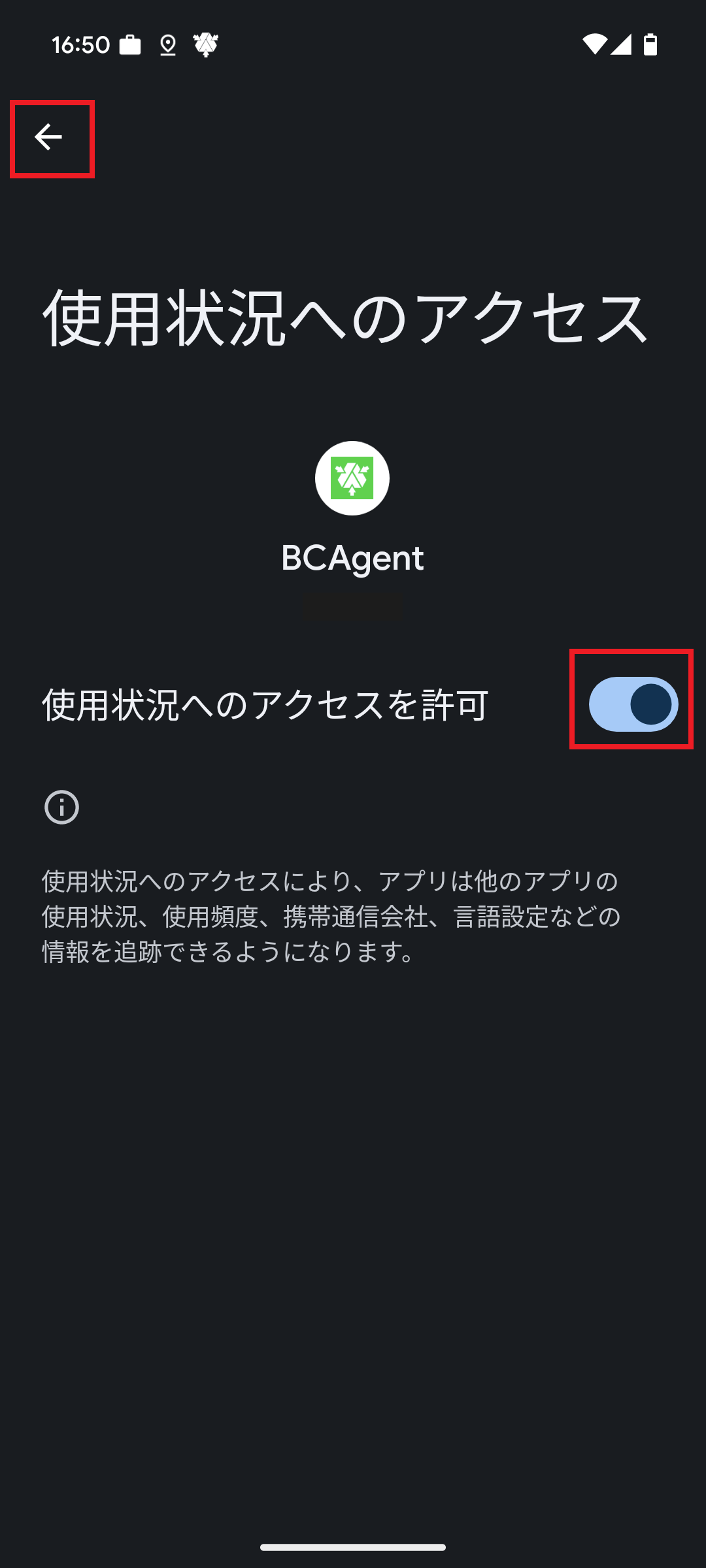
| 後から「ON」に設定する場合は、ホーム画面で「設定」をタップし、「セキュリティ」または「セキュリティと現在地情報」をタップして、「使用履歴にアクセスできるアプリ」-「BCAgent」の順にタップします。 |
17.再度アクセス許可を求める画面が表示されたら、「許可する」をタップします。
18.「アラームとリマインダーの設定を許可する」を「ON」にし、「戻る」をタップします。
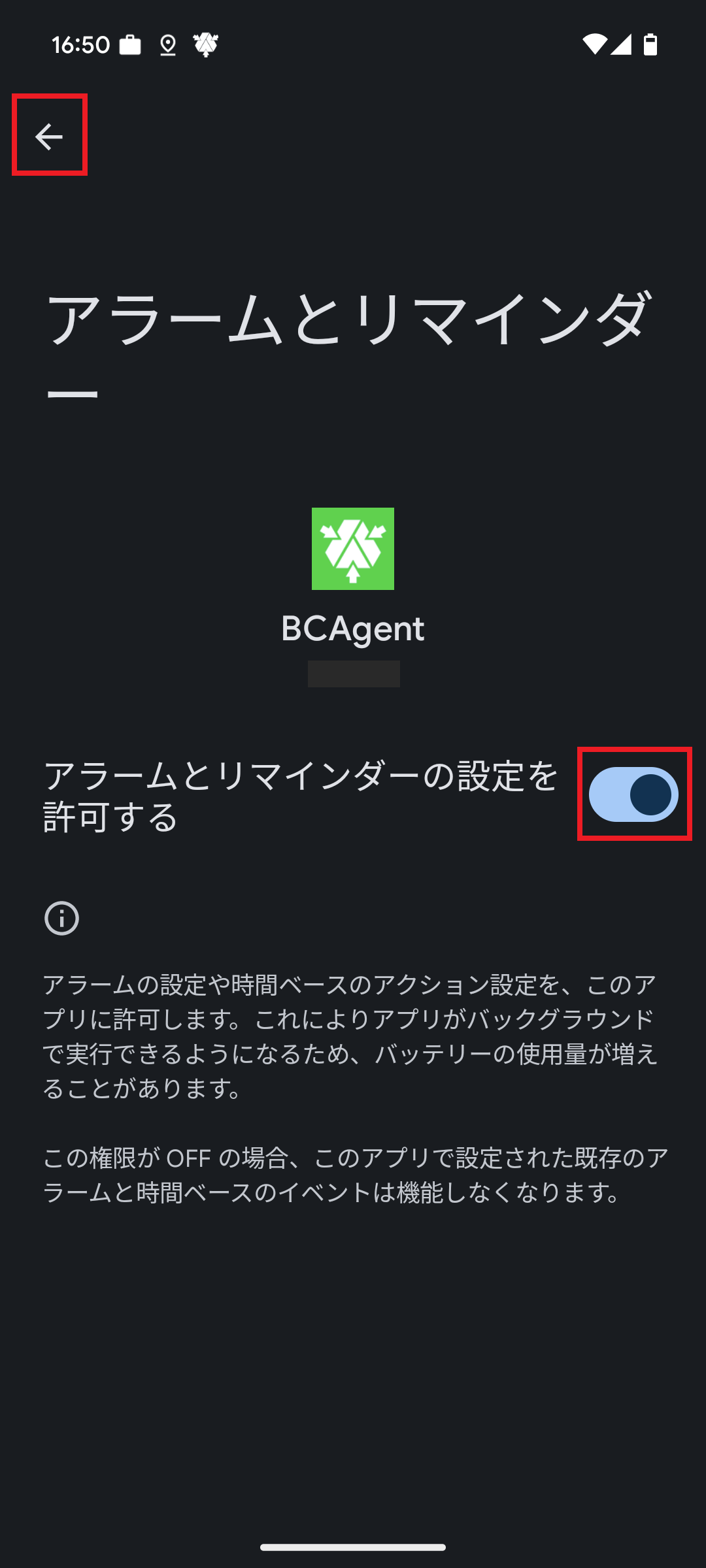
| 「アラームとリマインダーの設定を許可する」を求められた場合は許可します。 |
19.通信事業者設定のメッセージが表示されたら、画面の指示に従って操作します。
20.BCAgentを起動し、「最新ポリシー取得」をタップします。
完了のメッセージまたは「ポリシーに変更がありません。」と表示されたら、作業は完了です。
|
・インストール後、「SB法人SIM」には本来表示されない「Disneyマーケット」アプリケーションや「Yahoo!」アプリケーションが表示される場合がありますが、動作に影響はありません。非表示にする場合は、「アプリ制御」を実施してください。 ・「位置情報の精度を改善しますか?」という確認画面が表示された場合は、「同意する」をタップしてください。 |
QRコードを利用する場合
QRコードを利用して、BCAgentをインストールします。
| Android OS 7以降のデバイスでのみ利用できます。 |
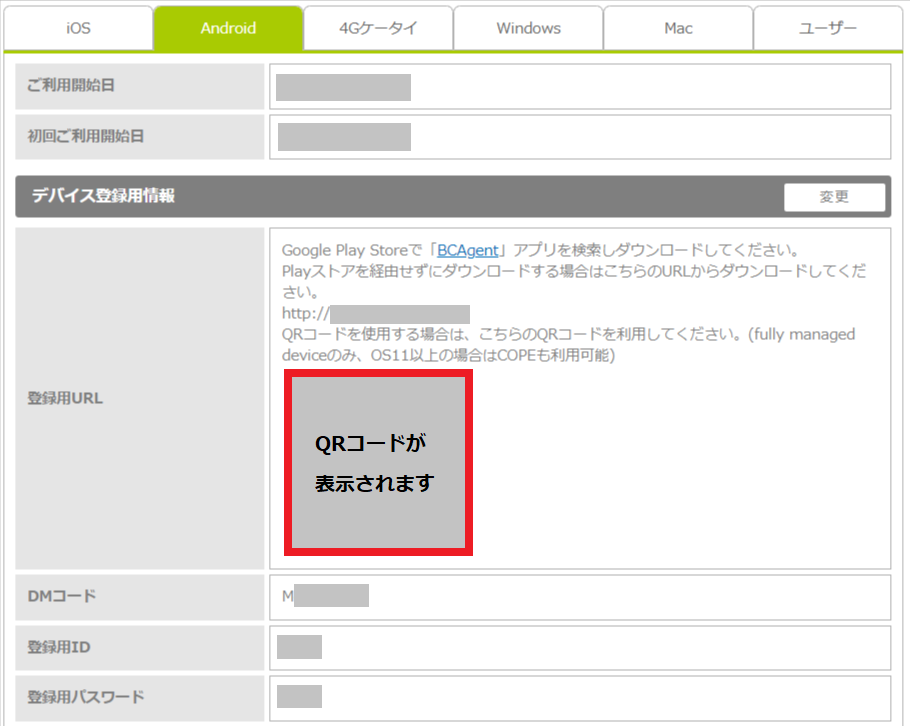
1.「設定」をクリックし、「Android」タブをクリックします。
「デバイス登録用情報」の「登録用URL」にQRコードが表示されます。
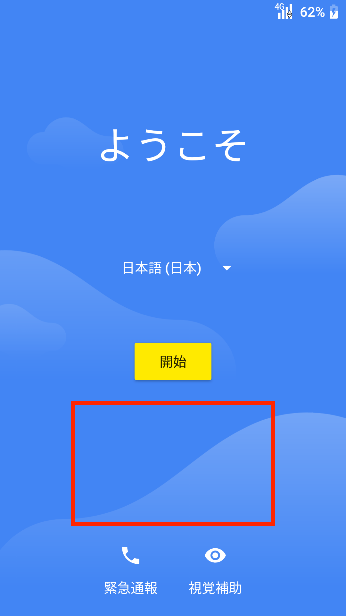
2.デバイスを起動し、「ようこそ」と表示されたら、画面の青い部分を6回タップします。
3.「QRコードでのセットアップ」画面が表示されたら、「次へ」をタップします。
4.Wi-Fiまたはモバイルネットワークを選択します。
・OS 9以降はWi‐Fiのみとなります。
5.QRリーダが起動したら、手順1.で表示したQRコードを読み取ります。
6.「同意して続行」をタップします。
7.「初期設定」画面が表示されたら、「会社管理デバイスとして登録する」にチェックを入れて「fmd設定」をタップします。
8.「本アプリで収集する情報について」が表示されたら、画面に表示される内容を確認・同意して、「同意する」をタップします。
9.「デバイス登録」画面が表示されたら、「登録用パスワード」を入力し、「登録」をタップします。
・「DMコード」、「登録用ID」は自動で入力されます。
・デバイスの「戻る」は使用できません。
・以降の手順は、Fully managed deviceでEMM識別子(EMMトークン)またはGoogleアカウントを利用して設定する場合と同様です。
| 「4.3.2. Fully managed deviceでデバイスを登録する」>「EMM識別子(EMMトークン)またはGoogleアカウントを利用する場合」の手順11.~18. |
NFCを利用する場合
NFCを利用して、デバイスにBCAgentをインストールします。
Android10は非対応
親機を作成する
NFCを利用するための親機を作成します。
|
「AE Set Up Master」をインストールするため、事前にデバイスで提供元不明アプリの許可を設定してください。
|
1.管理サイトの「設定」をクリックし、「Android」タブをクリックします。
2.「Android Enterprise設定親機アプリ(Fully managed device用)」の「ダウンロードURL」を確認します。
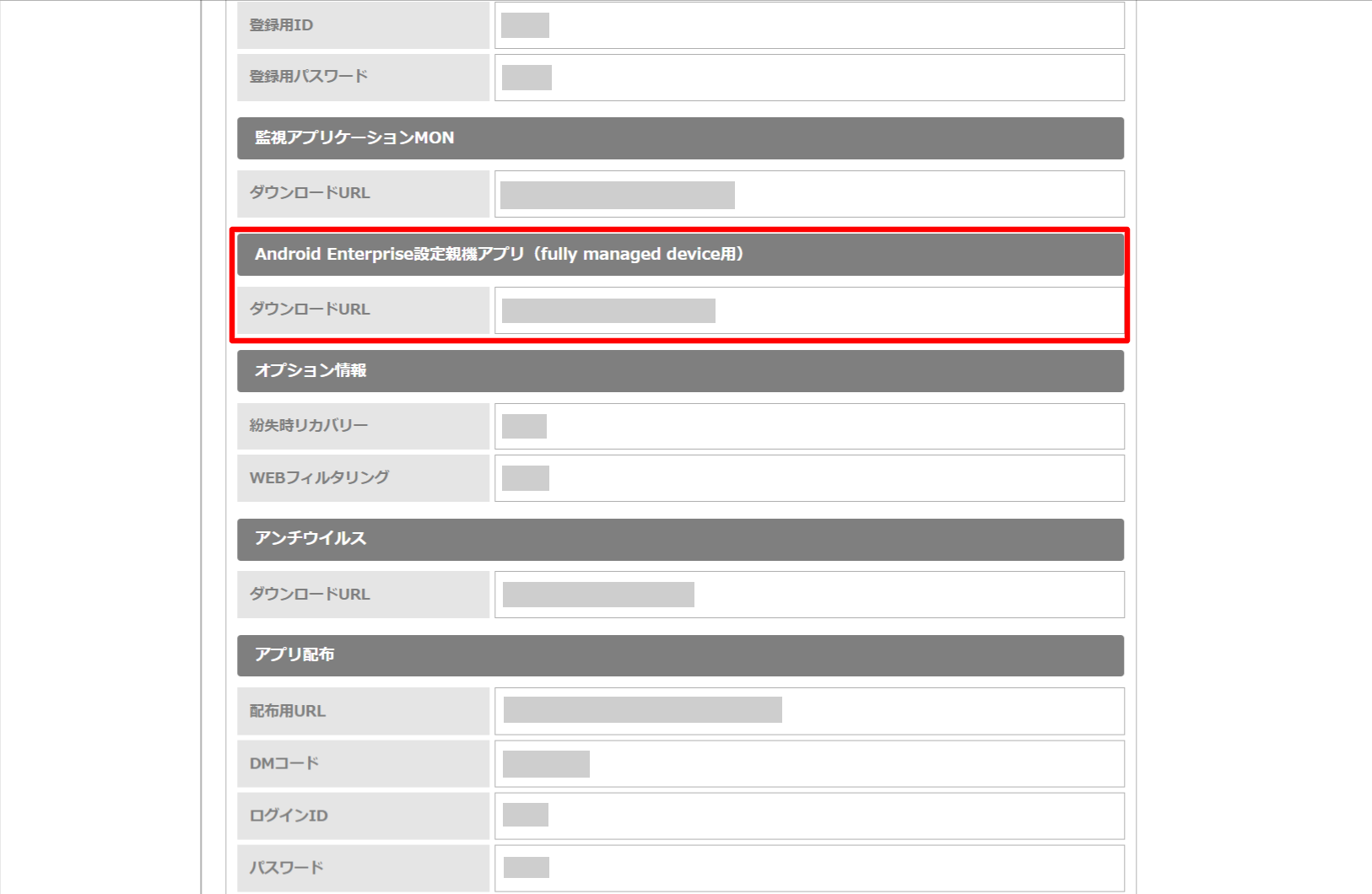
3.ホーム画面でChromeのアイコンをタップし、ダウンロードURLにアクセスします。
「AE Set Up Master」がダウンロードされ、完了のメッセージが表示されます。
| 完了のメッセージが表示されない場合は、ホーム画面の「アプリ一覧」から、「ファイル」アプリをタップします。「ダウンロード」画面で、ダウンロードが完了しているか確認してください。ダウンロードが完了していない場合は、再度ダウンロードしてください。 |
4.デバイスへの影響を確認するメッセージが表示されたら、「OK」をタップし、「開く」をタップします。
5.「AE Set Up Master」のインストール確認画面が表示されたら、「インストール」をタップします。
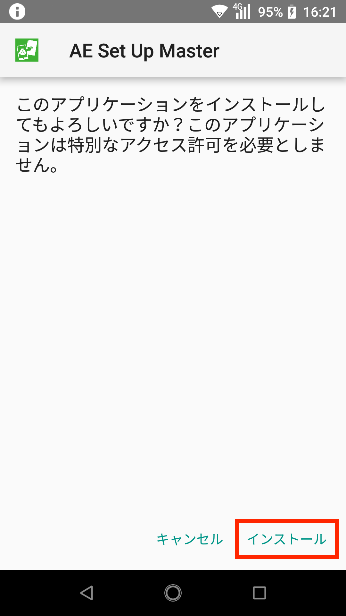
6.注意事項を確認し、「同意する」をタップします。
7.「開く」をタップします。
AE Set Up Masterが起動したら、作業は完了です。
BCAgentをインストールしてデバイス登録する
NFCを利用して、デバイスにBCAgentをインストールします。
| 親機で、AE Set Up Masterを起動しておいてください。起動するには、ホーム画面の「アプリ一覧」から、「AE Set Up Master」をタップします。 |
1.管理対象にするデバイスを起動し、使用する言語を設定して「開始」をタップします。
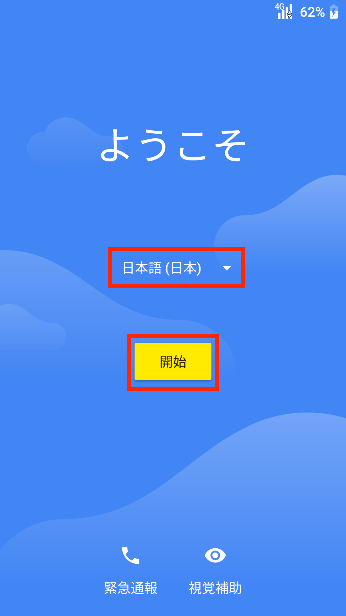
2.親機と、管理対象にするデバイスの背面を重ね合わせます。
3.親機に「タップしてビーム」画面が表示されたら、画面をタップします。
| 「Wi-Fiを選択」画面が表示されます。モバイルネットワークまたはWi-Fiに必ず接続してください。 |
4.注意事項を確認し、「OK」をタップします。
BCAgentがインストールされます。
5.「本アプリで収集する情報について」が表示されたら、画面に表示される内容を確認・同意して、「同意する」をタップします。
6.「デバイス登録」画面が表示されたら、「DMコード」、「登録用ID」、「登録用パスワード」を入力し、「登録」をタップします。
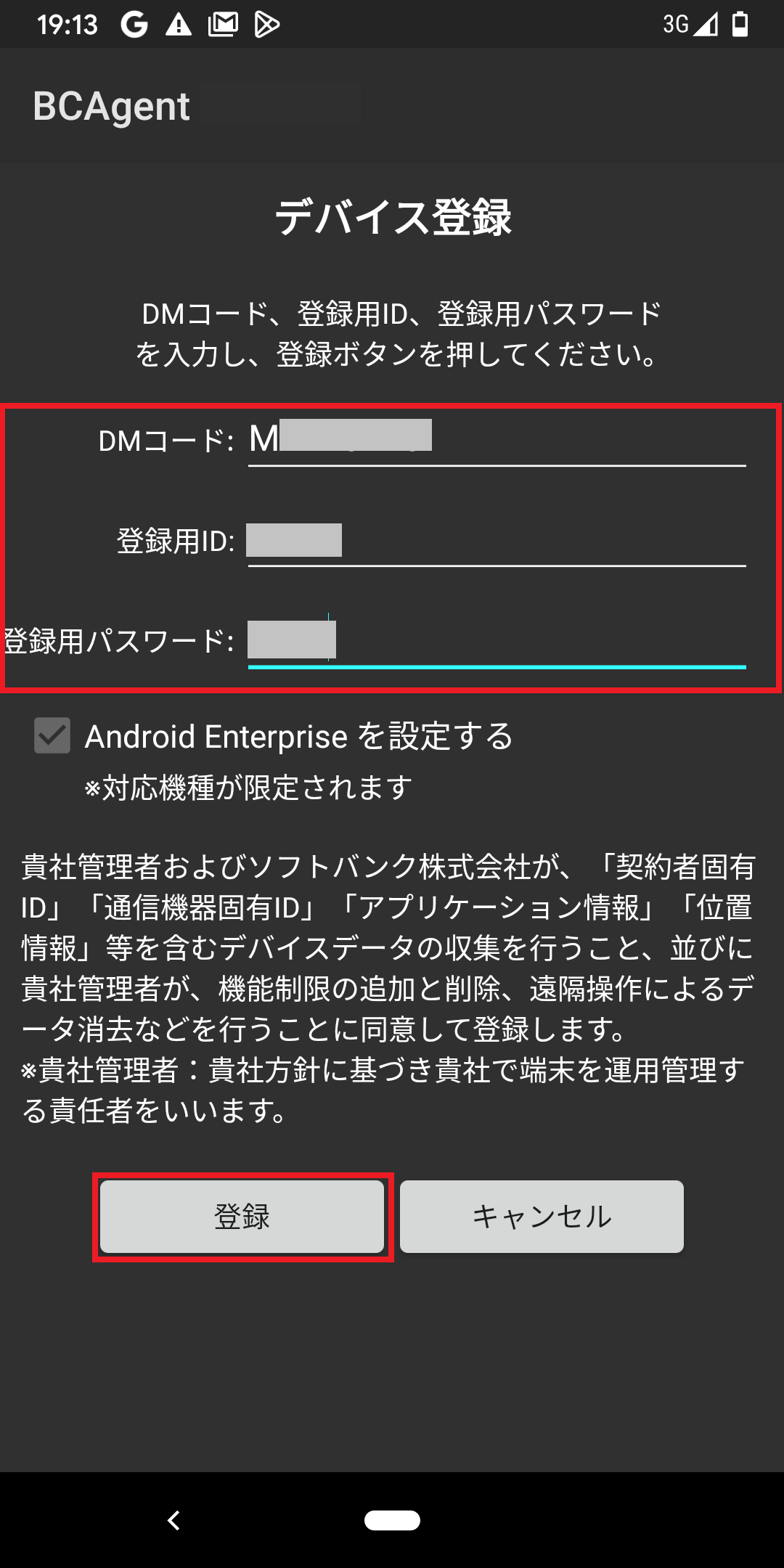
7.トークン登録方式で登録した場合は、「アカウントを追加する」をタップして「アカウント名」「Googleアカウント」「パスワード」を入力し、画面に表示される注意事項などを確認・同意して次へ進みます。
8.「ユーザ認証」画面が表示されたら、「ユーザID」、「パスワード」を入力し、「認証」をタップします。
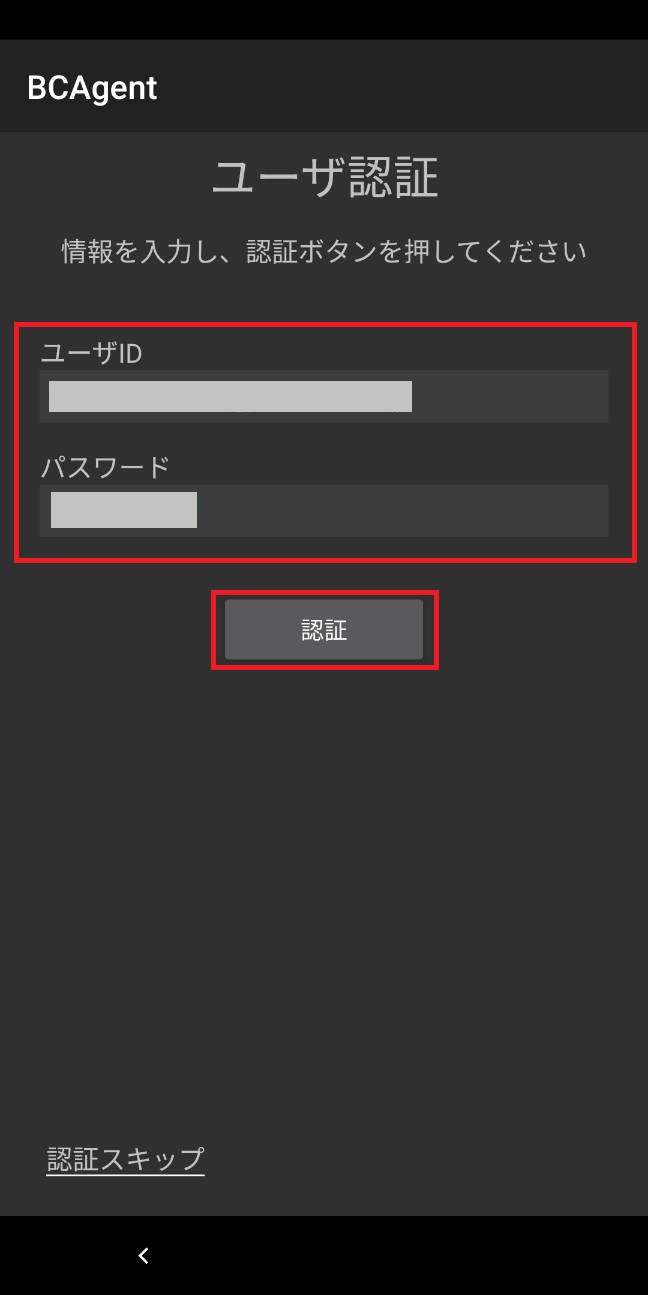
・デバイスの「戻る」は使用できません。
| 「デバイス登録時のユーザー認証」の設定値の動作差分について
・「必須」と設定している場合、ユーザー認証が必須となり、認証しないとデバイス登録ができません。 ・「なし」と設定している場合、ユーザー認証画面は表示されません。 ・「ユーザー選択可」と設定している場合、ユーザー認証画面が表示されますが、画面右下の「認証スキップ」からスキップしてデバイス登録することが可能です。 ユーザー認証画面の「ユーザーID」の入力値について ・手順6で入力した「Googleアカウント」が「ユーザーID」欄に自動入力されますが、他の登録済みのユーザー情報に入力し直して認証することも可能です。ユーザー認証で利用するには、事前にユーザー情報を登録する必要があります。 ・ユーザー認証画面の入力値がわからない場合は、契約時にお申し込みいただいた管理者、もしくはユーザ管理者の権限を持つ管理者にご確認ください。 |
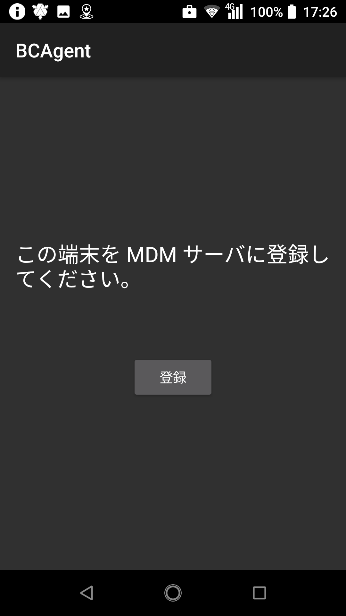
9.「登録」をタップします。
以下の画面が表示されます。しばらくすると、BCDMからのアクセス許可を設定する画面に遷移します。
10.アクセス許可を求める画面が表示されたら、「許可する」をタップします。
11.「他のアプリの上に重ねて表示できるようにする」を「ON」にし、「戻る」をタップします。
| すでに「ON」になっている場合は、一度「OFF」にしてから再度「ON」にしてください。 |
12.アクセス許可を求める画面が表示されたら、「許可する」をタップし、「BCAgent」をタップします。
13.「使用状況へのアクセスを許可」を「ON」にし、「戻る」をタップします。
|
・すでに「ON」になっている場合は、一度「OFF」にしてから再度「ON」にしてください。 ・手順12.で「許可する」をタップすると、使用状況へのアクセス許可がオフになっていても、エラーなどは表示されません。 ・アクセス許可の設定ができなかった場合は、ホーム画面で「設定」をタップし、「セキュリティ」-「使用履歴にアクセスできるアプリ」-「BCAgent」の順にタップしてください。 |
14.再度アクセス許可を求める画面が表示されたら、「許可する」をタップします。
15.「アラームとリマインダーの設定を許可する」を「ON」にし、「戻る」をタップします。
| 「アラームとリマインダーの設定を許可する」を求められた場合は許可します。 |
16.BCAgentを起動し、「最新ポリシー取得」をタップします。
17.完了のメッセージまたは「ポリシーに変更がありません。」と表示されたら、「OK」をタップします。
| 「Google Play 開発者サービス」の更新が必要な場合は、メッセージが表示されます。「更新」をタップし、Playストアから更新してください。 |
ゼロタッチ登録(ゼロタッチポータルにて設定)を利用する場合
ゼロタッチ登録を利用して、デバイスにBCAgentをインストールします。
ゼロタッチ登録は、事前設定をゼロタッチポータルで実施するやり方と管理サイトから実施するやり方の2種類あります。ここでは、ゼロタッチポータルで実施するやり方を説明します。
|
・ゼロタッチ登録はAndoroid OS 8以上のゼロタッチ対応デバイスが対象となります。 ・ゼロタッチ登録を利用する場合はソフトバンクが提供する「Android ゼロタッチ登録サービス」へのご契約が必要です。担当営業へご連絡いただきお申し込みをお願いいたします。 ・ゼロタッチ登録はデバイスが初期化された状態から設定が必要です。 |
事前設定をゼロタッチポータルで実施する場合は、以下の手順にてデバイス登録を行います。
| 手順 | 作業内容 | 作業対象 | 説明リンク | ||
|---|---|---|---|---|---|
| 1 | MDMファイルの作成 | ゼロタッチポータル |
|
||
| 2 | MDMファイルの割り当て | ゼロタッチポータル |
|
||
| 3 | デバイス登録 | デバイス |
|
MDMファイルの作成
| ・「Android ゼロタッチ登録サービス」ご契約時に取得いただいたアカウントを利用して、ゼロタッチポータルにログインします。事前にアカウントをご準備ください。 |
1.ゼロタッチポータル(https://enterprise.google.com/android/zero-touch/customers)に指定のアカウントとパスワードでログインします。
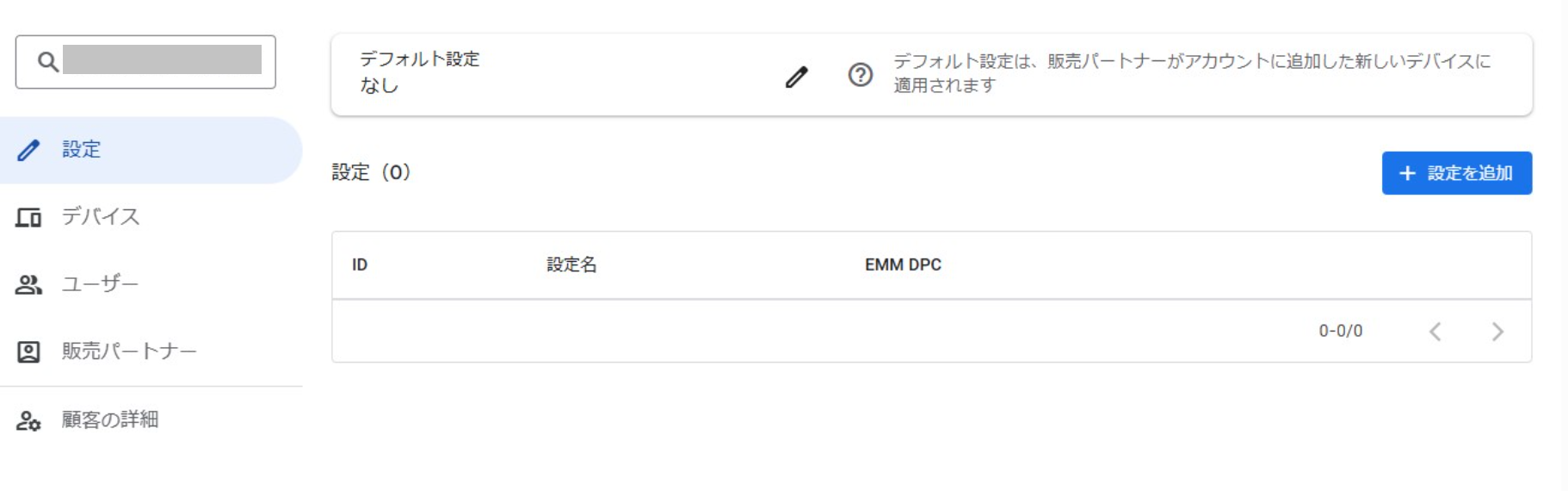
2.「設定」を選択し「+設定を追加」ボタンをクリック、MDMの設定ファイル(MDMファイル)を作成します。
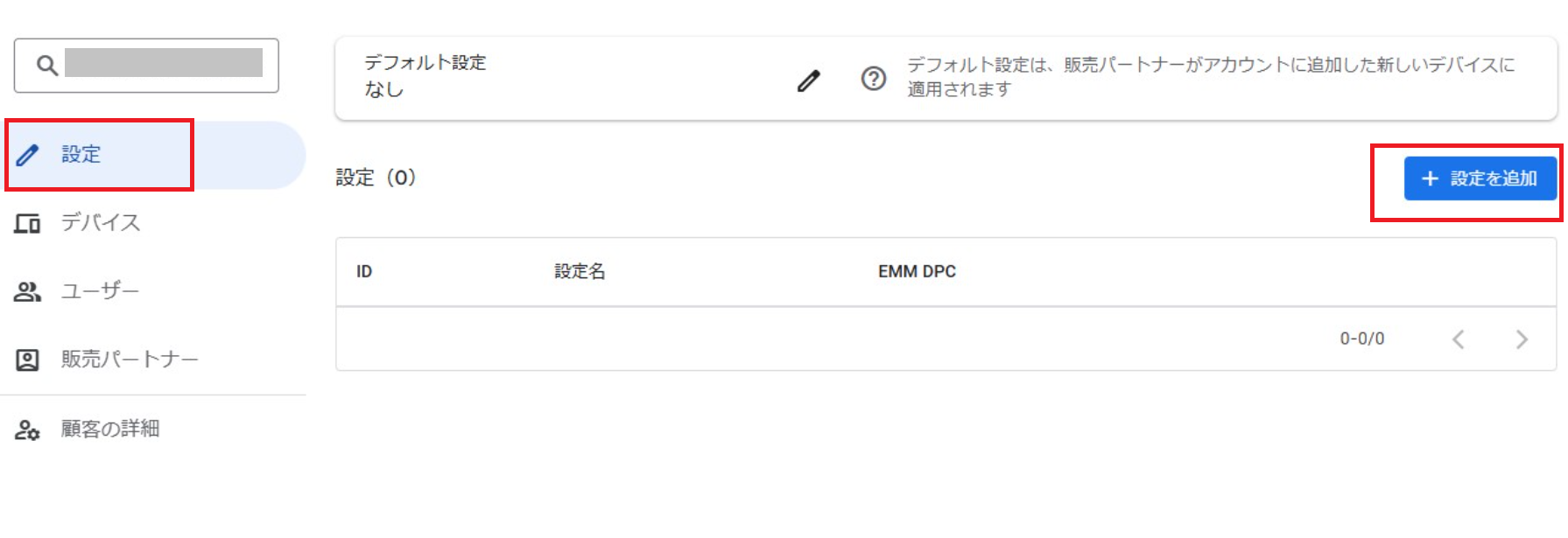
3.設定値を入力します。EMM DPCは必ず「BCAgent」を選択してください。入力が完了したら「追加」を押下します。
※画像内3⃣の「DPC補足情報」を入力することで、DMコード・登録ID・PWが自動入力されます。
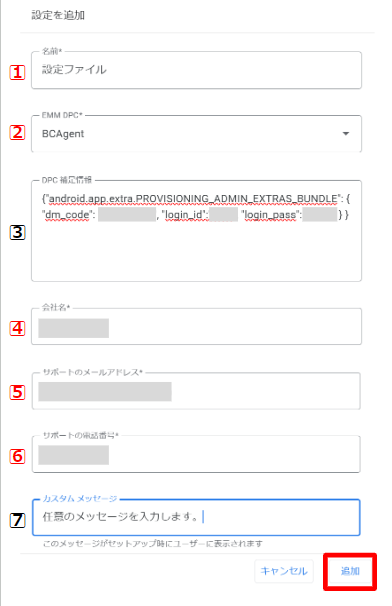
※は必須項目です。
| 番号 | 項目名 | 説明 | ||
|---|---|---|---|---|
| 1⃣ | 名前※ | この設定の名前を入力します。 | ||
| 2⃣ | EMM DPC※ | 「BCAgent」を選択します。 | ||
| 3⃣ | DPC 補足情報 |
BCAgentのデバイス登録情報を入力します。BCDMのサーバURL、DMコード、アカウント、パスワードを含めることができます。 {“android.app.extra.PROVISIONING_ADMIN_EXTRAS_BUNDLE”: { “dm_code”: “DMコード“, “login_id”:”登録用ID“, “login_pass”: “登録用パスワード” } }
・赤字箇所の設定値は登録通知書を参照の上入力してください。 ・DPC 補足情報を設定することで、キッティング中に入力するDMコード・登録用ID・登録用パスワードをプリセットすることができます。DPC 補足情報を設定しない場合は、デバイス上でデバイス登録情報の手動入力が必要になります。
|
||
| 4⃣ | 会社名※ | 会社名や組織名を入力します。アクティベーション時の「端末を設定してください」画面の「組織の管理者」に表示されます。 | ||
| 5⃣ | サポートのメールアドレス※ | 利用者が連絡するメールを入力します。アクティベーション時の「端末を設定してください」画面の「組織の管理者」に表示されます。 | ||
| 6⃣ | サポートの電話番号※ | 利用者が連絡する電話番号を入力します。アクティベーション時の「端末を設定してください」画面の「組織の管理者」に表示されます。 | ||
| 7⃣ | カスタムメッセージ | BCAgentをダウンロードする前に利用者に表示するカスタムメッセージを入力します。アクティベーション時の「端末を設定してください」画面の「組織の管理者」に表示されます。 |
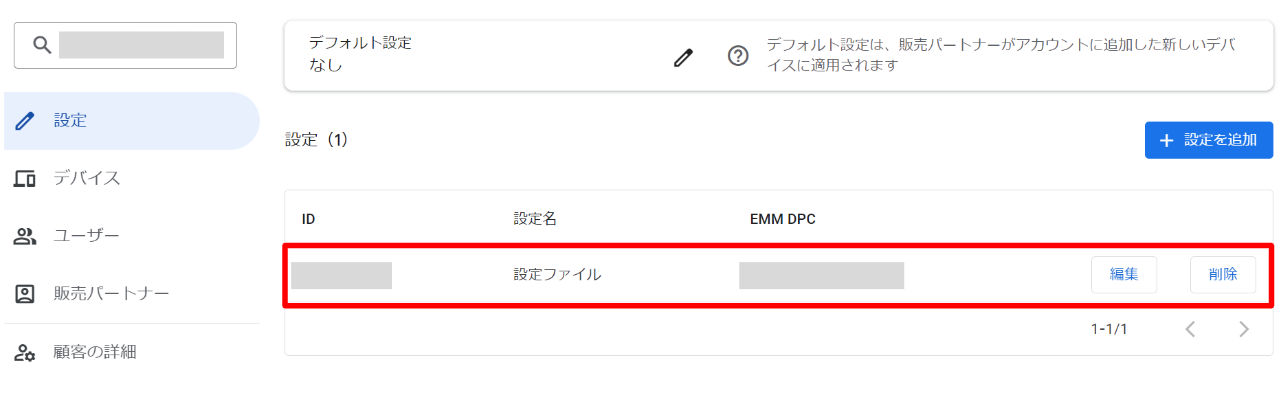
4.「設定」の一覧に作成したMDMファイルが登録されます。「編集」からMDMファイルの内容を編集することが可能です。
MDMファイルの割り当て
MDMファイルの割り当て方法は、3つの方法があります。運用方法により選択してください。
| # | 方法 | 内容 |
|---|---|---|
| 1 | 自動割り当て | 「デフォルト設定」にMDMファイルを1つ設定することで、ゼロタッチポータルに端末を追加したタイミングで自動的にMDMファイルを割り当てることができます。 |
| 2 | 1台ずつ割り当て | 管理者様にて1台ずつMDMファイルを割り当てします。 |
| 3 | CSV一括割り当て | 端末ごとにMDMファイルを指定したCSVファイル作成・アップロードすることで、一括割り当てをすることができます。 |
<自動割り当て>
1.「デフォルト設定」にMDMファイルを設定します。
|
・自動割り当てで設定できるMDMファイルは1つのみです。デバイスごとに異なるMDMファイルの自動割り当ては設定できません。 ・MDMファイルを「デフォルト設定」に設定後、デバイスがゼロタッチポータルに登録されたタイミングでMDMファイルの自動割り当てが実施されます。すでにデバイスが登録済の場合は、自動割り当てされませんので、手動で割り当てを実施ください。 |
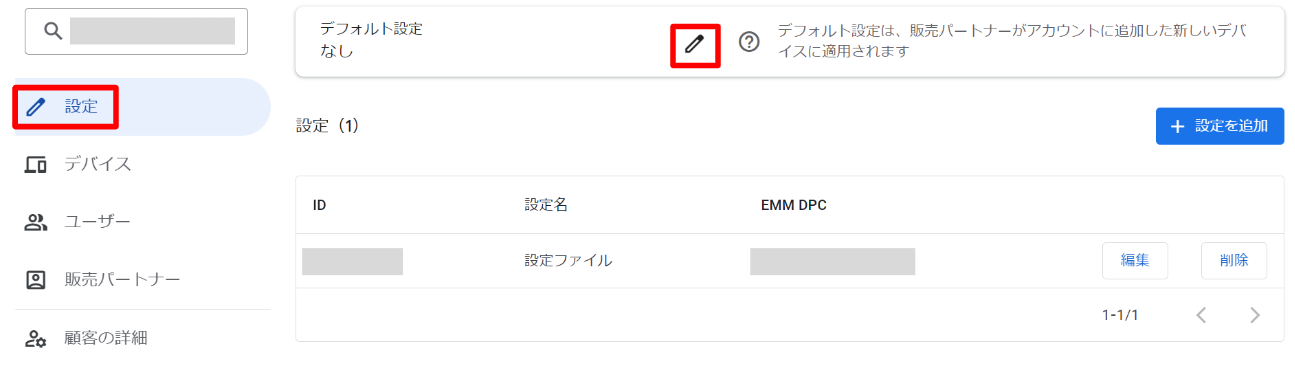
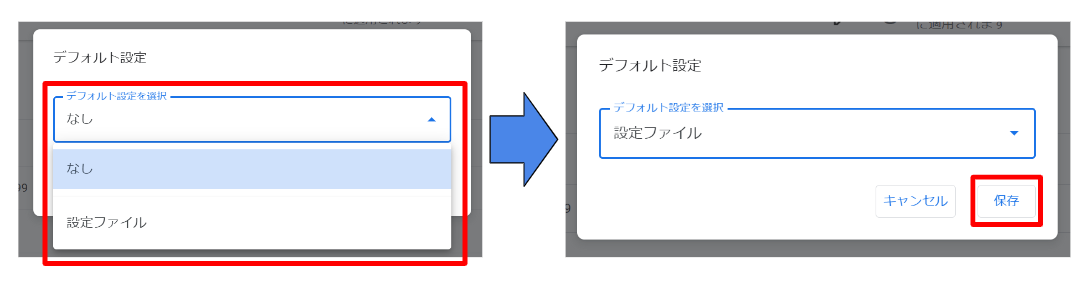
2.デフォルト設定に設定するMDMファイルを選択し、「保存」をクリックします。
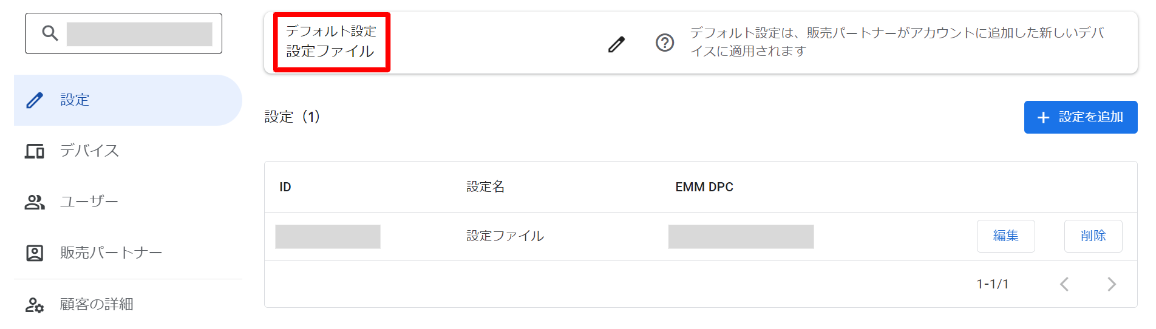
3.設定したMDMファイルが「デフォルト設定」に表示されます。
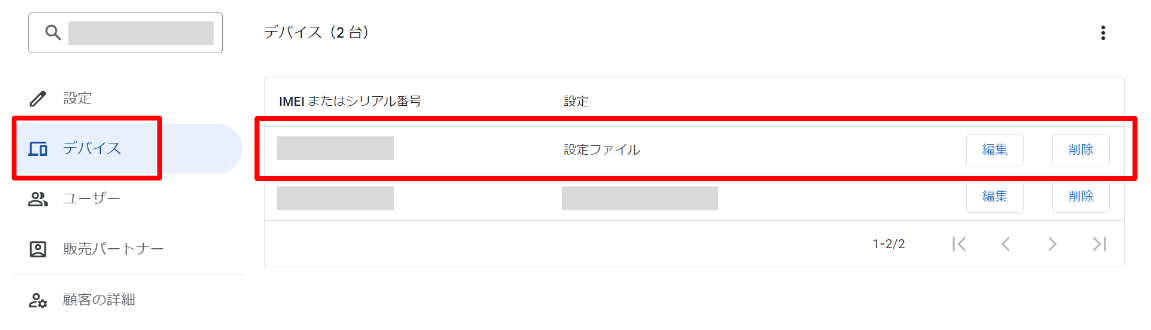
4.「デバイス」から自動割り当てされているか確認します。
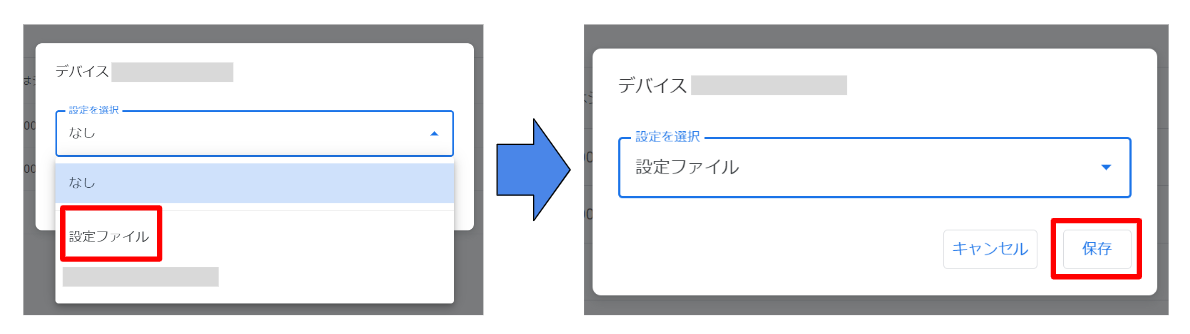
<1台ずつ割り当て>
1.「デバイス」を選択し、「編集」をクリックします。
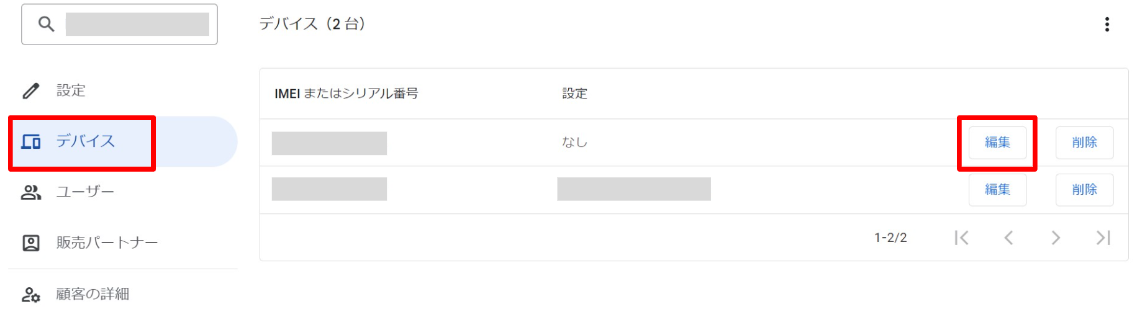
2.作成したMDMファイルを選択し、「保存」をクリックします。デバイスにMDMファイルが割り当てされます。
※「なし」を選択すると、設定ファイルが何も割り当てられていない状態になります。
<CSV一括割り当て>
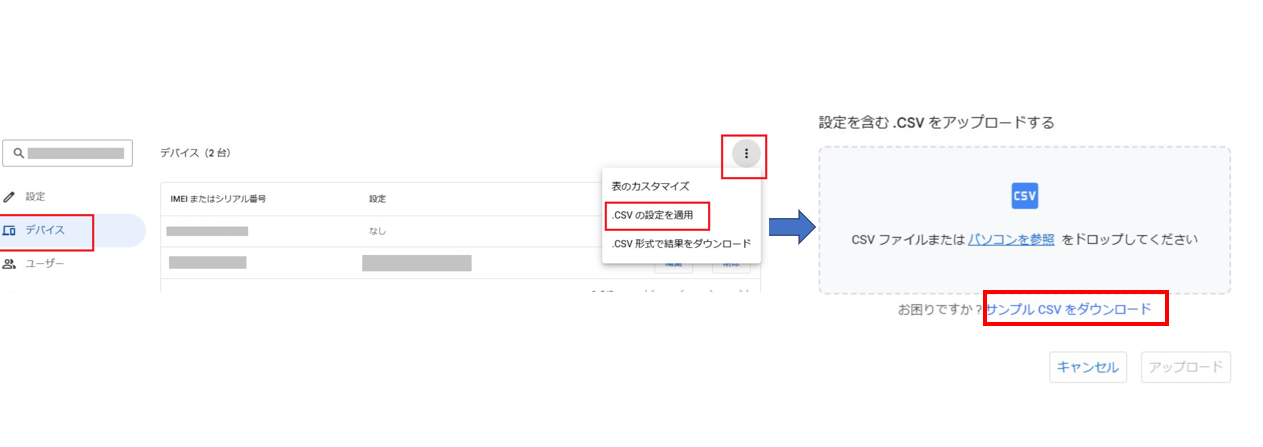
1.アップロードするCSVを作成します。
「 ︙ 」を選択し、「.CSVの設定を適用」をクリックし、サンプルCSVをダウンロードします。
※「zero_touch_sample_device_config.csv」がダウンロードされます。
2.CSV作成に必要なデバイス情報を出力します。
「 ︙ 」を選択し、「.CSV形式で結果をダウンロード」をクリックします。「devices.csv」がダウンロードされます。
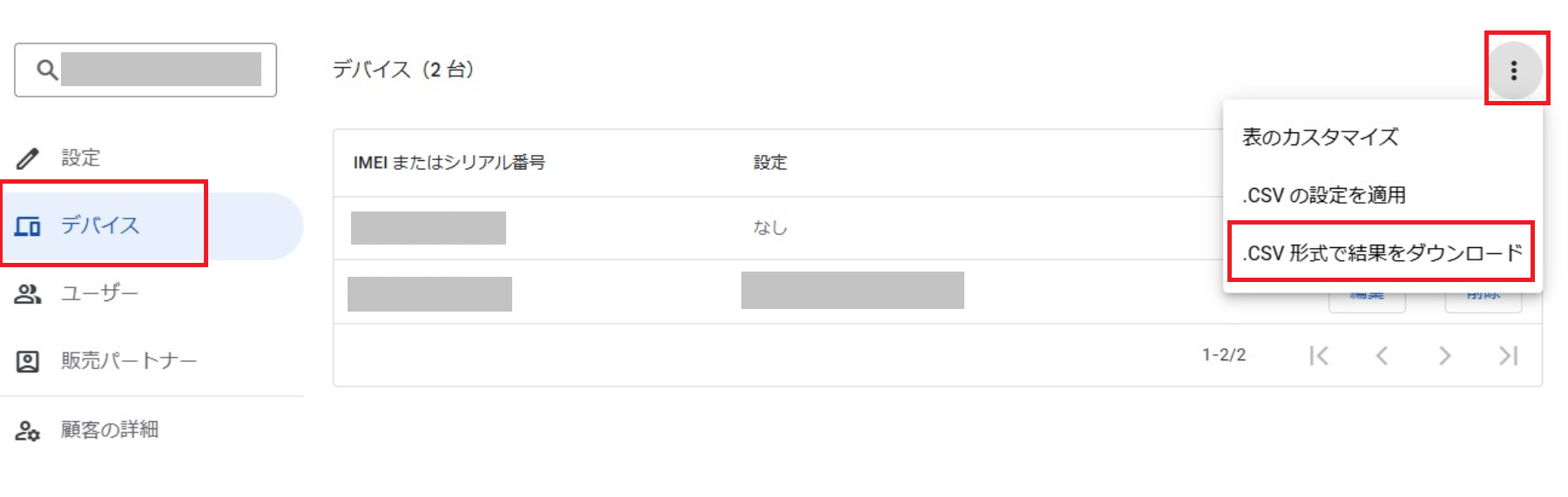
登録されているIMEIとメーカ名の一覧を取得します。

| アップロードCSV作成時に「modemid」欄に記載されているIMEIと「manufacturer」欄に記載されているメーカー情報の値をCSVに記入します。 |
3. ダウンロードしたサンプルCSVを開き、値を入力します。入力内容は以下を参照ください。

| 項目名 | 説明 |
|---|---|
| modemtype | 「IMEI」を入力します。 |
| modemid | modemidを入力します。「devices.csv」を参照してください。 ※入力の時は「0」の桁落ちにご注意ください。 |
| manufacturer | manufacturerを入力します。「devices.csv」を参照してください。 |
| Profiletype | 「ZERO_TOUCH」と入力します。 |
| profileid | 割り当てするMDMファイルのIDを入力します。IDは「設定」から確認することができます。空欄の場合は、既存の設定が引き継がれます。 |
4.作成したCSVファイルをアップロードします。
アップロードが開始されます。少し時間がかかる場合があります。
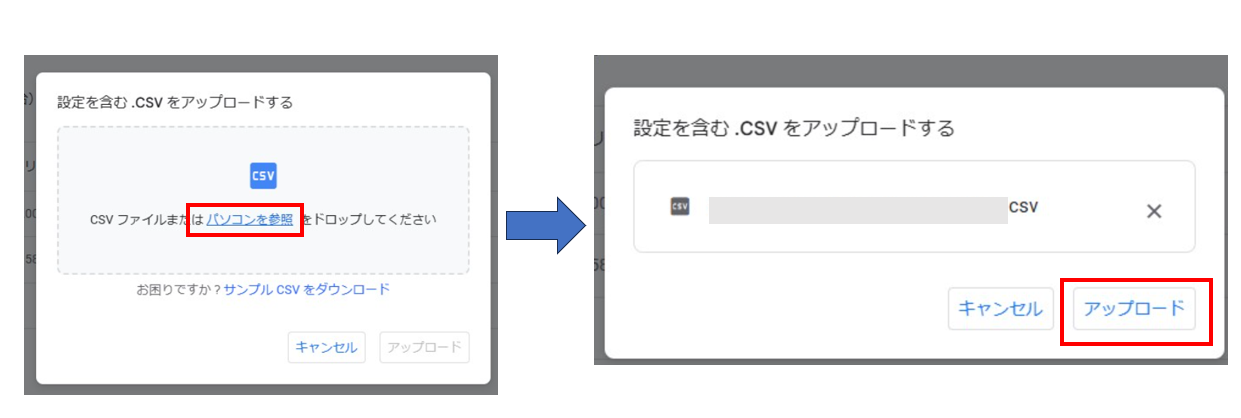
5.アップロードが完了すると、「設定」にMDMファイルが表示されます。
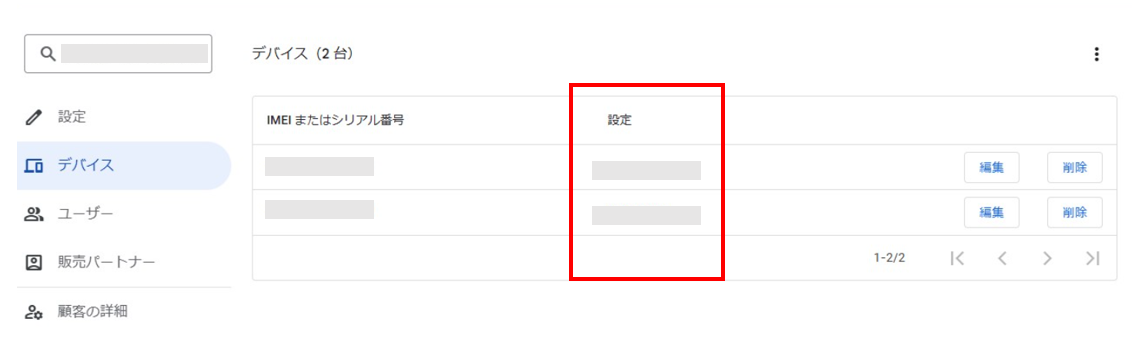
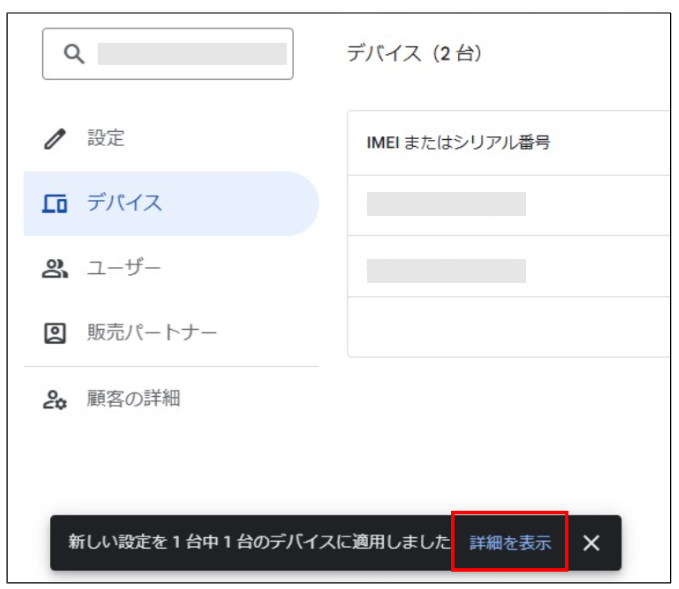
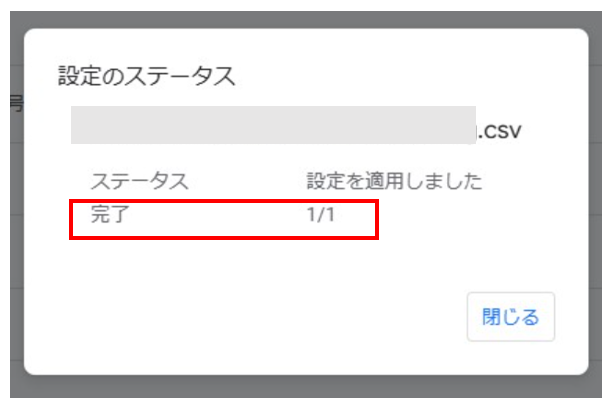
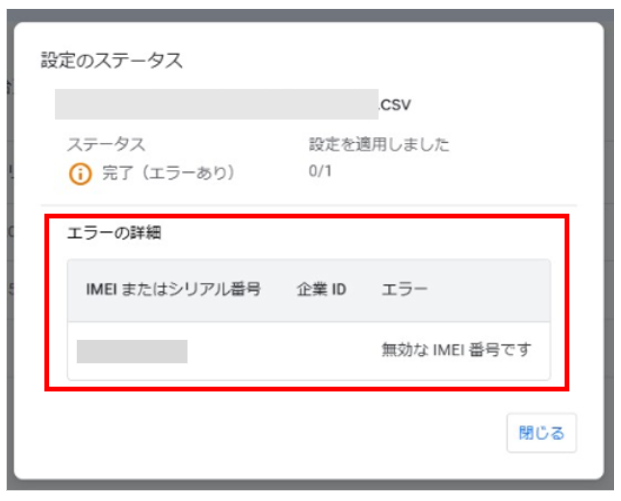
・正常に完了した場合 ・エラーの場合 |
MDMファイルの削除
・MDMファイルを解除する場合は、「デバイス」から該当デバイスの「編集」をクリック後、「なし」を選択し、保存してください。

・CSV一括解除する場合は、アップロードするCSVファイルの「profileid」の項目に「0」と入力し作成をしてください。
端末交換および端末解約時の場合
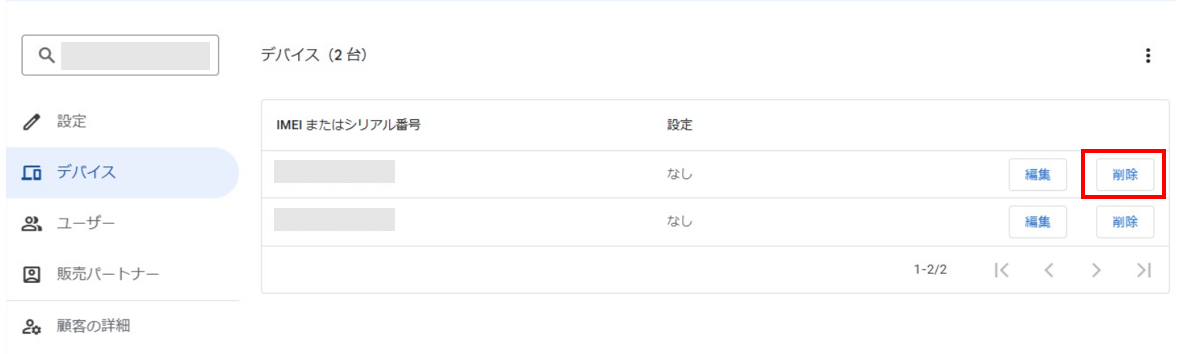
端末交換や端末解約した場合、ゼロタッチポータルから該当端末のIMEI情報の削除を実施してください。
「デバイス」の「削除」を押下すると、ゼロタッチポータルから端末が削除されます。
|
・一度、「削除」をクリックしてIMEI情報を削除してしまうと、お客さまにて再度同じIMEI情報を登録することができません。 ・CSV一括削除はできません。 |
デバイス登録
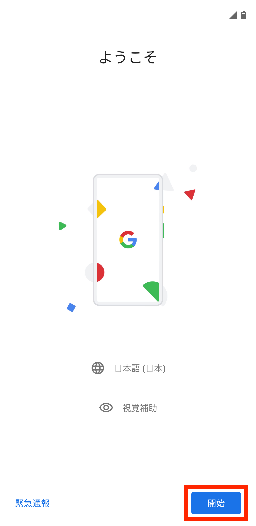
1.デバイスで使用する言語を設定し、「開始」をタップします。
2.Wi-Fiネットワークを設定します。
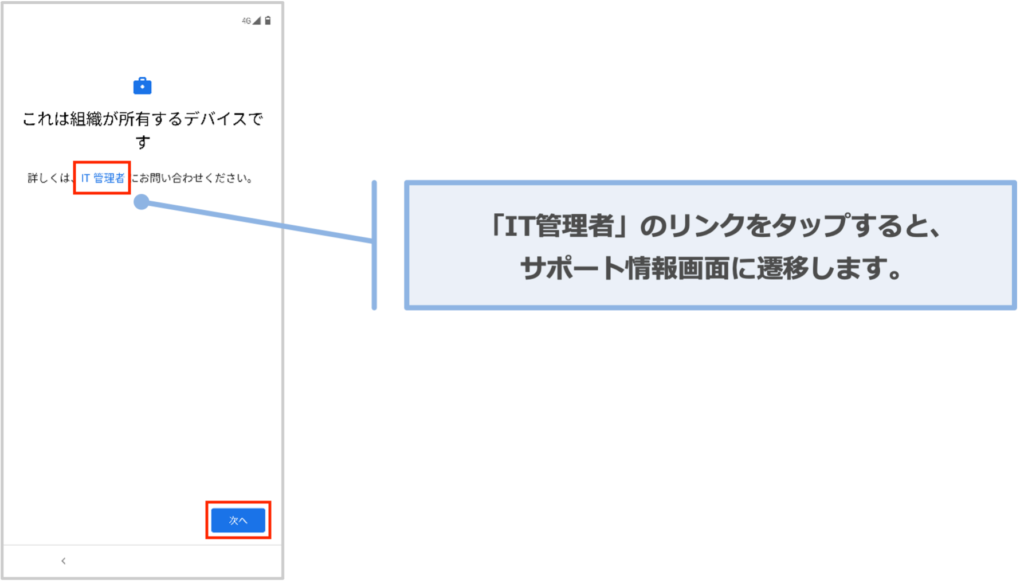
3.「これは組織が所有するデバイスです」の画面が表示されます。「次へ」をタップします。
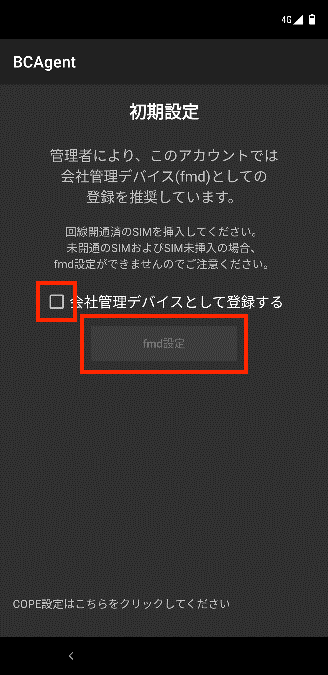
4.初期設定画面が表示されます。「会社管理デバイスとして登録する」にチェックを入れ、「fmd設定」をタップします。
| COPEで登録する場合は、「COPE設定はこちらをクリックしてください」をタップします。 |
5.表示される画面に沿って設定を進めていきます。
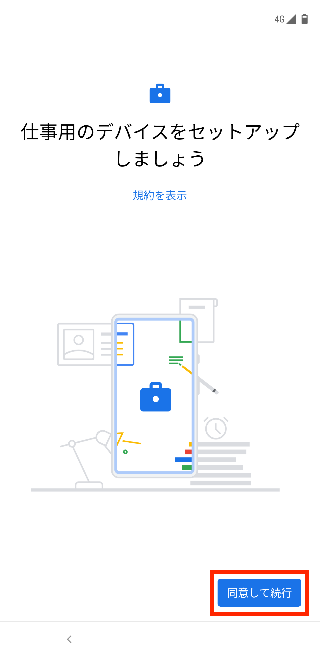
6.「本アプリで収集する情報について」が表示されたら、画面に表示される内容を確認・同意して、「同意する」をタップします。
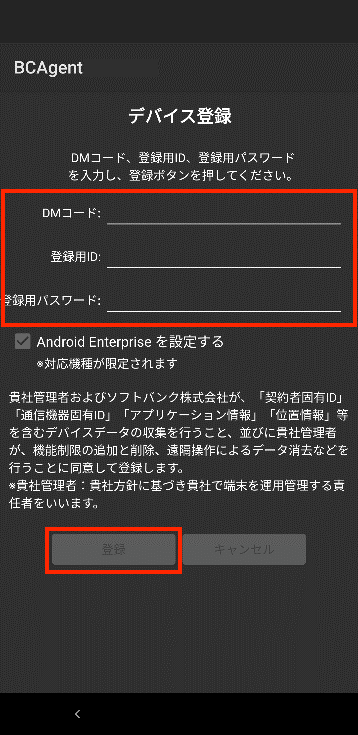
7.デバイス登録画面が表示されます。「登録」ボタンをタップします。
DPC補足情報でDMコード、登録用ID、パスワードの設定を実施している場合は、自動的に値が入力済みの状態で画面表示されます。
| Android OS11 以降のデバイスをCOPEで登録する際は、手動で入力する必要があります。 |
・以降の手順は、Fully managed deviceでEMM識別子(EMMトークン)またはGoogleアカウントを利用して設定する場合と同様です。
ゼロタッチ登録(管理サイトにて設定)を利用する場合
ゼロタッチ登録を利用して、デバイスにBCAgentをインストールします。
ゼロタッチ登録は、事前設定をゼロタッチポータルで実施するやり方と管理サイトから実施するやり方の2種類あります。ここでは、管理サイトで実施するやり方を説明します。
|
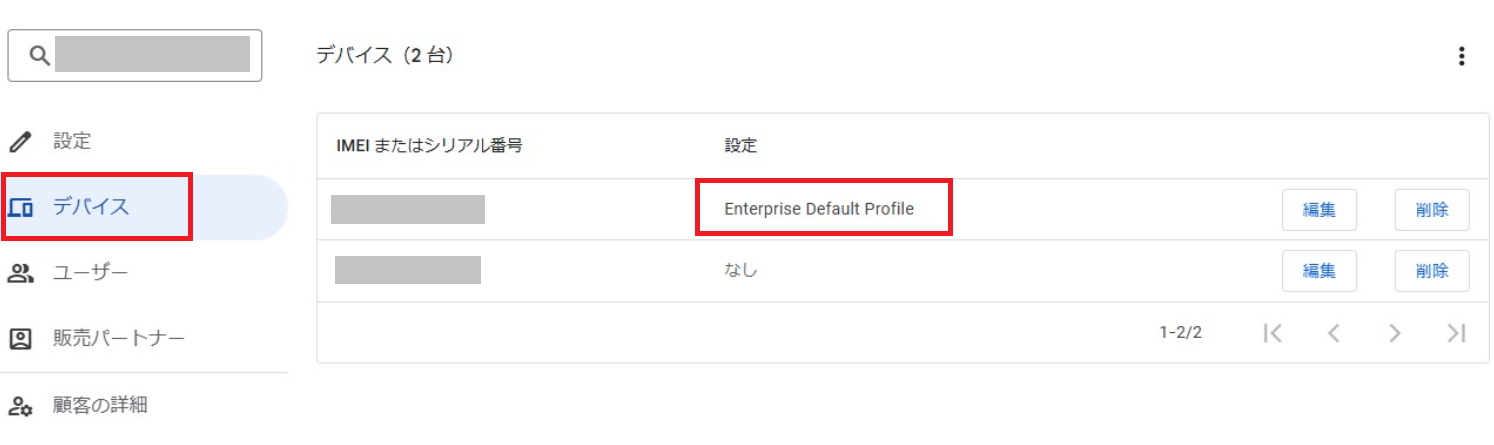
・ゼロタッチ登録はAndoroid OS 8以上のゼロタッチ対応デバイスが対象となります。 ・ゼロタッチ登録を利用する場合はソフトバンクが提供する「Android ゼロタッチ登録サービス」へのご契約が必要です。担当営業へご連絡いただきお申し込みをお願いいたします。 ・ゼロタッチ登録はデバイスが初期化された状態から設定が必要です。 ・管理サイトにて設定する場合、DPC補足情報の設定ができません。DMコード・ログインID・パスワードは手入力となります。DPC補足情報の設定を実施したい場合は、ゼロタッチポータルにてゼロタッチ登録設定を実施してください。 ・管理サイトからゼロタッチ設定を実施すると、それ以降新しく追加されたデバイスには事前にゼロタッチポータルにて自動割り当て設定済みの場合でも、その設定は適用されず、 「Enterprise Default Profile」というMDMファイルが自動割り当てされます。 ・ 「Enterprise Default Profile」は設定には表示されないため、編集・削除できません。 |
事前設定を管理サイトで実施する場合は、以下の手順にてデバイス登録を行います。
| 手順 | 作業内容 | 作業対象 | 説明リンク | ||
|---|---|---|---|---|---|
| 1 | アカウントのリンク設定・サポート情報登録 | 管理サイト |
|
||
| 2 | デバイス登録 | デバイス |
|
アカウントのリンク設定・サポート情報登録
1.「設定」をクリックし、[Android Enterprise] – [ゼロタッチ登録]の順にクリックします。
ゼロタッチ登録画面に遷移します。
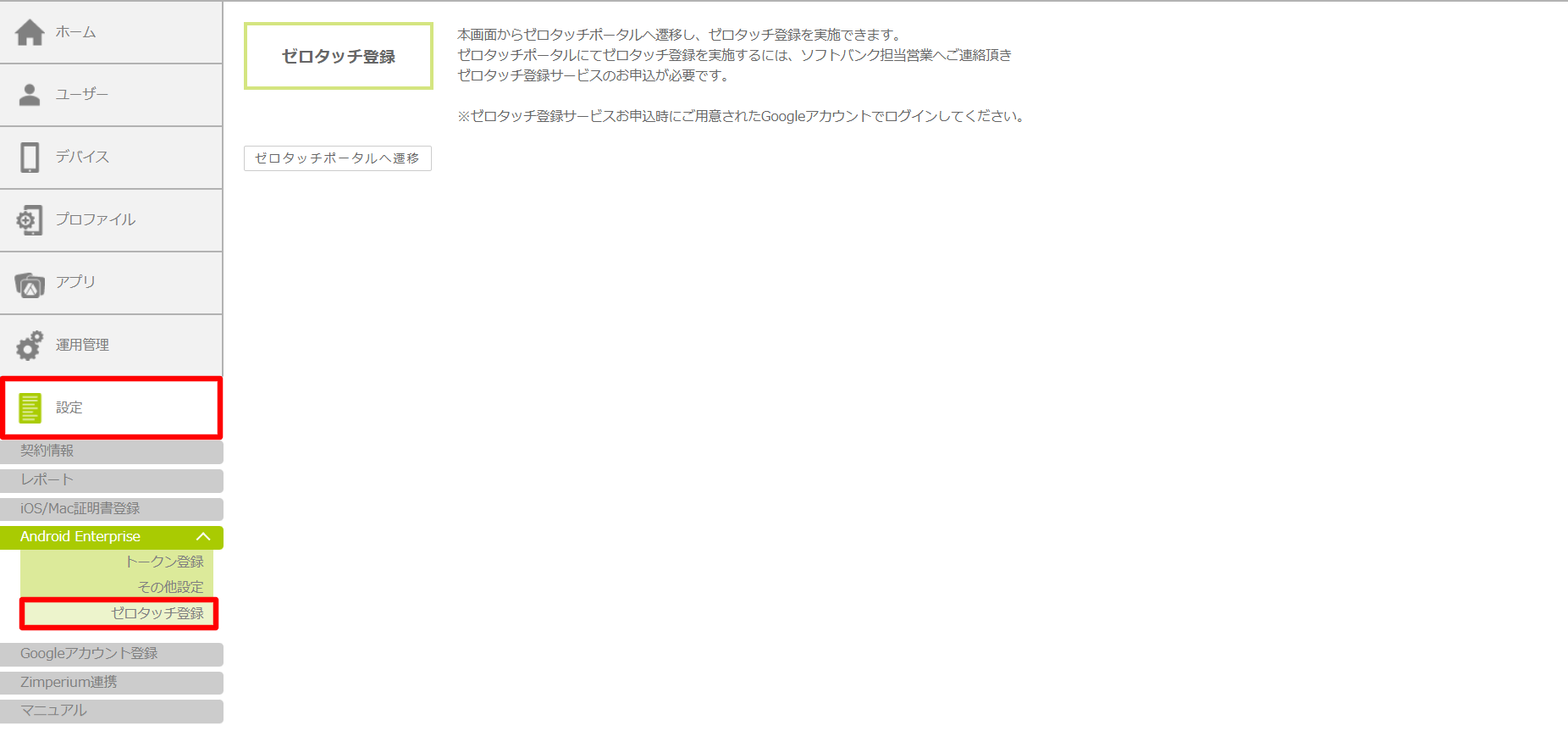
2.ゼロタッチ登録画面内の「ゼロタッチポータルへ遷移」ボタンを押下します。
別タブで「ゼロタッチ登録アカウントをEMMプロバイダーにリンクする」画面に遷移します。
3.「次へ」ボタンを押下します。
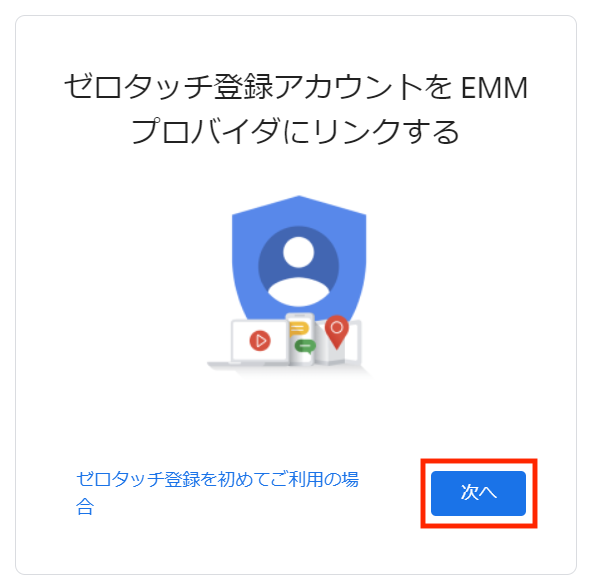
4.「Android ゼロタッチ登録サービス」ご契約時に取得したアカウント情報を入力し、「次へ」ボタンを押下します。
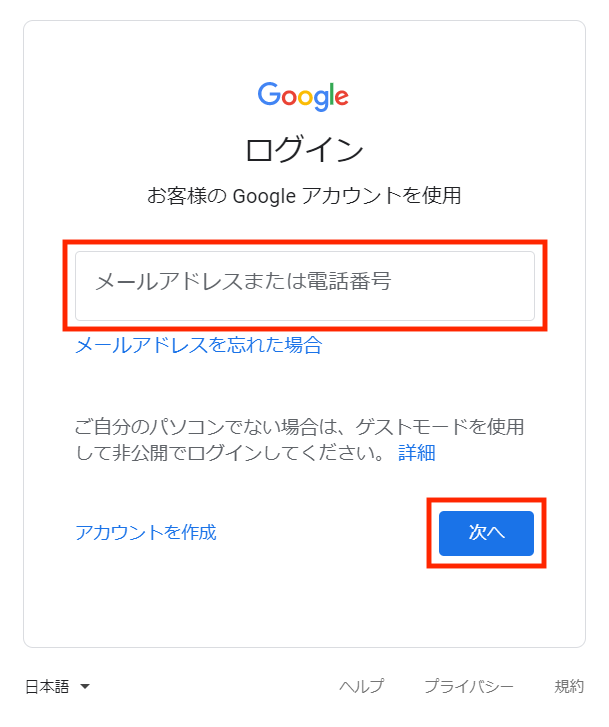
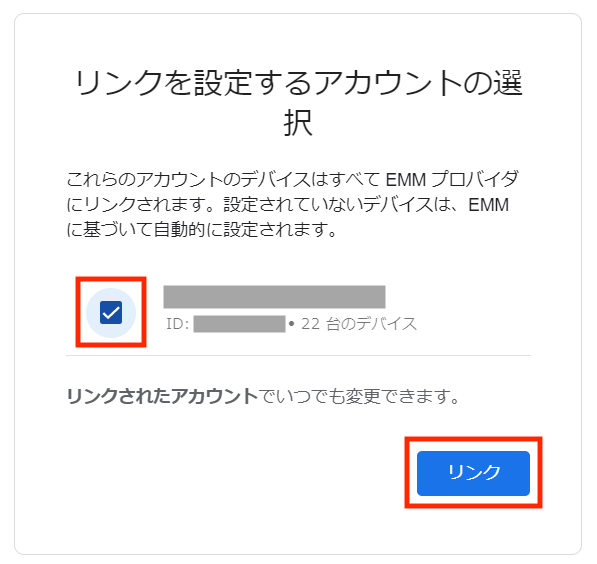
5.アカウントにチェックを入れて「リンク」ボタンを押下します。
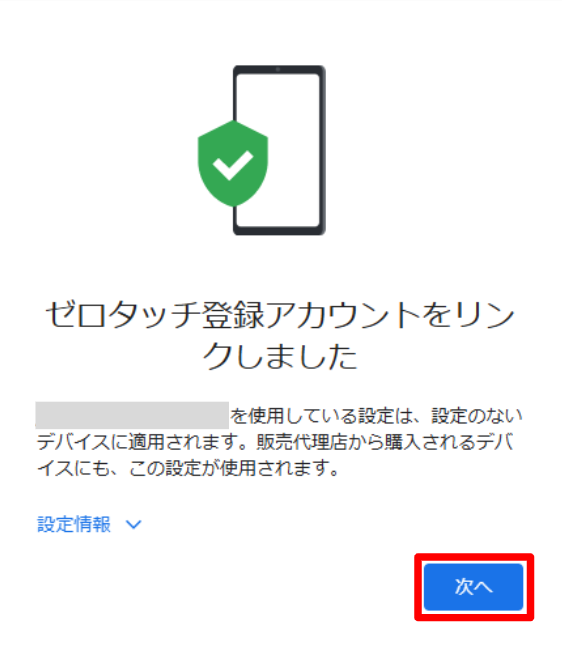
6.「次へ」ボタンを押下します。
7.会社名、メールアドレス、電話番号、メッセージ(省略可)を入力して「保存」ボタンを押下します。
| ここで入力した情報は、キッティング途中に表示される「IT管理者」リンクを押下すると表示されます。 |
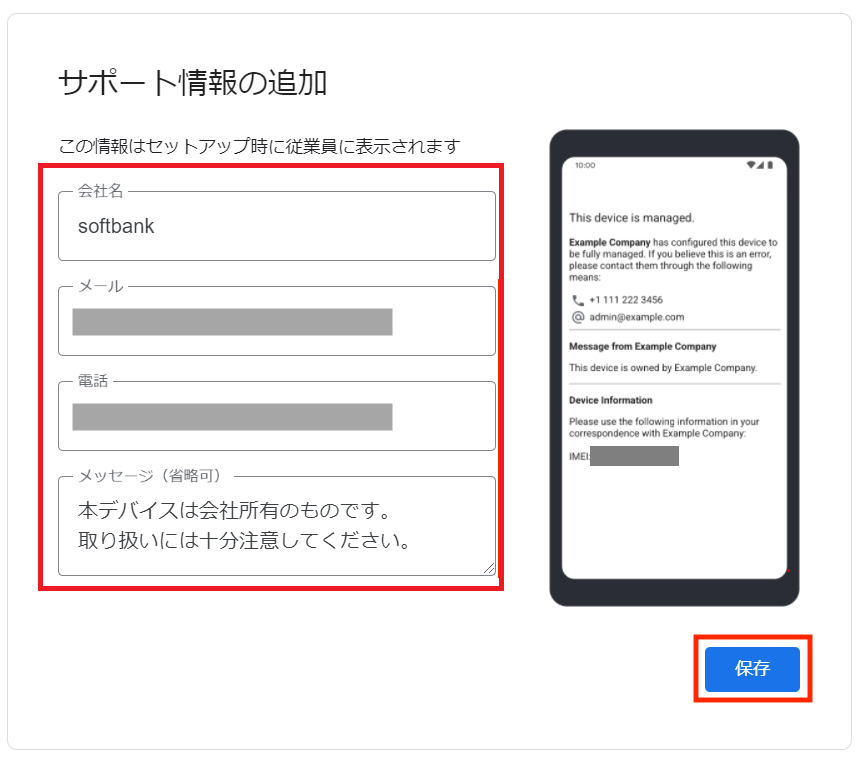
・上記画面で入力した値は、キッティング途中に表示される「IT管理者」リンクを押下すると以下の通り表示されます。
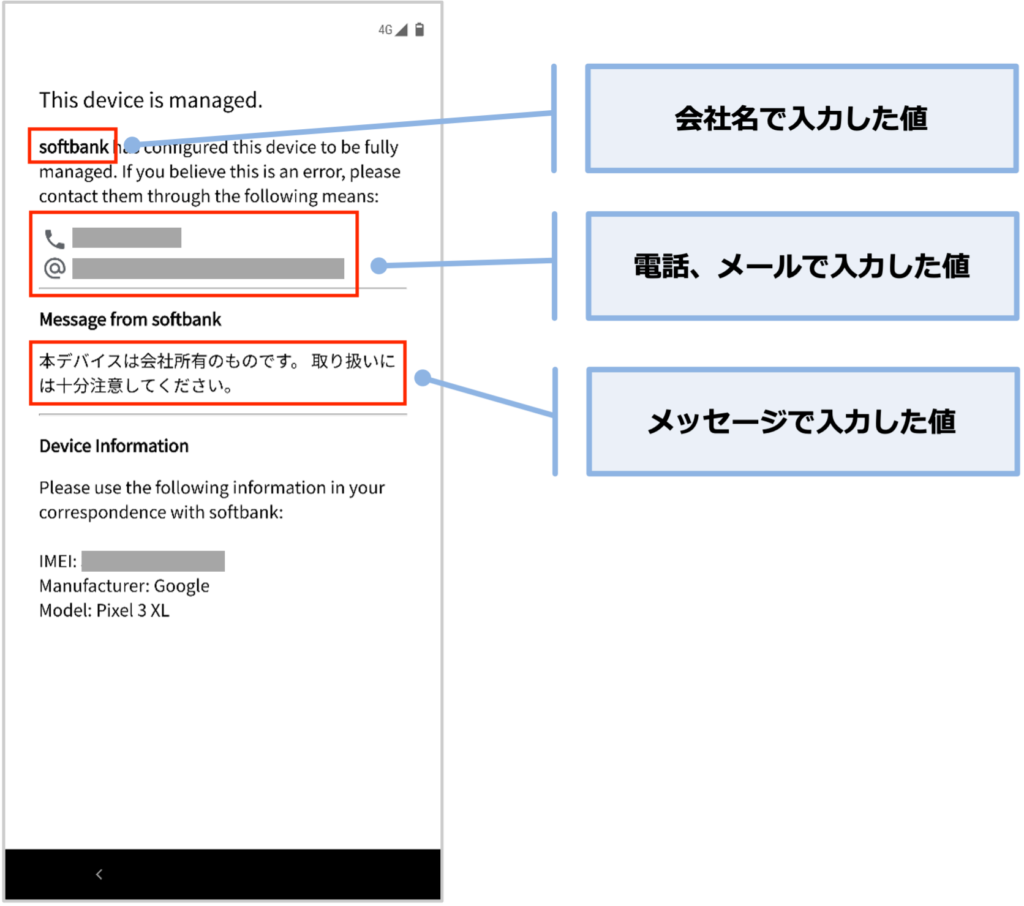
8.ゼロタッチ登録の設定情報やサポート情報を確認できる画面に遷移します。
|
・一度本画面まで遷移すると、次回以降管理サイトの「ゼロタッチポータルへ遷移」ボタンを押下した際は本画面に直接遷移します。 ・本画面内の青字リンクを押下すると、それぞれ以下の操作が実施できます。 |
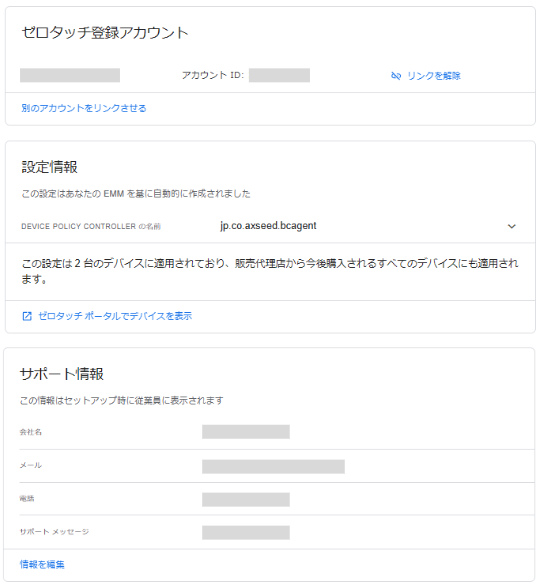
| 管理サイトからゼロタッチ設定を実施した場合、それ以降に追加されるデバイスとすでにゼロタッチポータル登録済みでMDM設定なしのデバイスについては、ゼロタッチポータル上「Enterprise Default Profile」という設定名で設定が自動で割り当てられます。(下図参照) |
デバイス登録
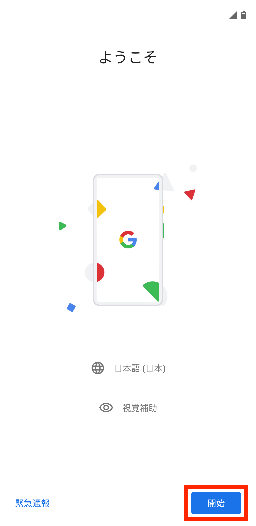
1.デバイスで使用する言語を設定し、「開始」をタップします。
2.Wi-Fiネットワークを設定します。
3.「これは組織が所有するデバイスです」の画面が表示されます。「次へ」をタップします。
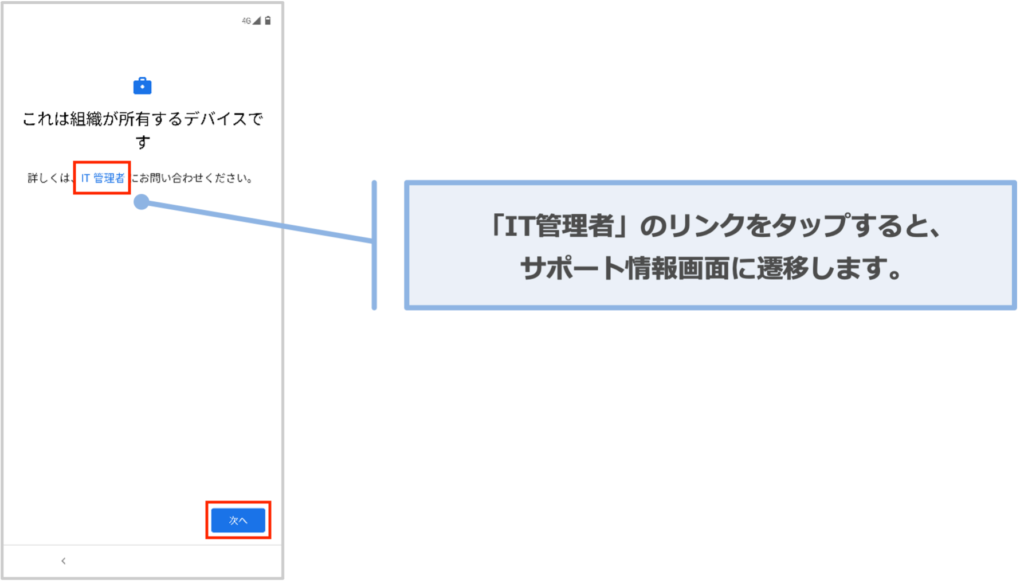
4.初期設定画面が表示されます。「会社管理デバイスとして登録する」にチェックを入れ、「fmd設定」をタップします。
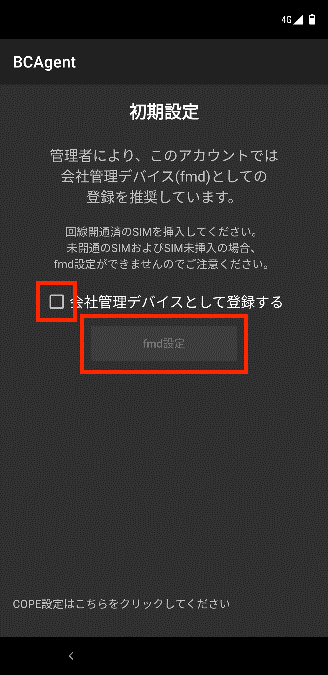
| COPEで登録する場合は、「COPE設定はこちらをクリックしてください」をタップします。 |
5.表示される画面に沿って設定を進めていきます。
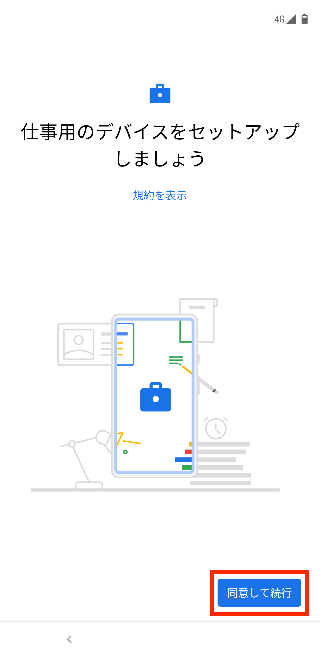
6.「本アプリで収集する情報について」が表示されたら、画面に表示される内容を確認・同意して、「同意する」をタップします。
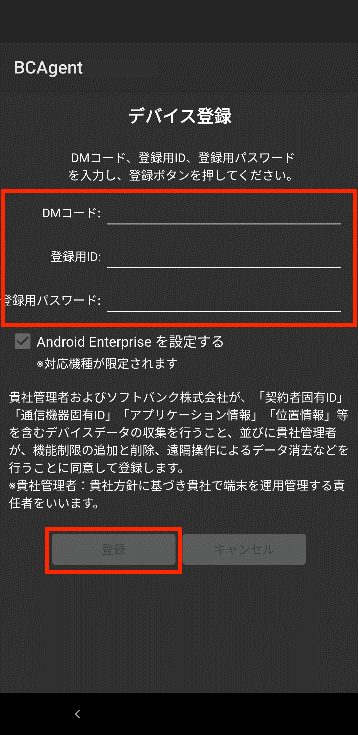
7.デバイス登録画面が表示されます。DMコード、登録用ID、パスワードを入力して「登録」ボタンをタップします。
・以降の手順は、Fully managed deviceでEMM識別子(EMMトークン)またはGoogleアカウントを利用して設定する場合と同様です。
シングルサインオン機能無効の場合(スイッチがNo)
※シングルサインオン機能をご利用の場合、スイッチを【Yes】にしてください。
ここでは、Fully managed deviceで管理する場合のデバイス登録方法を説明します。
|
デバイス登録時に必要となる「DMコード」、「登録用ID」、「登録用パスワード」は、「ご契約情報」画面、または登録通知書で確認してください。
|
EMM識別子(EMMトークン)またはGoogleアカウントを利用する場合
EMM識別子(EMMトークン)またはGoogleアカウントを利用して、BCAgentをインストールします。
|
・使用するデバイスに、回線が開通されたSIMを挿入してから操作してください。 ・Googleアカウントを利用する場合、1つのアカウントで登録できるデバイスの上限は10台です。 |
|
・ここでは、例としてAndroid OS 6の画面を使用しています。 ・EMM識別子(EMMトークン)は、管理サイトで確認できます。 |
1.デバイスで使用する言語を設定し、「開始」をタップします。
2.Wi-Fiネットワークを選択します。
・モバイルネットワークまたはWi-Fiネットワークへの接続は必須です。
3.別のデバイスやクラウドからアプリなどのデータをコピーするかどうかを選択します。
4.EMM識別子(EMMトークン)またはGoogleアカウントを入力し、「次へ」をタップします。
5.Googleアカウントを入力した場合は、パスワードを入力して「次へ」をタップし、画面に表示される利用規約などを確認・同意して、次へ進みます。
6.注意事項を確認し、「インストール」をタップします。
7.「インストール」をタップします。
BCAgentがインストールされます。
| インストール中にメッセージが表示された場合は、「OK」ボタンをタップしてください。インストールに影響はありません。 |
8.「初期設定」画面が表示されたら、「会社管理デバイスとして登録する」にチェックを入れ、「fmd設定」をタップします。
9.端末の設定を確認する画面が表示されたら、「同意して続行」をタップします。
10.「本アプリで収集する情報について」が表示されたら、画面に表示される内容を確認・同意して、「同意する」をタップします。
11.「デバイス登録」画面が表示されたら、「DMコード」、「登録用ID」、「登録用パスワード」を入力し、「登録」をタップします。
|
・EMM識別子(EMMトークン)を利用してBCAgentをインストールした際に、以下のようなメッセージが表示されることがあります。メッセージを閉じるか、メッセージが消えるまで待ってから、次へ進んでください。
|
12.アクセス許可を求める画面が表示されたら、「許可する」をタップします。
13.「他のアプリの上に重ねて表示できるようにする」を「ON」にし、「戻る」をタップします。
14.再度アクセス許可を求める画面が表示されたら、「許可する」をタップし、「BCAgent」をタップします。
15.「使用状況へのアクセスを許可」を「ON」にし、「戻る」をタップします。
| 後から「ON」に設定する場合は、ホーム画面で「設定」をタップし、「セキュリティ」または「セキュリティと現在地情報」をタップして、「使用履歴にアクセスできるアプリ」-「BCAgent」の順にタップします。 |
16.再度アクセス許可を求める画面が表示されたら、「許可する」をタップします。
17.「アラームとリマインダーの設定を許可する」を「ON」にし、「戻る」をタップします。
| 「アラームとリマインダーの設定を許可する」を求められた場合は許可します。 |
18.通信事業者設定のメッセージが表示されたら、画面の指示に従って操作します。
19.BCAgentを起動し、「最新ポリシー取得」をタップします。
完了のメッセージまたは「ポリシーに変更がありません。」と表示されたら、作業は完了です。
|
・インストール後、「SB法人SIM」には本来表示されない「Disneyマーケット」アプリケーションや「Yahoo!」アプリケーションが表示される場合がありますが、動作に影響はありません。非表示にする場合は、「アプリ制御」を実施してください。 ・「位置情報の精度を改善しますか?」という確認画面が表示された場合は、「同意する」をタップしてください。 |
QRコードを利用する場合
QRコードを利用して、BCAgentをインストールします。
| Android OS 7以降のデバイスでのみ利用できます。 |
1.「設定」をクリックし、「Android」タブをクリックします。
「デバイス登録用情報」の「登録用URL」にQRコードが表示されます。
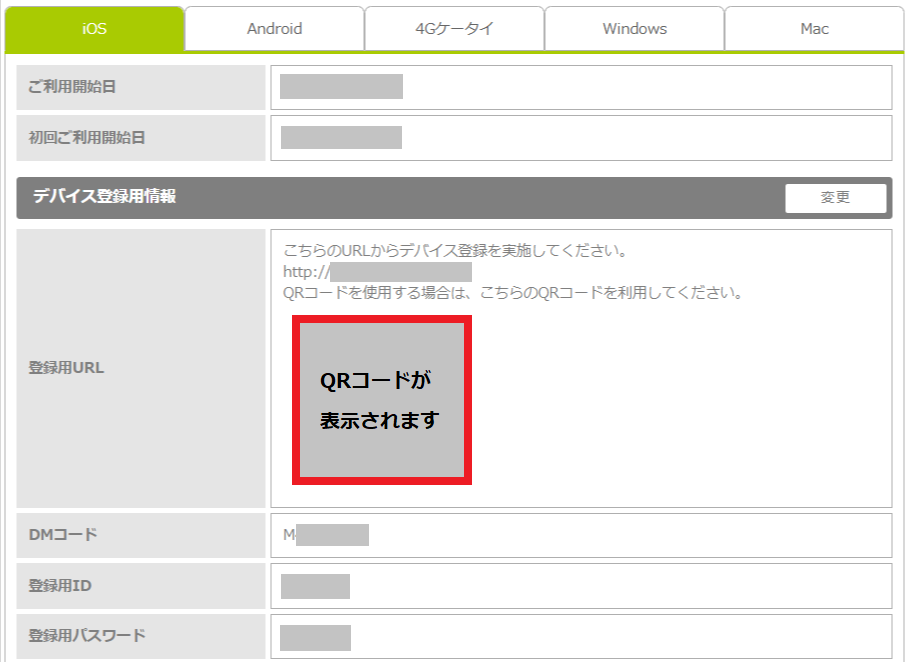
2.デバイスを起動し、「ようこそ」と表示されたら、画面の青い部分を6回タップします。
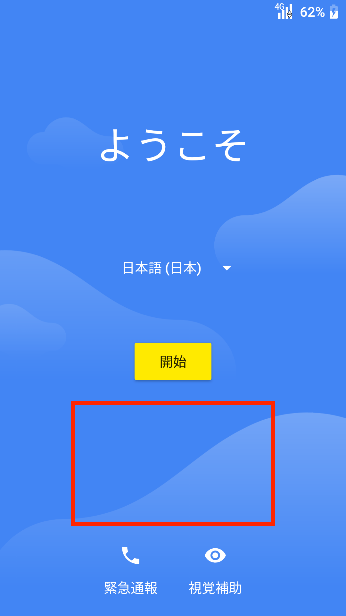
3.「QRコードでのセットアップ」画面が表示されたら、「次へ」をタップします。
4.Wi-Fiまたはモバイルネットワークを選択します。
・OS 9以降はWi‐Fiのみとなります。
5.QRリーダが起動したら、手順1.で表示したQRコードを読み取ります。
6.「同意して続行」をタップします。
7.「初期設定」画面が表示されたら、「会社管理デバイスとして登録する」にチェックを入れて「fmd設定」をタップします。
8.「本アプリで収集する情報について」が表示されたら、画面に表示される内容を確認・同意して、「同意する」をタップします。
9.「デバイス登録」画面が表示されたら、「登録用パスワード」を入力し、「登録」をタップします。
・「DMコード」、「登録用ID」は自動で入力されます。
・デバイスの「戻る」は使用できません。
・以降の手順は、Fully managed deviceでEMM識別子(EMMトークン)またはGoogleアカウントを利用して設定する場合と同様です。
| 「4.3.2. Fully managed deviceでデバイスを登録する」>「EMM識別子(EMMトークン)またはGoogleアカウントを利用する場合」の手順14.~19. |
NFCを利用する場合
NFCを利用して、デバイスにBCAgentをインストールします。
Android Qは非対応
親機を作成する
NFCを利用するための親機を作成します。
|
「AE Set Up Master」をインストールするため、事前にデバイスで提供元不明アプリの許可を設定してください。
|
1.管理サイトの「設定」をクリックし、「Android」タブをクリックします。
2.「Android Enterprise設定親機アプリ(Fully managed device用)」の「ダウンロードURL」を確認します。
3.ホーム画面でChromeのアイコンをタップし、ダウンロードURLにアクセスします。
「AE Set Up Master」がダウンロードされ、完了のメッセージが表示されます。
| 完了のメッセージが表示されない場合は、ホーム画面の「アプリ一覧」から、「ファイル」アプリをタップします。「ダウンロード」画面で、ダウンロードが完了しているか確認してください。ダウンロードが完了していない場合は、再度ダウンロードしてください。 |
4.デバイスへの影響を確認するメッセージが表示されたら、「OK」をタップし、「開く」をタップします。
5.「AE Set Up Master」のインストール確認画面が表示されたら、「インストール」をタップします。
6.注意事項を確認し、「同意する」をタップします。
7.「開く」をタップします。
AE Set Up Masterが起動したら、作業は完了です。
BCAgentをインストールしてデバイス登録する
NFCを利用して、デバイスにBCAgentをインストールします。
| 親機で、AE Set Up Masterを起動しておいてください。起動するには、ホーム画面の「アプリ一覧」から、「AE Set Up Master」をタップします。 |
1.管理対象にするデバイスを起動し、使用する言語を設定して「開始」をタップします。
2.親機と、管理対象にするデバイスの背面を重ね合わせます。
3.親機に「タップしてビーム」画面が表示されたら、画面をタップします。
| 「Wi-Fiを選択」画面が表示されます。モバイルネットワークまたはWi-Fiに必ず接続してください。 |
4.注意事項を確認し、「OK」をタップします。
BCAgentがインストールされます。
5.「本アプリで収集する情報について」が表示されたら、画面に表示される内容を確認・同意して、「同意する」をタップします。
5.「デバイス登録」画面が表示されたら、「DMコード」、「登録用ID」、「登録用パスワード」を入力し、「登録」をタップします。
・トークン登録の場合は、Googleアカウントの登録が必要です。「アカウントを通知する」をタップして「アカウント名」、「パスワード」を入力し、画面に表示される注意事項などを確認・同意して次へ進みます。
6.「登録」をタップします。
以下の画面が表示されます。しばらくすると、BCDMからのアクセス許可を設定する画面に遷移します。
7.アクセス許可を求める画面が表示されたら、「許可する」をタップします。
8.「他のアプリの上に重ねて表示できるようにする」を「ON」にし、「戻る」をタップします。
| すでに「ON」になっている場合は、一度「OFF」にしてから再度「ON」にしてください。 |
9.アクセス許可を求める画面が表示されたら、「許可する」をタップし、「BCAgent」をタップします。
10.「使用状況へのアクセスを許可」を「ON」にし、「戻る」をタップします。
|
・すでに「ON」になっている場合は、一度「OFF」にしてから再度「ON」にしてください。 ・手順9.で「許可する」をタップすると、使用状況へのアクセス許可がオフになっていても、エラーなどは表示されません。 ・アクセス許可の設定ができなかった場合は、ホーム画面で「設定」をタップし、「セキュリティ」-「使用履歴にアクセスできるアプリ」-「BCAgent」の順にタップしてください。 |
11.再度アクセス許可を求める画面が表示されたら、「許可する」をタップします。
12.「アラームとリマインダーの設定を許可する」を「ON」にし、「戻る」をタップします。
| 「アラームとリマインダーの設定を許可する」を求められた場合は許可します。 |
13.BCAgentを起動し、「最新ポリシー取得」をタップします。
14.完了のメッセージまたは「ポリシーに変更がありません。」と表示されたら、「OK」をタップします。
| 「Google Play 開発者サービス」の更新が必要な場合は、メッセージが表示されます。「更新」をタップし、Playストアから更新してください。 |
ゼロタッチ登録(ゼロタッチポータルにて設定)を利用する場合
ゼロタッチ登録を利用して、デバイスにBCAgentをインストールします。
ゼロタッチ登録は、事前設定をゼロタッチポータルで実施するやり方と管理サイトから実施するやり方の2種類あります。ここでは、ゼロタッチポータルで実施するやり方を説明します。
|
・ゼロタッチ登録はAndoroid OS 8以上のゼロタッチ対応デバイスが対象となります。 ・ゼロタッチ登録を利用する場合はソフトバンクが提供する「Android ゼロタッチ登録サービス」へのご契約が必要です。担当営業へご連絡いただきお申し込みをお願いいたします。 ・ゼロタッチ登録はデバイスが初期化された状態から設定が必要です。 |
事前設定をゼロタッチポータルで実施する場合は、以下の手順にてデバイス登録を行います。
| 手順 | 作業内容 | 作業対象 | 説明リンク | ||
|---|---|---|---|---|---|
| 1 | MDMファイルの作成 | ゼロタッチポータル |
|
||
| 2 | MDMファイルの割り当て | ゼロタッチポータル |
|
||
| 3 | デバイス登録 | デバイス |
|
MDMファイルの作成
| ・「Android ゼロタッチ登録サービス」ご契約時に取得いただいたアカウントを利用して、ゼロタッチポータルにログインします。事前にアカウントをご準備ください。 |
1.ゼロタッチポータル(https://enterprise.google.com/android/zero-touch/customers)に指定のアカウントとパスワードでログインします。
2.「設定」を選択し「+設定を追加」ボタンをクリック、MDMの設定ファイル(MDMファイル)を作成します。
3.設定値を入力します。EMM DPCは必ず「BCAgent」を選択してください。入力が完了したら「追加」を押下します。
※画像内3⃣の「DPC補足情報」を入力することで、DMコード・登録ID・PWが自動入力されます。
※は必須項目です。
| 番号 | 項目名 | 説明 | ||
|---|---|---|---|---|
| 1⃣ | 名前※ | この設定の名前を入力します。 | ||
| 2⃣ | EMM DPC※ | 「BCAgent」を選択します。 | ||
| 3⃣ | DPC 補足情報 |
BCAgentのデバイス登録情報を入力します。BCDMのサーバURL、DMコード、アカウント、パスワードを含めることができます。 {“android.app.extra.PROVISIONING_ADMIN_EXTRAS_BUNDLE”: { “dm_code”: “DMコード“, “login_id”:”登録用ID“, “login_pass”: “登録用パスワード” } }
・赤字箇所の設定値は登録通知書を参照の上入力してください。 ・DPC 補足情報を設定することで、キッティング中に入力するDMコード・登録用ID・登録用パスワードをプリセットすることができます。DPC 補足情報を設定しない場合は、デバイス上でデバイス登録情報の手動入力が必要になります。
|
||
| 4⃣ | 会社名※ | 会社名や組織名を入力します。アクティベーション時の「端末を設定してください」画面の「組織の管理者」に表示されます。 | ||
| 5⃣ | サポートのメールアドレス※ | 利用者が連絡するメールを入力します。アクティベーション時の「端末を設定してください」画面の「組織の管理者」に表示されます。 | ||
| 6⃣ | サポートの電話番号※ | 利用者が連絡する電話番号を入力します。アクティベーション時の「端末を設定してください」画面の「組織の管理者」に表示されます。 | ||
| 7⃣ | カスタムメッセージ | BCAgentをダウンロードする前に利用者に表示するカスタムメッセージを入力します。アクティベーション時の「端末を設定してください」画面の「組織の管理者」に表示されます。 |
4.「設定」の一覧に作成したMDMファイルが登録されます。「編集」からMDMファイルの内容を編集することが可能です。
MDMファイルの割り当て
MDMファイルの割り当て方法は、3つの方法があります。運用方法により選択してください。
| # | 方法 | 内容 |
|---|---|---|
| 1 | 自動割り当て | 「デフォルト設定」にMDMファイルを1つ設定することで、ゼロタッチポータルに端末を追加したタイミングで自動的にMDMファイルを割り当てることができます。 |
| 2 | 1台ずつ割り当て | 管理者様にて1台ずつMDMファイルを割り当てします。 |
| 3 | CSV一括割り当て | 端末ごとにMDMファイルを指定したCSVファイル作成・アップロードすることで、一括割り当てをすることができます。 |
<自動割り当て>
1.「デフォルト設定」にMDMファイルを設定します。
|
・自動割り当てで設定できるMDMファイルは1つのみです。デバイスごとに異なるMDMファイルの自動割り当ては設定できません。 ・MDMファイルを「デフォルト設定」に設定後、デバイスがゼロタッチポータルに登録されたタイミングでMDMファイルの自動割り当てが実施されます。すでにデバイスが登録済の場合は、自動割り当てされませんので、手動で割り当てを実施ください。 |
2.デフォルト設定に設定するMDMファイルを選択し、「保存」をクリックします。
3.設定したMDMファイルが「デフォルト設定」に表示されます。
4.「デバイス」から自動割り当てされているか確認します。
<1台ずつ割り当て>
1.「デバイス」を選択し、「編集」をクリックします。
2.作成したMDMファイルを選択し、「保存」をクリックします。デバイスにMDMファイルが割り当てされます。
※「なし」を選択すると、設定ファイルが何も割り当てられていない状態になります。
<CSV一括割り当て>
1.アップロードするCSVを作成します。
「 ︙ 」を選択し、「.CSVの設定を適用」をクリックし、サンプルCSVをダウンロードします。
※「zero_touch_sample_device_config.csv」がダウンロードされます。
2.CSV作成に必要なデバイス情報を出力します。
「 ︙ 」を選択し、「.CSV形式で結果をダウンロード」をクリックします。「devices.csv」がダウンロードされます。
登録されているIMEIとメーカ名の一覧を取得します。
| アップロードCSV作成時に「modemid」欄に記載されているIMEIと「manufacturer」欄に記載されているメーカー情報の値をCSVに記入します。 |
3. ダウンロードしたサンプルCSVを開き、値を入力します。入力内容は以下を参照ください。
| 項目名 | 説明 |
|---|---|
| modemtype | 「IMEI」を入力します。 |
| modemid | modemidを入力します。「devices.csv」を参照してください。 ※入力の時は「0」の桁落ちにご注意ください。 |
| manufacturer | manufacturerを入力します。「devices.csv」を参照してください。 |
| Profiletype | 「ZERO_TOUCH」と入力します。 |
| profileid | 割り当てするMDMファイルのIDを入力します。IDは「設定」から確認することができます。空欄の場合は、既存の設定が引き継がれます。 |
4.作成したCSVファイルをアップロードします。
アップロードが開始されます。少し時間がかかる場合があります。
5.アップロードが完了すると、「設定」にMDMファイルが表示されます。
・正常に完了した場合 ・エラーの場合 |
MDMファイルの削除
・MDMファイルを解除する場合は、「デバイス」から該当デバイスの「編集」をクリック後、「なし」を選択し、保存してください。
・CSV一括解除する場合は、アップロードするCSVファイルの「profileid」の項目に「0」と入力し作成をしてください。
端末交換および端末解約時の場合
端末交換や端末解約した場合、ゼロタッチポータルから該当端末のIMEI情報の削除を実施してください。
「デバイス」の「削除」を押下すると、ゼロタッチポータルから端末が削除されます。
|
・一度、「削除」をクリックしてIMEI情報を削除してしまうと、お客さまにて再度同じIMEI情報を登録することができません。 ・CSV一括削除はできません。 |
デバイス登録
1.デバイスで使用する言語を設定し、「開始」をタップします。
2.Wi-Fiネットワークを設定します。
3.「これは組織が所有するデバイスです」の画面が表示されます。「次へ」をタップします。
4.初期設定画面が表示されます。「会社管理デバイスとして登録する」にチェックを入れ、「fmd設定」をタップします。
| COPEで登録する場合は、「COPE設定はこちらをクリックしてください」をタップします。 |
5.表示される画面に沿って設定を進めていきます。
6.「本アプリで収集する情報について」が表示されたら、画面に表示される内容を確認・同意して、「同意する」をタップします。
7.デバイス登録画面が表示されます。「登録」ボタンをタップします。
DPC補足情報でDMコード、登録用ID、パスワードの設定を実施している場合は、自動的に値が入力済みの状態で画面表示されます。
| Android OS11 以降のデバイスをCOPEで登録する際は、手動で入力する必要があります。 |
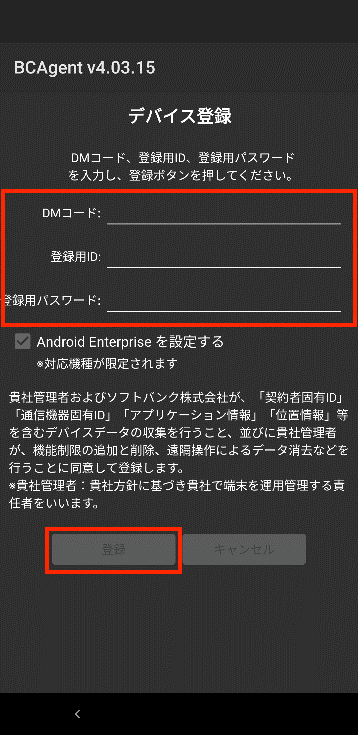
・以降の手順は、Fully managed deviceでEMM識別子(EMMトークン)またはGoogleアカウントを利用して設定する場合と同様です。
ゼロタッチ登録(管理サイトにて設定)を利用する場合
ゼロタッチ登録を利用して、デバイスにBCAgentをインストールします。
ゼロタッチ登録は、事前設定をゼロタッチポータルで実施するやり方と管理サイトから実施するやり方の2種類あります。ここでは、管理サイトで実施するやり方を説明します。
|
・ゼロタッチ登録はAndoroid OS 8以上のゼロタッチ対応デバイスが対象となります。 ・ゼロタッチ登録を利用する場合はソフトバンクが提供する「Android ゼロタッチ登録サービス」へのご契約が必要です。担当営業へご連絡いただきお申し込みをお願いいたします。 ・ゼロタッチ登録はデバイスが初期化された状態から設定が必要です。 ・管理サイトにて設定する場合、DPC補足情報の設定ができません。DMコード・ログインID・パスワードは手入力となります。DPC補足情報の設定を実施したい場合は、ゼロタッチポータルにてゼロタッチ登録設定を実施してください。 ・管理サイトからゼロタッチ設定を実施すると、それ以降新しく追加されたデバイスには事前にゼロタッチポータルにて自動割り当て設定済みの場合でも、その設定は適用されず、 「Enterprise Default Profile」というMDMファイルが自動割り当てされます。 ・ 「Enterprise Default Profile」は設定には表示されないため、編集・削除できません。 |
事前設定を管理サイトで実施する場合は、以下の手順にてデバイス登録を行います。
| 手順 | 作業内容 | 作業対象 | 説明リンク | ||
|---|---|---|---|---|---|
| 1 | アカウントのリンク設定・サポート情報登録 | 管理サイト |
|
||
| 2 | デバイス登録 | デバイス |
|
アカウントのリンク設定・サポート情報登録
1.「設定」をクリックし、[Android Enterprise] – [ゼロタッチ登録]の順にクリックします。
ゼロタッチ登録画面に遷移します。
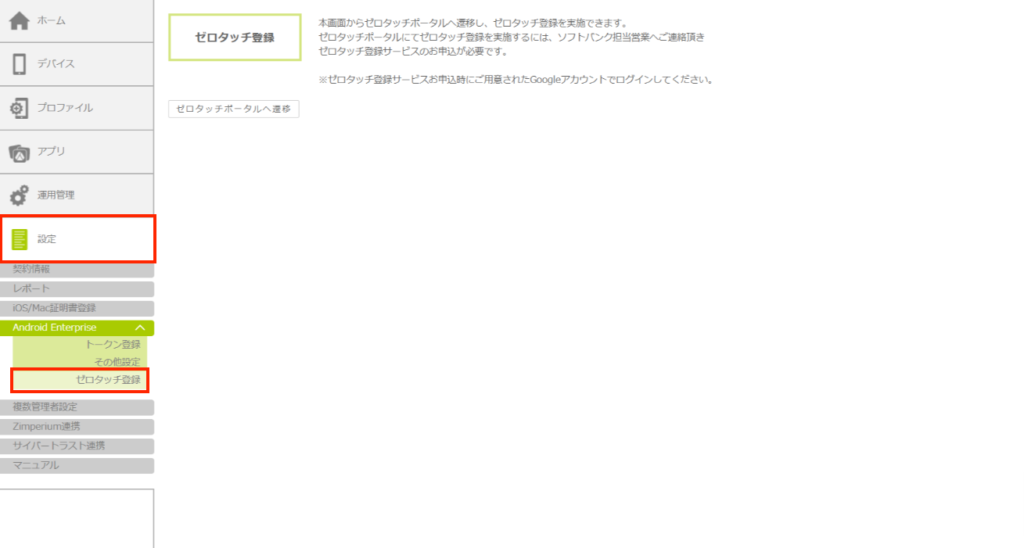
2.ゼロタッチ登録画面内の「ゼロタッチポータルへ遷移」ボタンを押下します。
別タブで「ゼロタッチ登録アカウントをEMMプロバイダーにリンクする」画面に遷移します。
3.「次へ」ボタンを押下します。
4.「Android ゼロタッチ登録サービス」ご契約時に取得したアカウント情報を入力し、「次へ」ボタンを押下します。
5.アカウントにチェックを入れて「リンク」ボタンを押下します。
6.「次へ」ボタンを押下します。
7.会社名、メールアドレス、電話番号、メッセージ(省略可)を入力して「保存」ボタンを押下します。
| ここで入力した情報は、キッティング途中に表示される「IT管理者」リンクを押下すると表示されます。 |
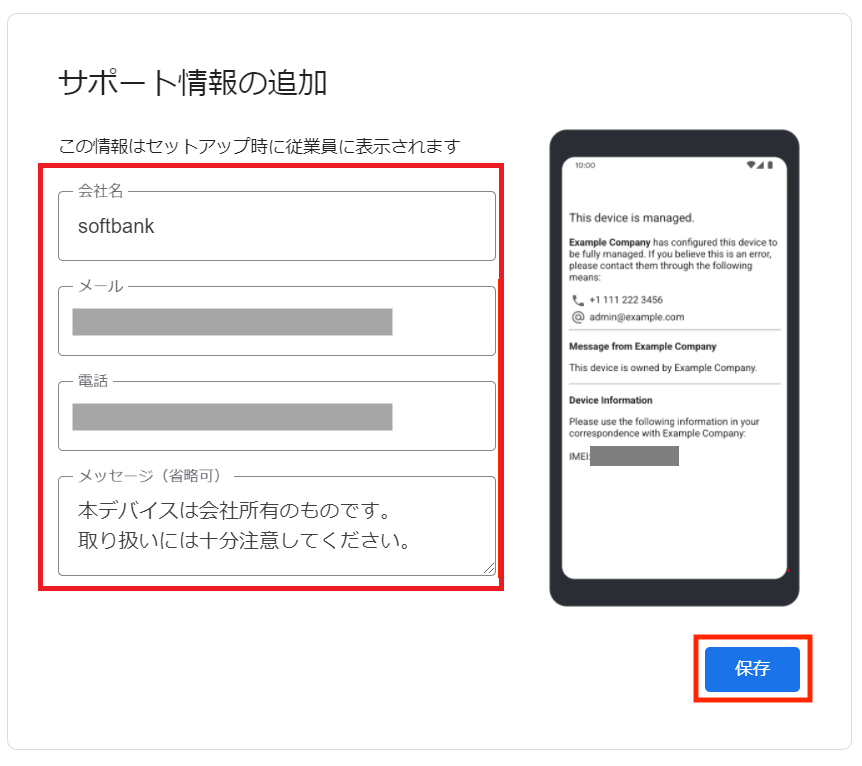
・上記画面で入力した値は、キッティング途中に表示される「IT管理者」リンクを押下すると以下の通り表示されます。
8.ゼロタッチ登録の設定情報やサポート情報を確認できる画面に遷移します。
|
・一度本画面まで遷移すると、次回以降管理サイトの「ゼロタッチポータルへ遷移」ボタンを押下した際は本画面に直接遷移します。 ・本画面内の青字リンクを押下すると、それぞれ以下の操作が実施できます。 |
| 管理サイトからゼロタッチ設定を実施した場合、それ以降に追加されるデバイスとすでにゼロタッチポータル登録済みでMDM設定なしのデバイスについては、ゼロタッチポータル上「Enterprise Default Profile」という設定名で設定が自動で割り当てられます。(下図参照) |
デバイス登録
1.デバイスで使用する言語を設定し、「開始」をタップします。
2.Wi-Fiネットワークを設定します。
3.「これは組織が所有するデバイスです」の画面が表示されます。「次へ」をタップします。
4.初期設定画面が表示されます。「会社管理デバイスとして登録する」にチェックを入れ、「fmd設定」をタップします。
| COPEで登録する場合は、「COPE設定はこちらをクリックしてください」をタップします。 |
5.表示される画面に沿って設定を進めていきます。
6.「本アプリで収集する情報について」が表示されたら、画面に表示される内容を確認・同意して、「同意する」をタップします。
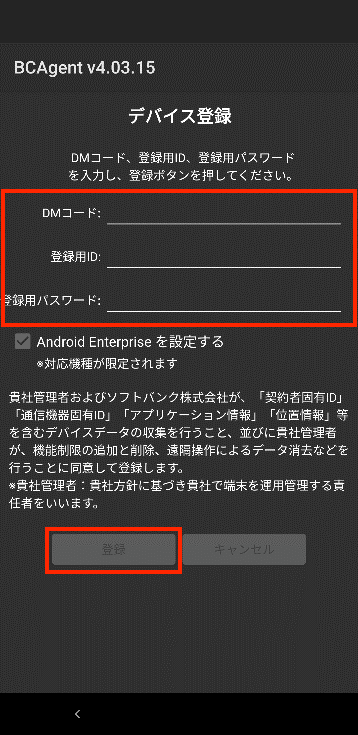
7.デバイス登録画面が表示されます。DMコード、登録用ID、パスワードを入力して「登録」ボタンをタップします。
・以降の手順は、Fully managed deviceでEMM識別子(EMMトークン)またはGoogleアカウントを利用して設定する場合と同様です。