


|
・代替機の手配に伴う対応は、「モバイル端末レンタルサービス」の契約内容に従います。 ・代替機の発送を依頼できるのは、Admin管理者、およびグループに紐付かないユーザ管理者のみです。 |
管理サイトから、代替機の発送依頼を申請します。
|
・代替機は端末送付先情報と修理費書面送付先情報が同じ組み合わせの場合、1回の申請で5台分同時に手配できます。 ・端末送付先情報と修理費書面送付先情報の組み合わせが異なる場合は、組み合わせごとに申請を行ってください。 ・6台以上申請する場合は連続申請を行ってください。 |
1. 「デバイス」をクリックし、「代替機発送依頼」-「故障」または「紛失」の順にクリックします。
・端末が故障した場合は、「故障」をクリックします。
・端末を紛失した場合は、「紛失」をクリックします。
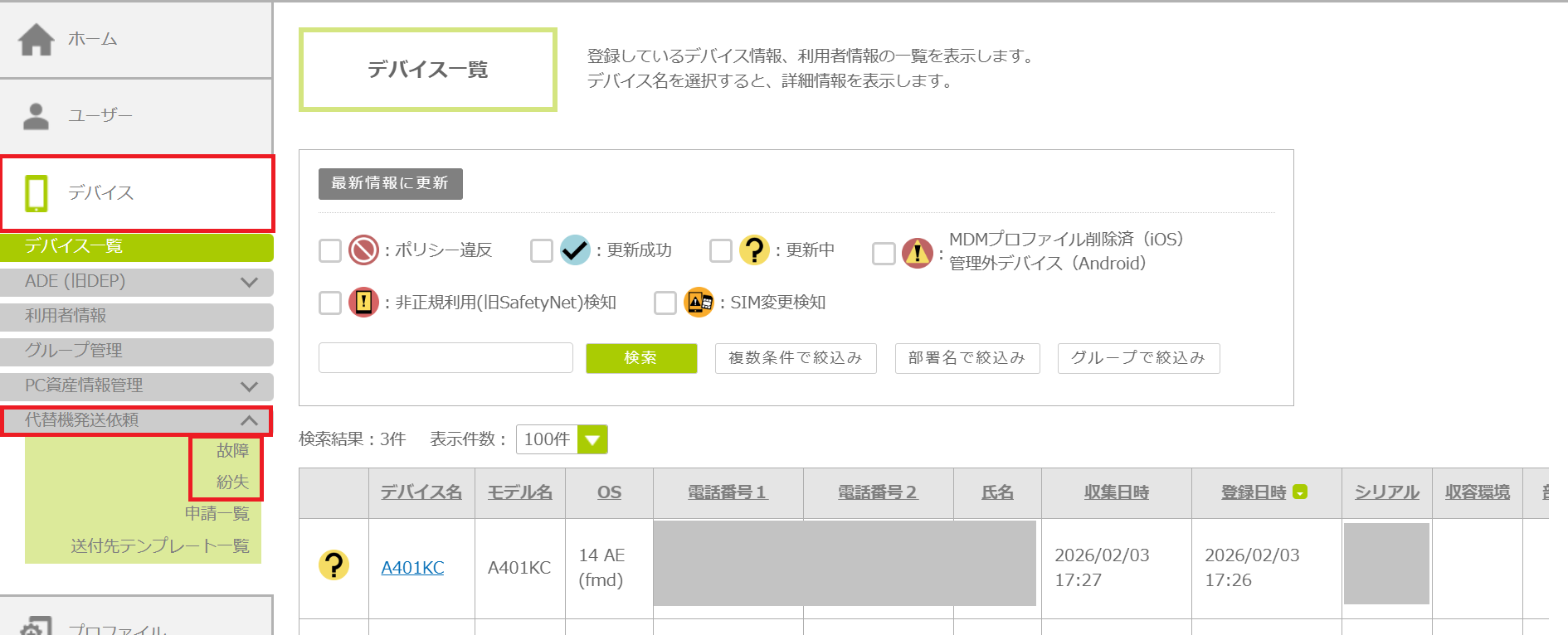
「故障」をクリックした場合は、「代替機発送依頼故障切り分け」画面が表示されます。
「紛失」をクリックした場合は、「代替機発送依頼紛失注意事項」画面が表示されます。
2. 端末が故障した場合は、「代替機発送依頼故障切り分け」画面に表示される項目を端末で実施し、実施した項目にチェックを入れて、「次へ」ボタンをクリックします。
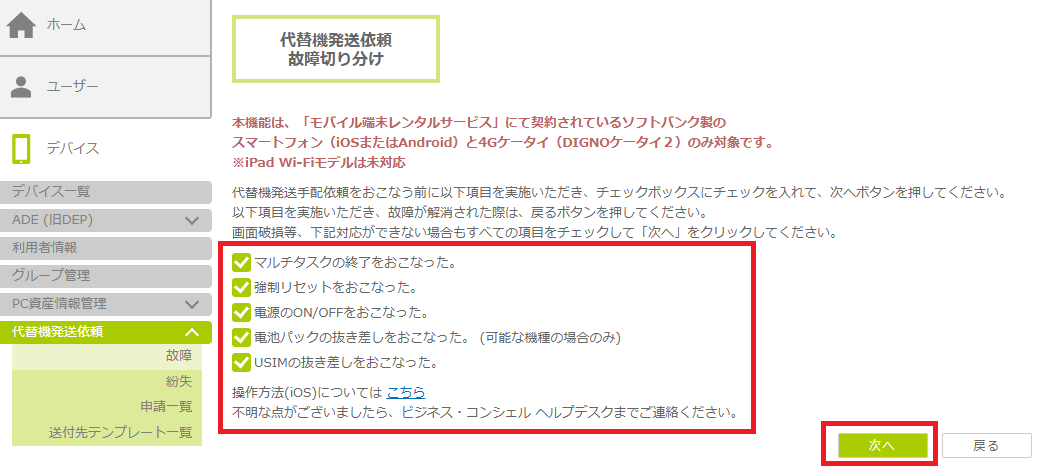
「代替機発送依頼故障注意事項」画面が表示されます。
| 全ての項目を実施してチェックを入れると、「次へ」ボタンをクリックできるようになります。 |
3. 注意事項の内容を確認し、「上記の内容に同意します。」にチェックを入れて、「同意する」ボタンをクリックします。
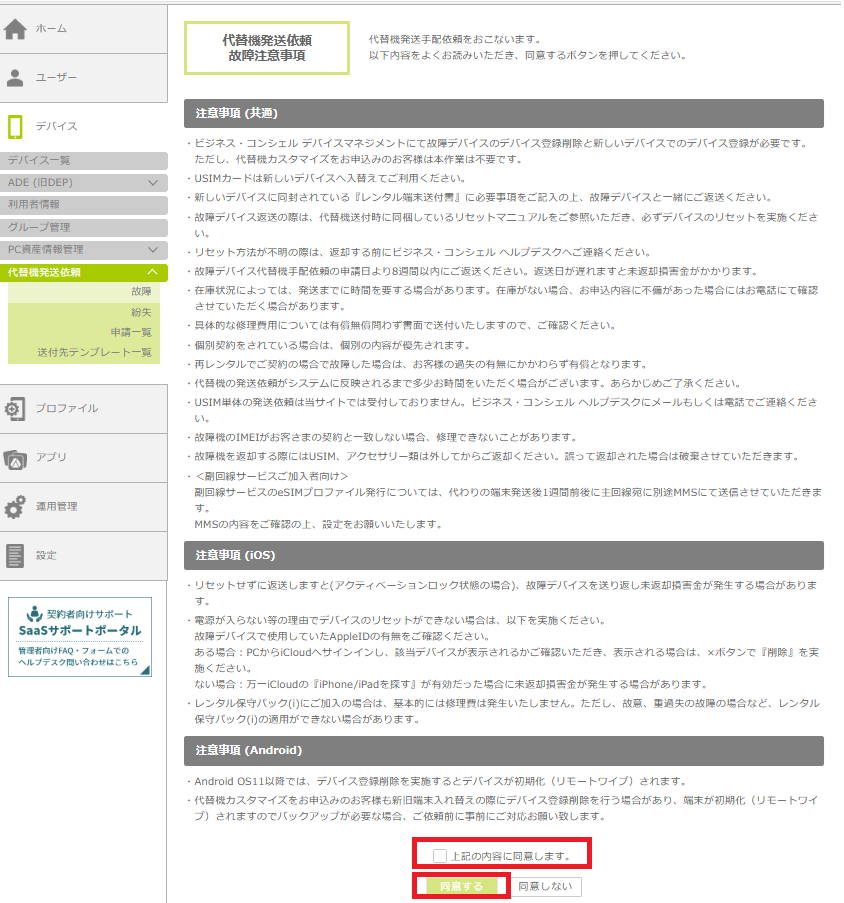
「代替機発送依頼故障入力」画面または「代替機発送依頼紛失入力」画面が表示されます。
4. 各項目を入力します。
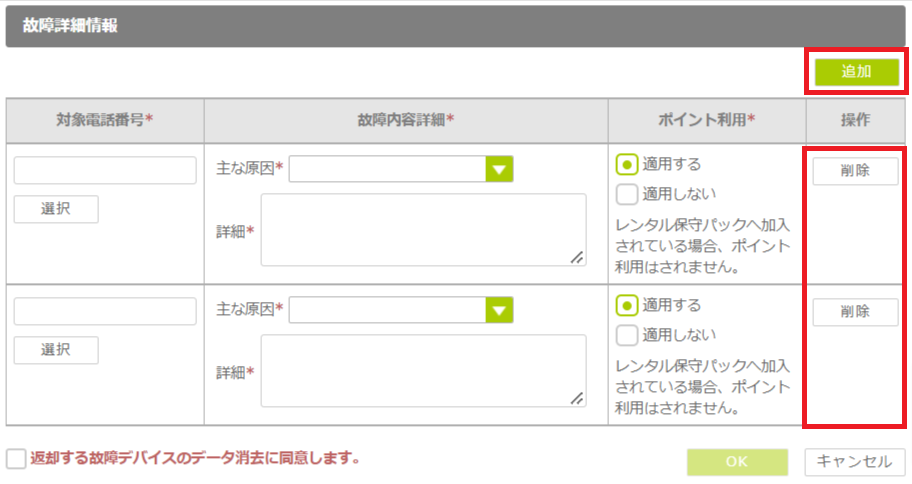
- 端末が故障した場合は、「代替機発送依頼故障入力」画面で必要な情報を入力し、画面下部の「返却する故障デバイスのデータ消去に同意します。」にチェックを入れます。
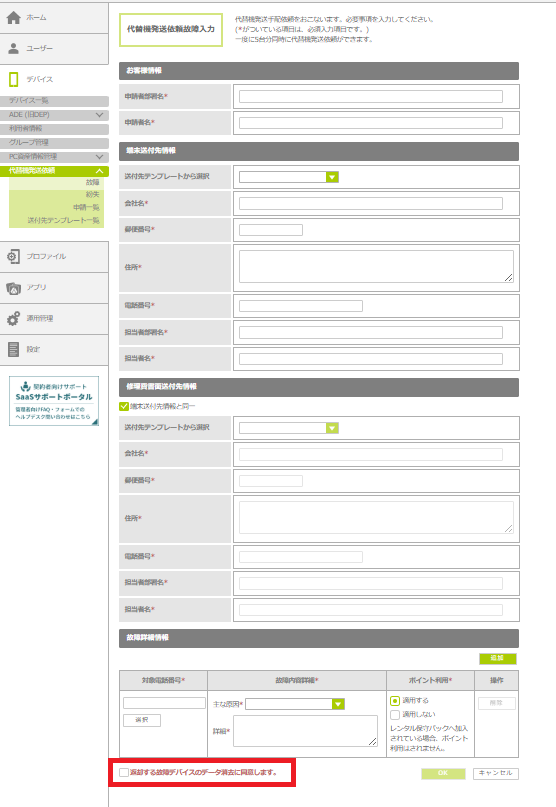
・端末を紛失した場合は、「代替機発送依頼紛失入力」画面で必要な情報を入力します。
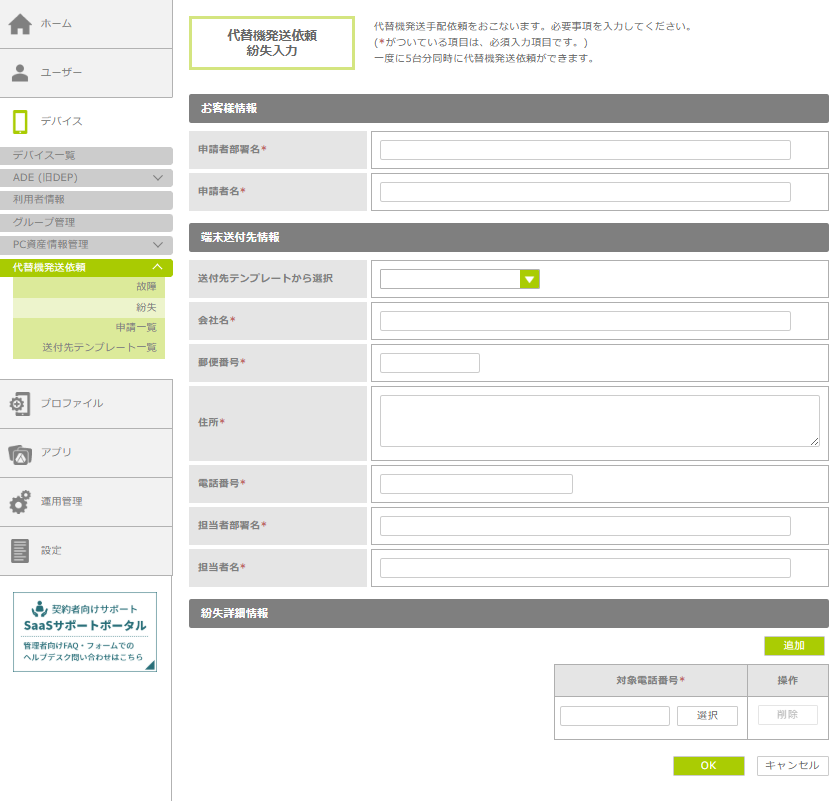
| ・1回の申請で複数端末同時に手配したい場合、「故障詳細情報」欄や「紛失詳細情報」欄の「追加」ボタンをクリックすることで、端末情報を入力する行が5行まで増やすことができます。
・追加した行は入力必須項目となりますので、不要な行は「操作」欄の「削除」ボタンをクリックして削除してください。行を削除すると入力していた内容が破棄されますのでご注意ください。
|

5. 「OK」ボタンをクリックします。
確認画面が表示されます。
6. 内容を確認し、「OK」ボタンをクリックします。
「代替機発送依頼故障完了」画面または「代替機発送依頼紛失完了」画面が表示されます。
7. 「代替機発送手配依頼をおこないました。」と表示されることを確認します。
・端末が故障した場合は、「代替機発送依頼故障完了」画面で確認します。
・端末を紛失した場合は、「代替機発送依頼紛失完了」画面で確認します。
8. 引き続き申請を行う場合は、「連続申請」ボタンをクリックします。申請を終了する場合は、「申請終了」ボタンをクリックします。
|
代替機を手配した際のメール ・代替機の発送依頼をヘルプデスクが受け付けた際、また代替機の手配が完了した際に、Admin管理者、およびグループに紐付かないユーザ管理者にメールが送信されます。 ・Admin管理者のメールアドレスは、管理サイトの「契約管理」の「管理者アカウント」の項目で確認できます。ユーザ管理者のメールアドレスは、「契約管理」の「複数管理者設定」で確認できます。 |