


当社ヘルプデスクへの問い合わせ状況や、リモートロックおよびリモートワイプ、ポリシー違反等に関するレポートを、管理サイトで確認できます。
管理サイトで確認できるレポートは、以下の通りです。
| レポート名 | 内容 | ダウンロード形式 | ||
|---|---|---|---|---|
| ヘルプデスク問い合わせレポート |
当社ヘルプデスクへの問い合わせ内容を、月単位で記載しています。
|
プレビュー/CSV | ||
| セキュリティ監査レポート |
リモートロックおよびリモートワイプの実施回数・割合、ポリシー違反などの状況を、月単位で記載しています。
|
Excel |
|
・レポートを確認できるのは、Admin管理者、および権限が「ユーザ管理者」、「情報閲覧のみ」に設定されている管理者のうち、レポートを表示する設定を行った管理者のみです。 ・セキュリティ監査レポートを確認できるのは、DMコードがM5もしくはM6から始まる契約会社様のみです。DMコードがM7から始まる契約会社様がセキュリティ監査レポートを確認したい場合は、環境を移行する必要があります。紛失時リカバリーサービスに未加入の場合、リモートロック、リモートワイプに関する内容はレポートに表示されません。 ・レポート機能の表示/非表示は、管理者ごとに設定できます。レポート機能の表示/非表示を設定する方法については、「1.2. 契約内容を確認・変更する」、「1.3. 管理者を追加する・管理者情報を変更する」を参照してください。 |
| 多言語設定をしている場合も、レポートは日本語で表示されます。 |
レポートを表示する
管理サイトで、レポートを表示またはダウンロードします。
1. 「設定」をクリックし、「レポート」をクリックします。
「レポート」画面が表示されます。
2. 「対象年月」で、表示したいレポートの年月を選択します。
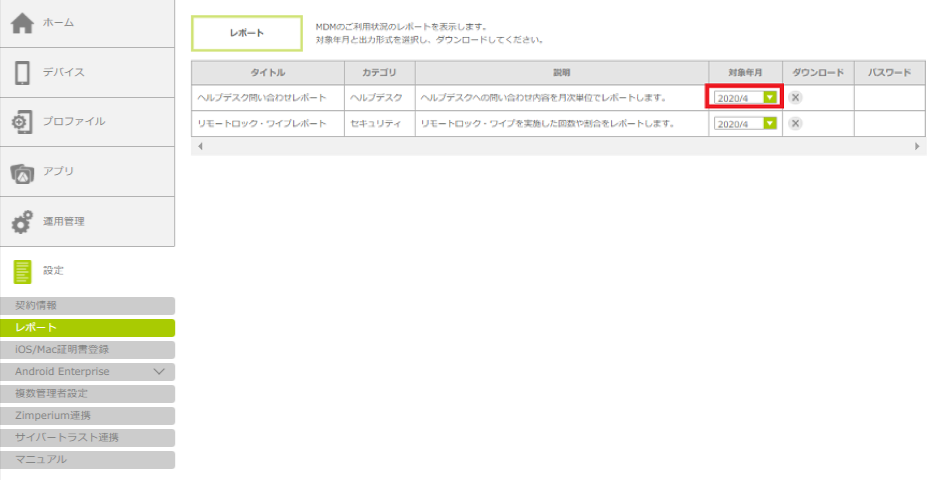
|
・ヘルプデスク問い合わせレポートの場合は、初回問い合わせ日を基準に対象年月を選択します。 ・当月に問い合わせをして翌月に対応が完了した場合は、当月のレポートに記載されます。 |
3. 「ダウンロード」のアイコンをクリックし、レポートを表示またはダウンロードして確認します。
| アイコン | 意味 | 説明 |
|---|---|---|
 |
データなし | レポートがないことを表します。 |
 |
作成中 | レポートが作成中であることを表します。作成が完了すると、プレビューやCSV、Excelのアイコンに変わります。 |
 |
プレビュー | クリックすると、管理サイト上でレポートを表示できます。 |
 |
CSV | クリックすると、CSV形式でヘルプデスク問い合わせレポートをダウンロードできます。 |
 |
Excel | クリックすると、Excel形式でセキュリティ監査レポートをダウンロードできます。 |
| Excel形式のレポートをExcel以外のソフトウェア(Numbers、Libre Officeなど)で表示すると、グラフが表示されない、フォーマットが崩れるなど、正しく表示されない場合があります。 |
|
・レポートを管理サイト上で表示した場合は、「印刷」ボタンをクリックすると、レポートを印刷できます。 ・レポートをダウンロードした場合は、保存先を指定して保存します。ファイルを開く際にパスワードを要求されたら、選択した「対象年月」の「パスワード」を入力します。 |
「ヘルプデスク問い合わせレポート」について
当社ヘルプデスクへの問い合わせ状況に関するレポートを、月単位で確認できます(当月を除く過去12ヵ月分)。ヘルプデスク問い合わせレポートを確認するには、管理サイト上で表示する方法とCSV形式でダウンロードする方法があります。
ヘルプデスク問い合わせレポートでは、以下の情報を確認できます。
| 項目 | 説明 |
|---|---|
| お問い合わせ番号 | 問い合わせ1件につき1つ付与される番号が表示されます。 |
| 申告受け付け日時 | 問い合わせ日時が表示されます。 |
| 申告者 | 問い合わせた利用者の氏名が表示されます。 |
| 申告機種 | 申告対象のデバイス種別が表示されます。 |
| 対象デバイス情報 | 申告対象のデバイス情報(MSNなど)が表示されます。 |
| 分類 |
問い合わせ内容として、以下のいずれかが表示されます。 ・故障 ・紛失 ・問合せ |
| 申告内容 | 問い合わせ内容が表示されます。 |
| 対応内容 | ヘルプデスクの対応内容が表示されます。 |
| 2017年8月以前のレポートは表示できません。 |
|
原則として、月末締めで翌月中に処理を行います。その後、管理サイトに掲載および、お知らせメールが送信されます。
|
お知らせメールについて
「ヘルプデスク問い合わせレポート」が管理サイトに掲載されると、レポートを確認できる管理者にお知らせメールが送信されます。
- ヘルプデスクへの問い合わせがない月は、お知らせメールは送信されません。
- 前月分のレポートは、お知らせメールが送信されてから確認してください。お知らせメールの送信前は、問い合わせ内容が表示されていない可能性があります。
- 問い合わせ内容について当月中に回答が完了しなかった場合は、完了した月にお知らせメールが送信されます。ただし、レポート内容は問い合わせを受け付けた月に含まれます。
例)9月の問い合わせについて10月に対応完了となった場合は、11月にメール送信(メールの件名は10月度、管理サイトでは9月分に掲載)
「リモートロック・ワイプレポート」について
管理サイトで、デバイスに対してリモートロックやリモートワイプなどを実施した回数や割合などについてグラフ化したレポートを確認できます。リモートロック・ワイプレポートを確認するには、Excel形式でダウンロードします。
リモートロック・ワイプレポートでは、以下の情報を確認できます。
| シート名 | 説明 |
|---|---|
| 1. リモートワイプ・ロック実施回数 | 報告月のリモートロックやリモートワイプなどの実施回数や割合、時間帯別の実施回数の集計結果を確認できます。 |
| 2-1. リモートワイプ・ロック実施推移 | 直近13ヵ月分のリモートロックやリモートワイプなどの実施回数が月単位で表示され、その推移を確認できます。 |
| 2-2. リモートワイプ・ロック最多対象デバイス | 直近13ヵ月のうち、リモートロックやリモートワイプなどの実施回数の合計が多いデバイスを、上位10番目まで確認できます。 電話番号がない場合は、シリアル番号で回数を集計します。 |
| 3-1. リモートワイプ実施結果 | 報告月のリモートワイプの実施回数を確認できます。 リモートワイプの待機デバイスがある場合は、リモートワイプの待機期間別のデバイス数も確認できます。 |
| 3-2. リモートワイプ待機端末一覧 | 報告月のリモートワイプの待機デバイスの情報を、待機時間の長い順に確認できます。 |
| Android EnterpriseのWork profileでデバイスを管理している場合は、デバイス登録を削除するとリモートワイプとして集計されます。 |
|
・月初から月末までの実施分が対象となり、翌月の10営業日前後に管理サイトに掲載されます。 ・レポートは、対象年月の月末時点の情報で作成されます。 ・グラフの元データである集計結果は、Excelファイルの各シート内の印刷範囲外に表示されます。その数値を変更した場合は、グラフにも反映されます。 |