


ここでは、BCDM AntiVirusがウイルスを検知した結果およびウイルス検知の履歴を、管理サイトで確認する方法を説明します。
各デバイスの状態を確認する
「アンチウイルス画面」を表示して、登録されている全てのデバイスのウイルス検知の情報を一覧表示します。
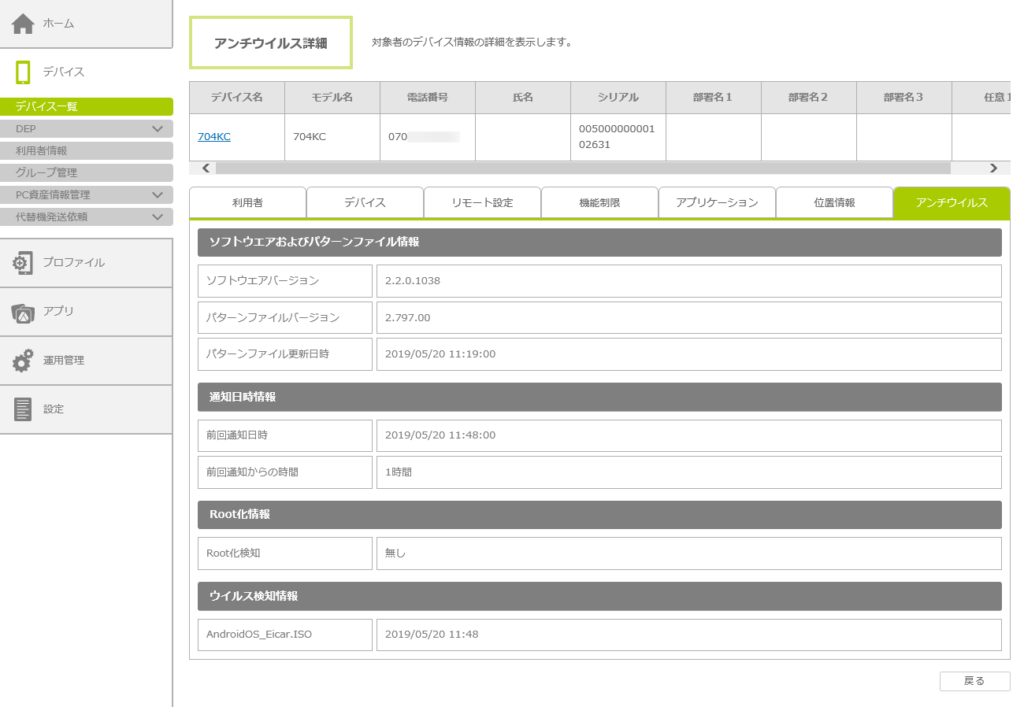
「アンチウイルス画面」でデバイス名をクリックすると、デバイスに関する詳細情報が表示されます。
1.「運用管理」をクリックし、「Android」-「アンチウイルス」の順にクリックします。
「アンチウイルス一覧」画面が表示されます。
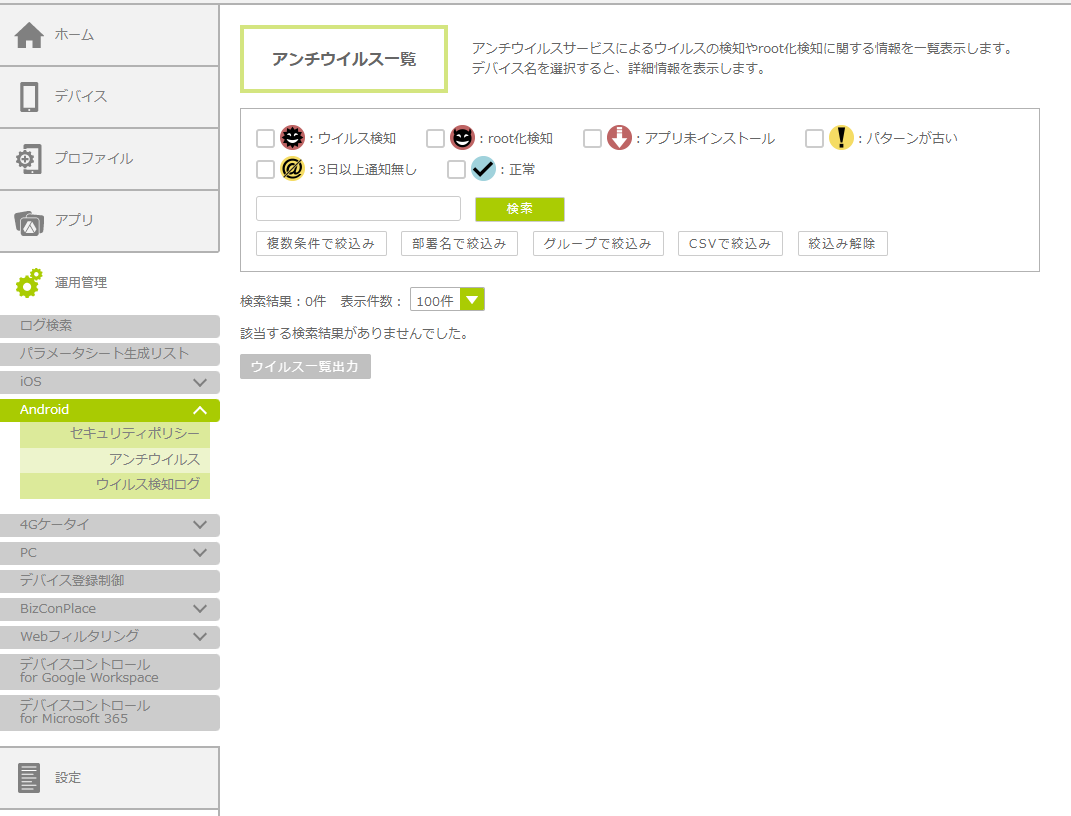
| 項目/ボタン | 説明 | ||
|---|---|---|---|
| 検索ボックス/検索 複数条件で絞込み 部署名で絞込み グループで絞込み CSVで絞込み 絞込み解除 |
検索条件を指定し、デバイスを検索します。 指定した条件に合うデバイスのみが一覧表示されます。 ・「複数条件で絞込み」、「部署名で絞込み」、「グループで絞込み」による検索方法は、「デバイス一覧」画面と同様です。「4.5.4. デバイスを検索する」 ・「CSVで絞込み」による検索方法は、「CSVファイルを使って絞込み検索する」に参照してください。 ・「絞込み解除」ボタンが押下されると、絞込条件が解除されます。 |
||
| ウイルス検知 root化検知 アプリ未インストール パターンが古い 3日以上通知無し 正常 |
各デバイスの状態を表すステータスアイコンです。 表示したいステータスにチェックを入れると、チェックを入れたステータスのデバイスのみが一覧表示されます。
|
||
| 表示件数 | 1画面に表示される最大件数を、「25件」、「50件」、「100件」の中から選択します。 | ||
| ウイルス一覧出力 |
一覧に表示されている情報を、CSV形式でファイル出力します。
・デバイスの検索を実施した場合は、検索結果として表示されている情報のみを出力します。 |
| 項目名をクリックして、デバイス一覧を並べ替えることができます。クリックするごとに昇順・降順が切り替わります。 |
2.情報を確認したいデバイス名をクリックします。
「アンチウイルス詳細」画面が表示されます。
|
「アンチウイルス詳細」画面は、「デバイス一覧」画面から表示することもできます。 |
「アンチウイルス画面」のステータスアイコンの見かた
デバイスのウイルス検知の状態は、「アンチウイルス画面」に表示されるステータスアイコンで確認します。表示されるアイコンの種類とステータスは、以下の通りです。
| アイコン | ステータス | 説明 |
|---|---|---|
 |
ウイルス検知 | デバイスでウイルスが検知されたことを表します。 |
 |
root化検知 | root化が検知されたことを表します。 |
 |
アプリ未インストール | BCDM AntiVirusの初回登録が行われていないことを表します。 |
 |
パターンが古い | ウイルスパターンファイルのバージョンが古いことを表します。 |
 |
3日以上通知無し | デバイスからの通知が3日以上受信されていないことを表します。 |
 |
正常 | デバイスに問題がないことを表します。 |
| ステータスアイコンは、デバイスから通知があった時点の情報を表しています。デバイスでウイルスを削除した場合などは、次のウイルススキャンによって通知が行われるまで、管理サイトとデバイスの状態が異なることがあります。 |
CSVファイルを使って絞込み検索する
1.「CSVで絞込み」ボタンをクリックします。
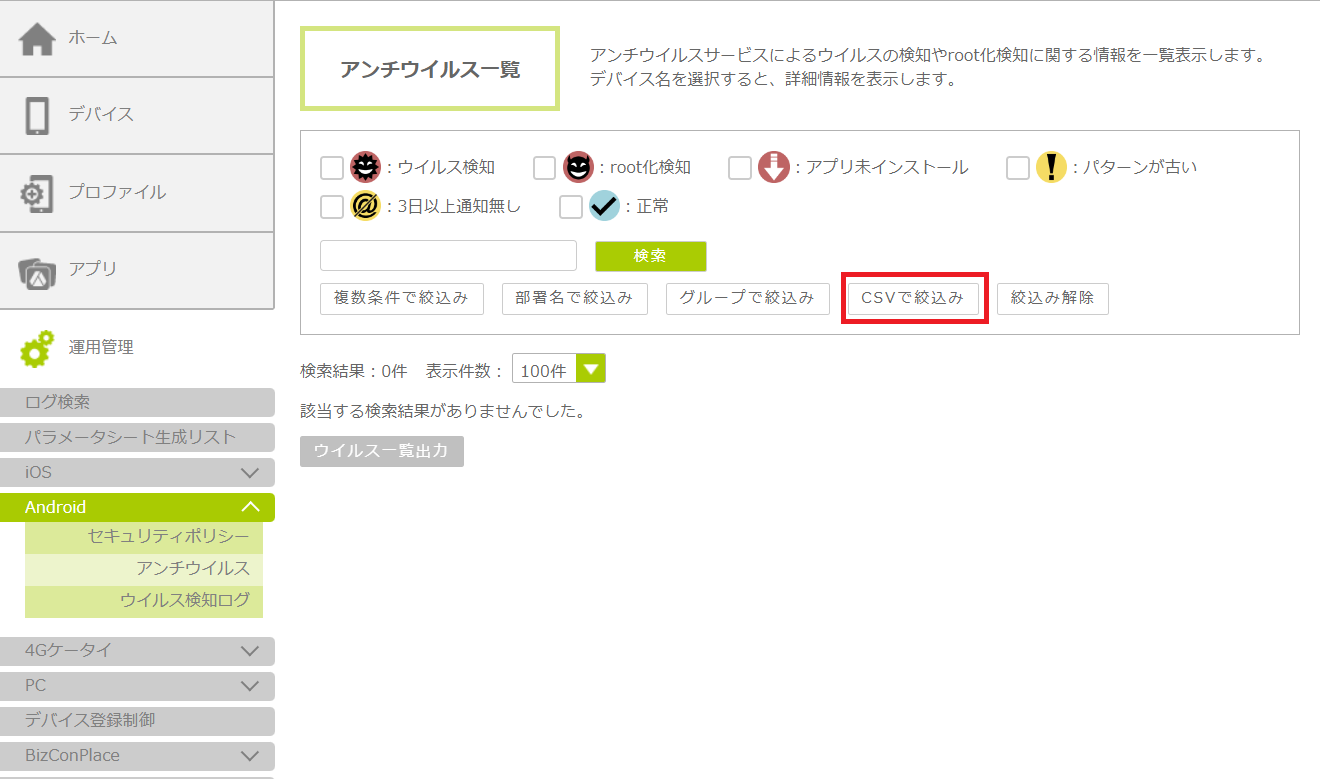
「CSV絞込検索」画面が表示されます。
2.「ファイルを選択」ボタンをクリックし、CSVファイルを選択して、「OK」ボタンをクリックします。
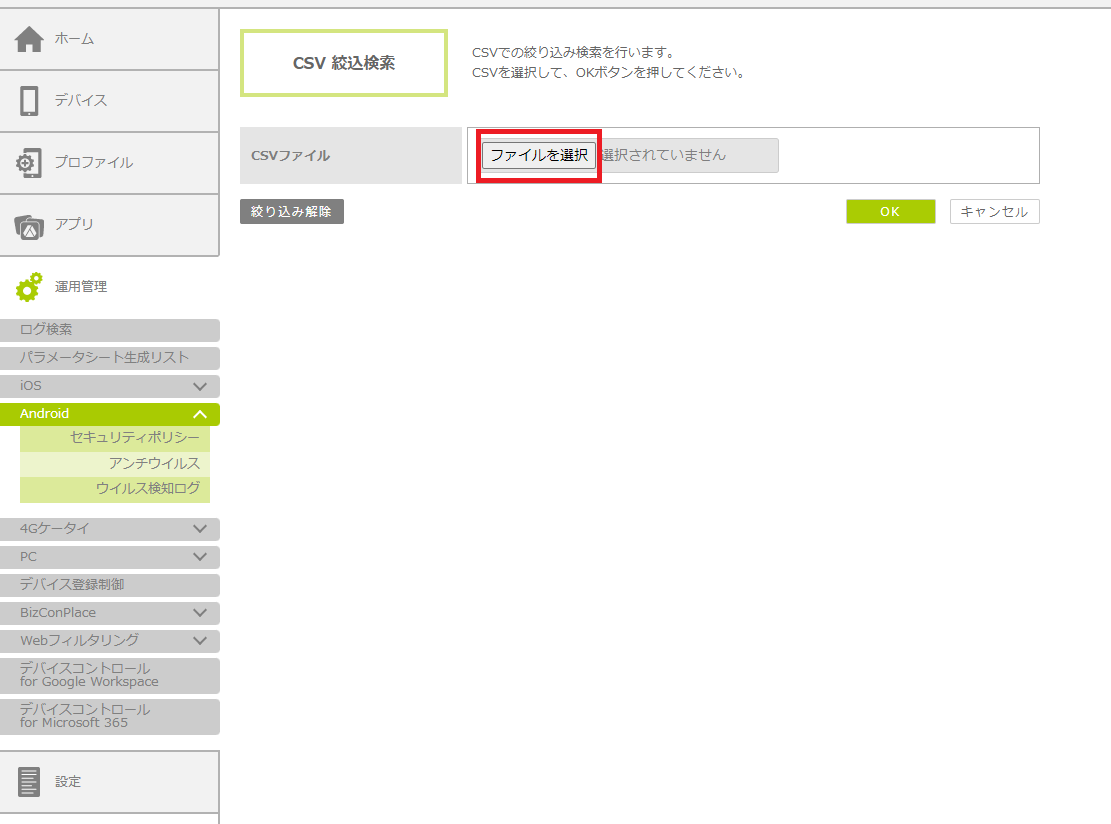
検索結果が表示されます。
CSVファイルには、対象デバイスの電話番号またはシリアル番号を記載します。両方の情報を記載した場合は、電話番号が優先されます
| 行 | 項目 | 記載例 |
|---|---|---|
| 1行目 | ヘッダー | tel,serial |
| 2行目以降 (デバイス情報) |
電話番号を指定する場合 | 09099999999, |
| シリアル番号を指定する場合 | ,ABCDE1234 | |
| 電話番号とシリアル番号の両方を指定する場合 | 09099999999,ABCDE1234 |
| 管理サイトの「設定」-「マニュアル」の順にクリックして表示される画面で、CSVファイルなどの各種テンプレートファイルをダウンロードできます。 |
|
CSVファイルを作成する際の注意事項 ・CSVファイルの文字コードは、管理サイトで設定されている言語によって異なります。日本語の場合はShift-JIS、英語の場合はUTF-8(BOM無し)を使用してください。これ以外の文字コードを使用した場合は、予期せぬ挙動が発生する可能性がございます。CSVファイルの作成手順は「1.4.3. CSVファイルを作成する」を参照してください。 ・DMコードがM6から始まる環境で、電話番号を使用してCSVファイルで指定する場合は、デバイス一覧画面に表示される「電話番号1」列の電話番号を使用してください。 |
ウイルス検知の履歴を確認する
「ウイルス検知ログ」画面を表示して、ウイルス検知の履歴を一覧表示します。
1.「運用管理」をクリックし、「Android」-「ウイルス検知ログ」の順にクリックします。
「ウイルス検知ログ」画面が表示されます。
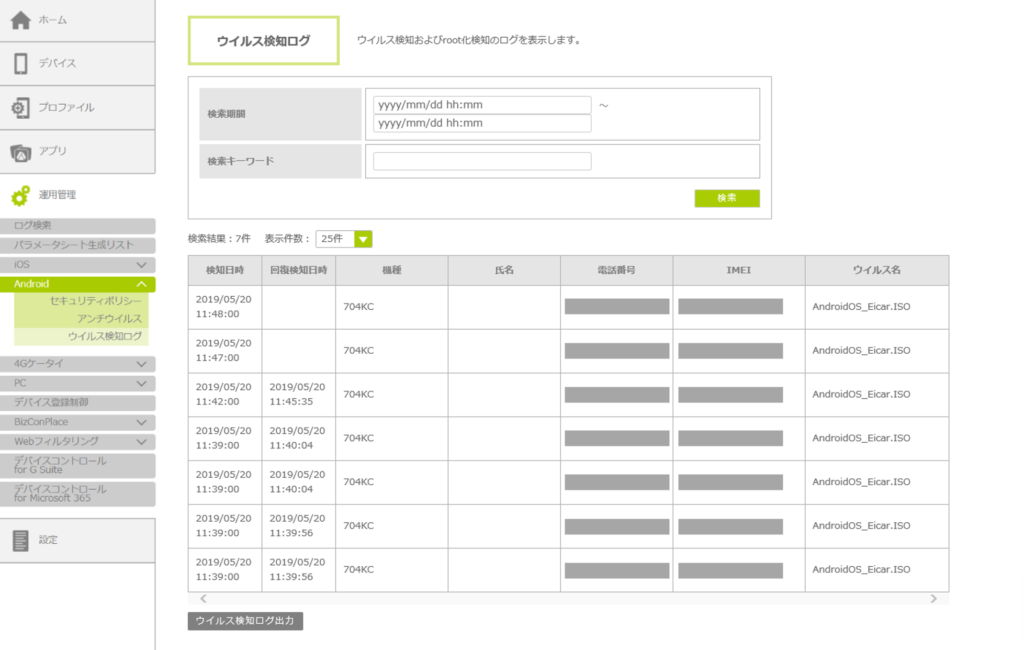
| 項目/ボタン | 説明 |
|---|---|
| 検索期間 検索キーワード |
検索条件を指定し、ログを検索します。 指定した条件に合うログのみが一覧表示されます。 ・キーワード検索の対象となる情報は、機種、氏名、電話番号、ウイルス名です。 |
| ログ一覧 | BCDM AntiVirusがウイルスを検知した日時とデバイスが一覧表示されます。 1種類のウイルスに対して繰り返しスキャンを行った場合は、スキャンした回数分だけ行が表示されます。 デバイス側でウイルスを削除し、再度ウイルススキャンを行ってスキャン結果が管理サイトに通知されると、「回復検知日時」に日時が表示されます。 |
| ウイルス検知ログ出力 |
ログ一覧に表示されている情報を、CSV形式でファイル出力します。
・ログの検索を実施した場合は、検索結果として表示されている情報のみを出力します。 |