


ここでは、デバイスにBCDM AntiVirusをインストールし、初回登録を行う方法を説明します。
デバイスにBCDM AntiVirusをダウンロード・インストールする
BCDM AntiVirusをPlayストアまたは管理サイトからダウンロードし、デバイスにインストールします。
| 操作方法は、デバイスやOSにより異なる場合があります。 |
PlayストアからBCDM AntiVirusをダウンロードする
| AEを利用している場合は、事前にPlayストアの画面レイアウトにBCDM AntiVirusを設定してください。管理サイトで「アプリ」-「Android」-「Playストアレイアウト」の順にクリックして表示される画面で設定します。 |
1.「Playストア」をタップします。
2.「BCDM AntiVirus」を検索します。
3.「BCDM AntiVirus」をタップし、「インストール」をタップします。
4.表示内容を確認し、「同意する」をタップします。
5.インストールが完了したら、「開く」をタップします。
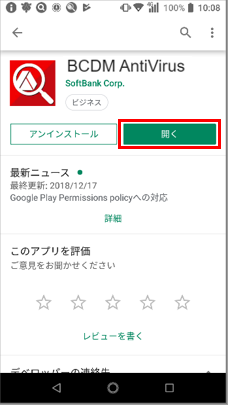
インストール画面が表示されます。
続けて、「BCDM AntiVirusをインストール・設定する」に進んでください。
管理サイトからBCDM AntiVirusをダウンロードする
事前にデバイスで提供元不明アプリを許可してください。提供元不明アプリが許可されていないと、BCDM AntiVirusをダウンロードできません。
|
1.デバイスのWebブラウザからアンチウイルスのダウンロードURLにアクセスし、BCDM AntiVirusをダウンロードします。
・アンチウイルスのダウンロードURLは、管理サイトの「契約管理」をクリックして表示される「ご契約情報」画面の、「Android」タブ-「アンチウイルス」に記載されています。。
2.ダウンロードの完了通知で、「開く」をタップします。
・「便利機能」をタップし、「ダウンロード」-「BCDM AntiVirus」の順にタップしても、同様の画面を表示できます。
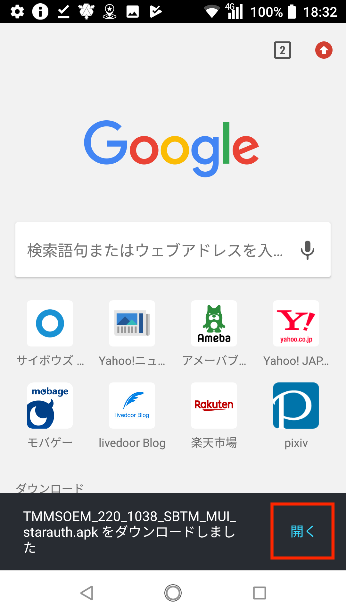
インストール画面が表示されます。
続けて、「BCDM AntiVirusをインストール・設定する」に進んでください。
BCDM AntiVirusをインストール・設定する
ダウンロードしたBCDM AntiVirusをインストールし、設定します。
1.BCDM AntiVirusのインストール画面で、使用許諾の内容を確認し、「同意する」をタップします。
2.端末のストレージへのアクセス権限の許諾を求められたら、「OK」をタップします。
3.端末内の写真、メディア、ファイルへのアクセス権限の許諾を求められたら、「許可」をタップします。
4.ユーザ補助の有効化を求められたら、「OK」をタップします。
5.「BCDM AntiVirus」をタップします。
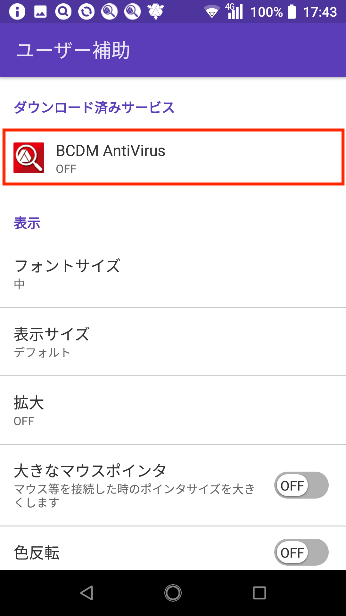
6.「BCDM AntiVirus」の設定を「ON」にします。
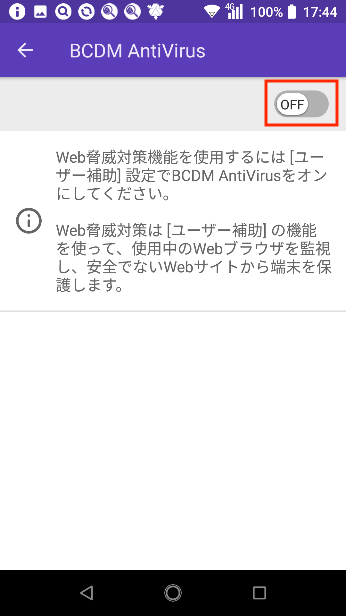
7.確認画面が表示されたら、「OK」をタップします。
「BCDM AntiVirus」が「ON」になり、BCDM AntiVirusのチェックが以下のとおり全て入ったら、作業は完了です。
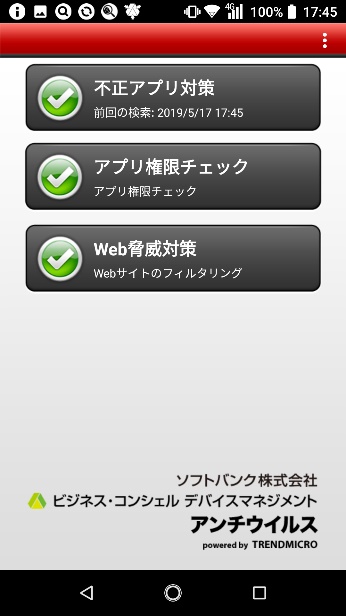
| インストール時に、画面に表示されるBCDM AntiVirusに許可する権限(パーミッション)の内容を確認してください。 |
BCDM AntiVirusの初回登録を行う
BCDM AntiVirusを利用するために、初回登録(認証)を行います。
1.デバイスでBCDM AntiVirusを起動します。
2.表示される画面の内容を確認し、「同意する」をタップします。
3.表示される画面の内容を確認し、「OK」をタップします。
4.「BCDM AntiVirus」をタップします。
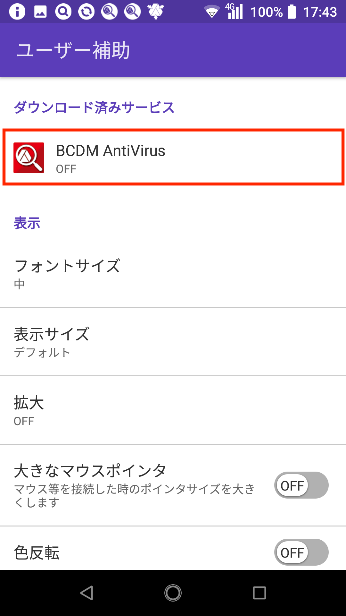
5.「BCDM AntiVirus」の設定を「ON」にします。
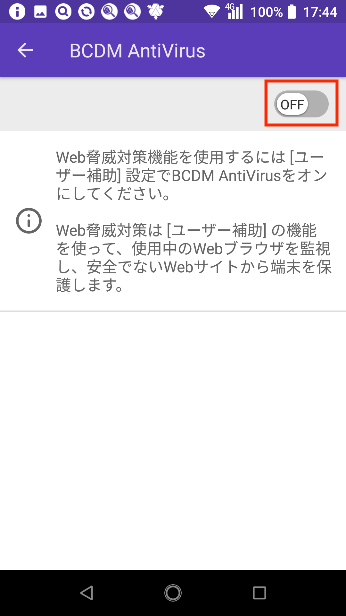
6.確認画面が表示されたら、「OK」をタップします。
BCDM ANTIVIRUSのメイン画面が表示されたら、作業は完了です。
初回登録時にエラーメッセージが表示された場合
-
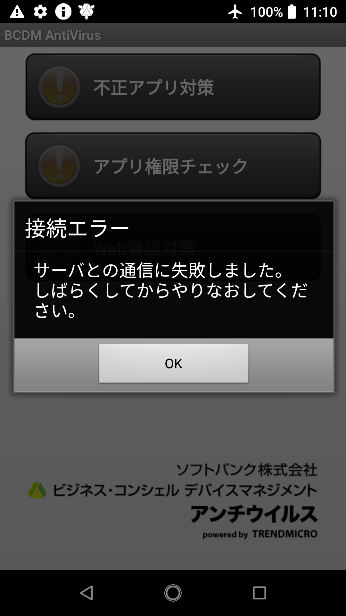
「接続エラー」と表示された場合は、管理サイトと通信できないため、BCDM AntiVirusの認証ができない状態です。電波が良い場所に移動するか、しばらく時間をおいてからやり直してください。
-
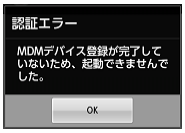
「認証エラー」と表示された場合は、管理サイトへのデバイス登録が完了していない状態です。対象デバイスが管理サイトに登録されているかを確認してからやり直してください。
この記事は役に立ちましたか?