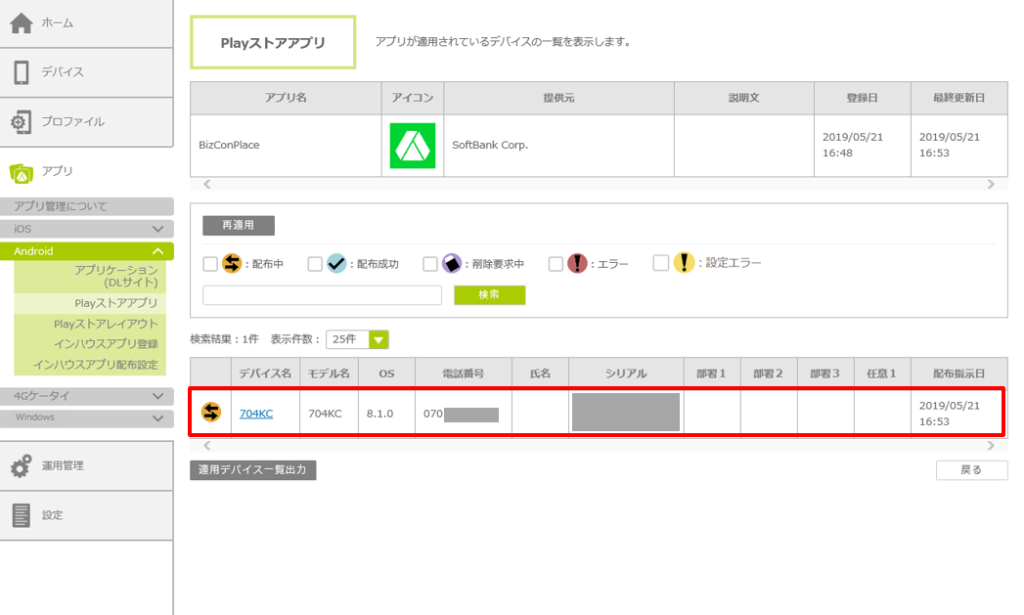
ここでは、管理サイトに登録したPlayストアアプリを、デバイスにサイレントインストールする方法を説明します。サイレントインストールの方法は3つあります。
|
・「制限」ポリシーでアプリのインストールを禁止している場合は、サイレントインストールを実行できません。 ・トークン登録の場合は、事前に、Google管理コンソールでタイムゾーンを設定してください。
|
| ・管理サイトからサイレントインストールしたアプリを利用者が手動でアンインストールした場合、Google社の仕様により24時間以内に自動でサイレントインストールが実行されます。 端末での利用者の操作でアプリを完全にアンインストールすることはできません。アプリをアンインストールする場合は管理サイトからアンインストール指示を実行する必要があります。 |
Playストアアプリをサイレントインストールする
1.「アプリ管理」をクリックし、「Android」-「Playストアアプリ」の順にクリックします。
「Playストアアプリ」画面が表示されます。
2.インストールしたいアプリを選択し、「インストール」ボタンをクリックします。

「サイレントインストール」画面が表示されます。
3.各項目を入力します。

| 項目 | 説明 |
|---|---|
| アプリ名 | アプリの名前が表示されます。 |
| 説明文 | アプリの説明文を入力します。 |
| デバイス選択 | アプリをインストールするデバイスを選択します。デバイス一覧から選択するか、CSVファイルで指定します。 デバイス一覧からの絞り込み検索方法については、「デバイス選択」でデバイス一覧からの絞り込み検索方法」を参照してください。 CSVファイルの作成方法については、「デバイス選択」で指定するCSVファイルの作成方法」を参照してください。 |
| 適用スケジュール | アプリのインストールをいつ適用するかを選択します。「スケジュール適用」を選択すると、適用の日時を指定できます。 適用スケジュールの詳細については、「「適用スケジュール」の適用タイミング」を参照してください。 |
4.「OK」ボタンをクリックします。
デバイスにPlayストアアプリがサイレントインストールされます。
「デバイス選択」でデバイス一覧からの絞り込み検索方法
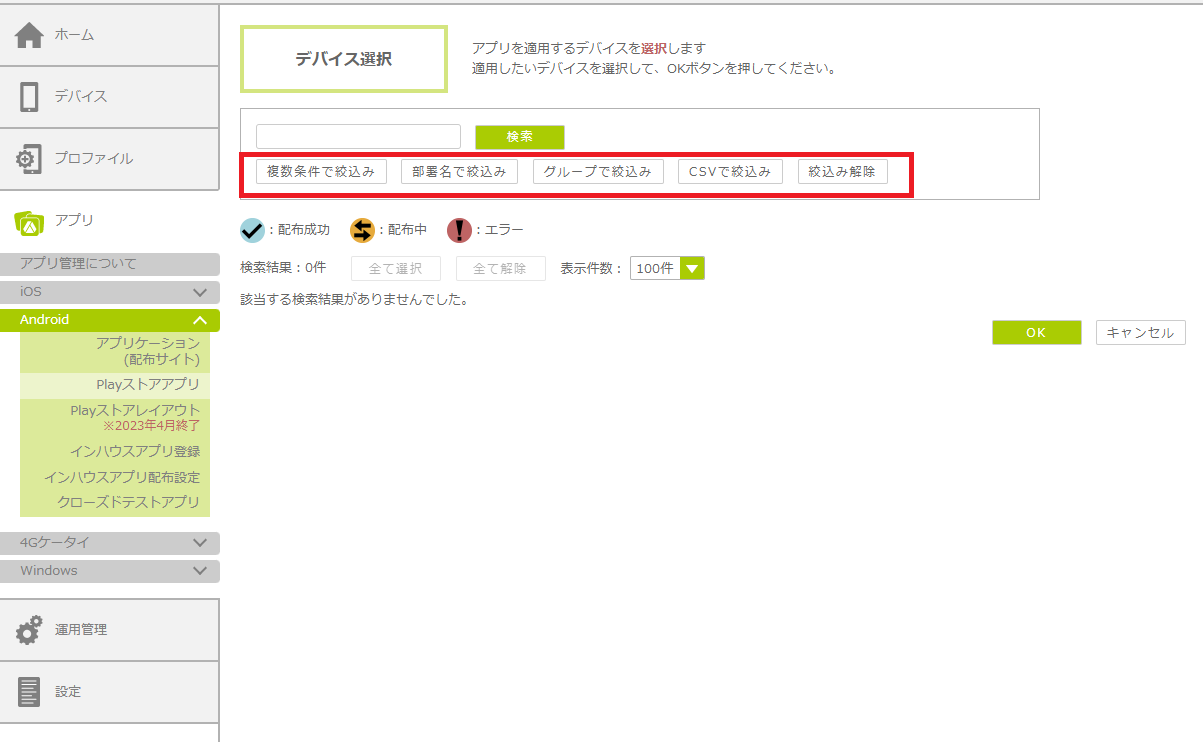
| 項目/ボタン | 説明 |
|---|---|
| 検索ボックス/検索 複数条件で絞込み 部署名で絞込み グループで絞込み CSVで絞込み 絞込み解除 |
検索条件を指定し、デバイスを検索します。 指定した条件に合うデバイスのみが一覧表示されます。 ・「複数条件で絞込み」、「部署名で絞込み」、「グループで絞込み」による検索方法は、「デバイス一覧」画面と同様です。 ・「CSVで絞込み」による検索方法は、「CSVファイルを使って絞込み検索する」に参照してください。 ・「絞込み解除」ボタンが押下されると、絞込条件が解除されます。 |
「デバイス選択」で指定するCSVファイルの作成方法
「デバイス選択」で指定するCSVファイルは、以下のフォーマットで作成します。
「CSV(カンマ区切り)」の形式で保存してください。
| 行 | 項目 | フォーマット |
|---|---|---|
| 1行目 | ヘッダ | tel,serial |
| 2行目以降 | 電話番号を指定する場合 | 09012345678, |
| Wi-Fi MACアドレスを指定する場合 | ,11:22:33:FF:DD:BB |
| ・DMコードがM6から始まる環境で、電話番号を使用してCSVファイルで指定する場合は、デバイス一覧画面に表示される「電話番号1」列の電話番号を使用してください。 |
| ・管理サイトの「設定」-「マニュアル」の順にクリックして表示される画面で、CSVファイルなどの各種テンプレートファイルをダウンロードできます。 |
「適用スケジュール」の適用タイミング
「適用スケジュール」で選択できる適用タイミングは、以下のとおりです。
| 項目 | 説明 |
|---|---|
| 即時適用 | 設定後、すぐに配布されます。 |
| スケジュール適用 | 指定したスケジュールに従って適用されます。適用日と時間を指定できます。 |
複数のPlayストアアプリをサイレントインストールする
|
配布するPlayストアアプリは、事前に登録しておく必要があります。 配布対象に選択された各Playストアアプリは、それまでそのPlayストアアプリの配布指示が出されていないデバイスに対してのみ配布されます。配布指示を1度以上出したことがあるデバイスに対してPlayストアアプリを配布するには、別途、再配布の設定を行う必要があります。 |
1.「アプリ」をクリックし、「Android」-「Playストアアプリ」の順にクリックします。
2.「複数アプリインストール」- 配布アプリの「選択」ボタンの順にクリックします。
配布対象のPlayストアアプリを選択する画面が表示されます。
3.インストールしたいアプリを選択し、「OK」ボタンをクリックします。

|
一度に配布できるアプリ数の上限は20個です。 |
|
「説明」欄は、各アプリ個別の設定画面で変更できます。 |
4.各項目を入力します。

| 項目 | 説明 |
|---|---|
| アプリ名 | 配布対象のアプリの名前が表示されます。 |
| デバイス選択 | アプリをインストールするデバイスを選択します。デバイス一覧から選択するか、CSVファイルで指定します。 デバイス一覧からの絞り込み検索方法については、「「デバイス選択」でデバイス一覧からの絞り込み検索方法」を参照してください。 CSVファイルの作成方法については、「デバイス選択」で指定するCSVファイルの作成方法」を参照してください。 |
| 適用スケジュール | アプリのインストールをいつ適用するかを選択します。「スケジュール適用」を選択すると、適用の日時を指定できます。 適用スケジュールの詳細については、「適用スケジュール」の適用タイミング」を参照してください。 |
5.「OK」ボタンをクリックします。
アプリが「適用スケジュール」で選択したスケジュールに従って配布されます。
デバイス登録時にPlayストアアプリをサイレントインストールする
デバイス登録が完了すると事前に設定したアプリを自動でサイレントインストールすることができます。
|
・デバイス登録完了後から約10分後にアプリがサイレントインストールされます。デバイス登録時にサイレントインストール対象のアプリが複数ある場合は、全てのアプリがインストール完了するまで20分程度かかる場合があります。 ・以下どちらかが設定されているデフォルトポリシーが適用されている場合、デバイス登録時にアプリがインストールされません。アプリの配布ステータスは「エラー」になります。 ・デバイス登録時にサイレントインストールを実施する設定以降にデバイス登録されたデバイスへアプリがサイレントインストールされます。既に登録済みのデバイスにはサイレントインストールされません。 |
1.「アプリ管理」をクリックし、「Android」-「Playストアアプリ」の順にクリックします。
「Playストアアプリ」画面が表示されます。
2.デバイス登録時にインストールしたいアプリを選択し、「アプリ設定」ボタンをクリックします。
アプリ設定画面に遷移します。

3. 「デバイス登録時アプリ配信する」にチェックを付けて、アプリの配信先を選択します。
| アプリの配信先は「全体」もしくは「グループ」から選択できます。グループの場合は複数グループの選択が可能です。 |

4.「OK」ボタンをクリックします。
アプリ設定完了画面に遷移します。
5.デバイス登録を実施します。
6.デバイス登録完了後から約10分後に配布対象のアプリがサイレントインストールされます。
7.「アプリ」-「Android」-「Playストアアプリ」-「アプリ名」の順にクリックします。
8.配布状況はデバイス単位で確認できます。

サイレントインストールがエラーになった場合
エラーなどによってサイレントインストールが完了しなかった場合は、デバイスに該当アプリのインストールを再適用します。
1.「アプリ」をクリックし、「Android」-「Playストアアプリ」の順にクリックします。
「Playストアアプリ」画面が表示されます。
2.再適用したいアプリ名をクリックします。

3.「エラー」にチェックを入れ、「再適用」ボタンをクリックします。
- 検索ボックスに電話番号などを入力し、「検索」ボタンをクリックすると、対象デバイスを絞り込むことができます。
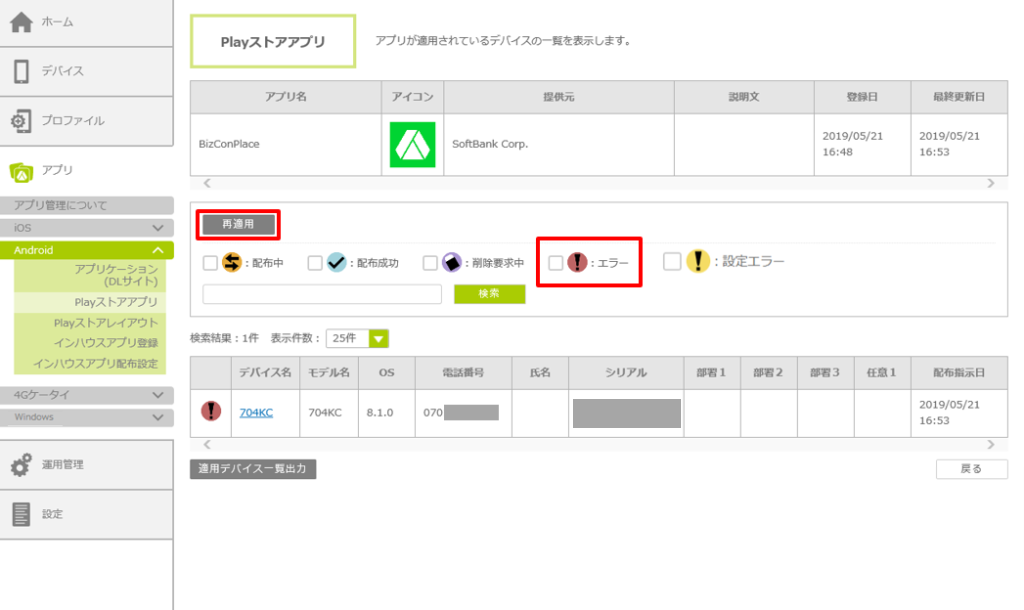
確認画面が表示されます。
4.内容を確認し、「OK」ボタンをクリックします。
5.表示される完了画面で、「戻る」ボタンをクリックします。
6.該当デバイスのステータスアイコンが「配布中」になっていることを確認します。