


BizConPlace/ArrowPortalのインストールおよび起動方法は、デバイスの種類によって異なります。
ここでは、iOSデバイス、Androidデバイス、4Gケータイのそれぞれについて説明します。
|
iOS向けのBizConPlace(エンタープライズApp)は2024年3月31日をもってサポートを終了いたしました。 管理サイトでのアカウント情報取得 ・Androidデバイス、4Gケータイで登録したメールアドレスは、BizConPlace/ArrowPortalの起動時にアカウント情報として管理サイトに取得されます。 BizCon認証キー BizConPlaceのインストールと認証が完了すると、管理サイトの「利用者詳細情報」の「BizCon認証キー」が「未発行」から「発行済み」に変わります。 |
|
BizCon認証キー BizCon認証キーは、BizConPlace/ArrowPortalまたはアプリカタログで認証に成功するたびに変更されます。BizCon認証キーが変更されると、BCブラウザやBCLocationの認証が解除されてしまう可能性があります。 |
iOSデバイスの場合
ArrowPortalをiOSデバイスへインストールする場合は、Managed Appsにて配布します。
| 「3.8. Managed Appsでアプリケーションをリモート配布する」「3.11. アプリケーションを配布する」 |
インストール:Managed Appsで配布する場合
1. 画面にインストール通知が表示されたら、「インストール」をタップします。
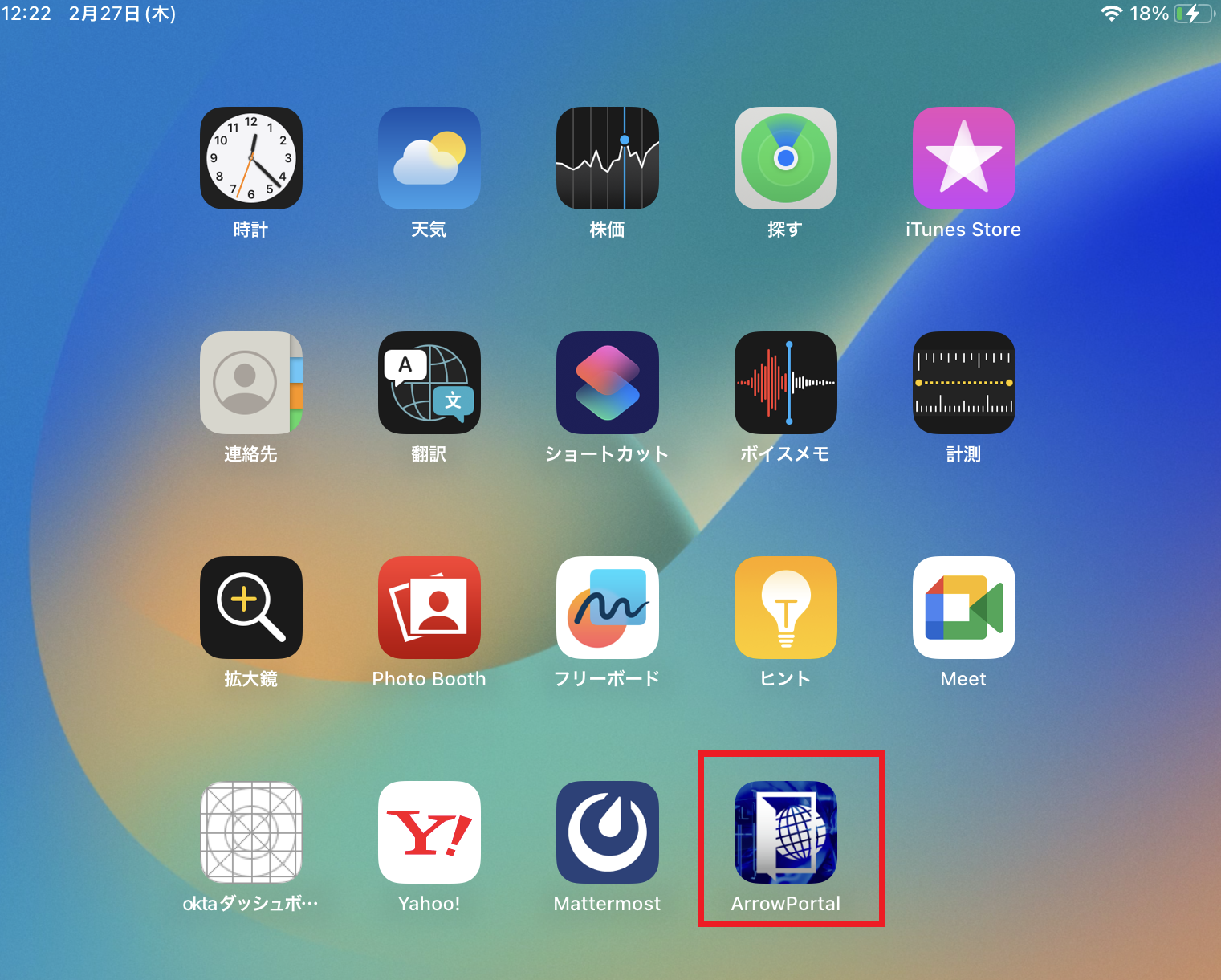
アプリケーションがインストールされます。完了するとホーム画面に戻り、ArrowPortalのアイコンが表示されます。
インストール:アプリ配布機能で配布する場合
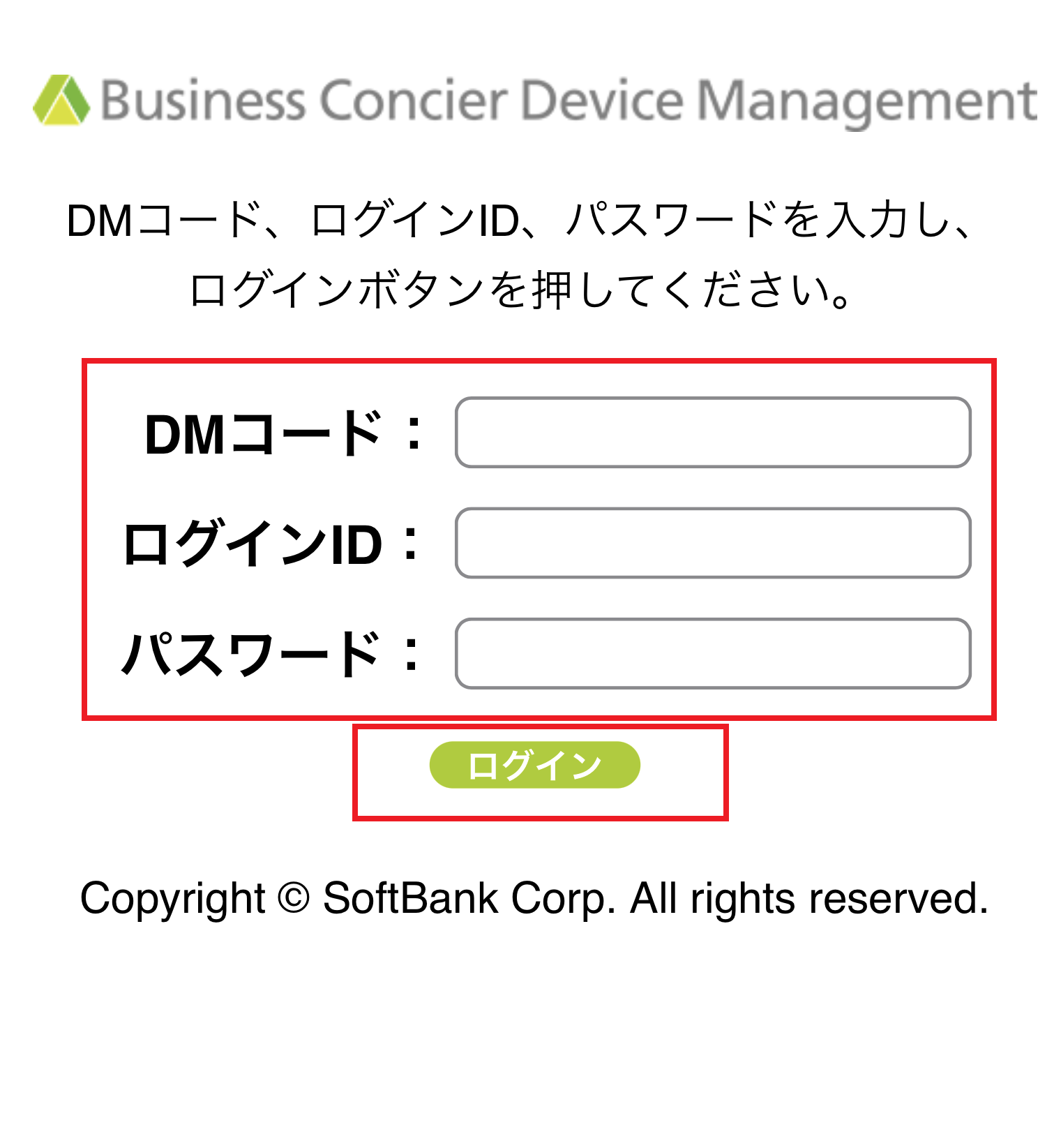
1. 登録通知書のアプリ配信用情報に記載されているURLにアクセスします。
2. 「DMコード」、「ログインID」、「パスワード」を入力し、「ログイン」ボタンをタップします。
3. 「ArrowPortal」の「ダウンロード」ボタンをタップします。
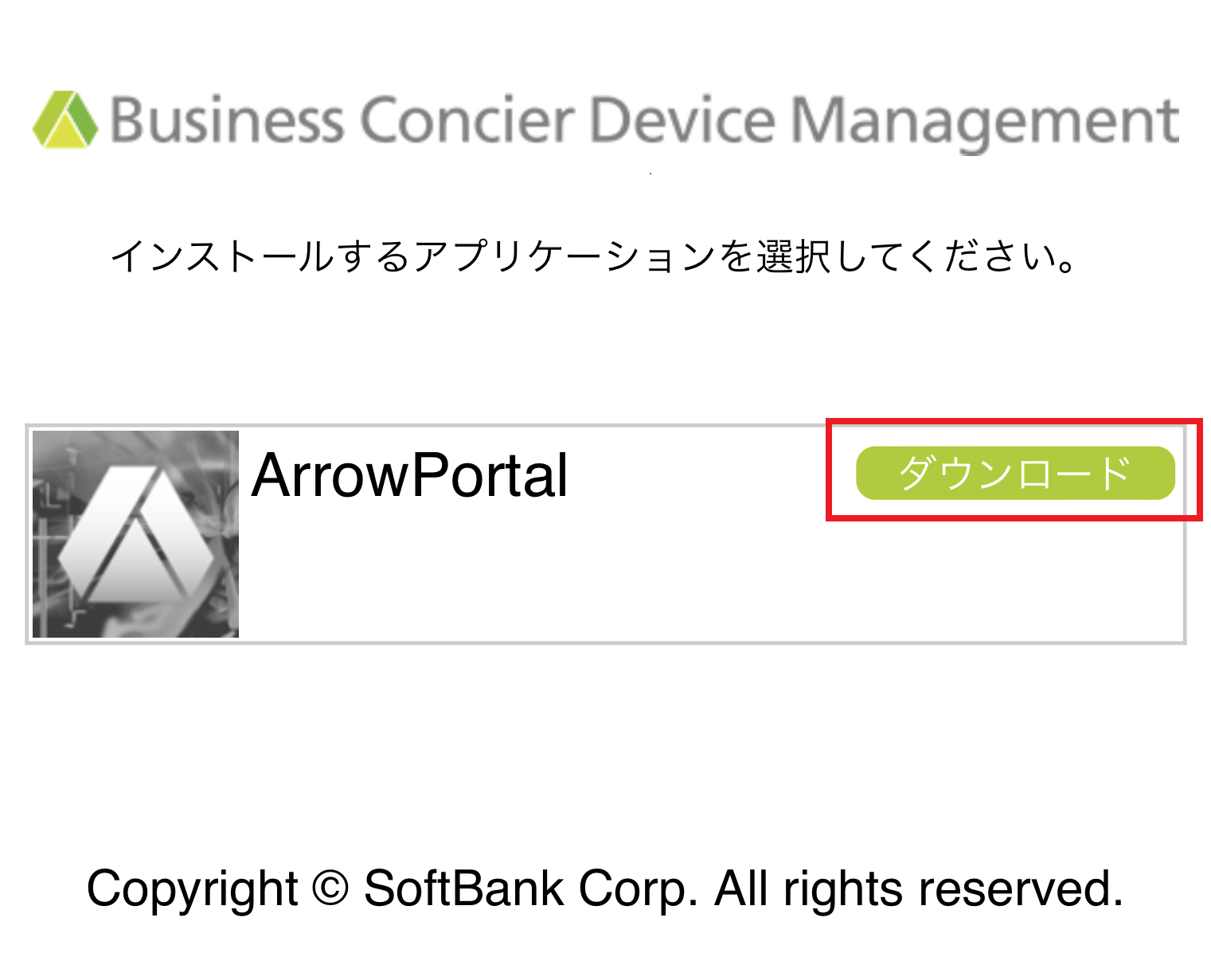
4. 「APPストアアプリ」が起動しますので、インストールします。
5. 「ArrowPortal」が端末にインストールされます。
起動と認証
1. ArrowPortalのアイコンをタップします。
2. 「許可」をタップします。
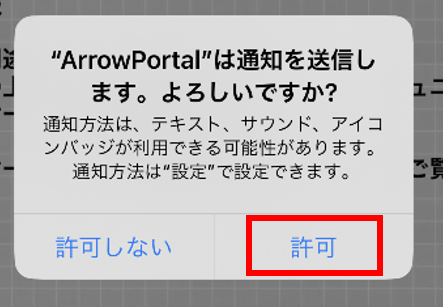
| 本画面は、ArrowPortalの初回インストール時のみ表示されます。再インストールの場合は表示されません。 |
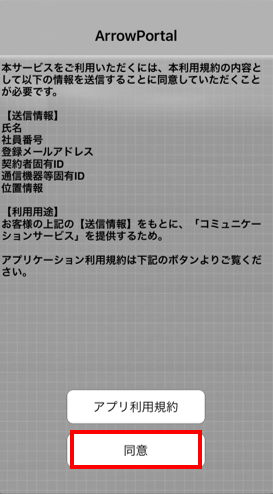
3. アプリ利用規約の同意画面が表示されます。「同意」をタップします。
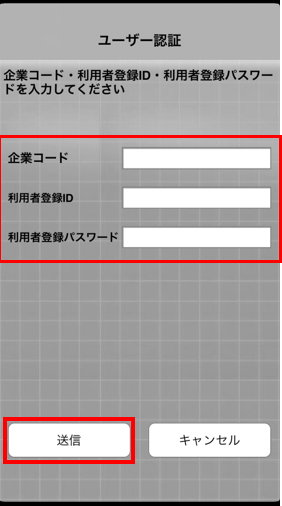
4. ユーザー認証画面が表示されます。
認証画面が表示されたら、「企業コード」、「利用者登録ID」、「利用者登録パスワード」を入力し、「送信」ボタンをタップします。入力項目については以下の表をご参照ください。
| 認証情報 | 参照先 |
|---|---|
| 企業コード | 管理サイトのご契約情報画面の「DMコード」 |
| 利用者登録ID | 管理サイトの利用者情報詳細画面の「BizConID」 |
| 利用者登録パスワード | 管理サイトの利用者情報詳細画面の「BizConパスワード」 |
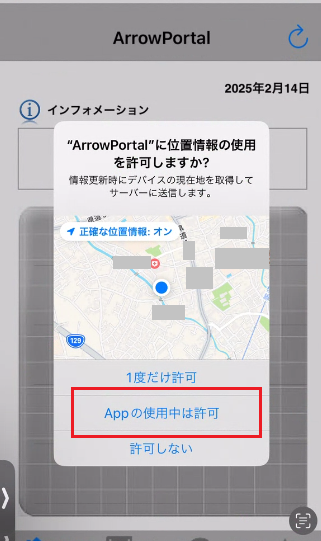
5. 位置情報利用の確認画面が表示されたら、「Appの使用中は許可」をタップします。
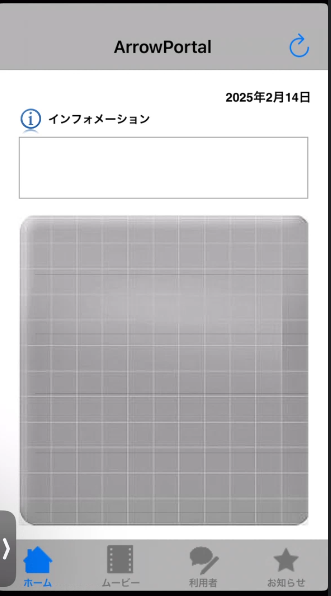
6. ArrowPortalのメイン画面が表示されます。
|
・位置情報利用の確認画面で「許可しない」を選択すると、ArrowPortalで位置情報を利用することができなくなります。 |
Androidデバイスの場合
Androidデバイスの場合は、Playストアまたは管理サイトからインストールします。
インストール:Playストアからインストールする場合
1. 「Playストア」をタップします。
レガシーMDMの場合は、事前にGoogleアカウントを設定する必要があります。
2. 検索ボックスに「BizConPlace」と入力して検索します。
3. 「BizConPlace」をタップし、「インストール」ボタンをタップします。
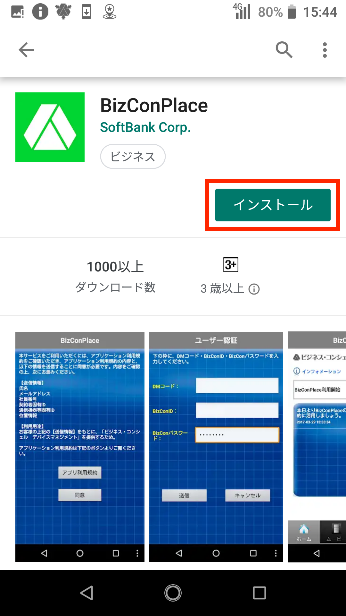
「アプリケーションをインストールしました」と表示されたら、作業は完了です。
|
Android Enterpriseを利用している場合 ・事前に、Playストアの画面レイアウトにBizConPlaceを設定してください。 ・管理サイトからリモート配信することもできます。配信方法の詳細は「4.9. Playストアアプリを配布・インストールする(AEの場合)」を参照してください。 |
インストール:管理サイトからインストールする場合
1. 「提供元不明アプリ」が許可されていることを確認します。
確認方法については、「4.4.1. BCAgentインストールの準備をする」>「デバイスで提供元不明アプリの許可を設定する」を参照してください。
許可されていない場合は、いったん許可し、セキュリティ保持のためインストール・起動の完了後に再度許可を解除します。
2. 登録通知書のアプリ配信用情報に記載されているURLにアクセスします。
3. 「実行」ボタンをタップします。
ダウンロードサイトに進み、ダウンロードが自動的に開始・進行します。完了すると確認画面が表示されます。
・ダウンロードが始まると、画面左上にダウンロードアイコンが表示されます。
4. ダウンロードが完了したら、インストール画面を表示します。
・ホーム画面でダウンロードアイコンをタップしても、インストール画面を表示できます。
5. BizConPlaceに許可する権限の内容を確認し、「インストール」ボタンをタップします。
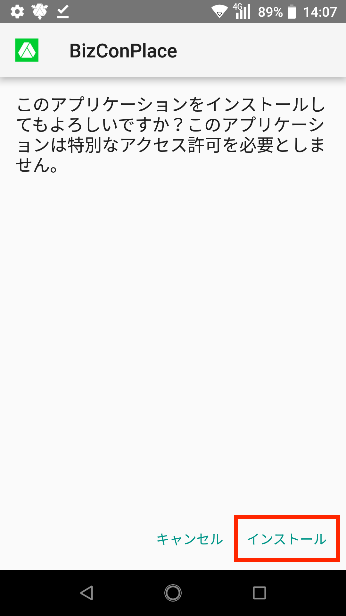
「アプリケーションをインストールしました」と表示されたら、作業は完了です。
| Androidデバイスのバージョンが4.0.3以下の場合は、Googleアカウントの設定が必要です。Googleアカウントが未設定だと、管理サイトからのPushメッセージを受信することができません。 |
起動と認証
1. インストール完了後の画面で、「開く」ボタンをタップします。
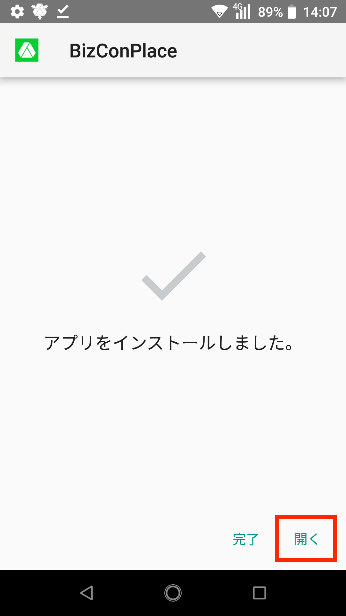
| インストール後、他の画面に移動してしまったときは、ホーム画面に戻ってBizConPlaceのアイコンをタップします。 |
BizConPlaceが起動し、利用規約の同意確認画面が表示されます。
2. 記載内容を確認し、「同意」ボタンをタップします。
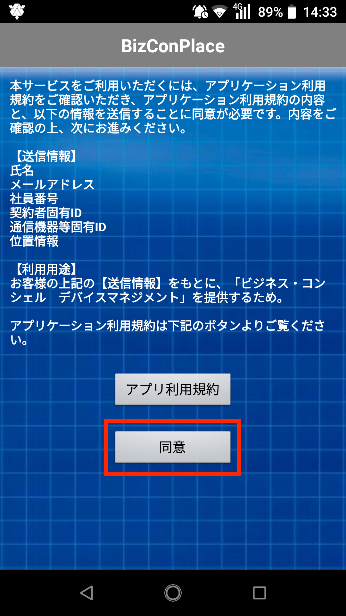
3. 認証画面が表示されたら、「DMコード」、「BizConID」、「BizConパスワード」を入力し、「送信」ボタンをタップします。
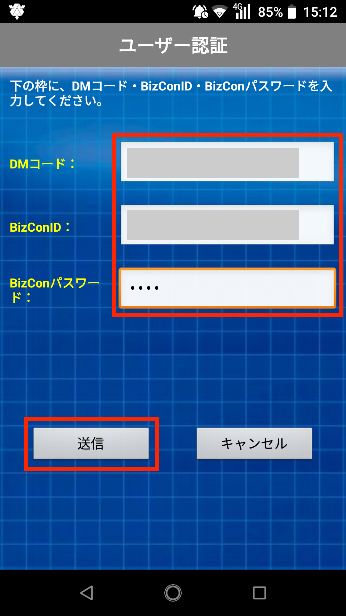
認証されると、BizConPlaceのメイン画面が表示されます。
4. インストール前の準備作業で、「提供元不明アプリ」のチェックの状態を変更しているときは、元の状態に戻します。
・作業方法については、「4.4.5. デバイスで提供元不明アプリの許可を解除する」を参照してください。
5. インストール前の準備作業で、「提供元不明アプリ」のチェックの状態を変更しているときは、元の状態に戻します。
4Gケータイの場合
4Gケータイの場合は、デバイス登録時にBizConPlaceがインストールされるため、改めてインストール作業を行う必要はありません。
インストール
デバイス登録時に行うBCAgentのインストール時に、BizConPlaceもインストールされます。
作業方法については、「5.2.2. デバイスにBCAgentをインストールする」を参照してください。
起動と認証
1. BCAgentのインストール完了後に表示されるアプリ一覧で、「BizConPlace」を選択します。
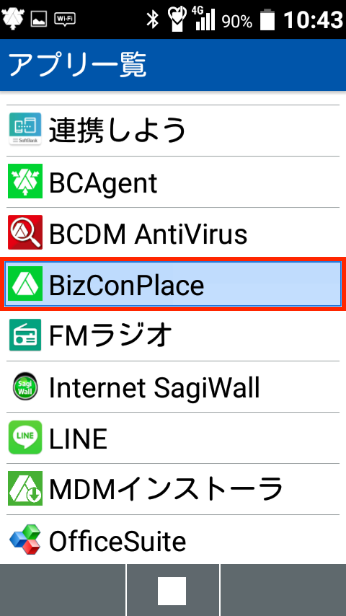
BizConPlaceが起動し、利用規約の同意確認画面が表示されます。
2. 記載内容を確認し、「同意」ボタンを選択します。
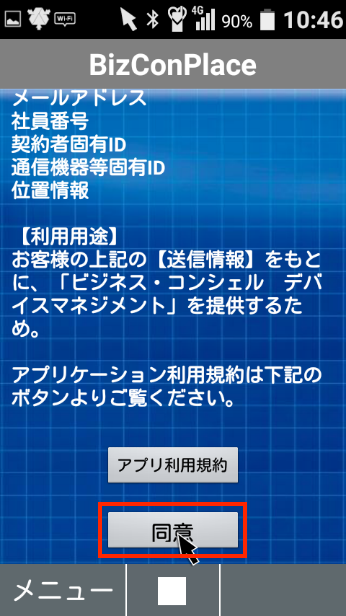
3. 認証画面が表示されたら、「DMコード」、「BizConID」、「BizConパスワード」を入力し、「送信」ボタンを選択します。
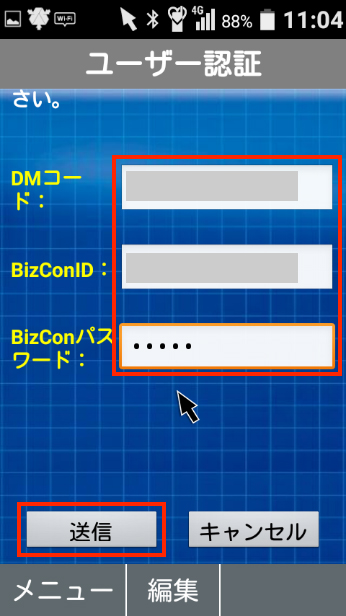
認証されると、BizConPlaceのメイン画面が表示されます。