


BizConPlace/ArrowPortalの起動時に、利用者の安否を確認する画面を表示させることができます。
利用者は、表示された「安否確認」画面から状況を報告します。
管理者は、利用者から報告された最新の安否情報をCSVファイルで確認できます。
1. 「運用管理」をクリックし、「BizConPlace」-「安否確認」の順にクリックします。
「安否確認」画面が表示されます。
2. 各項目を設定します。
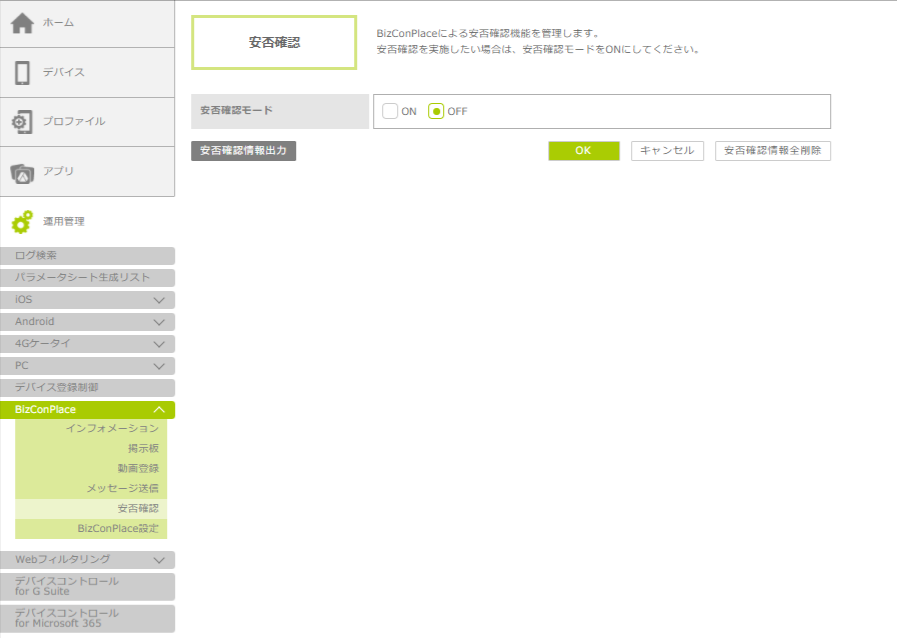
| 項目/ボタン | 説明 |
|---|---|
| 安否確認モード | 「安否確認」画面の表示のON/OFFを切り替えます。 初期値は「OFF」になっています。 「ON」にすると、デバイス側ではBizConPlace/ArrowPortalの起動直後に「安否確認」画面が表示されるようになります。
・「安否確認モード」が「ON」になっている間は、デバイスでBizConPlace/ArrowPortalを起動するたびに「安否確認」画面が表示されます。安否確認が不要になった時点で、「OFF」に戻してください。 |
| 安否確認情報全削除 | 報告されている安否情報を全件削除します。クリックすると確認画面が表示され、「OK」ボタンをクリックすると全削除が実行されます。
・新たに安否確認を実施する際は、必ず全削除を実行してください。削除せずに「安否確認モード」を「ON」に切り替えると、前回実施時の情報と今回の情報が混在し、正しい状況が把握できなくなる可能性があります。 ・安否情報が全て削除されるので、「安否確認モード」が「ON」の期間中に実行しないよう注意してください。 |
| 安否確認情報出力 | 利用者から送信された安否報告情報を、CSVファイルに出力します。 出力されたCSVファイルでは、「無事/問題あり」、「報告日時」などが一覧で確認できます。
・安否報告されたデータは、1デバイスにつき1件のみ保存されます。利用者が報告を複数回送信した場合は、最新の報告データのみが保存されます。 |
3. 利用者のデバイスでBizConPlace/ArrowPortalを起動し、「安否確認」画面が表示されることを確認します。
| 「8.5.2. BizConPlace/ArrowPortalを使う」>「安否確認への対応」 |
この記事は役に立ちましたか?