


ここでは、トークン登録方式でのAEの事前設定方法を説明します。
トークン登録方式では、Google Workspace、お客さまのドメインのいずれかを利用して、ユーザごとにアカウントを作成します。
トークンを生成する(Google Workspaceを利用する場合)
Google Workspaceのビジネス用のGoogleアカウントを使って、トークンを生成します。ドメイン名は、事前にGoogle Workspaceの契約情報で確認しておきます。
1.Google Workspaceのビジネス用のGoogleアカウントで、Google管理コンソールにログインします。
「管理コンソール」画面が表示されます。
| Google管理コンソールの操作方法は、Googleにより予告なく変更される場合があります。 |
2.「デバイス」をクリックします。
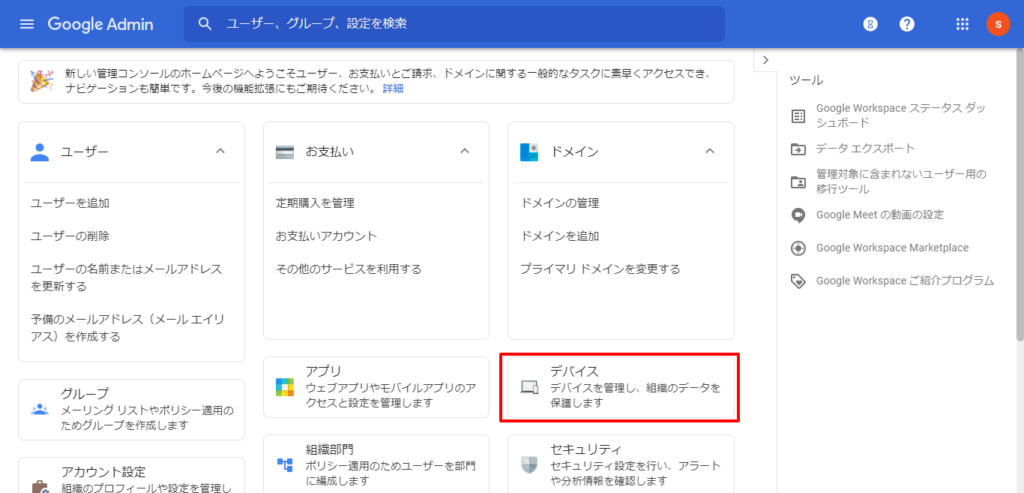
「移動先」画面が表示されます。
3.画面左の「設定」をクリックし、「サードパーティとの連携」をクリックします。
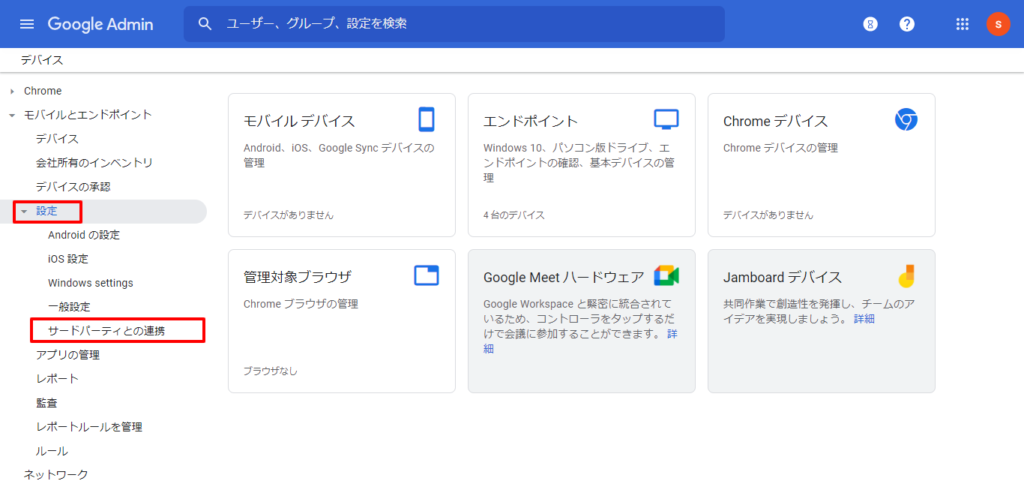
「サードパーティとの連携」画面が表示されます。
4.「Android EMM」をクリックします。
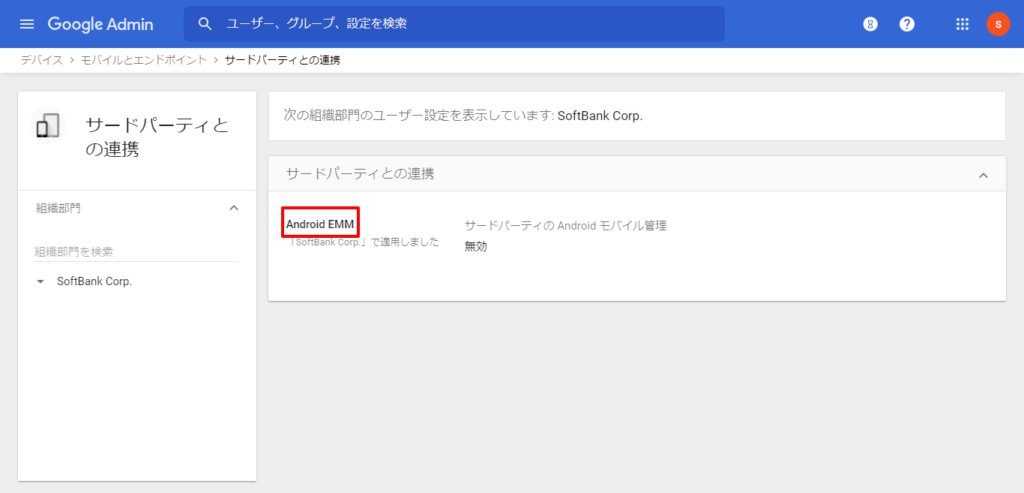
5.「EMMプロバイダーを追加」をクリックします。
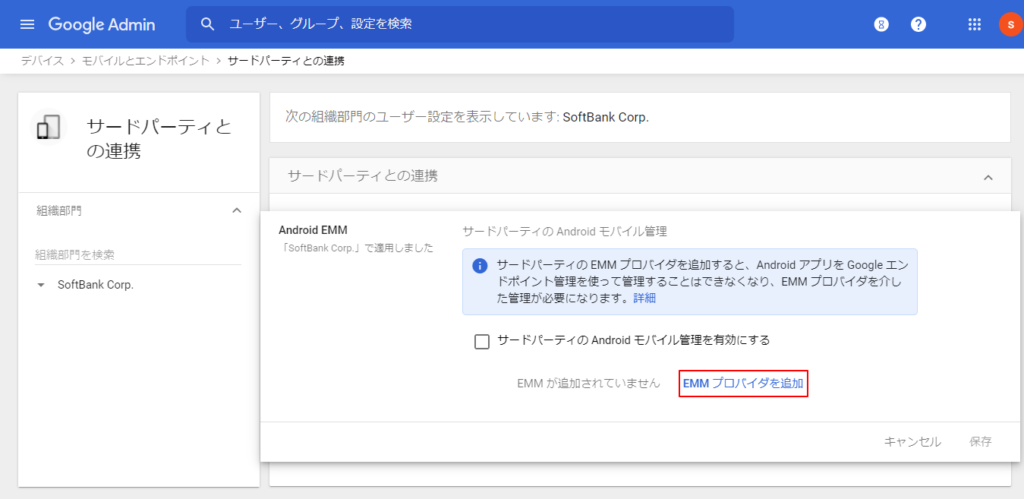
「EMM プロバイダの管理」の画面が表示されます。
6.「トークンを生成」ボタンをクリックします。
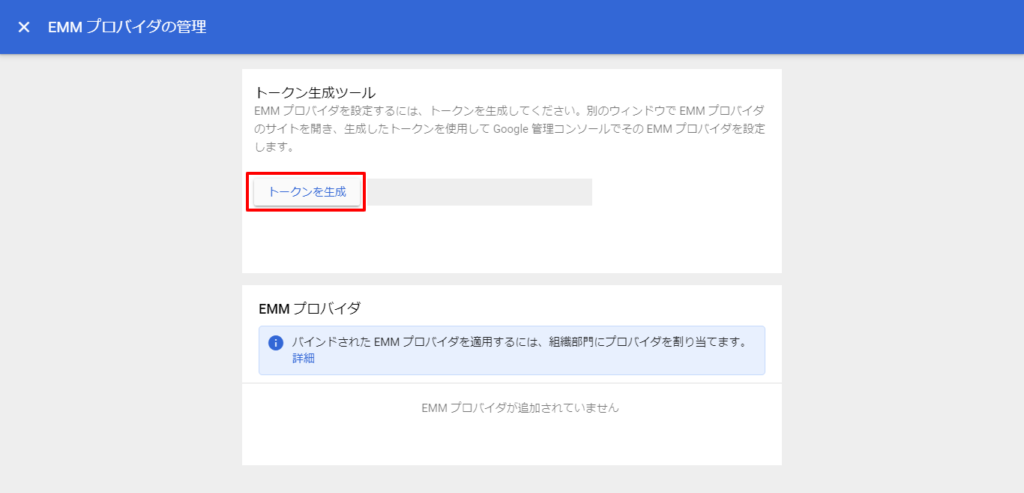
トークンが表示されたら、作業は完了です。
トークンを生成する(お客さまのドメインを利用する場合)
お客さまのドメインを利用してトークンを生成する場合は、ドメイン情報などをGoogleに申請・登録する必要があります。また、設定に必要なトークンを生成するため、DNSサーバにTXTレコードを追加します。
1.「設定」をクリックし、「Android Enterprise」-「トークン登録」の順にクリックします。
「Android Enterpriseトークン登録」画面が表示されます。
2.「こちら」をクリックします。
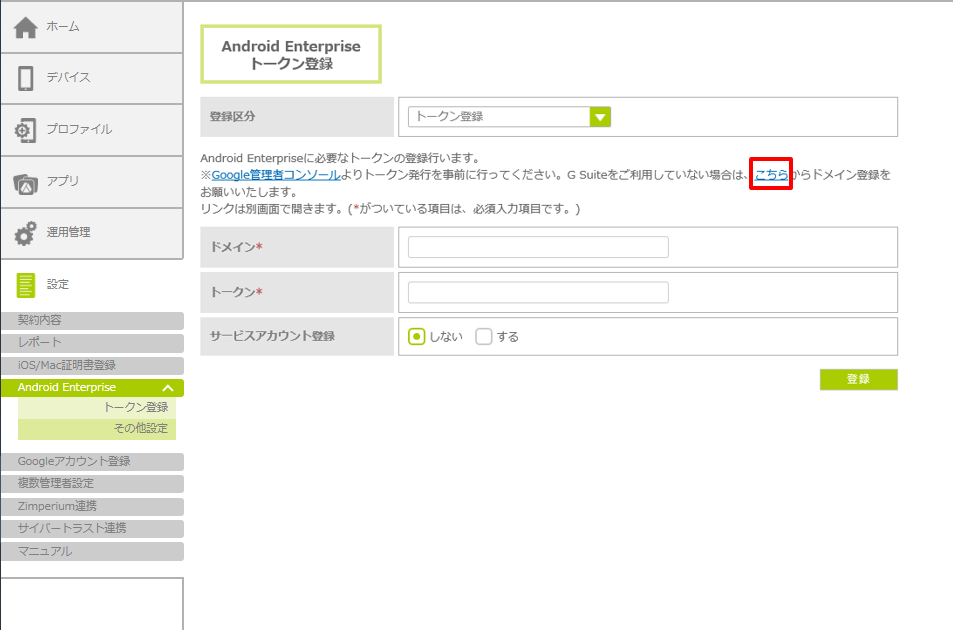
| 申請内容は、Googleにより予告なく変更される場合があります。 |
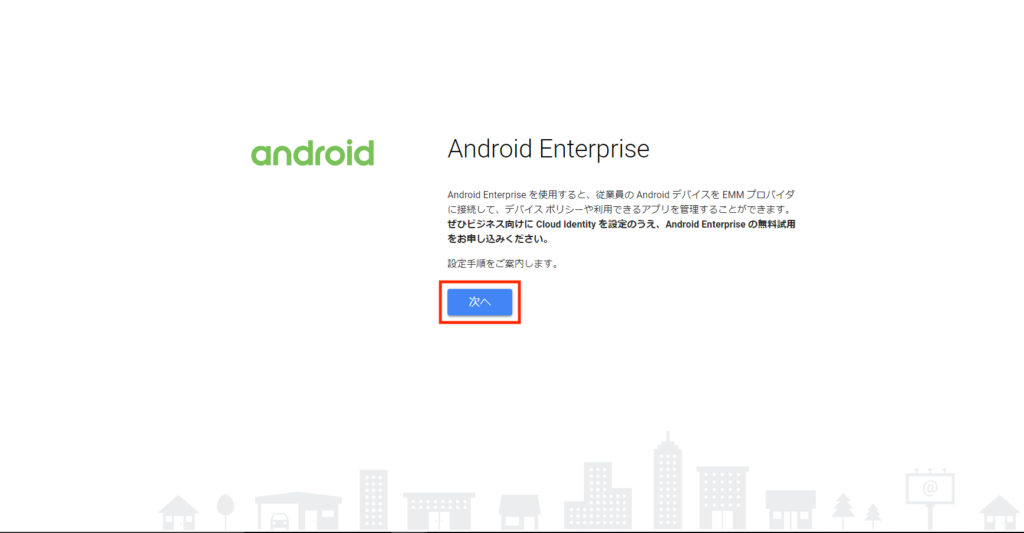
3.「次へ」をクリックします。
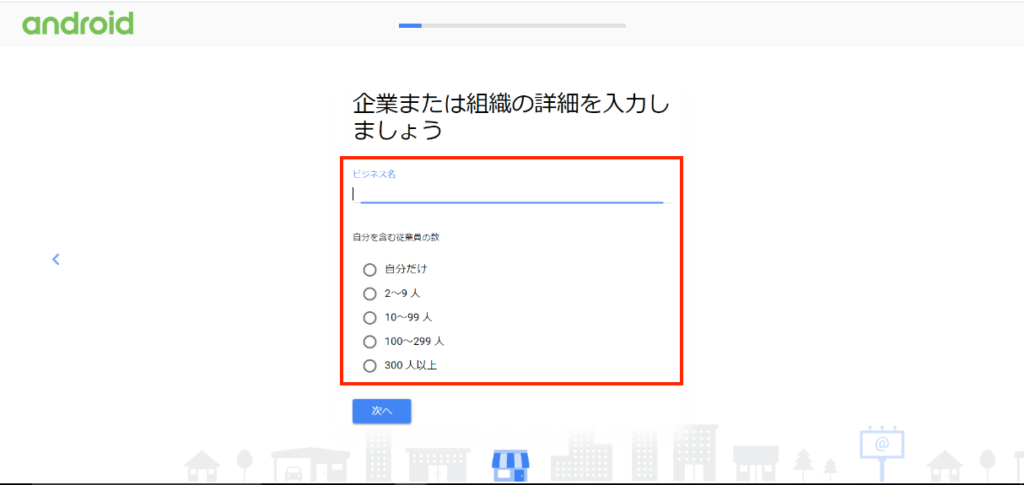
4.企業または組織情報を入力し、「次へ」をクリックします。
5.所在地と電話番号を入力し、「次へ」をクリックします。
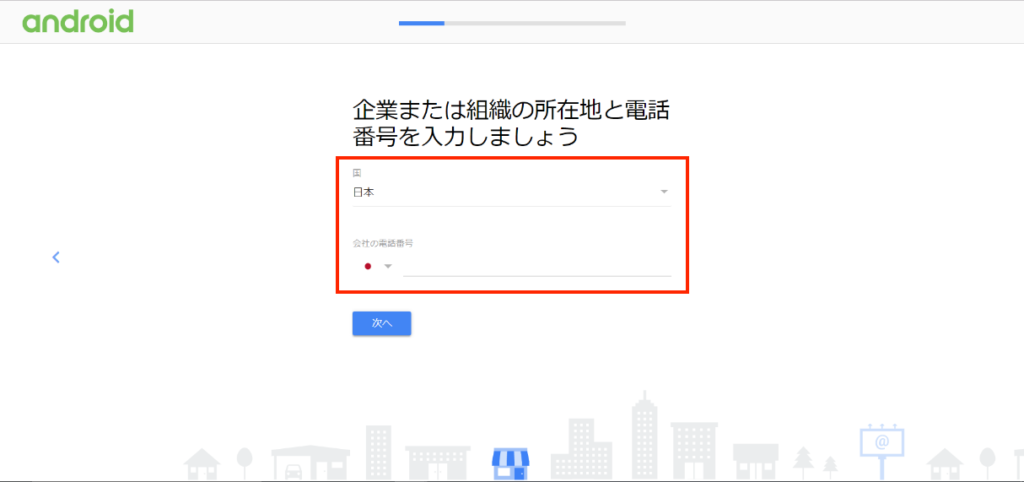
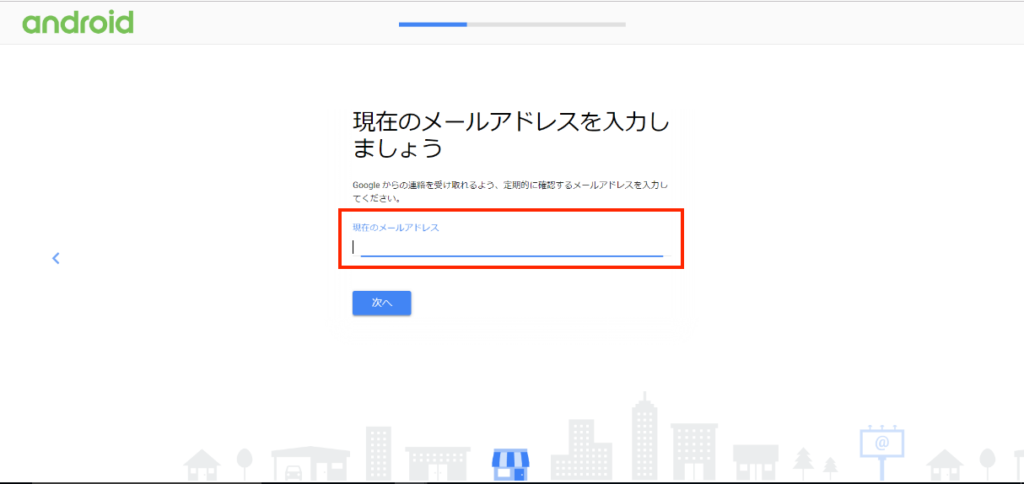
6.Googleから連絡を受け取るためのメールアドレスを入力し、「次へ」をクリックします。
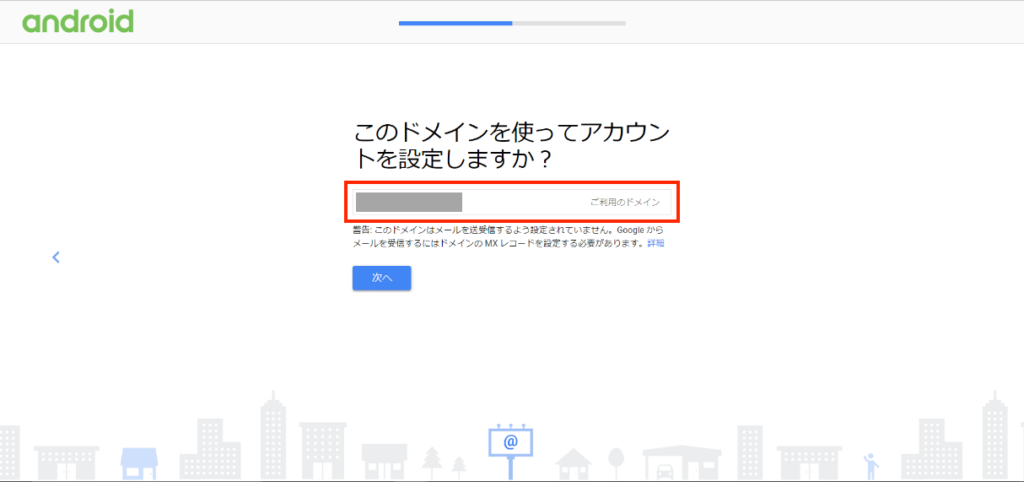
7.Android Enterpriseで利用するドメインを入力し、「次へ」をクリックします。
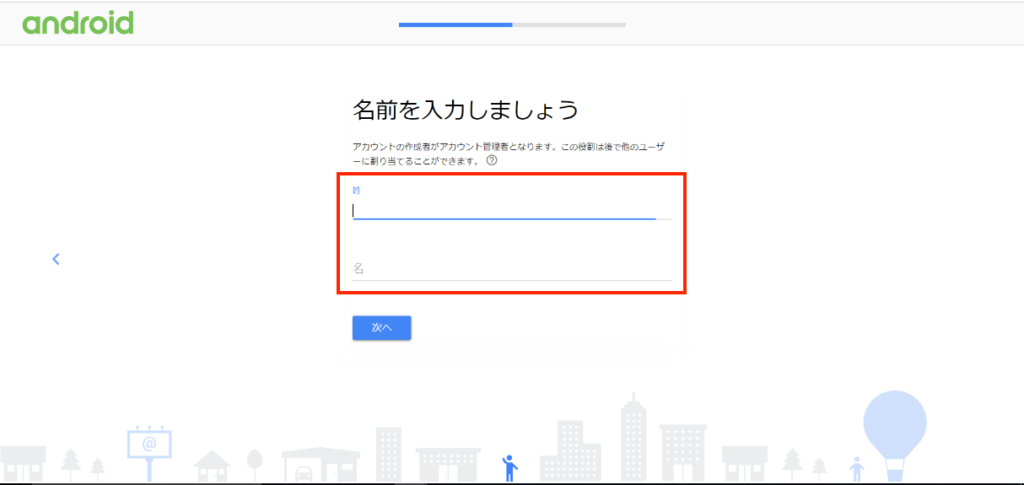
8.アカウントの管理者名を入力し、「次へ」をクリックします。
9.ログイン情報を入力し、「次へ」をクリックします。
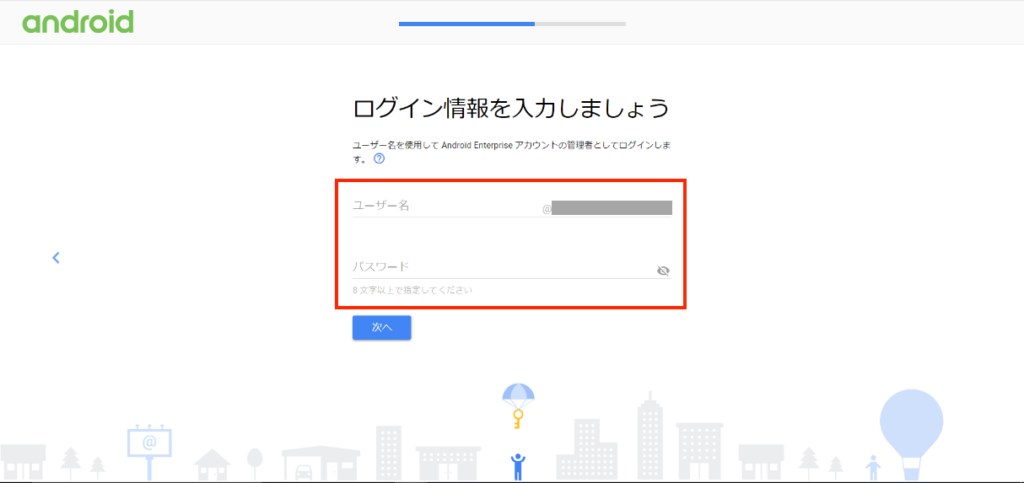
10.フィードバック有無を選択します。
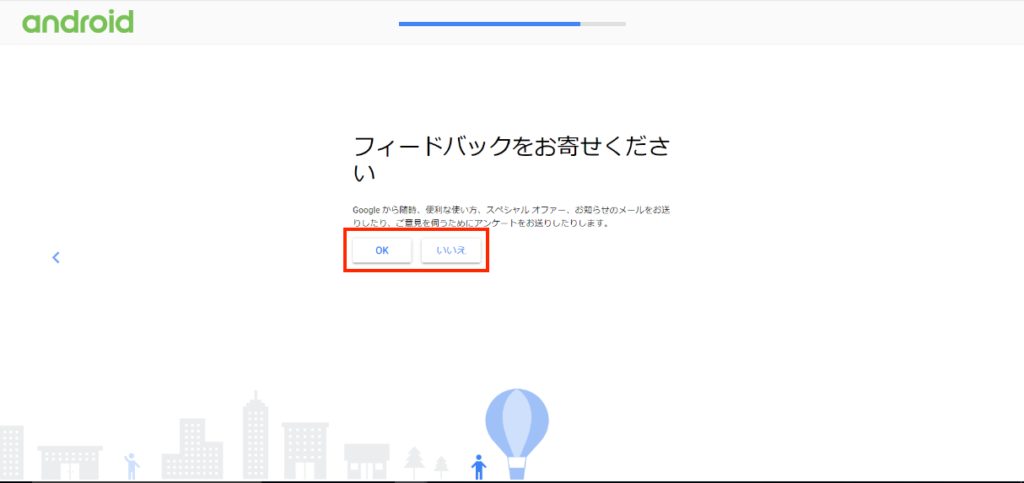
11.確認事項にチェックをいれ、「同意してアカウントを作成」をクリックします。
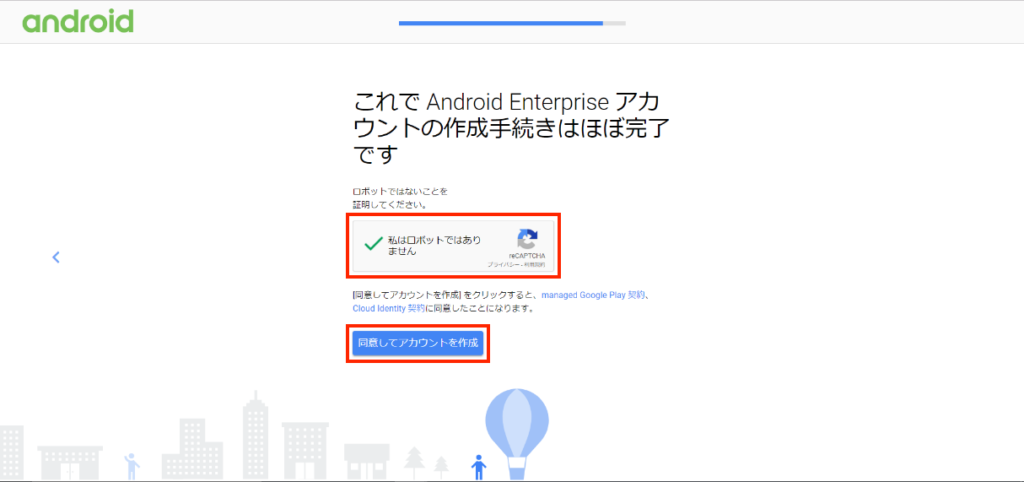
12.「設定に進む」をクリックします。
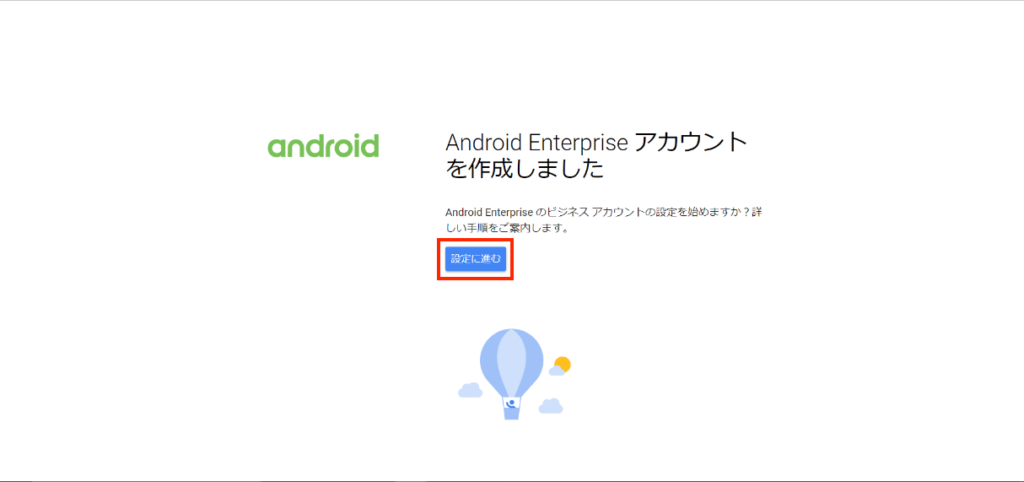
13.「開始」ボタンをクリックします。
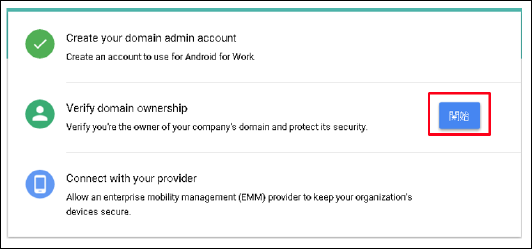
「Verify domain ownership」画面が表示されます。
14.ご使用の環境に応じて、ドメインの確認方法を選択します。
ここでは、例として「別の方法を選択」をクリックし、「ドメインホスト レコードを追加(TXTまたはCNAME)」を選択します。
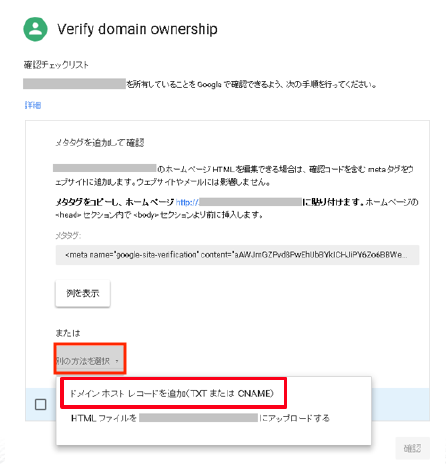
15.TXTレコードを追加するDNSサーバにアクセスします。
| ドメインの登録と、DNSサーバへのアクセスを同時に実行できない場合は、この手順をスキップして次に進んでください。 |
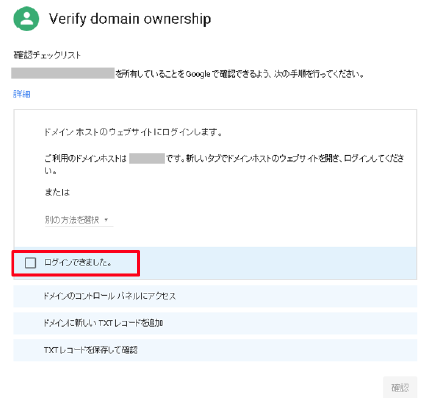
16.「ログインできました。」をクリックします。
17.「自分のドメインのコントロールパネルを開きました。」をクリックします。
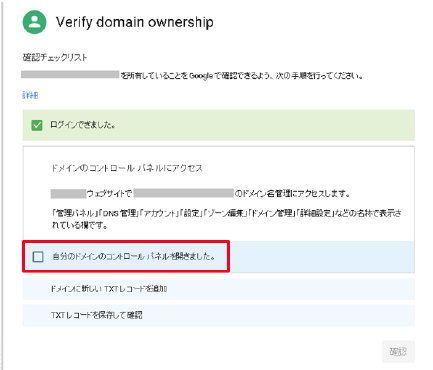
「値/応答/参照先」に、TXTレコードが表示されます。
18.DNSサーバにTXTレコードを追加し、「TXT確認レコードを追加しました。」をクリックします。
| 手順13以降をスキップした場合は、一度管理サイトを閉じ、DNSサーバにアクセスして、TXTレコードを追加します。再度管理サイトを開き、「TXT確認レコードを追加しました。」をクリックしてください。 |
19.「TXT確認レコードを保存しました。」をクリックします。
20.「確認」ボタンをクリックします。
21.「次へ」ボタンをクリックします。
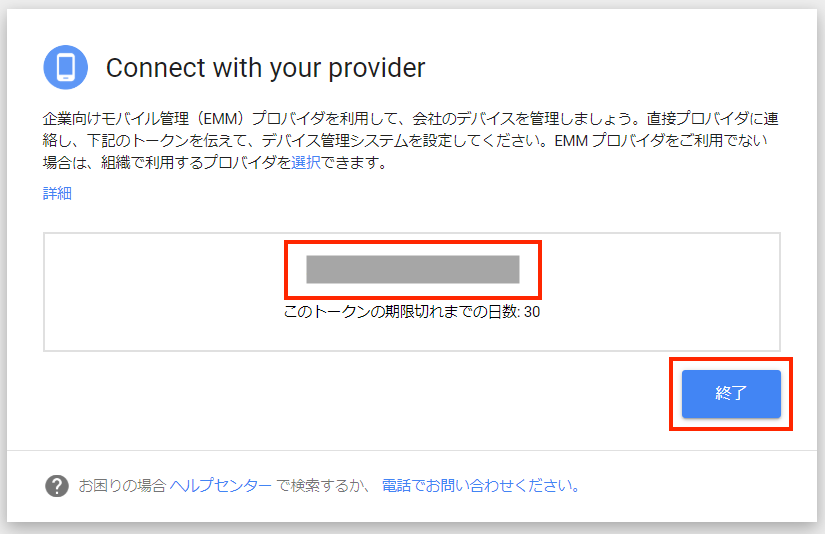
トークンが生成されます。
22.トークンをコピーし、「終了」ボタンをクリックします。
ドメイン名とトークンを管理サイトに登録する
生成、確認したドメイン名とトークンを、管理サイトに登録します。
| 一度登録したドメインは、別のDMコードには登録できません。 |
|
同時にサービスアカウントも登録する場合は、初期設定マニュアルを参照し、事前に設定を行ってください。
|
1.「設定」をクリックし、「Android Enterprise」-「トークン登録」の順にクリックします。
「Android Enterpriseトークン登録」画面が表示されます。
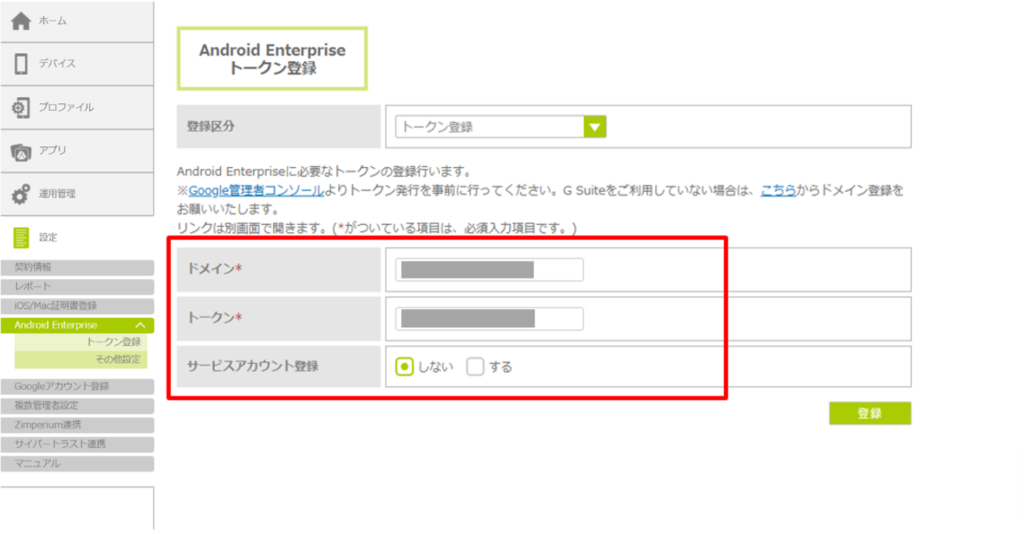
2.「ドメイン」と「トークン」を入力し、「サービスアカウント登録」を選択します。
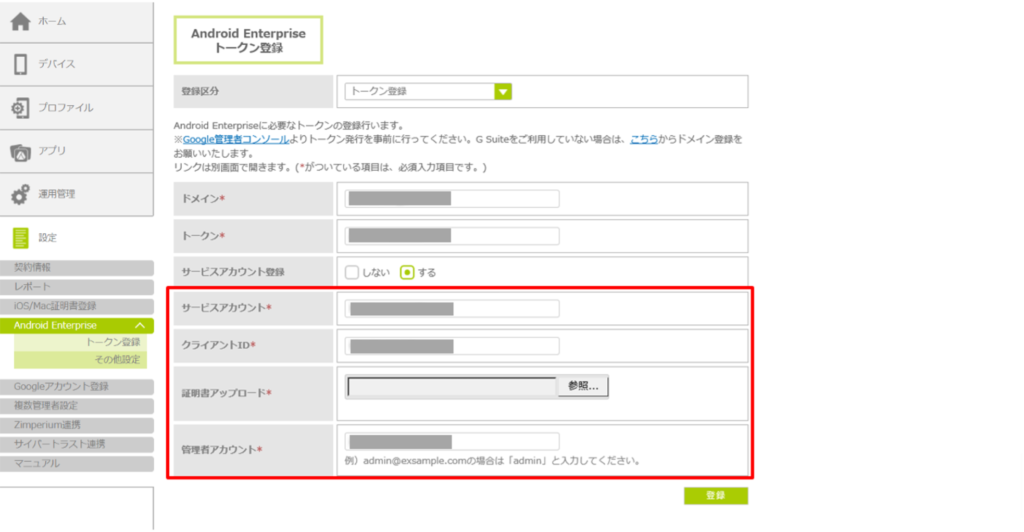
3.「サービスアカウント登録」で「する」を選択した場合は、「サービスアカウント」、「クライアントID」、「管理者アカウント」を入力し、「証明書アップロード」で初期設定時に保存したファイルをアップロードします。
4.「登録」ボタンをクリックします。
確認画面が表示されます。
5.内容を確認し、「OK」ボタンをクリックします。
「トークン登録処理を完了しました。」と表示されたら、作業は完了です。
Android Enterpriseの設定を有効にする
Android Enterpriseの設定を有効にし、タイムゾーンを設定します。
|
手順8.以降は、Playストアのサイレントインストール機能を利用するために必要な操作です。
|
1.Android Enterpriseを使用するアカウントで、Google管理コンソールにログインします。
「管理コンソール」画面が表示されます。
| Google管理コンソールの操作方法は、Googleにより予告なく変更される場合があります。 |
2.「デバイス」をクリックします。
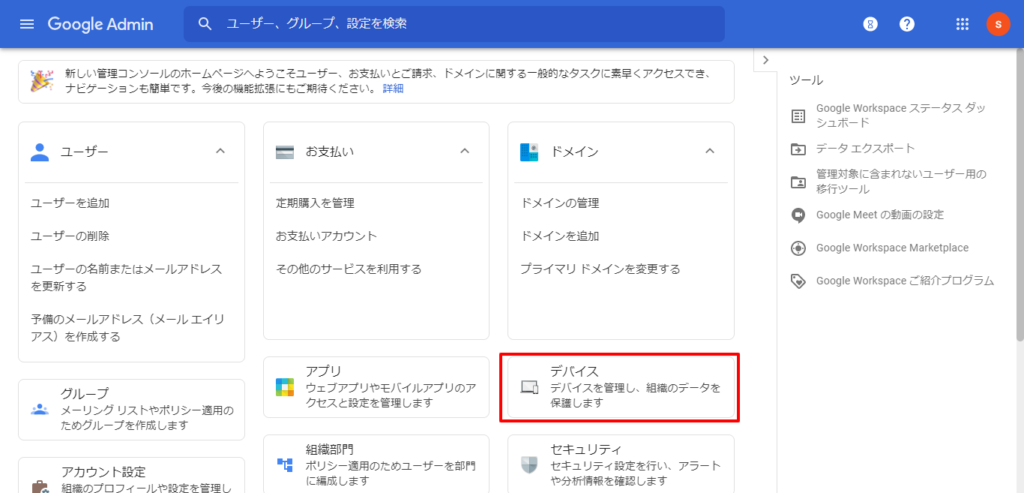
「移動先」画面が表示されます。
3.画面左の「設定」をクリックし、「サードパーティとの連携」をクリックします。
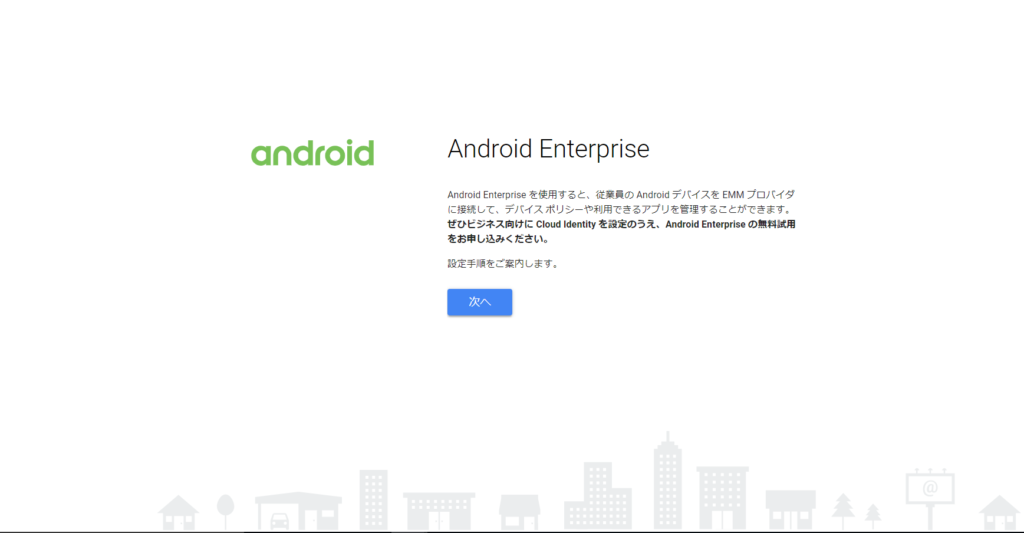
「サードパーティとの連携」画面が表示されます。
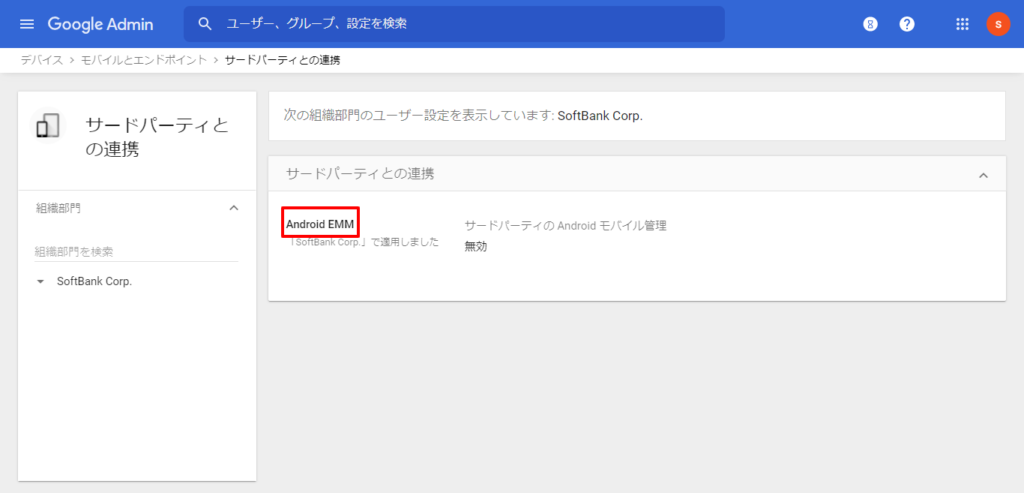
4.「Android EMM」をクリックします。
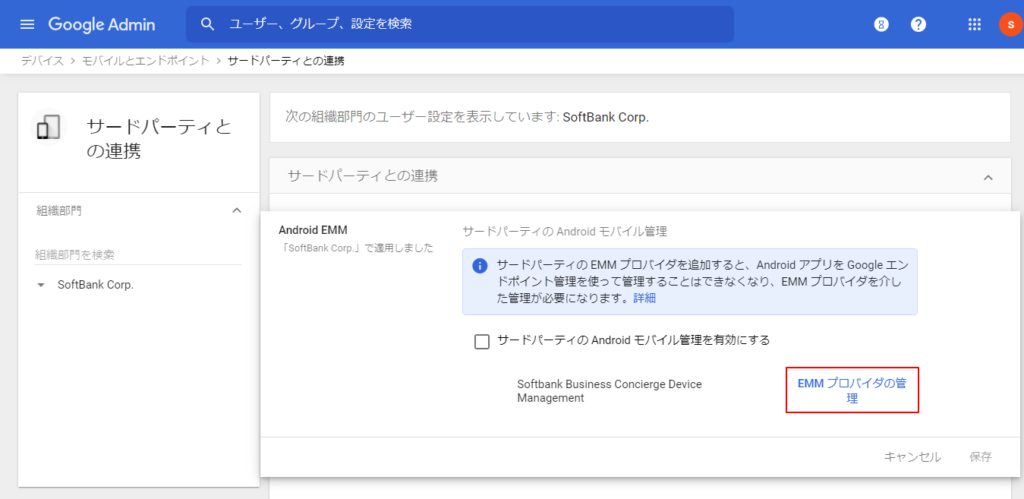
5.「EMMプロバイダーの管理」をクリックします。
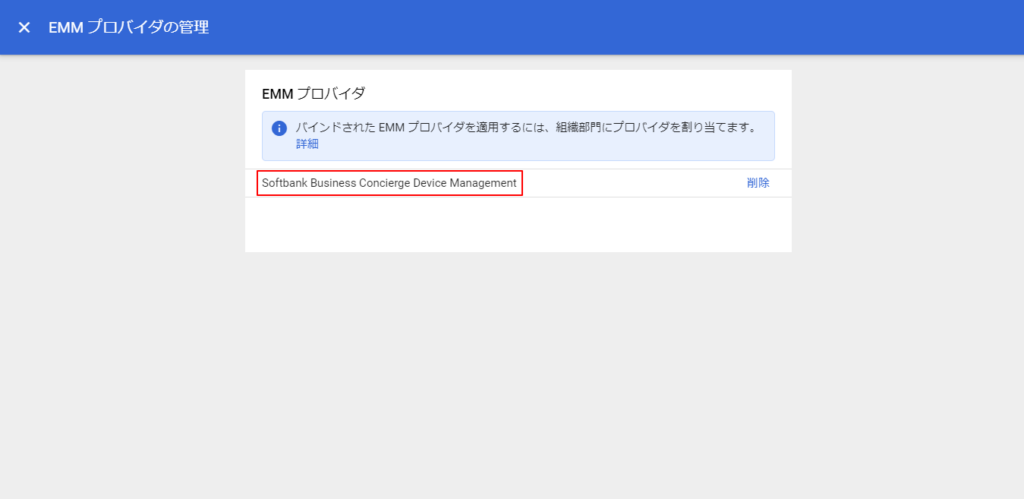
「EMM プロバイダーの管理」画面が表示されます。
6.「Softbank Business Concierge Device Management」が表示されていることを確認します。
7.前の画面に戻り「サードパーティの Android モバイル管理を有効にする」にチェックを入れ、「保存」をクリックします。
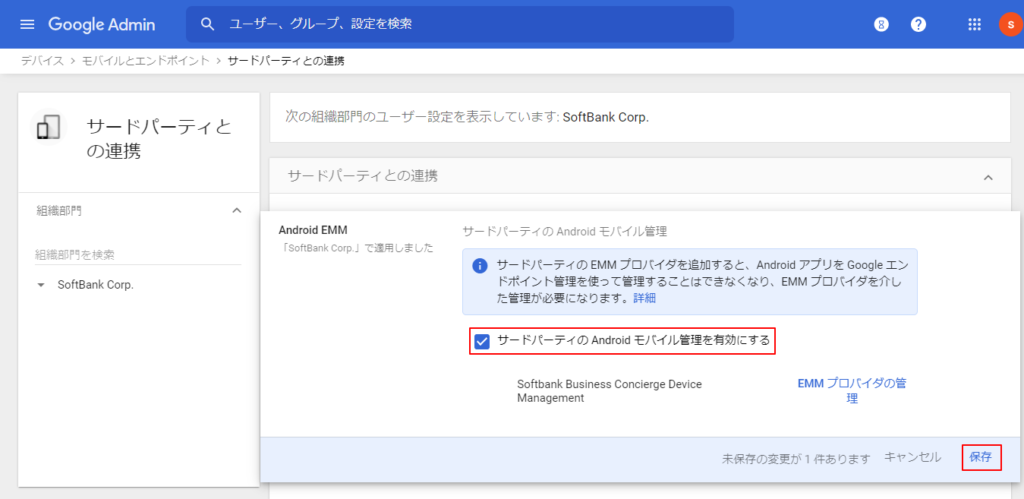
Android Enterpriseの設定が有効になります。
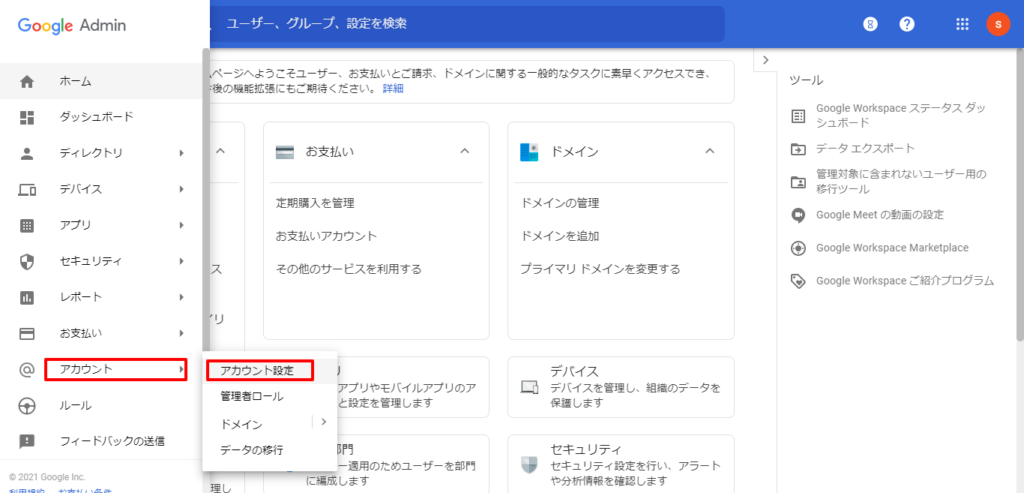
8.「アカウント」をクリックし、「アカウント設定」をクリックします。
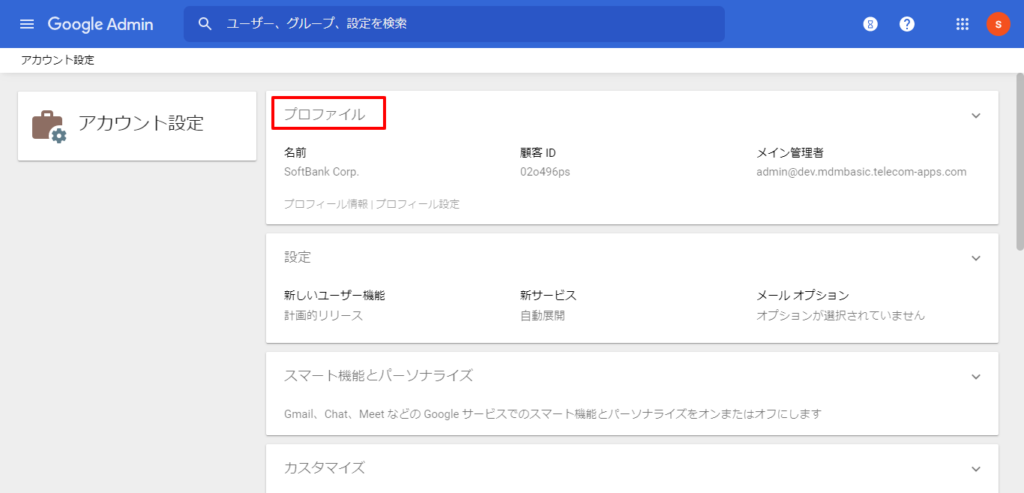
9.「プロファイル」をクリックします。
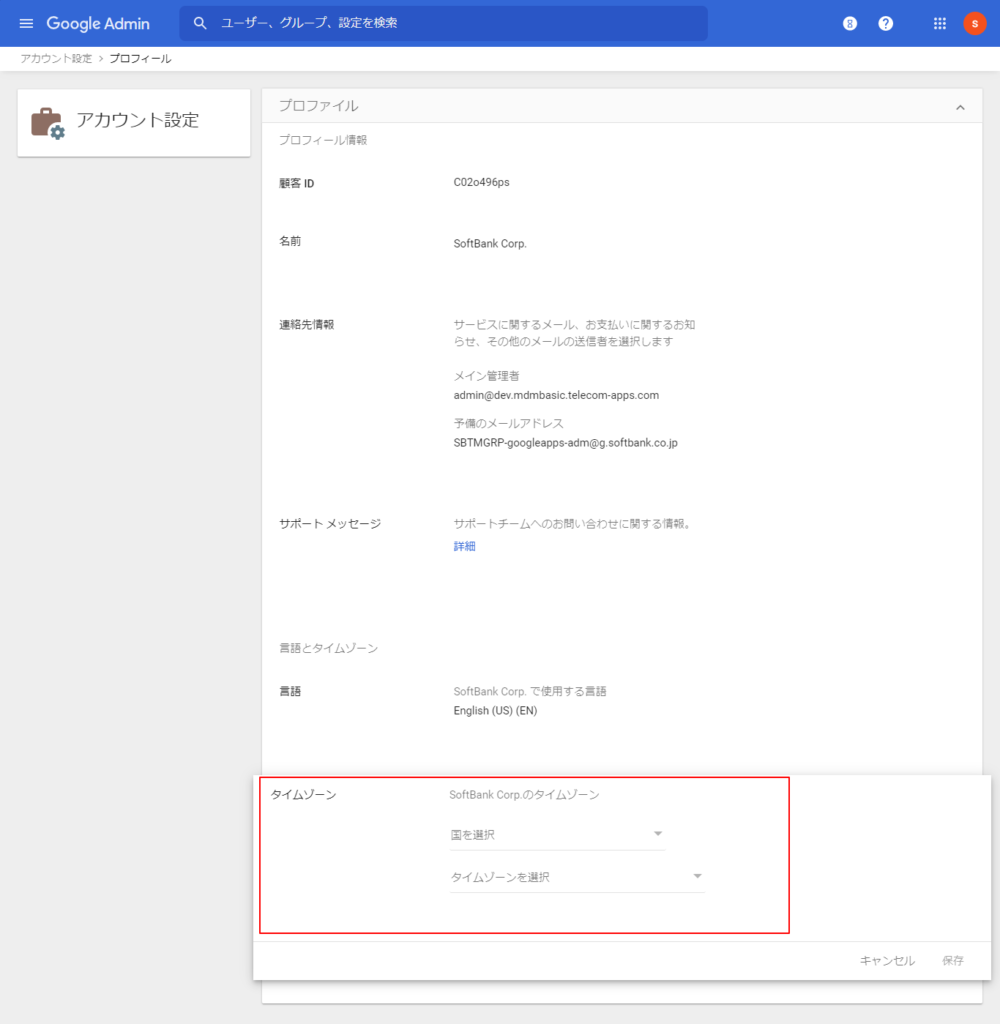
10.「タイムゾーン」で、「Japan」と「(GMT+09:00)Asia/Tokyo」を選択し、「保存」をクリックします。
ユーザアカウントを作成する
デバイス登録時に使用する、ユーザ用のGoogleアカウントを作成します。
Google管理コンソールから作成する方法と、管理サイトから作成する方法の2種類があります。
Google管理コンソールから作成する
Google管理コンソールから、1人ずつ、または一括で、ユーザー用のGoogleアカウントを作成します。
1.Android Enterpriseを使用するアカウントで、Google管理コンソールにログインします。
「管理コンソール」画面が表示されます。
| Google管理コンソールの操作方法は、Googleにより予告なく変更される場合があります。 |
2.「ユーザー」をクリックします。
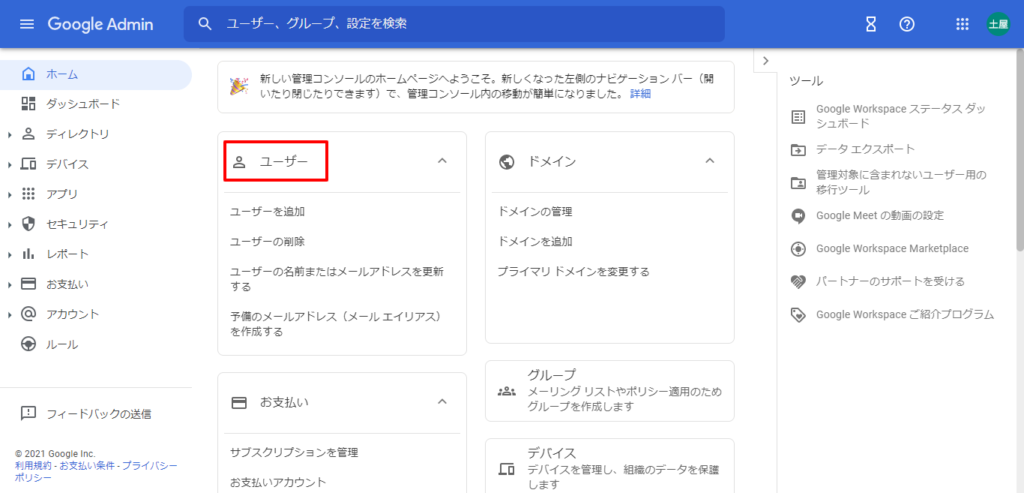
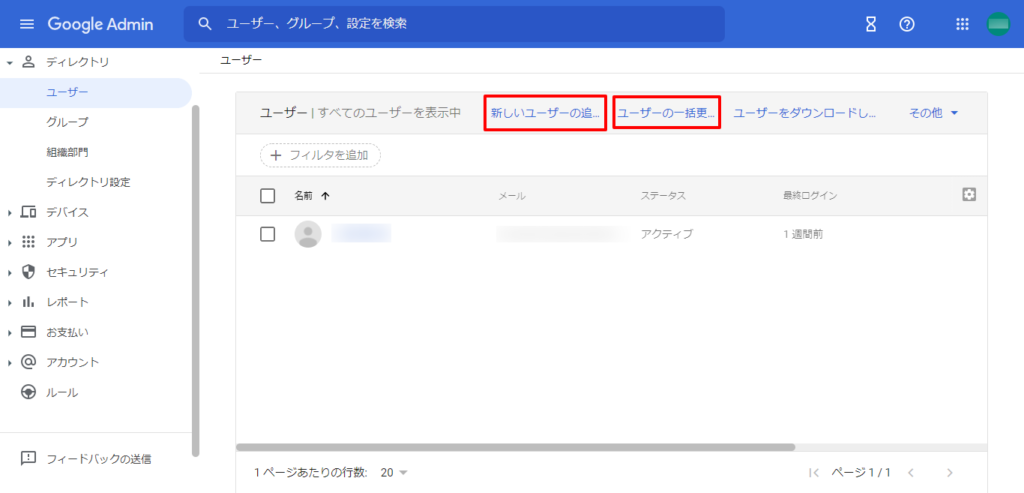
「ユーザー」画面が表示されます。
3.1人ずつアカウントを作成する場合は「新しいユーザの追加」ボタンをクリックします。
一括でアカウントを作成する場合は「ユーザの一括アップロード」ボタンをクリックします。
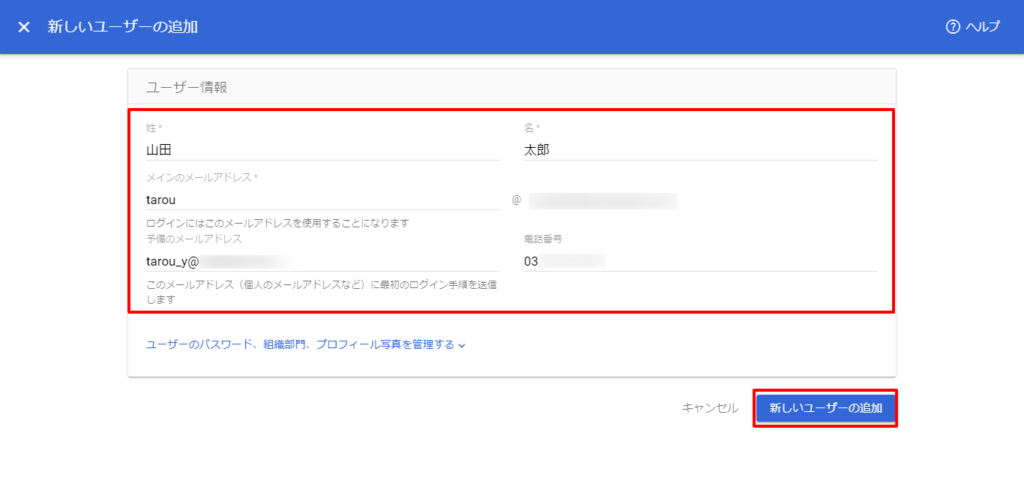
4.ユーザを追加します。
- 「新しいユーザの追加」ボタンをクリックした場合は、ユーザの情報を入力して「新しいユーザの追加」をクリックし、「完了」をクリックします。
- 「ユーザの一括アップロード」ボタンをクリックした場合は、「ユーザ情報をCSVファイル形式でダウンロード」または「空のCSVテンプレートをダウンロード」をクリックし、ダウンロードしたCSVファイルに必要な情報を入力します。その後、「CSVを添付」ボタンからアップロードします。
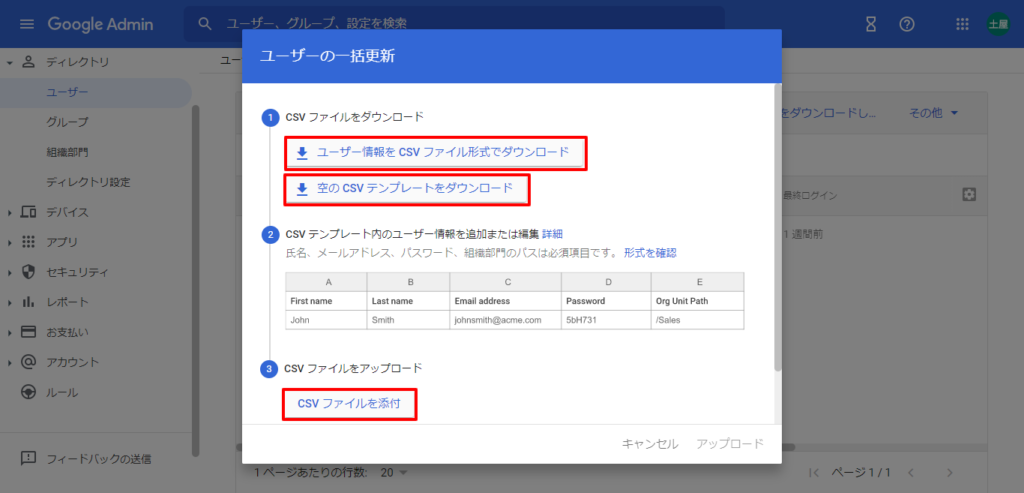
| CSVファイルでは、「First Name」、「Last Name」、「Email Address」、「Password」の入力は必須です。 |
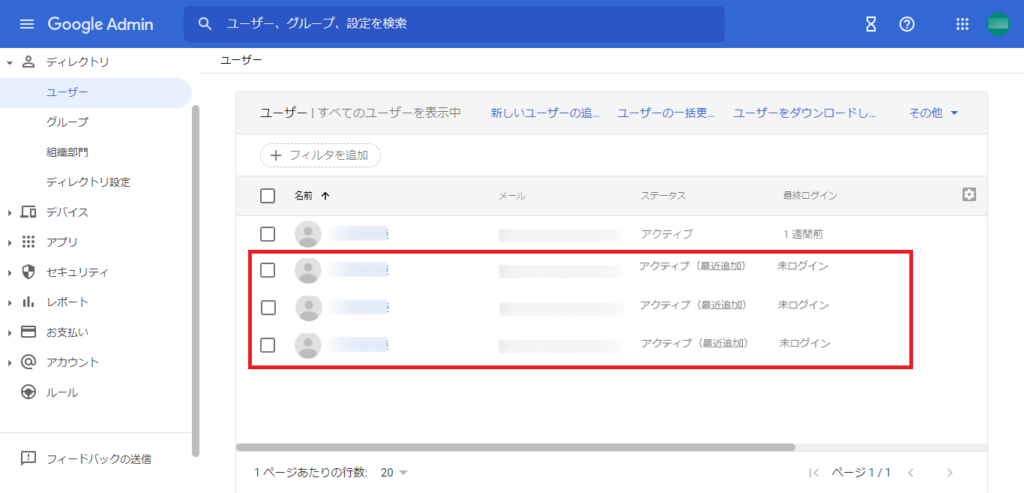
5.アカウントが作成されていることを確認します。
管理サイトから作成する
サービスアカウントを登録し、管理サイトからユーザ用のGoogleアカウントを作成します。CSVファイルで一括作成します。
|
サービスアカウントの設定方法は、初期設定マニュアルを参照してください。
|
1.「設定」をクリックし、「Googleアカウント登録」をクリックします。
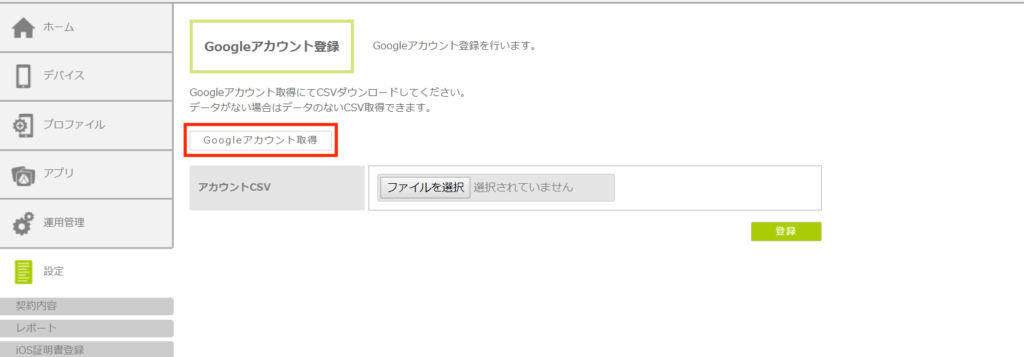
「Googleアカウント登録」画面が表示されます。
2.「Googleアカウント取得」ボタンをクリックし、ダウンロードされたCSVファイルを保存します。
3.CSVファイルを開き、情報を入力します。
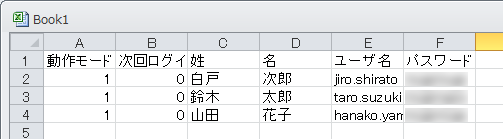
| 項目 | 説明 |
|---|---|
| 動作モード(1:新規、2:修正、3:削除) | アカウントを新規作成する場合は「1」を、修正する場合は「2」を、削除する場合は「3」を入力します。 |
| 次回ログイン時のパスワード変更(0:変更する、1:変更しない) | 初回ログイン時に、パスワードの変更をユーザに要求するかどうかを選択します。 要求する場合は「0」を、要求しない場合は「1」を入力します。 |
| 姓 | アカウント所有者の姓を入力します。 |
| 名 | アカウント所有者の名を入力します。 |
| ユーザ名 | アカウントのユーザ名を半角で入力します。 |
| パスワード | ログイン時のパスワードを半角で入力します。 |
|
CSVファイルを作成する際の注意事項 CSVファイルの文字コードは、管理サイトで設定されている言語によって異なります。日本語の場合はShift-JIS、英語の場合はUTF-8(BOM無し)を使用してください。これ以外の文字コードを使用した場合は、予期せぬ挙動が発生する可能性がございます。CSVファイルの作成手順は「1.4.3. CSVファイルを作成する」を参照してください。 |
4.CSVファイルを保存して、「Googleアカウント登録」画面に戻ります。
5.「ファイルを選択」ボタンをクリックし、CSVファイルをアップロードして、「登録」ボタンをクリックします。
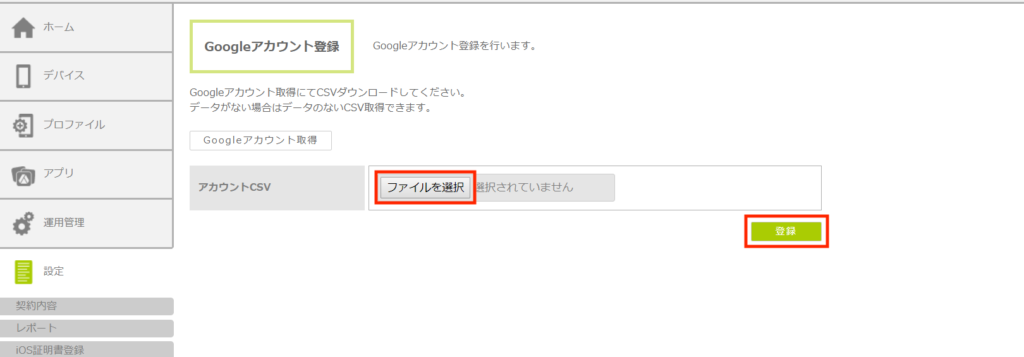
「アカウント登録完了しました。」と表示されたら、作業は完了です。
| アカウント情報を確認する場合は、「Googleアカウント取得」ボタンをクリックしてください。現在登録されているアカウント情報が、CSV形式で出力されます。 |