


ここでは、アプリの配布をキャンセルする方法を説明します。また、配布エラーとなった場合の対応として、アプリ配布を再適用する方法と、配布先デバイスを削除する方法を説明します。
アプリの配布をキャンセルする
アプリの登録時に、「適用スケジュール」で「通常適用」または「スケジュール適用」を選択した場合は、配布の2分前までキャンセルできます。
「即時適用」を選択した場合は、配布のキャンセルはできません。
1.「アプリ」をクリックし、「iOS」-「Managed Apps」の順にクリックします。
「Managed Apps一覧」画面が表示されます。
2.配布をキャンセルしたいアプリを選択し、「配布キャンセル」ボタンをクリックします。
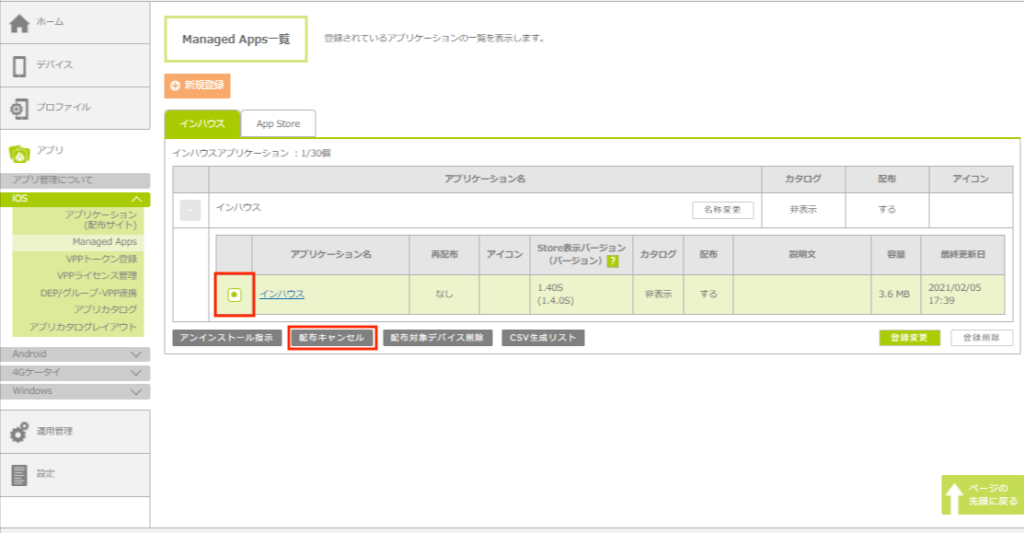
「Managed Appsキャンセル」画面が表示されます。
3.内容を確認し、「OK」ボタンをクリックします。
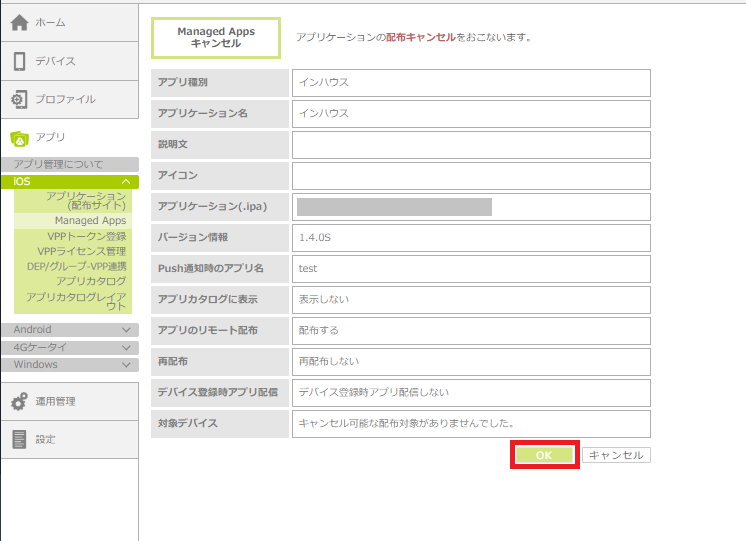
該当アプリの配布がキャンセルされ、「Managed Apps配布状況詳細」画面から対象デバイスが削除されます。
アプリ配布を再適用する
エラーなどによってアプリケーションの配布が完了しなかったデバイスに対して、アプリ配布の指示を再度行います。これを「再適用」といいます。
配布未完了のデバイスは、「Managed Apps配布状況詳細」画面で、ステータスが「バージョン違い」、「利用者拒否」、「エラー」、「手動削除」となります。
1.「アプリ」をクリックし、「iOS」-「Managed Apps」の順にクリックします。
「Managed Apps一覧」画面が表示されます。
2.再適用を設定したいアプリ名をクリックします。
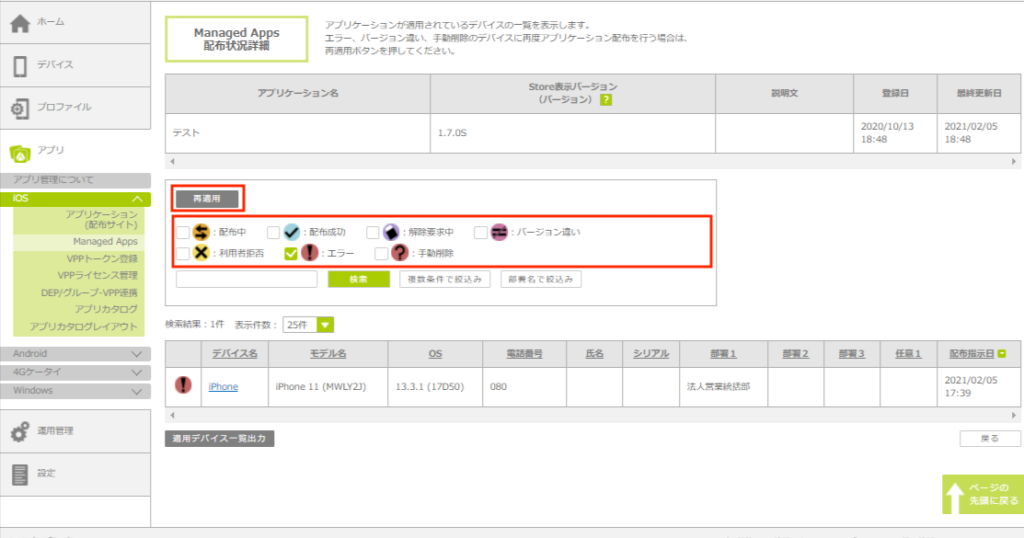
「Managed Apps配布状況詳細」画面が表示されます。
3.再適用の対象とするステータスにチェックを入れ、「再適用」ボタンをクリックします。
・キーワードや部署名を入力して、「検索」、「複数条件で絞込み」、「部署名で絞込み」のいずれかのボタンをクリックすると、入力した条件に合致するデバイスを検索して再適用できます。
・配布状態が「表示なし」、「配布中」、「配布成功」、「解除要求中」のデバイスには再適用を設定できません。「表示なし」のデバイスに再適用を設定したい場合は、「エラー」を選択してインストールすると設定できます。
確認画面が表示されます。
4.内容を確認し、「OK」ボタンをクリックします。
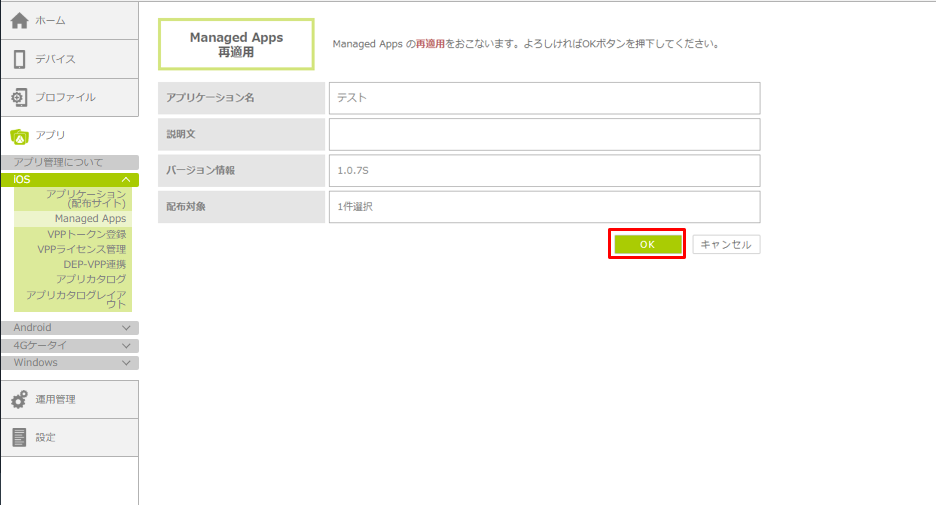
アプリの再適用が設定されます。
5.再適用を設定したアプリの「Managed Apps配布状況詳細」画面で、ステータスが「配布中」となっていることを確認します。
アプリの配布対象デバイスを削除する
「Managed Apps配布状況詳細」画面で、配布状態が「バージョン違い」、「利用者拒否」、「エラー」、「手動削除」となっているデバイスの情報を削除します。
| iOS 8.0.2およびiOS 8.1.1のデバイスでは、利用者が手動でアプリを削除しても、ステータスは「手動削除」となりません。 |
1.「アプリ」をクリックし、「iOS」-「Managed Apps」の順にクリックします。
「Managed Apps一覧」画面が表示されます。
2.配布対象デバイスを削除したいアプリを選択し、「配布対象デバイス削除」ボタンをクリックします。
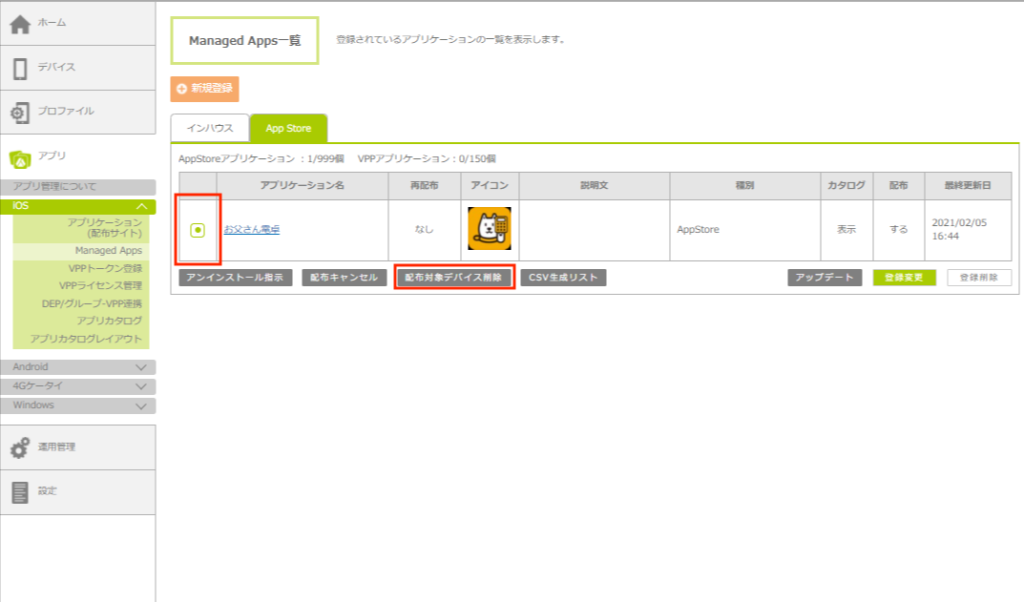
「配布対象デバイス削除」画面が表示されます。
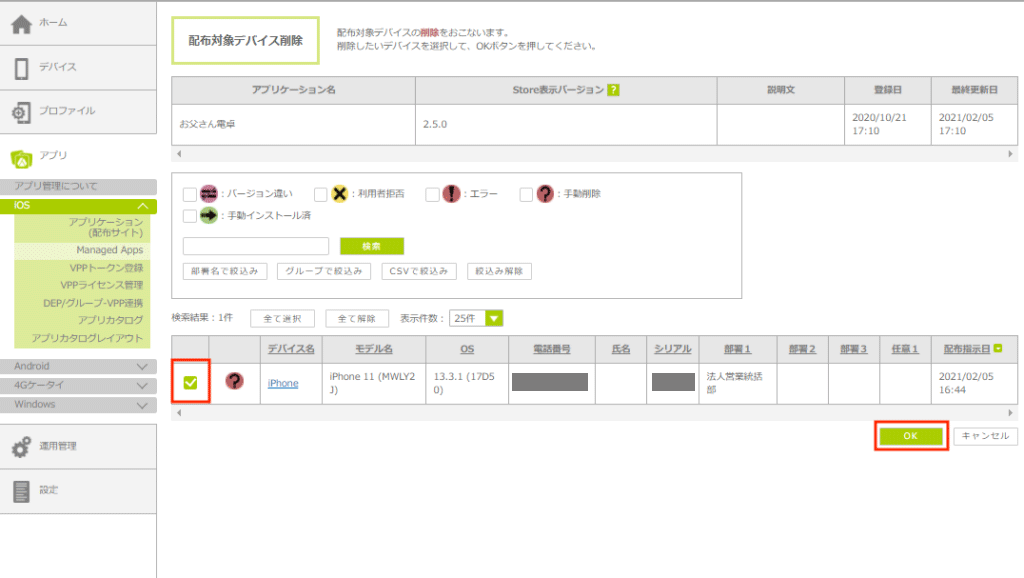
3.削除したいデバイスを選択し、「OK」ボタンをクリックします。
・キーワードや部署名を入力して、「検索」または「部署名で絞込み」ボタンをクリックすると、入力した条件に合致するデバイスを検索できます。また、ステータスアイコンにチェックを入れて、該当のステータスのデバイスを検索することもできます。
・配布状態が「配布中」、「配布成功」、「解除要求中」のデバイスは、削除できません。
確認画面が表示されます。
4.内容を確認し、「OK」ボタンをクリックします。
配布対象デバイスが削除されます。
5.対象デバイスを削除したアプリの「Managed Apps配布状況詳細」画面で、該当のデバイスの情報が削除されていることを確認します。
| 特定のデバイスへの自動再配布を解除したい場合
再配布を設定したアプリで、特定のデバイスを再配布対象から解除したい場合は、本機能で該当デバイスの情報を削除してください。 |