iOSを利用する場合、以下の3つの設定が必要です。
3つの設定は、ウィザード形式で画面の指示に従うことで簡単に環境設定する方法と、各設定を個別に行う方法があります。
ここでは、ウィザード形式で簡単に環境設定を行う手順を説明します。
iOSの環境設定を行う
1.「設定」をクリックします。
2.「環境設定」をクリックします。
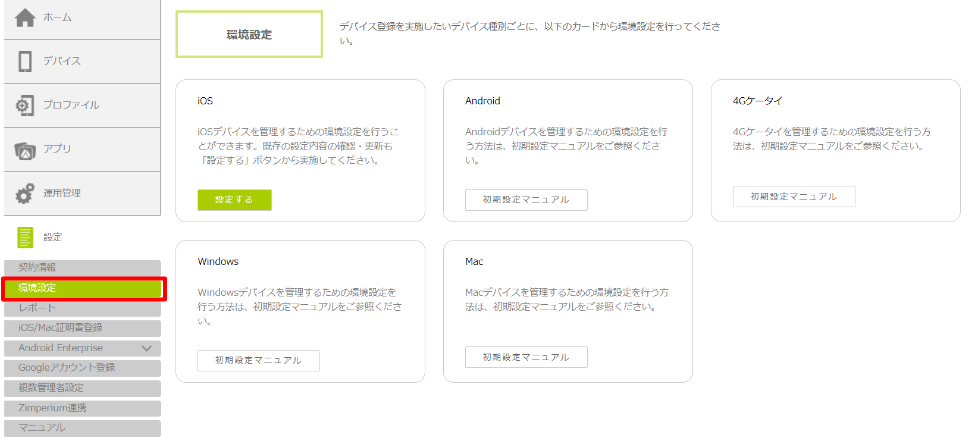
「環境設定」画面が表示されます。
|
・契約しているデバイス種別のみ表示されます。他のデバイス種別のデバイスを登録したい場合、お申し込みが必要ですので担当営業までお問い合わせください。
・環境設定のウィザード機能は現在 iOS のみ利用可能です。
|
3.iOSの「設定する」ボタンをクリックします。
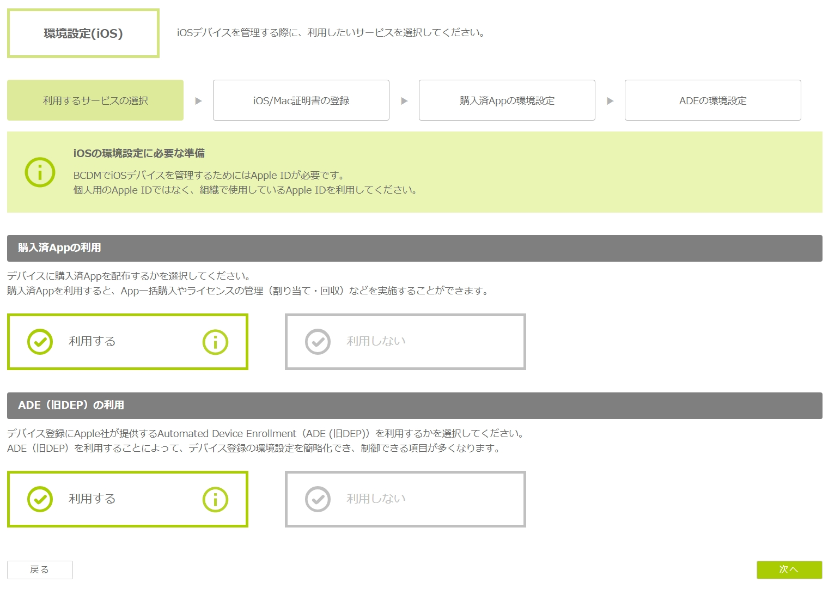
「環境設定(iOS)」画面が表示されます。
利用するサービスの選択
ここでは、利用したい環境設定を選択します。
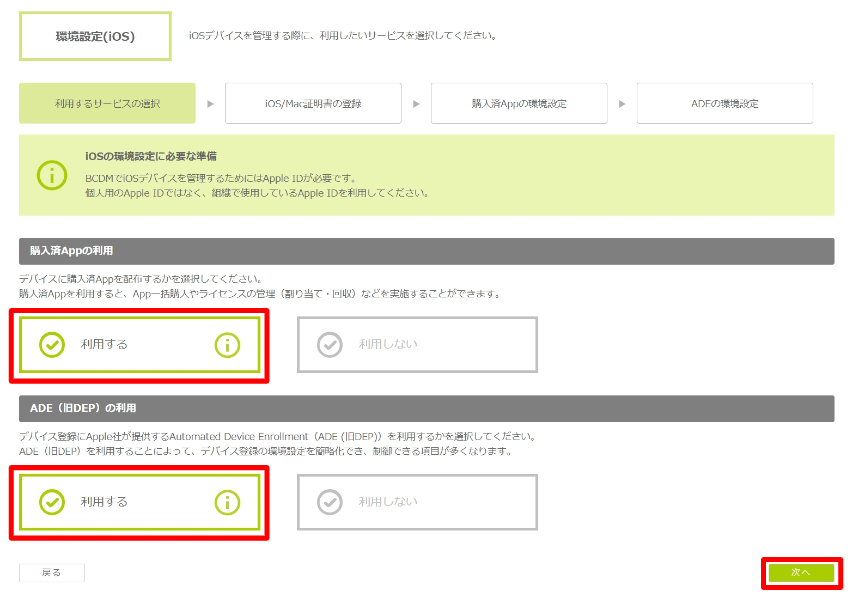
1.購入済App、ADEの環境設定を「利用する」か「利用しない」かを選択します。
「利用する」ボタンのiマークをクリックすることで、利用時のメリット・デメリットが確認できます。
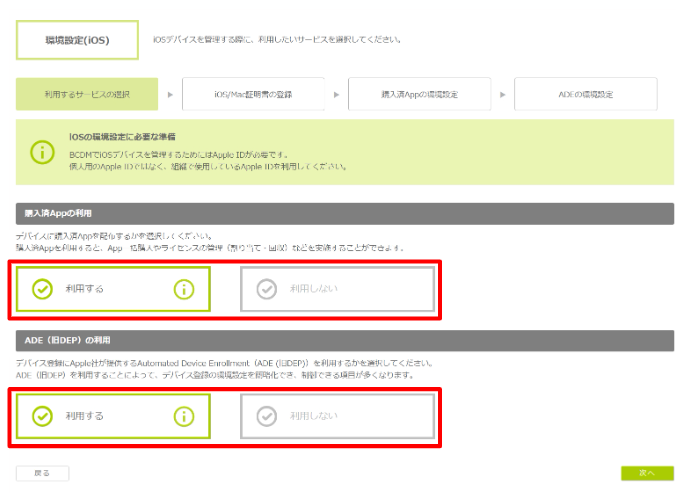
2.「次へ」ボタンをクリックします。
「環境設定(iOS) iOS/Mac証明書の登録」画面に移ります。
|
■設定内容の同期
・環境設定は同期されるため、「環境設定(iOS)」画面からの環境設定でも、個別の環境設定でも同じ設定内容が表示されます。
■「利用する」、「利用しない」の選択
・「利用する」、「利用しない」の選択は、ウィザードの一連の操作の中で設定画面を表示するか否かの選択です。
既に設定済みの環境設定で「利用しない」を選択した場合でも設定は削除されません。
そのため、一度「利用しない」を選択した場合でも、再び「利用する」を選択すると設定済みの環境設定が表示されます。
・「iOS/Mac証明書の登録」の設定画面は必ず表示されます。
■「利用しない」を選択した環境設定
・購入済App、ADEの環境設定を「利用しない」と選択した場合、設定画面はスキップされます。
・スキップした環境設定を登録したい場合も変更と同じ手順です。
|
iOS/Mac証明書の登録
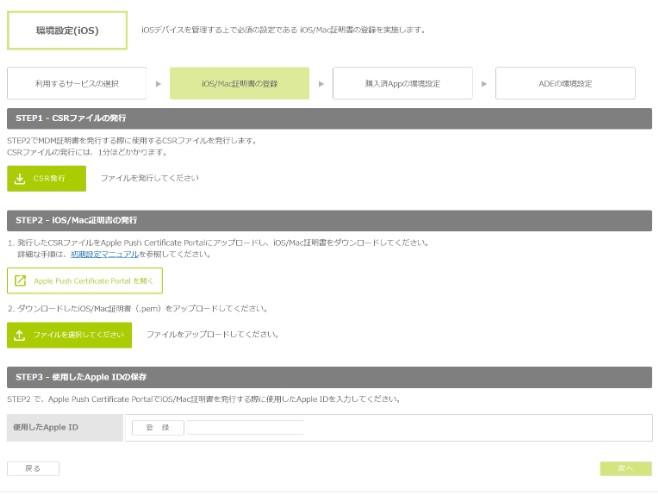
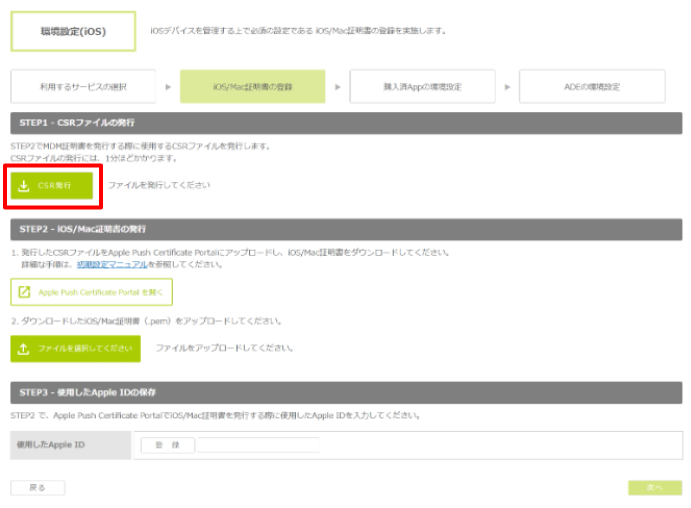
「環境設定(iOS) iOS/Mac証明書の登録」画面では、iOS/Mac証明書を登録するために以下の操作を実施します。
1.CSRファイルの発行
2.iOS/Mac証明書の発行
3.使用したApple IDの保存
|
・作成したMDM証明書の有効期限
MDM証明書の有効期限は作成日から1年間です。作成したMDM証明書は、有効期限内であればApple Push Certificates PortalのWebサイトで再ダウンロードできます。
・MDM証明書の注意事項
作成したMDM証明書は絶対に無効化(Revoke)しないでください。無効化すると、全ての導入作業を最初からやり直す必要があります。
・iOS/Mac証明書の登録の環境設定は導入時に必ず行ってください。MDM証明書の登録が完了しないと、デバイスを管理サイトに登録できません。 |
|
Apple Push Certificates Portalでの操作手順などは、管理サイトの初期設定マニュアルのリンク先から下記のファイルをご参照いただくか、「3.2.3. MDM証明書を作成・登録する」をご参照ください。
『【顧客マニュアル】ビジネス・コンシェル_デバイスマネジメント_初期設定(iOS・iPadOS).pptx』
|
設定方法
1.「CSR発行」ボタンをクリックし、CSRファイルを発行します。
|
CSRファイルの発行中は数分かかることがあるので、画面の遷移やブラウザの更新など他の操作を行わないでください。遷移・更新をしてしまうと、CSRファイルが正しく発行されない可能性があります。 |
|
CSRファイルとは
AppleからMDM証明書を取得する際に必要なCSR(Certificate Signing Request)ファイルは、証明書の発行を依頼するために必要な情報を含むファイルです。このCSRファイルは、MDMベンダーや管理者が作成し、Apple Push Certificates Portalにアップロードすることで、MDMプッシュ証明書を生成するために使用されます。
|
2.「Apple Push Certificates Portalを開く」ボタンをクリックします。
Apple Push Certificates PortalのWebサイトが表示されます。
「Apple Push Certificates Portal」
3.Apple社のApple Push Certificates Portalにて発行したCSRファイルを利用し、MDM証明書を作成しダウンロードします。
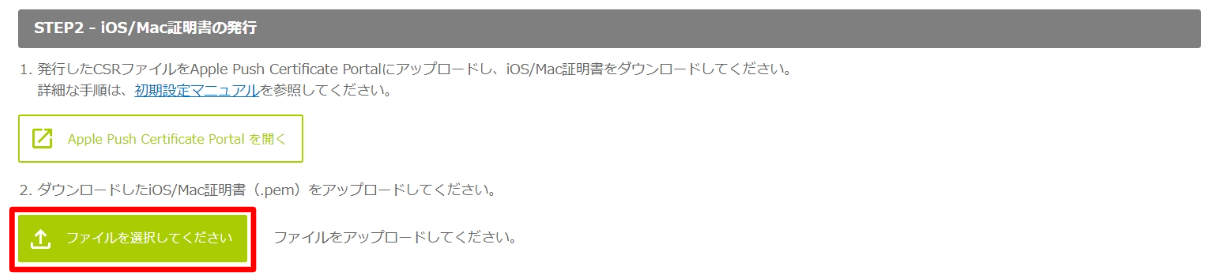
4.管理サイトの設定画面に戻り、「ファイルを選択してください」ボタンをクリックしてダウンロードしたファイルをアップロードします。
|
個人のメールアドレスのApple IDを使用すると、1年後のMDM証明書更新時に当事者が退職するなどしてメールアドレスが使用不可になった場合、異なるApple IDで証明書を更新する方法はありません。 異なるApple IDで新規証明書登録が必要になります。
その際、全デバイスの登録削除・再度デバイス登録・プロファイルとアプリ配り直しが発生するため、初回証明書登録時のApple IDはグループメールアドレス使用を推奨します。 |
|
Apple Push Certificates Portalでの具体的な操作内容は、「初期設定マニュアル」を参照してください。
「初期設定マニュアル」
|
5.ダウンロードする際に使用したAppleIDを入力し、「登録」ボタンをクリックします。

6.「次へ」ボタンをクリックします。
購入済Appの環境設定に移ります。
|
・購入済App、ADEの環境設定を「利用しない」と選択した設定画面はスキップされます。
・後でスキップした部分のみ設定することも可能です。
|
購入済Appの環境設定
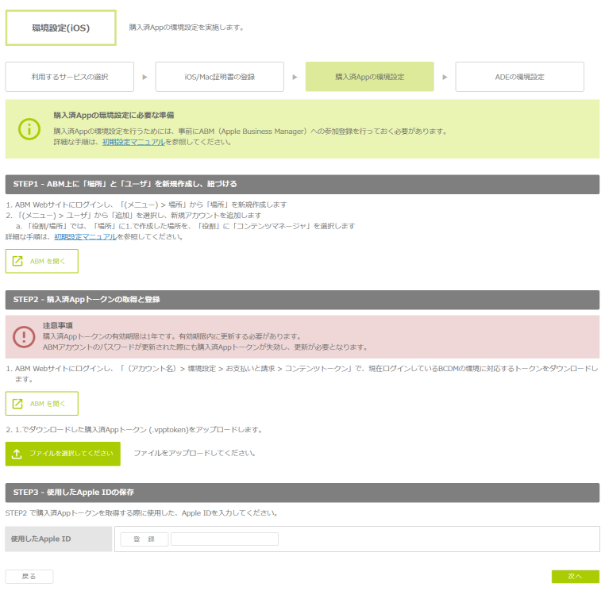
「環境設定(iOS) 購入済Appの環境設定」画面では、購入済Appの環境設定をするために以下の操作を実施します。
1.ABM上への「場所」と「ユーザ」の新規作成と紐づけ
2.購入済Appトークンの取得と登録
3.使用したApple IDの保存
|
・管理サイトと購入済Appを連携させる購入済Appトークンの有効期限は1年です。トークンが失効すると、アプリケーションのライセンスが失効する可能性があるため、有効期限内に必ず更新してください。
・購入済Appトークンの更新については「3.7.5. 購入済Appトークンを更新する」を参照してください。
「3.7.5. 購入済Appトークンを更新する」
|
|
ABM上の操作手順などは、管理サイトの初期設定マニュアルのリンクから下記のファイルをご参照ください。
『【顧客マニュアル】ビジネス・コンシェル_デバイスマネジメント_初期設定_購入済 App.pptx』
|
設定方法
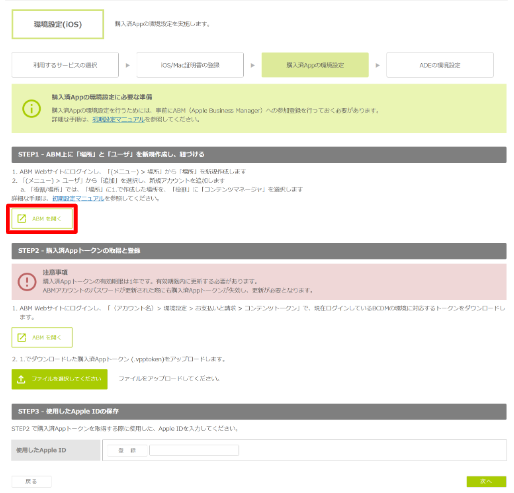
1.購入済App利用の事前準備として、ABMに「場所」と「ユーザ」を新規作成し、紐づけます。
|
ABM上の操作手順などは、管理画面上に表示されている「初期設定マニュアル」をご参照ください。
「初期設定マニュアル」
|
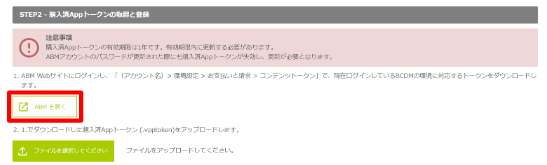
2.「ABMを開く」ボタンをクリックし、ABMにて購入済Appトークン(コンテンツトークン)をダウンロードします。
|
購入済Appトークン(コンテンツトークン)とは、アプリのライセンスを購入する際に使用され、モバイルデバイス管理(MDM)ソリューションと連携して、デバイスやユーザーにコンテンツを割り当てるために必要となります。
|
|
購入済Appトークンは、1年間または、ABMアカウント(管理対象Apple ID)のパスワードが、リセット・変更されるまで有効となります。それ以降はトークンが無効になり、追加のライセンス割り当てと無効化ができなくなります。この場合はトークンを更新することで復旧します。 |
3.管理サイトの設定画面に戻り、「ファイルを選択してください」ボタンをクリックしてダウンロードしたファイルをアップロードします。
4.ダウンロードする際に使用したAppleIDを入力し、「登録」ボタンをクリックします。

5.「次へ」ボタンをクリックします。
ADEの環境設定画面に移ります。
|
・ADEの環境設定を「利用しない」と選択した設定画面はスキップされ、設定完了画面が表示されます。
・後でスキップした部分のみ設定することも可能です。
|
ADEの環境設定
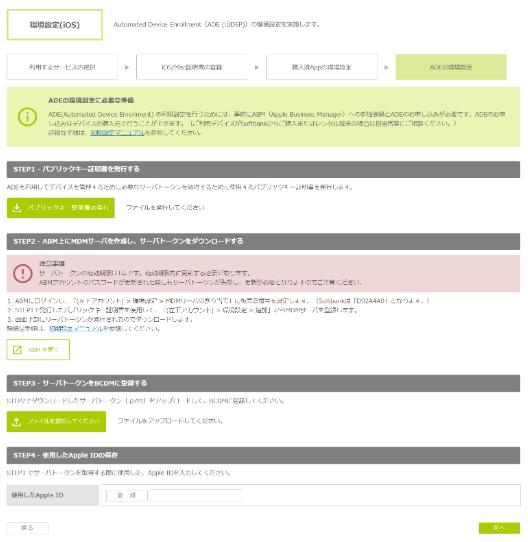
「環境設定(iOS) ADEの環境設定」画面では、ADEを登録するために以下の操作を実施します。
1.パブリックキー証明書の発行
2.ABM上でのデバイス管理サービスの作成と、サーバトークンのダウンロード
3.サーバトークンのBCDMへの登録
4.使用したApple IDの保存
|
ABM上の操作手順などは、管理サイトの初期設定マニュアルのリンクから下記のファイルをご参照ください。
『【顧客マニュアル】ビジネス・コンシェル デバイスマネジメント_初期設定_DEP.pptx』
|
設定方法
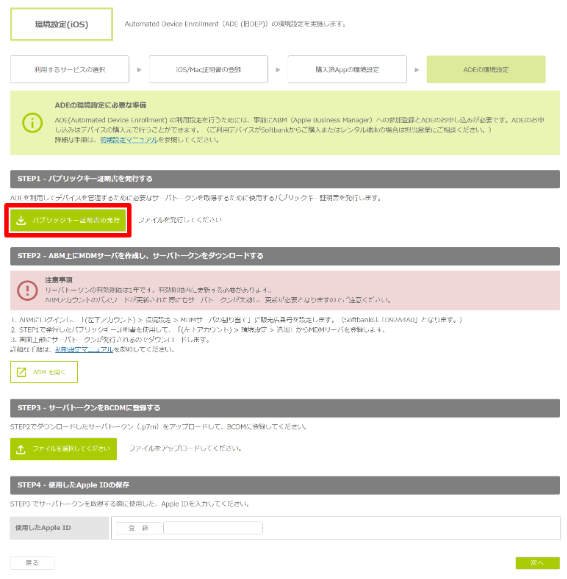
1.「パブリックキー証明書の発行」ボタンをクリックし、ファイルを発行します。
|
本手順と、次に説明する「ABM上にデバイス管理サービスを作成し、サーバトークンをダウンロードする」、「サーバトークンをBCDMに登録する」は、一連の作業として行ってください。作業を連続で行わず途中でやめると、管理サイトとADEサーバが連携できなくなることがあります。 |
|
・パブリックキー証明書ファイルの有効期限は、取得後2週間です。2週間以内に、Apple社のABM Webサイトへ登録してください。
・2週間以上経過した場合は、パブリックキー証明書ファイルを再度取得してください。
・パブリックキー証明書の登録の設定は、「デバイス 」>「ADE (旧DEP)」>「証明書/トークン登録」からも設定可能です。
|
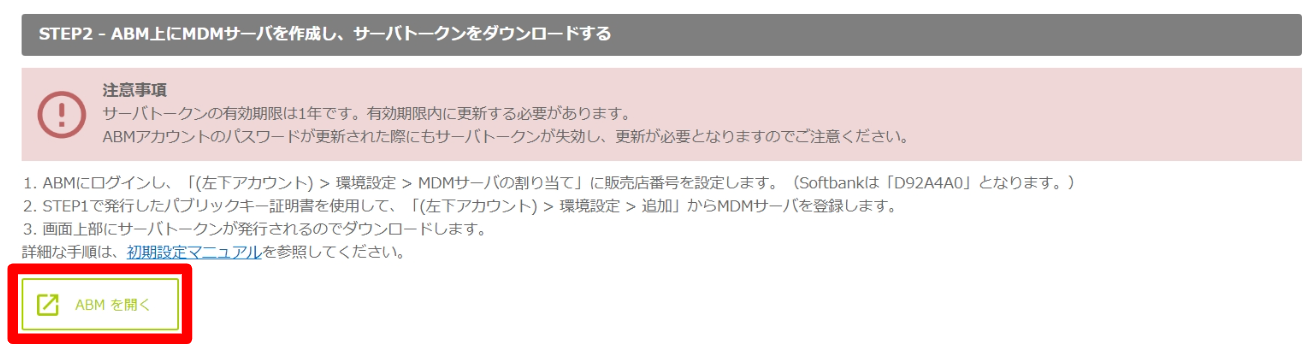
2.「ABMを開く」ボタンをクリックし、ABMにてデバイス管理サービスを作成し、サーバトークンをダウンロードします。
|
・購入済Appの設定を行うためには、事前にABMへの参加登録が必要です。行ってない人は、「3.4.2. 登録前の準備」を参照して参加登録をしてください。
「3.4.2. 登録前の準備」
・サーバトークンの有効期限については、「サーバートークンをダウンロードする」を参照してください。
「サーバートークンをダウンロードする」
|
|
サーバトークンの登録の設定は、左メニューの「デバイス」タブ内、「ADE (旧DEP)」にある「証明書/トークン登録」からも設定可能です。
|
3.管理サイトの設定画面に戻り、「ファイルを選択してください」ボタンをクリックしてダウンロードしたファイルをアップロードします。

4.ダウンロードする際に使用したAppleIDを入力し、「登録」ボタンをクリックします。

5.「次へ」ボタンをクリックします。
設定完了画面が表示されます。
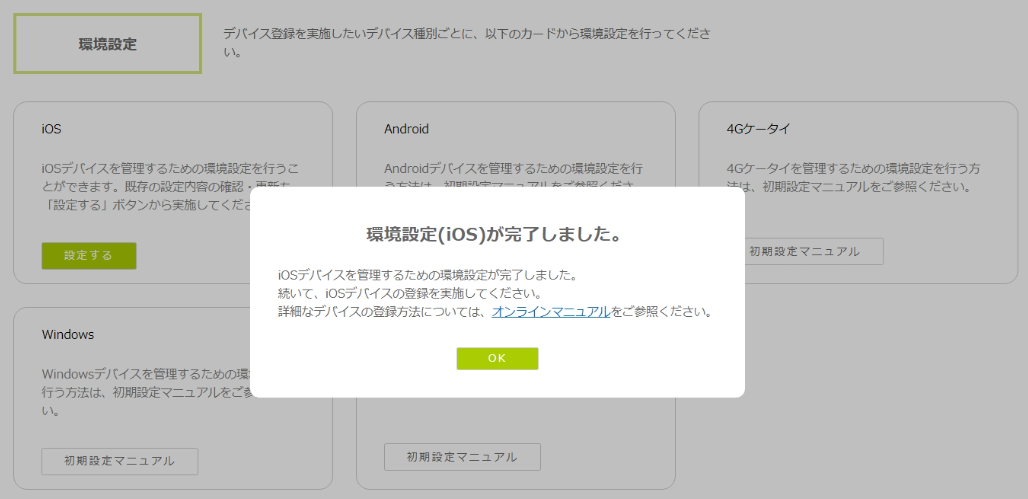
「環境設定(iOS)が完了しました。」と表示されたら、作業は完了です。
設定内容を確認する
1.「環境設定」画面で、「設定する」ボタンをクリックします。
2. 「環境設定(iOS)」画面で、確認したい環境設定の「利用する」を選択して、「次へ」ボタンをクリックします。
設定内容を変更・更新する
1.「環境設定」画面で、「設定する」ボタンをクリックします。
2. 「環境設定(iOS)」画面で、変更したい環境設定の「利用する」を選択して、「次へ」ボタンをクリックします。
変更したい環境設定で「設定の変更」ボタンをクリックし、設定の変更を完了します。