


利用者のデバイスで、アプリをインストールする手順を説明します。
エンタープライズAppをインストールする
利用者のデバイスで、アプリ配布サイトからエンタープライズAppをインストールする手順を説明します。
|
アプリ配布サイトについて アプリ配布サイトは、iOSデバイスからのみアクセスできます。PCからアクセスしてもエラー画面が表示され、アクセスできません。 |
1. デバイスでアプリ配布サイトのURLにアクセスします。
・アプリ配布サイトのURLは、管理サイトの「設定」をクリックして表示される「ご契約情報」画面の、「iOS」タブ-「アプリ配布」に記載されています。
アプリ配布サイトのログイン画面が表示されます。
2. 「DMコード」、「ログインID」、「パスワード」を入力し、「ログイン」ボタンをタップします。
・「DMコード」、「ログインID」、「パスワード」は、登録通知書または管理サイトで確認してください。
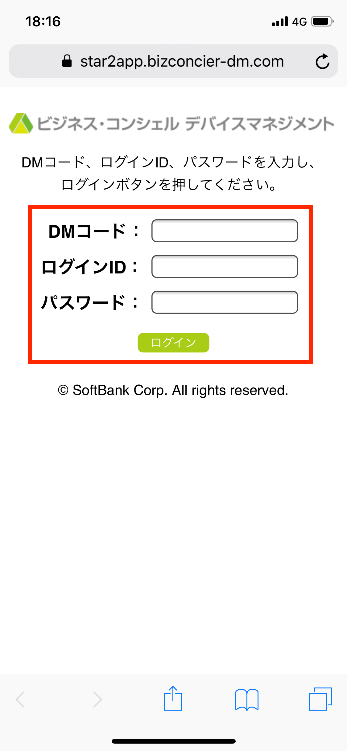
| 項目 | 説明 |
|---|---|
| DMコード | 本サービスの契約会社様を識別するためのコードです。契約時に発行されます。 |
| ログインID | アプリ配布サイトにログインするためのIDです。 利用者共通のIDです。 ・ログインIDは管理者が変更できます。 |
| パスワード | アプリ配布サイトにログインするためのパスワードです。 利用者共通のパスワードです。 ・パスワードは管理者が変更できます。 |
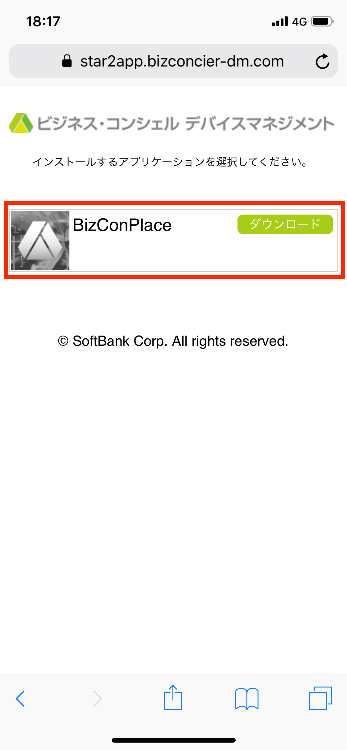
アプリ配布画面が表示され、管理者が登録したアプリのアイコン、アプリ名、説明文が一覧で表示されます。
3. インストールするアプリケーションをタップします。
4. 「インストール」をタップします。
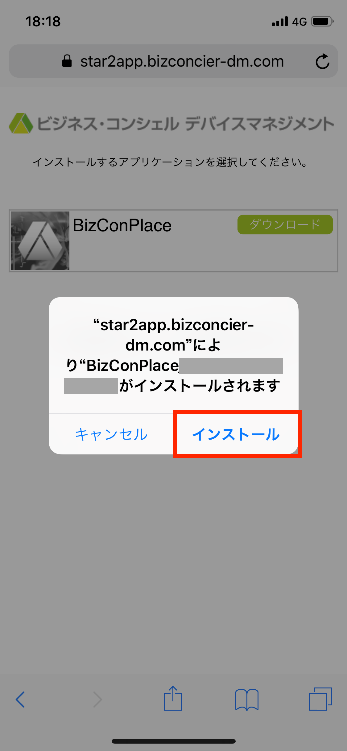
アプリがインストールされます。
App Storeアプリをインストールする
利用者のデバイスで、アプリ配布サイトを経由してApp StoreからApp Storeアプリをインストールする手順を説明します。
| App Storeアプリをインストールする際は、Apple IDとパスワードが必要です。 |
|
アプリ配布サイトについて アプリ配布サイトは、iOSデバイスからのみアクセスできます。PCからアクセスしてもエラー画面が表示され、アクセスできません。 |
1. エンタープライズAppをインストールする場合と同様に、デバイスでアプリ配布サイトのURLにアクセスし、アプリの一覧を表示します。
「エンタープライズAppをインストールする」の手順1.~2.
2. インストールするアプリをタップします。
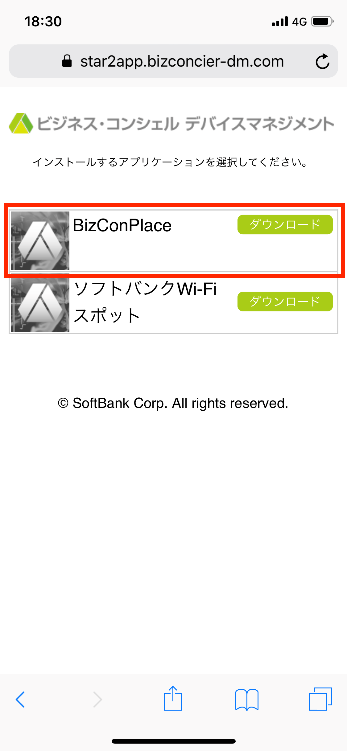
App Storeの該当ページが表示されます。
3. インストールボタンをタップします。
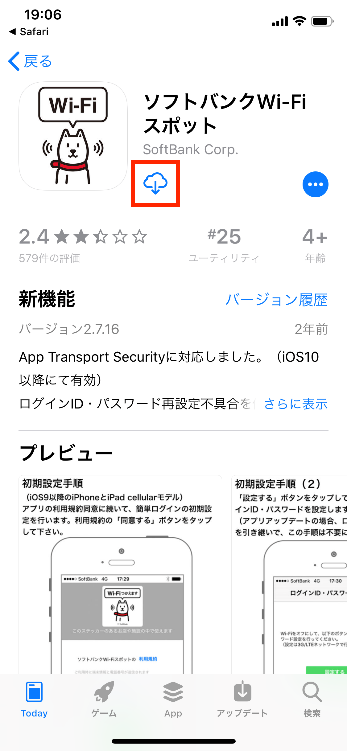
アプリがインストールされます。
アプリ配布サイトの簡易アクセス用URLを利用してインストールする
アプリ配布サイトへのアクセス時に「DMコード」、「登録用ID」、「登録用パスワード」を入力する必要がありますが、簡易アクセス用URLを作成すると、これらの項目の入力を省略することができます。
また、ダウンロード用のURLをWebクリップに登録してデバイスに配信しておくと、利用者がアイコンをクリックして、アプリ配布サイトへアクセスできるようになります。
デバイスへのインストール作業を軽減したい場合などに利用してください。
|
Webクリップ配布時の注意事項 Webクリップを作成するときにフルスクリーンを設定して配布する場合、iOSのバージョンによって対応していない場合があります。 |
|
Webクリップの設定方法 ダウンロード用のURLをWebクリップに設定するには、アプリの変更画面で「ダウンロードURL」の文字列をコピーし、「プロファイル設定」の「Webクリップ」画面で「URL」に貼り付けて、作成した構成プロファイルを管理サイトからデバイスに配信します。 |
簡易アクセス用URLの作成方法
簡易アクセス用URLは以下のフォーマットで作成してください。

| 項目 | 説明 | 備考 |
|---|---|---|
| アプリ配布サイトアドレス | アプリ配布サイトのアドレスです。 |
各項目の設定値は、管理サイトで確認してください。
・簡易アクセス用URLに記載する文字列には、大文字小文字の区別があります。簡易アクセス用URLの設定時は、大文字小文字に注意してください。 |
| DMコード | 本サービスの契約会社様を識別するためのコードです。契約時に発行されます。 | |
| ログインID | アプリ配布サイトへのログイン時に使用するログインIDです。 | |
| パスワード | アプリ配布サイトへのログイン時に使用するパスワードです。 |
| 管理サイトの「設定」-「マニュアル」の順にクリックして表示される画面で、フォーマットやサンプルのURLなどを記載した各種テンプレートファイルをダウンロードできます。 |
簡易アクセス用URLの利用方法
簡易アクセス用URLの利用方法は以下のとおりです。
1. 簡易アクセス用URLを作成します。
2. デバイスで、作成した簡易アクセス用URLにアクセスします。
・アクセス時に「DMコード」、「ログインID」、「パスワード」の入力が省略されます。
・以降の手順はアプリ配布サイトのURLにアクセスした場合と同様です。