


配布するアプリケーションを管理サイトに登録し、アプリ配布サイトに表示します。アプリケーションの種別によって、登録時の設定項目が異なります。
「アプリケーション登録」画面を表示する
「アプリケーション登録」画面で、配布するアプリケーションを登録します。
1. 「アプリ」をクリックし、「iOS」-「アプリケーション(配布サイト)」の順にクリックします。
「アプリケーション一覧(配布サイト)」画面が表示されます。
2. 「新規登録」ボタンをクリックします。
「アプリケーション登録」画面が表示されます。
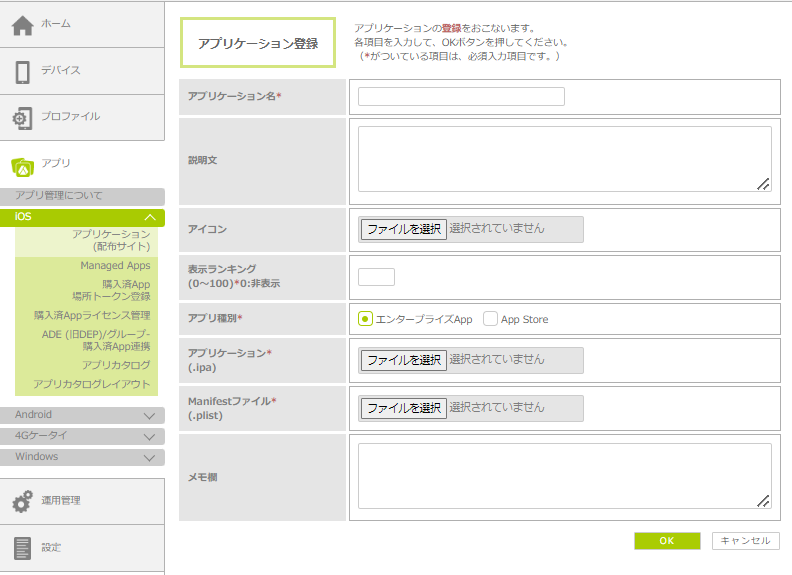
・各項目の詳細は、「「アプリケーション登録」画面の項目説明」を参照してください。
「アプリケーション登録」画面の項目説明
登録するアプリケーションによって、設定項目の一部が異なります。ここでは、エンタープライズAppを登録する場合の項目を例として説明します。
各アプリケーションを登録する手順については、「エンタープライズAppを登録する」、「App Storeアプリを登録する」を参照してください。
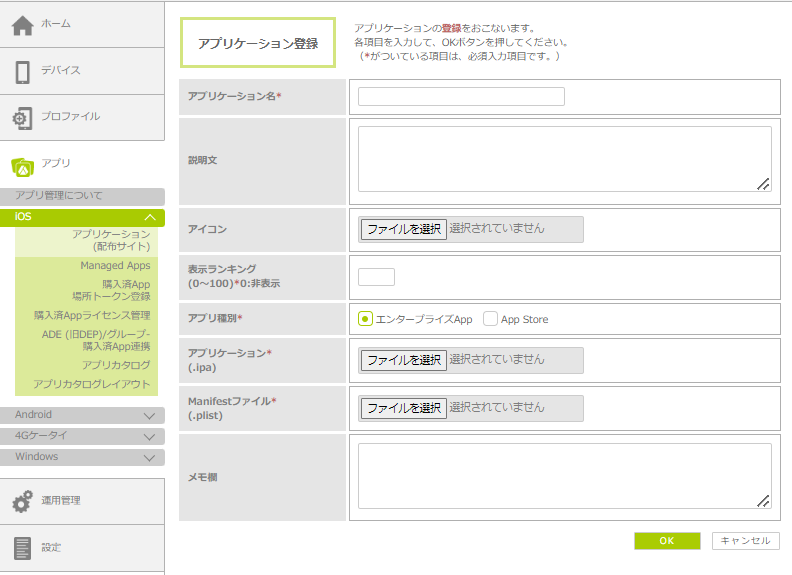
| 項目 | 説明 |
|---|---|
| アプリケーション名 | アプリケーションの名前を入力します。アプリ配布サイトに表示されます。 |
| 説明文 | アプリケーションの説明文を入力します。アプリケーション配布サイトに表示されます。 |
| アイコン | 「参照」ボタンをクリックし、アプリケーションのアイコン画像を選択します。アプリ配布サイトにされます。 |
| 表示ランキング (0-100)0:非表示 |
アプリ配布サイトに一覧表示する際の表示順を入力します。「0」から「100」まで入力できます。 ・「1」を設定したアプリケーションが上位に表示されます。 ・「0」を入力すると、管理サイトの画面には表示されますが、アプリ配布サイトには表示されません。 |
| アプリ種別 | アプリケーションの種別を選択します。「インハウス」または「App Store」を選択します。 |
| アプリケーション(.ipa) | エンタープライズAppの場合は、「参照」ボタンをクリックし、配布するアプリケーションファイル(.ipa)を選択します。App Storeアプリの場合は、URLを指定します。 |
| Manifestファイル(.plist) | エンタープライズAppの場合は、「参照」ボタンをクリックし、Manifestファイル(.plist)を選択します。Manifestファイル(.plist)は、エンタープライズAppの配布に必須のファイルです。 |
| メモ欄 | 登録するアプリケーションについて、記録しておきたい内容がある場合に記載します。 |
エンタープライズAppを登録する
エンタープライズAppを管理サイトに登録します。
登録したアプリケーションは、デバイスからアプリ配布サイトにアクセスすることによって、利用者のデバイスにインストールできます。
|
エンタープライズApp登録時の準備 登録するエンタープライズAppのアプリケーションファイル(.ipa)とManifestファイル(.plist)を準備してください。 |
1. 「アプリ」をクリックし、「iOS」-「アプリケーション(配布サイト)」の順にクリックします。
「アプリケーション一覧(配布サイト)」画面が表示されます。
2. 「新規登録」ボタンをクリックします。
「アプリケーション登録」画面が表示されます。
3. 「アプリケーション名」と「説明文」を入力します。
4. 「アイコン」で「参照」ボタンをクリックし、アイコン画像を選択します。
5. 「表示ランキング」でアプリケーションを一覧表示する際の表示順を入力します。
6. 「アプリケーション種別」で「インハウス」を選択します。
7. 「アプリケーション(.ipa)」で「参照」ボタンをクリックし、登録するアプリケーションファイルを選択します。
8. 「Manifest ファイル(.plist)」で「参照」ボタンをクリックし、拡張子が「.plist」のファイルを選択します。
9. 「メモ欄」に、登録するアプリケーションについて記載事項があれば入力します。
10. 「OK」ボタンをクリックします。
アプリケーションが登録され、アプリ配布サイトからインストールできるようになります。
App Storeアプリを登録する
App StoreアプリのURLを管理サイトに登録します。
登録したアプリケーションは、デバイスからアプリ配布サイト経由でApp Storeにアクセスし、利用者のデバイスにインストールできます。
1. 「アプリ」をクリックし、「iOS」-「アプリケーション(配布サイト)」の順にクリックします。
「アプリケーション一覧(配布サイト)」画面が表示されます。
2. 「新規登録」ボタンをクリックします。
「アプリケーション登録」画面が表示されます。
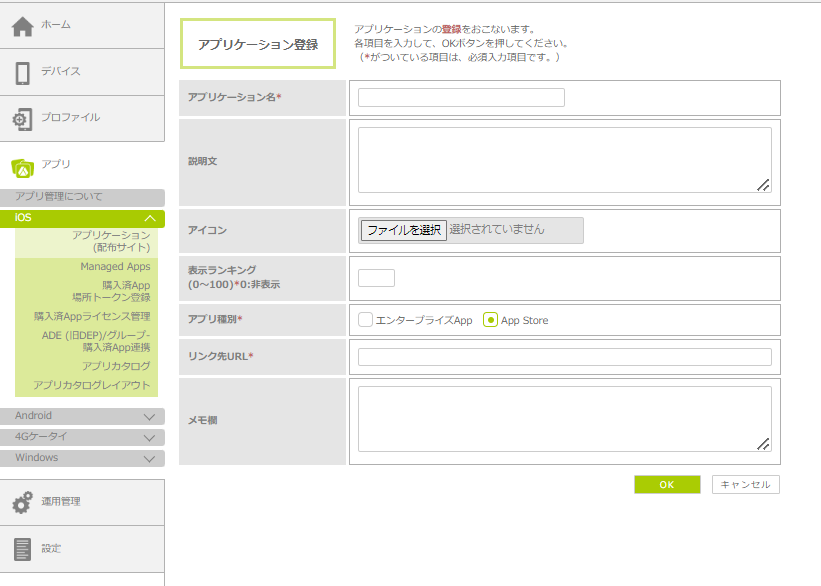
3. 「アプリケーション名」と「説明文」を入力します。
4. 「アイコン」で「参照」ボタンをクリックし、アイコン画像を選択します。
5. 「表示ランキング」でアプリケーションを一覧表示する際の表示順を入力します。
6. 「アプリケーション種別」で「App Store」を選択します。
7. 「リンク先URL」で、登録するアプリケーションのURLを入力します。
・App Storeのアプリ紹介ページのURLを入力します。URLの確認方法については、「Apple Services Marketing ToolsでアプリケーションのURLを確認する」を参照してください。
・500文字以内で入力してください。500文字を超える場合は、以下のように赤字箇所を任意の英数字に修正して入力してください。
例:BCブラウザ
https://itunes.apple.com/jp/app/bc%E3%83%96%E3%83%A9%E3%82%A6%E3%82%B6/id518187487?mt=8
→https://itunes.apple.com/jp/app/abc/id518187487?mt=8 と入力
8. 「メモ欄」に、登録するアプリケーションについて記載事項があれば入力します。
9. 「OK」ボタンをクリックします。
アプリケーションのURLが登録され、アプリ配布サイトからApp Storeへアクセスできるようになります。
Apple Services Marketing ToolsでアプリケーションのURLを確認する
Apple Services Marketing Toolsで対象アプリケーションを検索してURLを取得できます。
1. Apple Services Marketing ToolsのWebサイトのURLにアクセスします。
https://tools.applemediaservices.com/ja-jp/app-store
2. アプリケーション名を入力し検索します。
検索後のタブで「日本」以外の国が選択されていた場合、「日本」に変更します。
3. 登録希望のアプリを選択し「コンテンツへのリンク」に表示されているURLをコピーします。
コピーしたURLを「アプリケーション登録」画面の「アプリケーションURL」に貼り付けることができます。