


目次
ここでは、ダッシュボード(Okta Dashboard)にアクセスする方法について説明します。
また、管理者の設定によりサインインの方法が異なりますので、サインイン種類とその手順を説明します。
専用URLよりダッシュボード(Okta Dashboard)にアクセスする
1.Webブラウザを起動し、サインイン画面にアクセスします。
■サインイン画面のURL
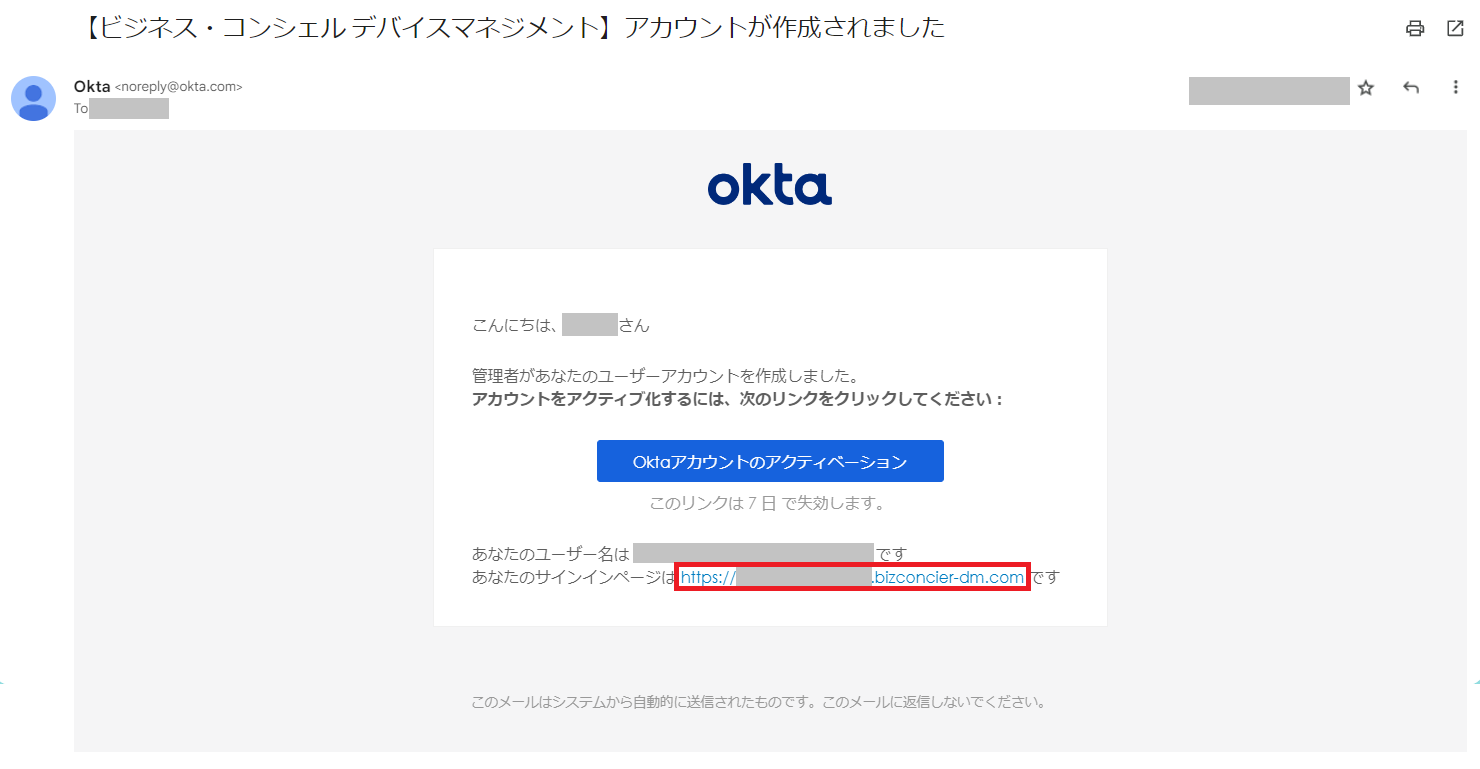
管理者から案内された下記の形式のURLをクリックするとサインイン画面が表示されます。
https://mXXXXXXX.adt.bizconcier-dm.com/
※先頭のmXXXXXXXには、DMコードを入力します。
例:DMコードがM1234567の場合
https://m1234567.adt.bizconcier-dm.com/
|
・こちらのURLはM6のお客様のみが対象となります。 ・サインイン画面のURLは、件名「【ビジネス・コンシェル デバイスマネジメント】アカウントが作成されました」のメールからも確認できます。
|
2.下記いずれかの方法でサインインします。
サインインの種類
|
サインイン方法は管理者にて設定しておりますので、サインイン方法が不明な場合は、管理者にお問い合わせください。 |
3.サインイン後、ダッシュボード(Okta Dashboard)画面が表示されます。
「Okta Verify」アプリを使用してダッシュボード(Okta Dashboard)にアクセスする
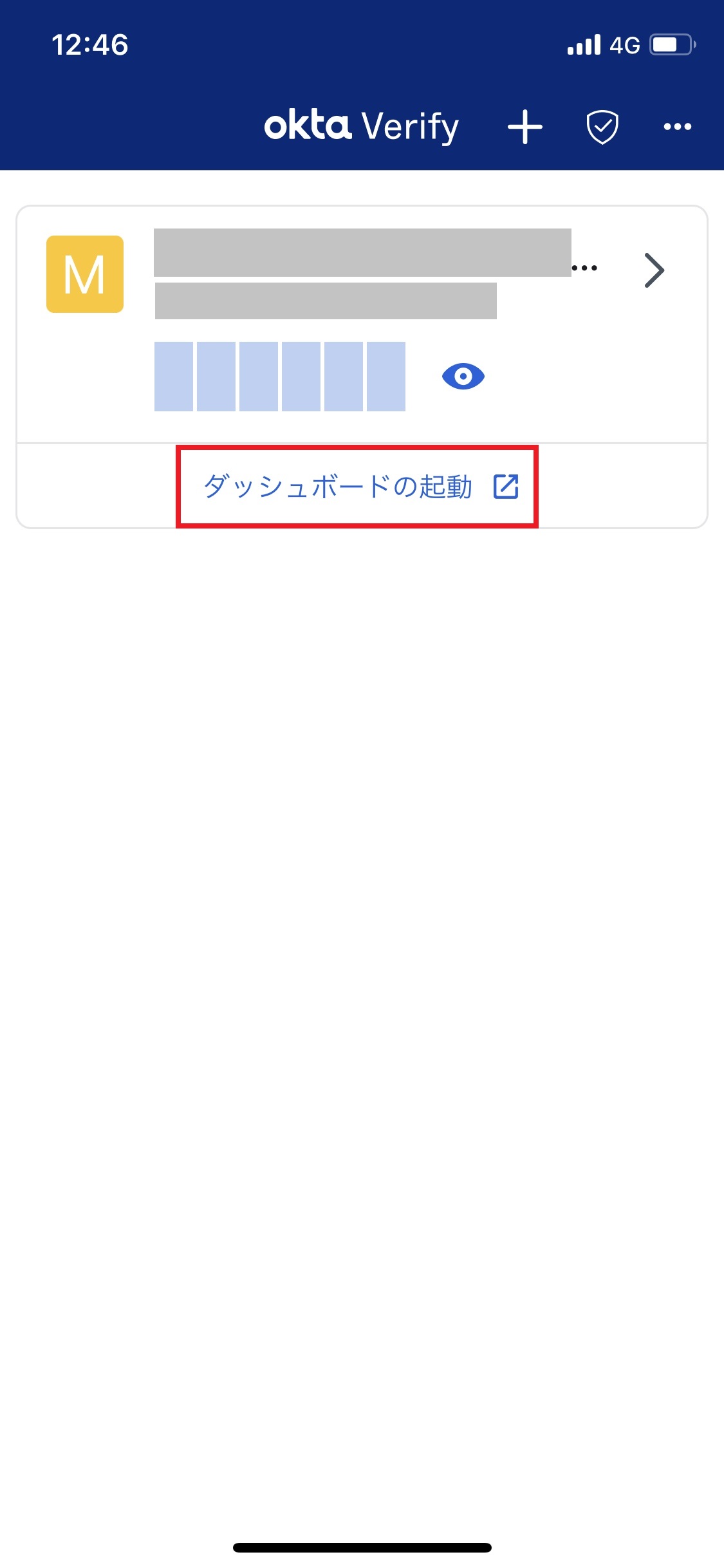
1.「Okta Verify」アプリを起動し、「ダッシュボードの起動」をタップします。
2.下記いずれかの方法でサインインします。
サインインの種類
|
サインイン方法は管理者にて設定しておりますので、サインイン方法が不明な場合は、管理者にお問い合わせください。 |
3.サインイン後、ダッシュボード(Okta Dashboard)画面が表示されます。
サインインの種類
「Okta Verify」アプリを使用してサインインする
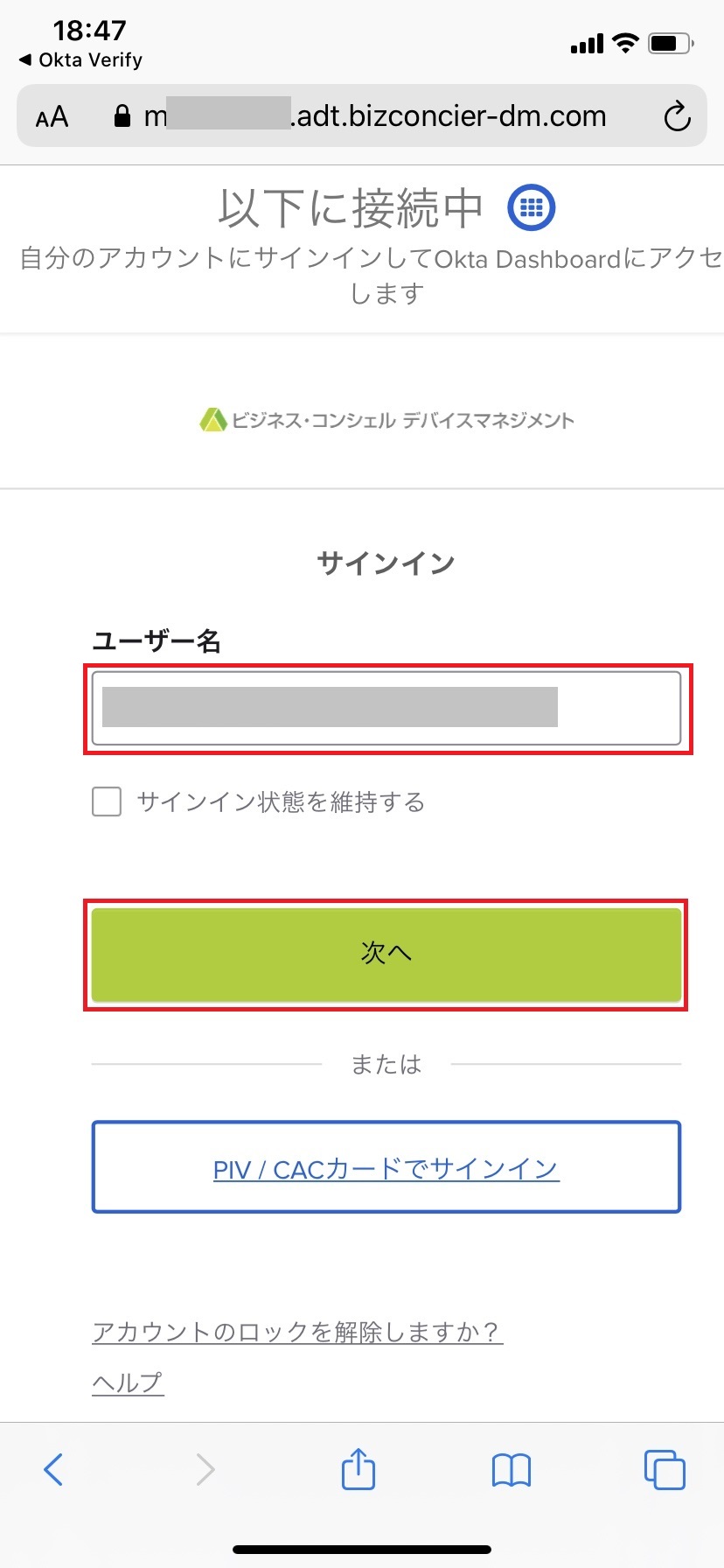
1.「サインイン」画面にユーザー名を入力して「次へ」ボタンをタップします。
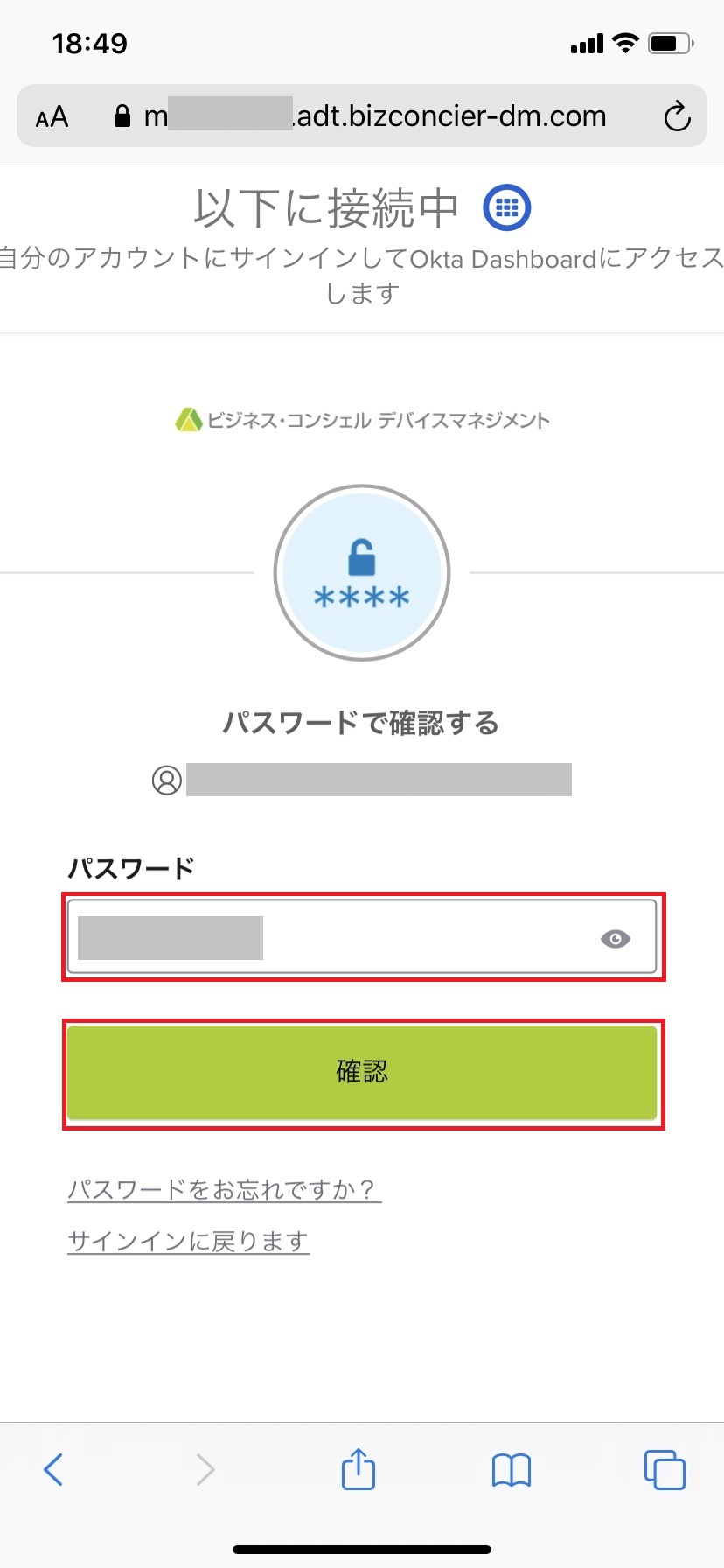
2.「パスワードで確認する」画面でパスワードを入力して、確認ボタンをタップします。
3.「セキュリティ方式により自分の身元を確認する」画面で、「コードを入力する」を選択します。
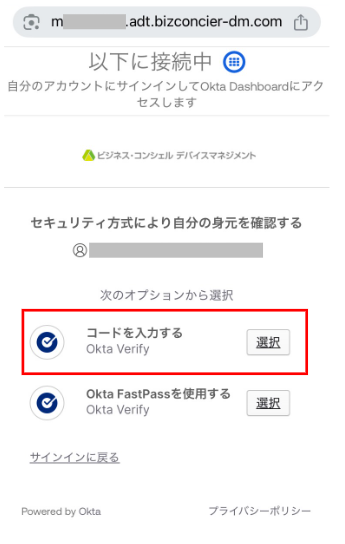
4.「Okta Verifyアプリからコードを入力する」に「Okta Verify」アプリに表示されているコード6桁を入力し「確認」ボタンをタップします。
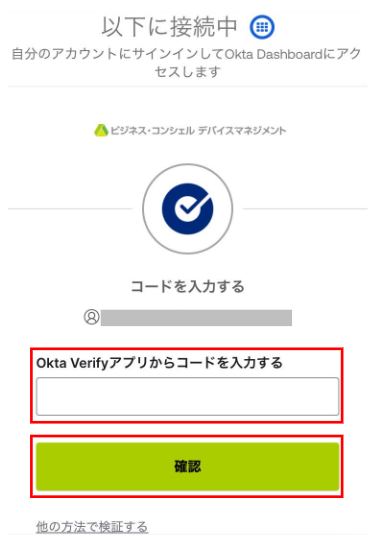
5.ダッシュボードにサインインできます。
ユーザーIDとパスワードを入力してサインインする
1.「サインイン」画面にユーザー名を入力して「次へ」ボタンをタップします。
2.「パスワードで確認する」画面でパスワードを入力して、確認ボタンをタップします。
3.ダッシュボードにサインインできます。
デバイス証明書を使用してサインインする
|
・「PIV/CACカードでサインイン」は、管理サイトにデバイス登録されていて、ユーザーにデバイス割り当てが実施されている場合にご利用いただけます。 ・デバイス証明書を使用してサインインする場合は、ユーザー名とパスワードの入力は不要です。 |
1.「サインイン」画面の「PIV/CACカードでサインイン」をタップします。
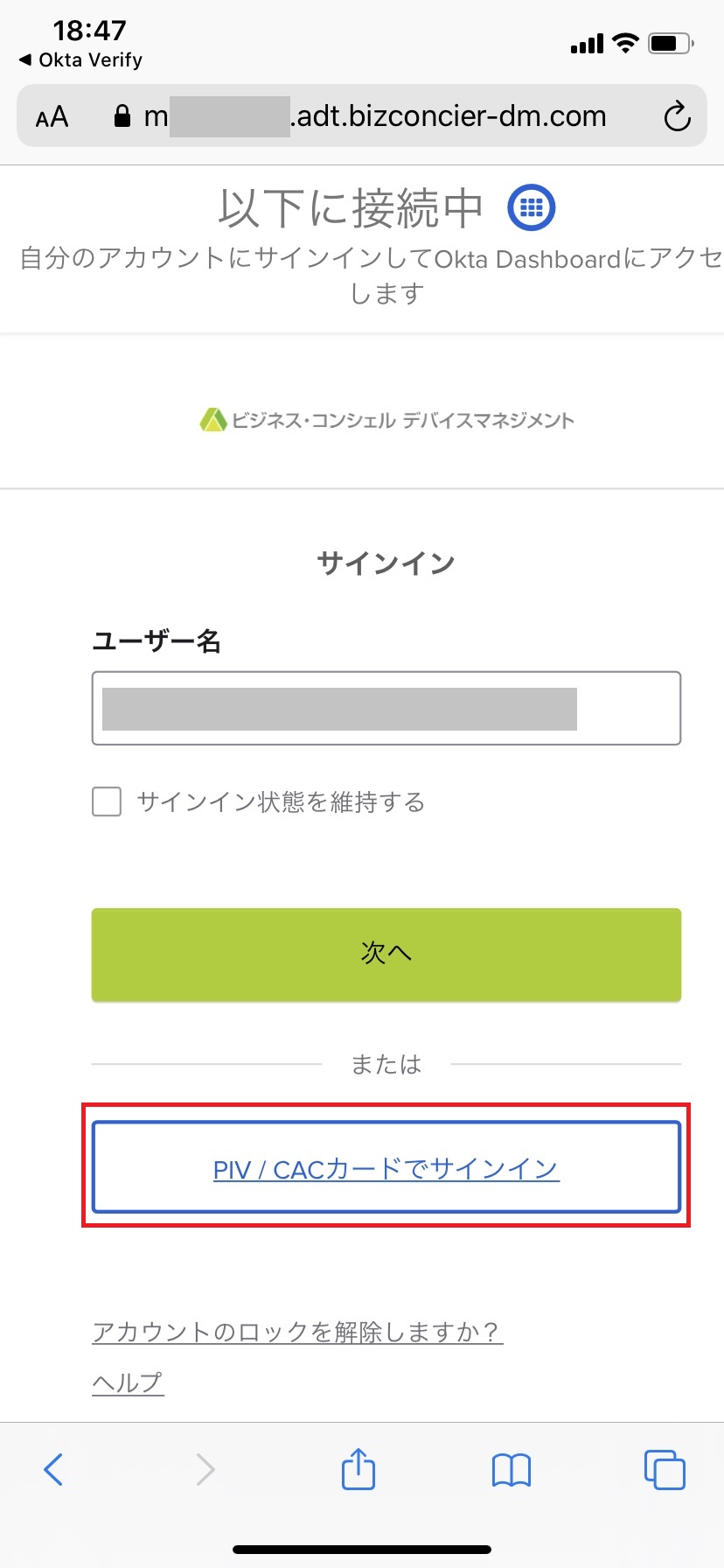
2.デバイス証明書を選択します。
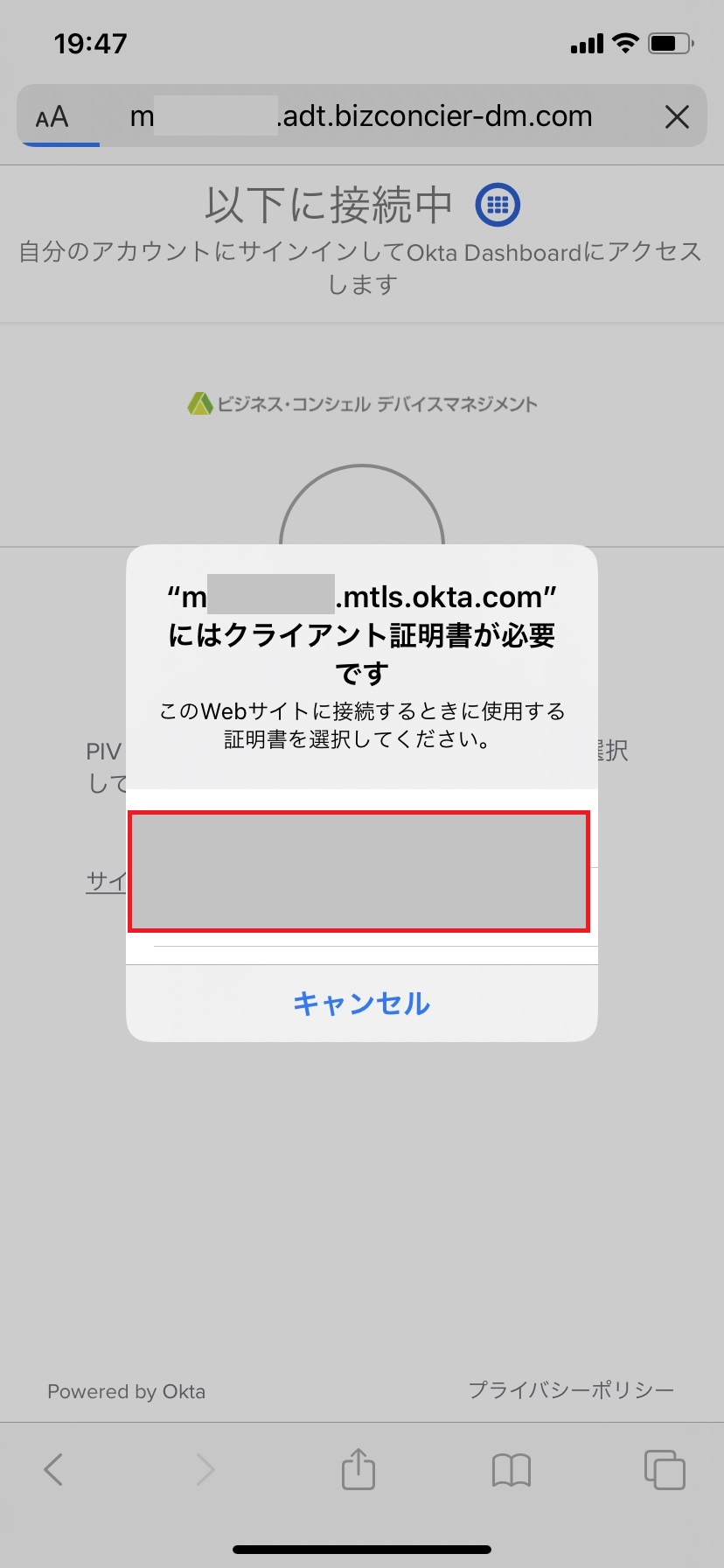
3.ダッシュボードにサインインできます。
この記事は役に立ちましたか?