


「ユーザー」から「ユーザー一覧」をクリックすると、「ユーザー一覧」画面が表示されます。
「ユーザー一覧」画面には、登録しているユーザー情報の一覧を表示します。
ユーザーIDをクリックすると、詳細情報を表示します。
「ユーザー一覧」画面の項目説明
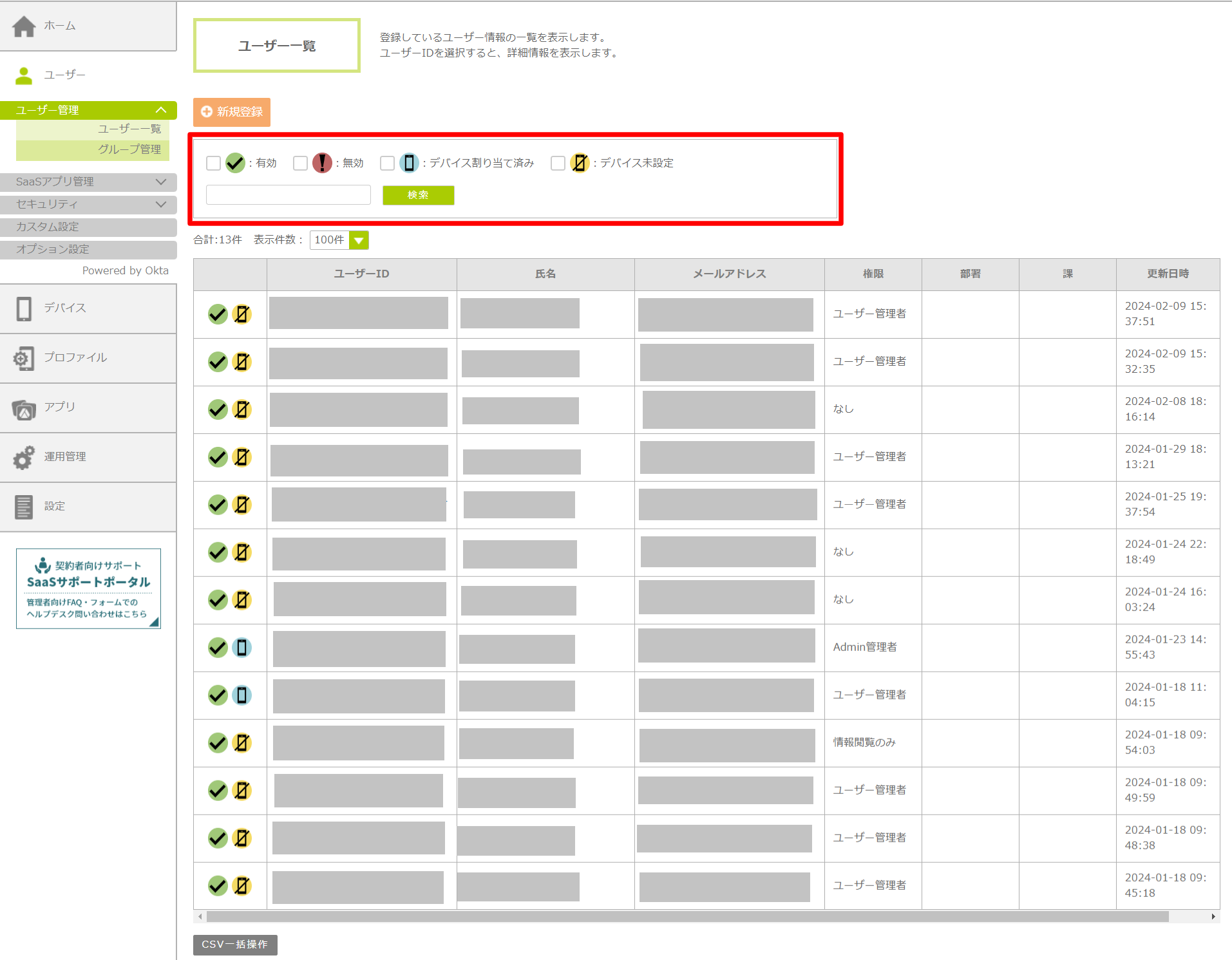
項目の説明
| 項目/アイコン/ボタン | 説明 |
|---|---|
| 新規登録ボタン |
ユーザー情報を個別に登録する場合にクリックします。 |
|
「有効」アイコン |
チェックを入れると、ユーザーのステータスが「有効」のユーザーのみ一覧表示されます。 詳細は、9.2.6. ユーザーの詳細情報を確認・変更する を参照ください。 |
|
「無効」アイコン |
チェックを入れると、ユーザーのステータスが「無効」のユーザーのみ一覧表示されます。 詳細は、9.2.6. ユーザーの詳細情報を確認・変更する を参照ください。 |
|
「デバイス割り当て済み」アイコン |
チェックを入れると、デバイスが割り当てされているユーザーのみ一覧表示されます。 |
|
「デバイス未設定」アイコン |
チェックを入れると、デバイスが割り当てされていないユーザーのみ一覧表示されます。 |
| キーワード検索 |
ユーザーID、氏名、メールアドレス、部署、課が検索対象となります。検索窓に何も入力しないで「検索」ボタンをクリックすると、全件表示されます。 |
| 合計 |
検索結果の合計数が表示されます。 |
| 表示件数 |
「25件」、「50件」、「100件」、「全て」 を選択できます。 変更した表示件数は設定内容を保持します。 |
|
ユーザーID |
ユーザーに設定されているユーザーIDが表示されます。 |
|
氏名 |
ユーザーに設定されている名前が表示されます。 |
|
メールアドレス |
ユーザーに設定されているメールアドレスが表示されます。 |
|
権限 |
ユーザーに割り当てられている権限が表示されます。
権限は、5つあります。 1.Admin管理者、2.ユーザー管理者、3.情報閲覧のみ、4.ロック、ワイプ、一次解除のみ、5.なし(一般ユーザー) |
|
部署 |
ユーザーが所属する部署名が表示されます。 |
|
課 |
ユーザーが所属する課名が表示されます。 |
|
更新日時 |
設定内容を更新した最終日時が表示されます。 |
|
「CSV一括操作」ボタン |
テンプレートの「ダウンロード」、一括操作、実行履歴が表示されます。 一括操作の選択項目については以下を参照してください。 |