


管理サイトに多くのユーザー登録を一度に行いたい場合は、CSVファイルを用いた「ユーザー一括登録」が便利です。
CSVファイルを用いることで、管理サイトで1ユーザーごとにユーザー登録作業を行うより効率よく作業を行うことができます。
CSV一括操作の主な提供機能
| 項目 | 説明 |
|---|---|
| ユーザー一覧出力 |
ユーザー一覧画面に表示されているユーザーをCSVファイルに出力します。 |
| ユーザー一括登録/更新 |
ユーザーを最大5,000人まで登録または、指定したユーザー情報を更新します。 |
| ユーザー一括削除 |
指定したユーザー情報を一度に削除します。 |
| デバイス一括割り当て |
登録済みのユーザーに登録済みのデバイスを一度で割り当てます。 |
| デバイス一括割り当て解除 |
登録済みのユーザーに割り当てられているデバイスを一括で解除します。 |
|
CSVファイルアップロード時の注意事項 ・CSVファイルの文字コードは、管理サイトで設定されている言語によって異なります。 管理サイトでCSVファイル内にて日本語を使用する場合は、Shift-JIS、(CSV英語の場合はUTF-8(BOM無し)を使用してください。日本語を使用して、ファイル保存時に「CSV UTF-8(コンマ区切り)(*.CSV)」を選択すると、UTF-8 BOM付で保存されます。「CSV(コンマ区切り)(*.CSV)」を選択して保存してください。これ以外の文字コードを使用した場合は、予期せぬ挙動が発生する可能性がございます。 ・CSVファイルを作成するために、テンプレートを用意してありますので、ダウンロードいただきご活用ください。 ・テンプレートをご利用いただくには、Microsoft Excelが必要になります。 ・Admin管理者情報の変更はCSVファイルでは対応していないため、管理サイトの画面上にて情報の更新を行うようにしてください。 ・CSVファイルを用いて一度に登録、更新ができる上限は5,000件までとなります。 5,001件以上指定している場合はエラーとなり実行することができません。 ・作成したCSVファイルで指定された「ユーザーID」について、該当テナントに同じユーザーIDが登録されていない場合は、ユーザーが新規登録されます。また、ユーザーIDがすでに登録されている場合は、ユーザー情報の情報更新を行います。情報更新が不要なユーザーIDは都度記載する必要はございません。 |
CSV一括操作の事前準備を行う
一度にユーザーを登録するために、CSVファイルを用いた一括登録について説明します。
CSVファイルを作成するために、テンプレートが用意されていますので、ご活用ください。
テンプレートは以下の操作手順より入手します。
「CSV一括操作」画面の項目は、「CSV一括操作」画面の項目説明を参照してください。
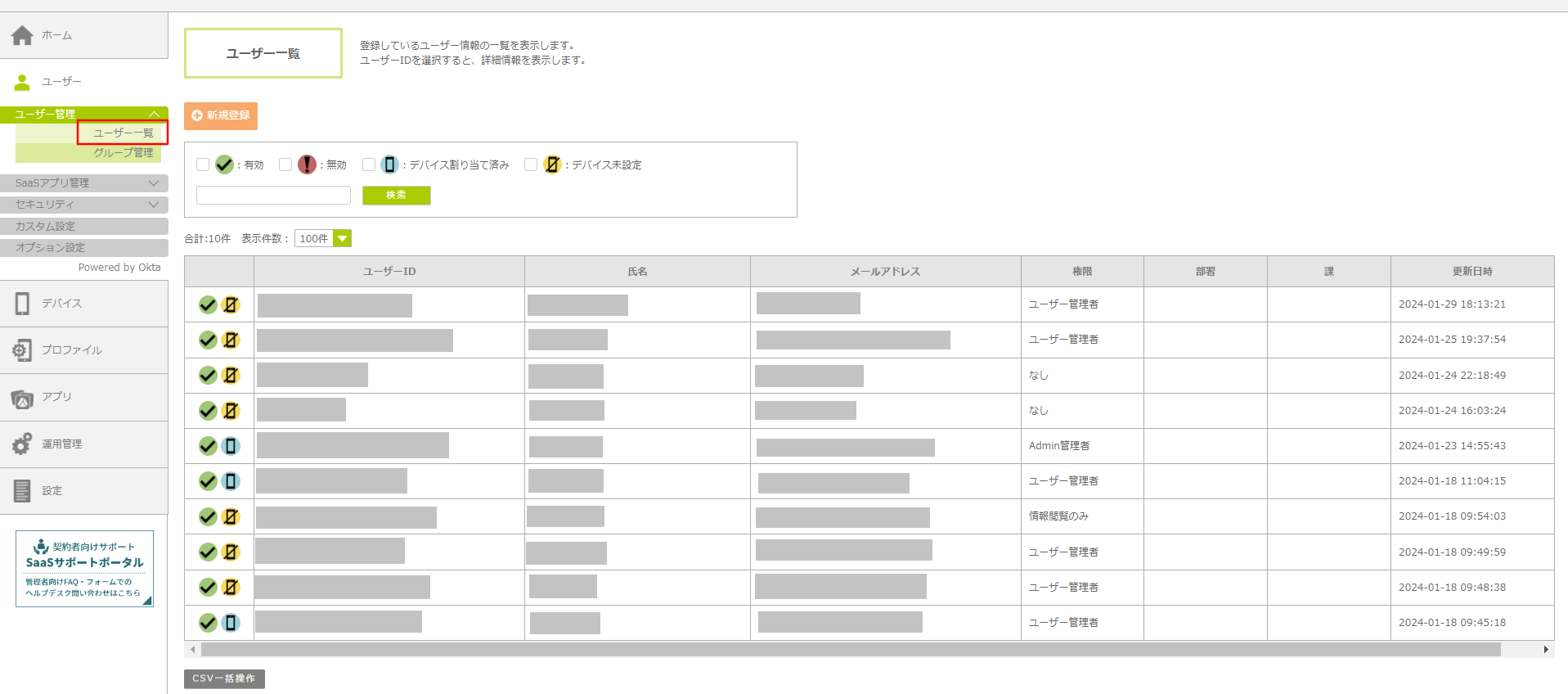
1.「ユーザー」から「 ユーザー管理」をクリックします。
「ユーザー一覧」画面が表示されます。
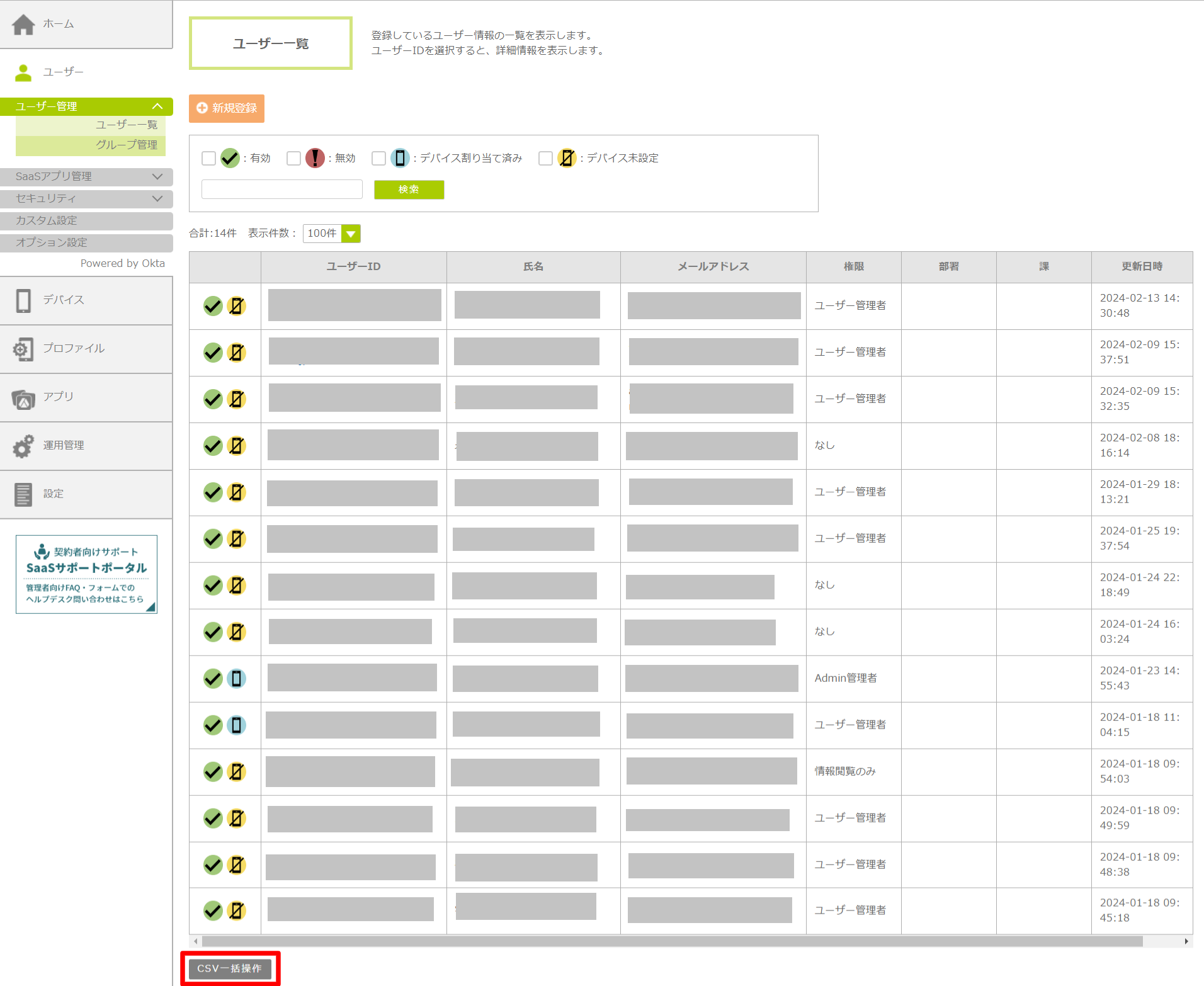
2.「ユーザー一覧」画面の左下にある「CSV一括操作」ボタンをクリックします。
「CSV一括操作」画面が表示されます。
CSVテンプレートのダウンロード
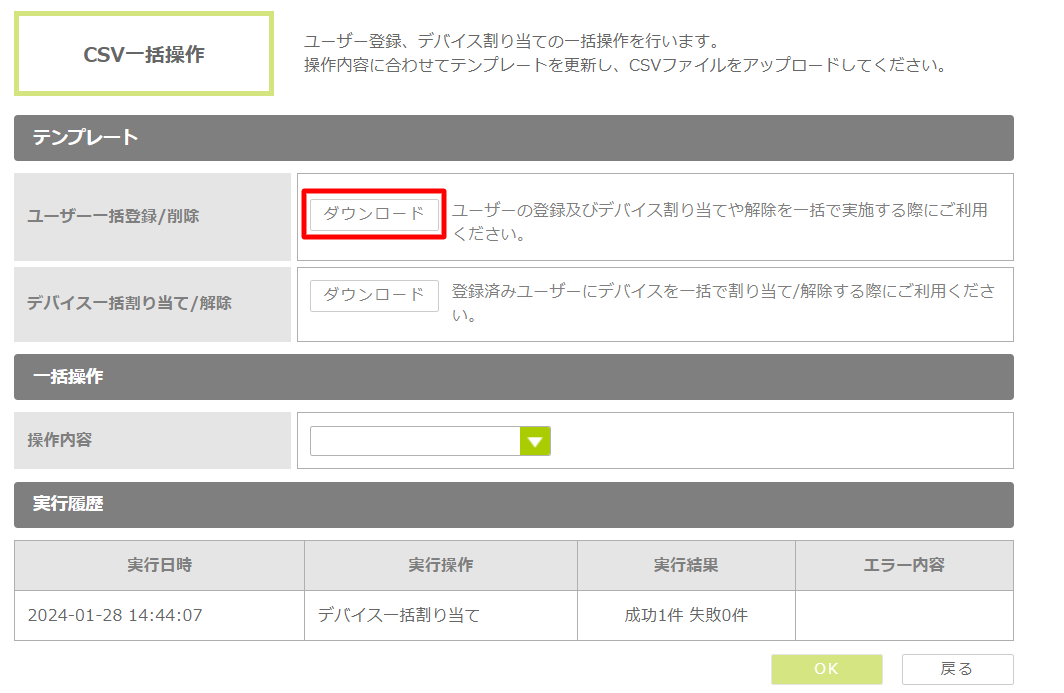
「CSV一括操作」画面に「テンプレート」の項目があります。「ユーザー一括登録/削除」と「デバイス一括割り当て/解除」のテンプレートを用意してあります。「ユーザー一括登録」を例にCSVファイルを作成する説明をします。
1.「ユーザー一括登録/削除」の横にある「ダウンロード」ボタンをクリックします。
「template_user.zip」 というファイルを任意の場所に保存します。
2.保存したファイルを展開します。
3.ファイルを展開すると、「ユーザー一括登録_更新テンプレート.xlsx」と「ユーザー一括削除テンプレート.xlsx」 の2つのファイルが表示されます。
4.「ユーザー一括登録_更新テンプレート.xlsx」 を開きます。
5.「はじめに」 タブに説明がありますので、確認します。
6.「テンプレート」タブを開きます。
7.「ユーザーID」、「姓」、「名」、「メールアドレス」、「言語設定」、「権限」、「ステータス」が入力必須項目になります。各項目の詳細については、ユーザー一括登録/変更テンプレートの項目説明を参照してください。
ユーザー一括登録/変更テンプレートの項目説明
(*)のついている所は、テンプレートタブで入力必須(赤い項目は必須項目です。)
| 項目 | 説明 |
|---|---|
| ユーザーID(*) |
メールアドレス形式で入力します。 メールアドレスはご契約の環境ごとに重複しないように設定してください。 すでに同じユーザーIDが存在する場合は、ユーザー情報更新とみなされます。 入力規則の詳細は、9.2.1ユーザー情報を個別で登録するを参照してください。
|
| 姓(*) |
1文字以上100文字以内で苗字を入力してください。 |
| 名(*) |
1文字以上100文字以内で名前を入力してください。 |
| パスワード |
ユーザー新規登録時に管理者にて指定したい場合、「パスワードポリシー設定」にて設定しているポリシーに従って入力してください。ユーザーに設定してほしい場合はパスワードの入力は不要です。 ユーザー更新時にパスワードが空白の場合は、パスワードの更新は行われません。
パスワードを記載しない場合、ユーザー登録完了時にメールアドレスに設定したメールアドレス宛に「【ビジネス・コンシェル デバイスマネジメント】アカウントが作成されました」という件名のアクティベーションメールが送信されます。詳細は、9.2.1.ユーザー情報を個別で登録するを参照してください。 |
| メールアドレス(*) |
メールアドレス形式で入力します。 入力規則の詳細は、9.2.1.ユーザー情報を個別で登録するを参照してください。 |
| 言語設定(*) |
1(日本語)、2(英語)を選択をします。 空白の場合1が入力されたものとします。
表示言語設定を変更するには、Webブラウザの言語設定変更を使用するようにしてください。 |
| 国・地域 |
1(日本)のみ入力可能です。 |
| 権限(*) |
ユーザーに割り当てしたい権限を選択します。 0:Admin管理者(CSVファイルでは設定できません。指定した場合は、エ ラーとなります。) 1:ユーザー管理者 2:情報閲覧のみ 3:ロック、ワイプ、一時解除のみ 4:なし |
| ステータス(*) |
ユーザーの状態を選択します。 1:有効 (サインインなどができるようになります) 2:無効 (サインインなどはできません) 新規で登録されるユーザは入力内容に関わらず[1:有効]が自動的に設定されます。 |
| 電話番号 |
電話番号(ハイフンはありでもなしでも構いません。入力した状態で表示されます) |
| シリアル |
端末のシリアル番号を入力します。 |
| IMEI |
端末のIMEIを入力します。
管理サイトでは、IMEIの設定値に空白が含まれていますが、CSV管理サイト取り込み時には無視されますので、空白を入れて入力しても問題はありません。 |
| クライアントID |
クライアントIDを入力します。 |
| 社員番号 |
社員番号を入力します。 |
| 連絡先1 |
連絡先を入力します。 |
| 連絡先2 |
連絡先を入力します。 |
| 会社 |
会社名を入力します。 |
| 部署 |
部署名を入力します。 |
| 課 |
課名を入力します。 |
| 役職 |
役職名を入力します。 |
| セカンダリーメールアドレス |
メールアドレス形式で入力します。 |
| タイムゾーン |
1(日本)のみ入力可能です。 |
9.Excel上で作成したユーザー情報をCSVファイル形式で保存します。
保存方法は、「ユーザー一括登録_更新テンプレート.xlsx」 の「はじめに」タブを参照してください。
10.作成したCSVファイルを管理サイトに読み込ませます。
「CSV一括操作」画面の「一括操作」の項目から、「ユーザー一括登録/更新」を選択します。
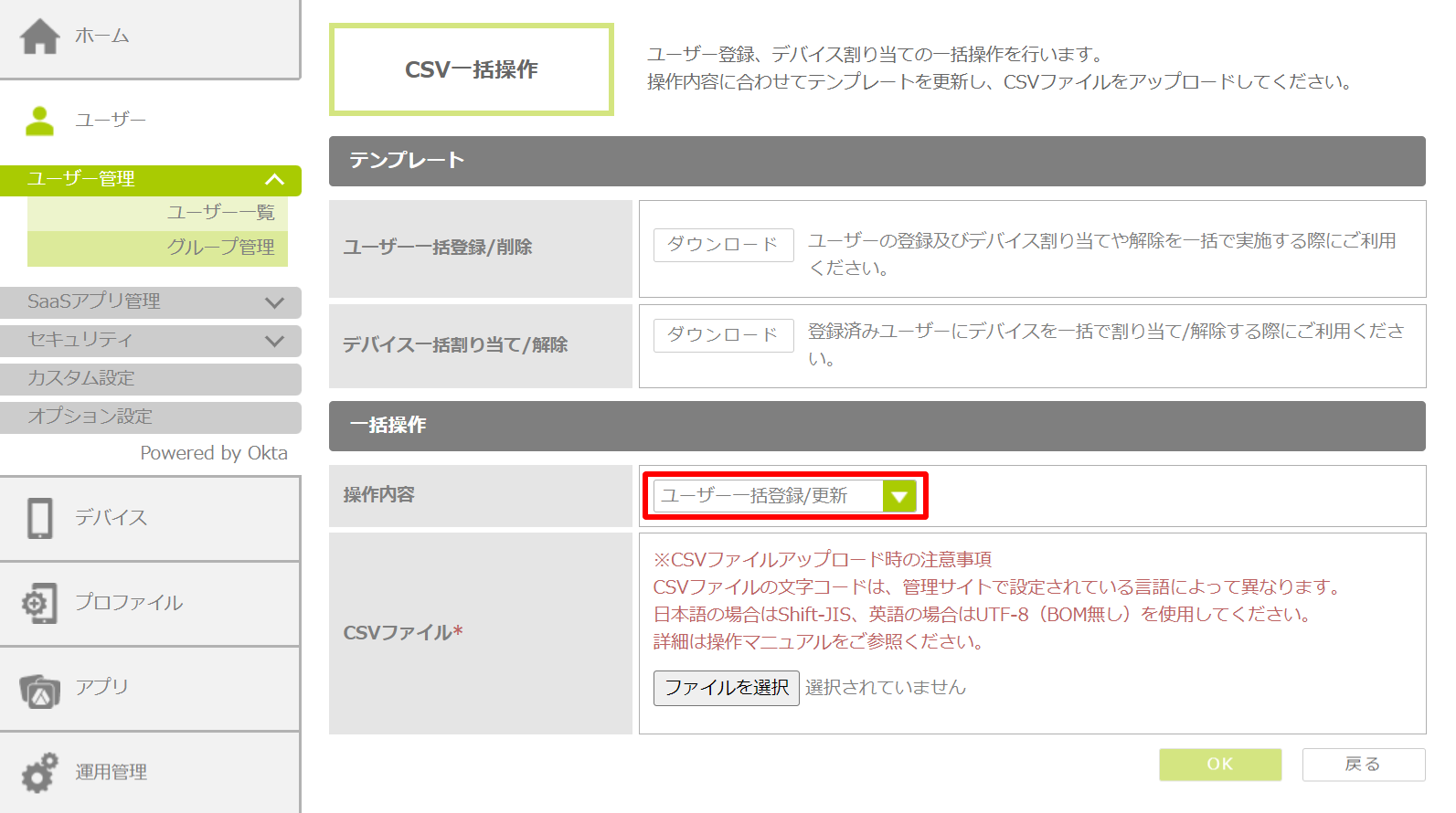
11.「ファイルを選択」ボタンをクリックして作成したCSVファイルを選択し「OK」ボタンをクリックします。
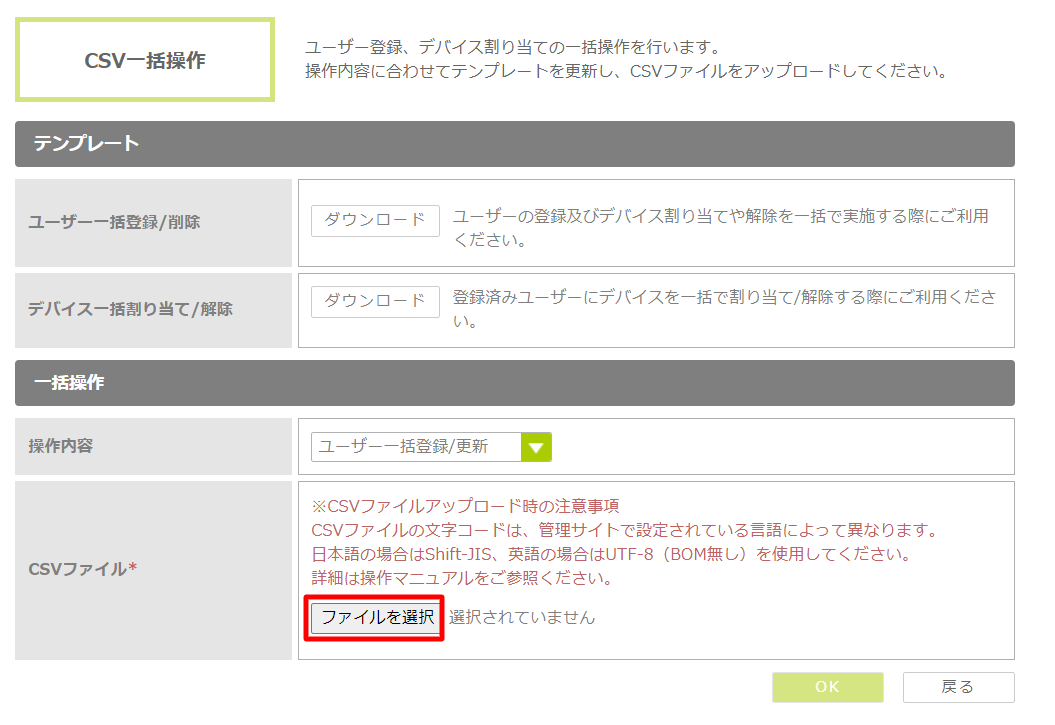
12.「ユーザー一括登録/更新」画面を表示します。「X件のユーザーを登録/更新処理を受け付けました。」と画面に表示しますので、件数を確認して、「戻る」ボタンをクリックします。
「ユーザー一覧」画面が表示されます。
|
・画面へ反映するまでに時間がかかる場合があります。 ・ CSVファイルの実行結果は、「CSV一括操作」画面の「実行履歴」に表示します。 実行結果に、成功〇件 失敗0件となっていれば問題ありません。 エラー内容を確認したい場合は、「実行履歴」のエラー内容欄からファイルをダウンロードしてください。 |
CSV一括操作画面の項目説明
テンプレート
| 項目 | 説明 |
|---|---|
| ユーザー一括登録/削除 |
ユーザー情報を一括で登録/変更/削除時に使用するテンプレートをダウンロードします。 |
| デバイス一括割り当て/解除 | ユーザー情報とデバイス情報を一括で割り当てる/割り当てを解除する時に使用するテンプレートをダウンロードします。 |