


ここでは、アンチウイルスの機能の詳細を説明します。
ウイルススキャン
デバイスにインストールされているアプリケーションが、ウイルスに感染していないかをスキャンします。インストールする前のアプリケーションはスキャンできません。
ウイルスの判定は、トレンドマイクロ社から提供されるウイルスパターンファイルによって行われます。ウイルスパターンファイルは新しいウイルスが発見されると更新され、デバイスにダウンロードされます。
| BCDMアンチウイルスを起動しているときは、ウイルススキャン機能を停止することはできません。機能を停止するためには、BCDMアンチウイルスをアンインストールする必要があります。 |
BCDMアンチウイルスのスキャンには、以下の4種類があります。
- リアルタイムスキャン
- 定期スキャン
- 手動スキャン
- その他のタイミングのスキャン
リアルタイムスキャン
デバイスにアプリケーションをインストールしたときに、そのアプリケーションがウイルスに感染している危険性があるかをスキャンします。
ウイルスに感染している危険性がある場合は、デバイスに以下の警告が表示されます。
警告の表示と同時に、管理サイトにウイルス検知が通知されます。ウイルスが検知されなければ、管理サイトへは通知されません。
デバイス側で「削除」を選択すると、該当アプリケーションがアンインストールされます。アンインストール後は、手動スキャンを行って、正常にアンインストールされていることを確認してください。
「キャンセル」を選択すると、該当アプリケーションはインストールされたままになります。
定期スキャン
1日に1回、デバイスの内部メモリおよび外部メモリ(microSDなど)にインストールされている全てのアプリケーションをスキャンし、スキャン結果を管理サイトに通知します。
スキャンはバックグラウンドで行われるため、デバイスの操作に影響はありません。
ウイルスに感染しているアプリケーションが発見された場合は、デバイスに以下の通知が表示されます(通知の表示は機種によって異なります)。
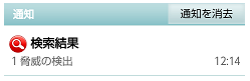
該当アプリケーションをアンインストールする場合は、デバイス側で「検索結果」を選択します。
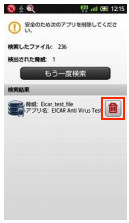
表示される画面でゴミ箱のアイコンを選択し、画面の指示に従って操作します。アンインストール後は、手動スキャンを行って、正常にアンインストールされていることを確認してください。
手動スキャン
任意のタイミングでウイルススキャンを行い、スキャン結果を管理サイトに通知します。
1. BCDMアンチウイルスのメイン画面で、「不正アプリ対策」を選択します。
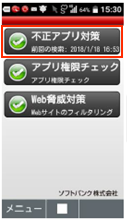
2. 「検索開始」を選択し、ウイルススキャンを行います。
・「オプション」を選択し、「検索」タブの「検索開始」を選択してスキャンすることもできます。
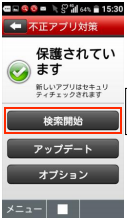
ウイルスに感染しているアプリケーションが発見された場合は、画面に表示されます。
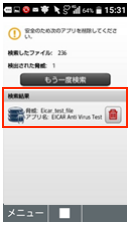
3. 該当アプリケーションをアンインストールする場合は、ゴミ箱のアイコンを選択し、画面の指示に従って操作します。
|
管理サイトへのスキャン結果の通知について ・該当アプリケーションを削除した後は、必ず「もう一度検索」を選択して再度スキャンを行ってください。ウイルスが削除されたことを管理サイトに通知することができます。 ・管理サイトへの通知は、スキャンを行ったタイミングで行われます。そのため、デバイス側でウイルスを削除しても、管理サイトではウイルスが検知された状態のままになります。ウイルスを削除した後に、再度手動スキャンを行うことで、デバイスと管理サイトの状態を一致させることができます。 |
その他のタイミングのスキャン
以下のタイミングで、定期スキャンと同じ処理を行います。
- BCDMアンチウイルスをインストールしたとき
- パターンファイルを更新したとき
スキャン履歴の確認
ウイルススキャン機能によるスキャンの履歴を確認できます。
1. BCDMアンチウイルスのメイン画面で、「不正アプリ対策」を選択します。
2. 「オプション」を選択し、表示される画面で「履歴」タブの「検索履歴」を選択します。
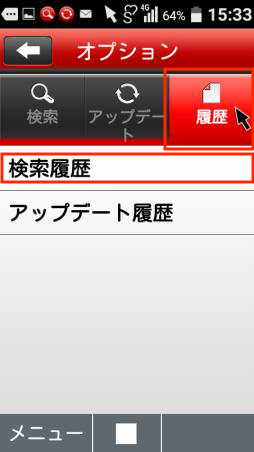
スキャンの履歴が表示されます。
| スキャン履歴を表示している状態でデバイスの「menu」キーを押すと、履歴を削除できます。 |
Web脅威対策
アクセスしようとしているサイトに不正な動作や内容が検知された場合に、該当サイトへのアクセスをブロックします。
| BCDMアンチウイルスを起動しているときは、Web脅威対策機能を停止することはできません。Webブラウザなどでサイトへアクセスすると、本機能によって自動的にアクセス先がチェックされます。機能を停止するためには、BCDMアンチウイルスをアンインストールする必要があります。 |
アクセスがブロックされた場合は、以下の画面が表示されます。
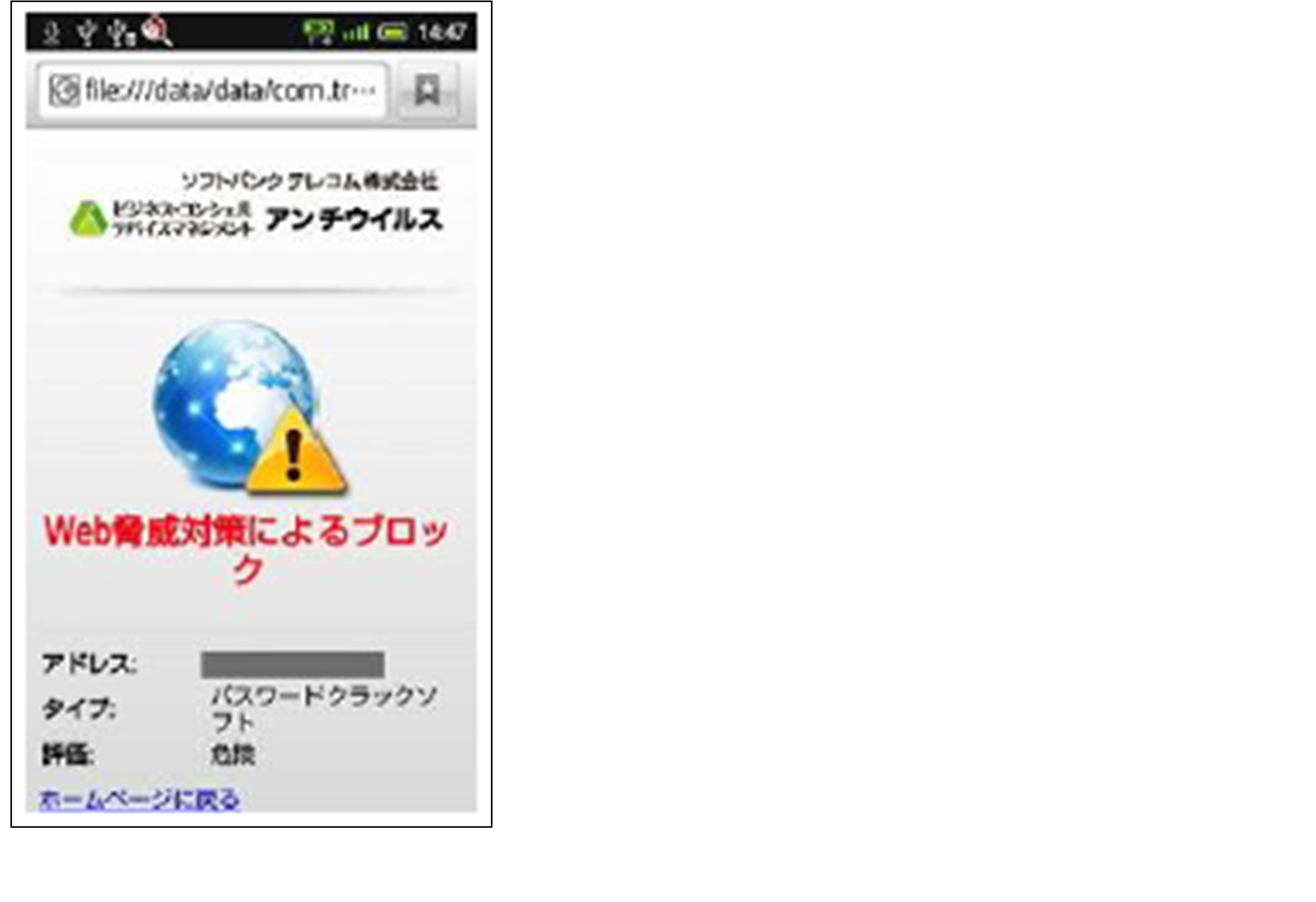
| 上記の画面で「ホームページに戻る」を選択すると、一部のデバイスでエラーが発生することがあります。 |
ブロック履歴の確認
Web脅威対策機能によるブロックの履歴を確認できます。
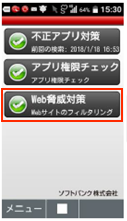
1. BCDMアンチウイルスのメイン画面で、「Web脅威対策」を選択します。
2. 「オプション」を選択し、表示される画面で「ブロック履歴」タブを選択します。
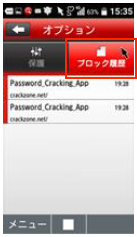
ブロックの履歴が表示されます。
| ブロック履歴を表示している状態でデバイスの「menu」キーを押すと、履歴を削除できます。 |
パターンファイルの更新
ウイルススキャンに使うパターンファイルを最新に保つために、パターンファイルが更新されているかどうかをトレンドマイクロ社のサーバにアクセスして確認します。更新されている場合は、パターンファイルをデバイスにダウンロードします。
| パターンファイルが古いと、新しいタイプのウイルスを検知できない場合があります。パターンファイルは必ず最新の状態にしてください。 |
パターンファイルの更新には、以下の2種類があります。
- 定期更新
- 手動更新
定期更新
毎日深夜に、パターンファイルの更新を自動でチェックします。
定期更新を行うには、デバイスの電源がオンになっている必要があります。
手動更新
任意のタイミングで、パターンファイルの更新をチェックします。
1. BCDMアンチウイルスのメイン画面で、「不正アプリ対策」を選択します。
2. 「アップデート」を選択し、パターンファイルの更新チェックを行います。
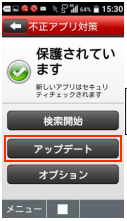
パターンファイルのバージョン・アップデート履歴の確認
パターンファイルのバージョンおよびアップデート履歴を確認できます。
1. BCDMアンチウイルスのメイン画面で、「不正アプリ対策」を選択します。
2. 「オプション」を選択します。
3. 「アップデート」タブの「アップデート」を選択して、パターンファイルのバージョンとアップデート日を確認します。
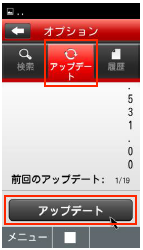
4. 「履歴」タブの「アップデート履歴」を選択して、アップデートの履歴を確認します。
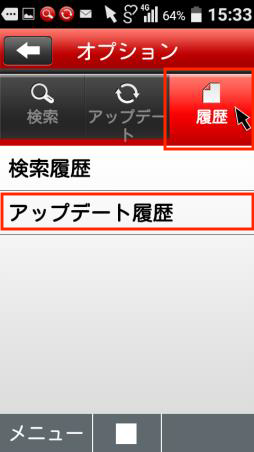
| アップデート履歴を表示している状態でデバイスの「menu」キーを押すと、履歴を削除できます。 |
アプリ権限チェック
デバイスにインストールされているアプリケーションが、個人情報を漏洩する可能性がないかをスキャンします。
アプリ権限チェックには、以下の2種類があります。
- リアルタイム検索
- 手動検索
リアルタイム検索
デバイスにアプリケーションをインストールしたときに、そのアプリケーションが個人情報を漏洩する可能性があるかどうかをスキャンします。
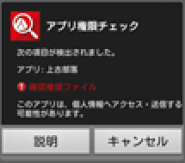
個人情報を漏えいする危険性がある場合は、デバイスに以下の警告が表示されます。
デバイス側で「説明」を選択すると、詳細情報が表示されます。
詳細情報の画面で「削除」を選択し、確認画面で「OK」を選択すると、該当アプリケーションがアンインストールされます。
手動検索
任意のタイミングでアプリ権限チェックを行い、インストール済みのアプリケーションをスキャンします。手動検索では、外部メモリ(microSDなど)内のapkファイルもスキャンの対象になります。
1. BCDMアンチウイルスのメイン画面で、「アプリ権限チェック」を選択します。
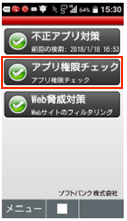
個人情報を漏えいする危険性があるアプリケーションが発見された場合は、画面に表示されます。
リアルタイム検索と同様に操作してください。
ログの収集と送信
BCDMアンチウイルスが正しく動作しなくなった場合に、その原因の調査に必要な情報(ログ)を収集し、開発元のトレンドマイクロ社に送信します。
通常は使用しない機能です。指示があったときのみ実施してください。
1. BCDMアンチウイルスのメイン画面を表示している状態で、デバイスの「menu」キーを押し、「設定」を選択します。
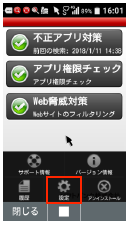
2. 「ログの収集を開始」を選択します。
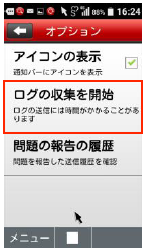
メッセージが表示され、ログが収集されます。
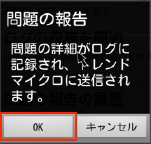
3. 「問題の報告」画面が表示されたら、内容を確認し、「OK」を選択します。
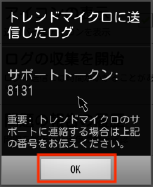
4. ログ送信後の確認画面が表示されたら、「OK」を選択します。
ログの送信履歴の確認
ログの送信履歴を確認できます。
1. BCDMアンチウイルスのメイン画面を表示している状態で、デバイスの「menu」キーを押し、「設定」を選択します。
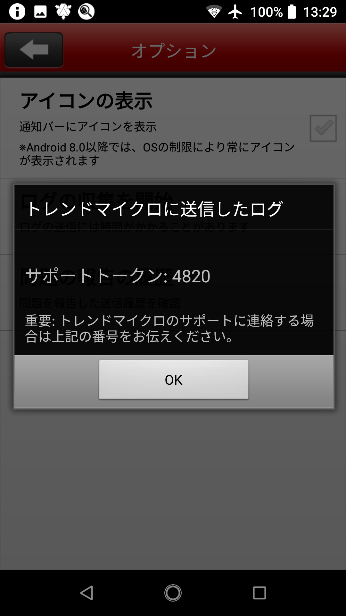
「問題の報告の履歴」を選択します。
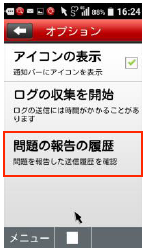
ログの送信履歴が表示されます。
メニューの表示
BCDMアンチウイルスのメイン画面を表示している状態でデバイスの「menu」キーを押すと、以下のメニューが表示されます。
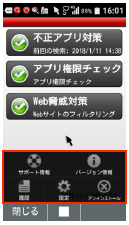
| 項目 | 説明 |
|---|---|
| サポート情報 | BCDMアンチウイルスの利用方法が表示されます。 |
| バージョン情報 | BCDMアンチウイルスのバージョンが表示されます。 |
| 履歴 | ウイルススキャンの履歴とパターンファイルの更新履歴が表示されます。 履歴を表示している状態で「menu」キーを押すと、履歴を削除できます。 |
| 設定 | ステータスバーにBCDMアンチウイルスのアイコンを表示するかどうかの設定や、ログの収集などを行います。 |
| アンインストール | BCDMアンチウイルスをアンインストールします。 |