


リモート設定を管理サイトに登録し、管理対象デバイスに適用します。機能制御などのポリシーと異なり、1台のデバイスに対して、複数のリモート設定を適用できます。
リモート設定の登録は、「リモート設定登録」画面で行います。
1. 「プロファイル」をクリックし、「4Gケータイ」の「リモート設定」をクリックします。
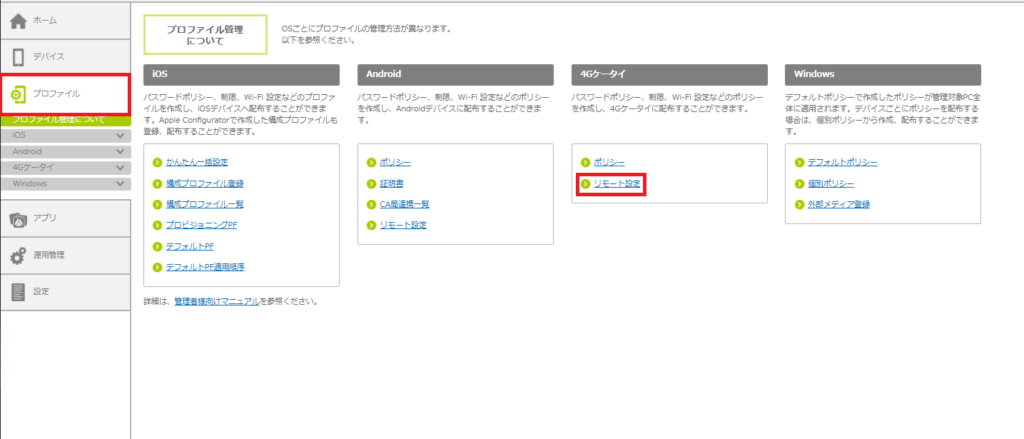
「リモート設定一覧」画面が表示されます。
2. 「新規登録」ボタンをクリックします。
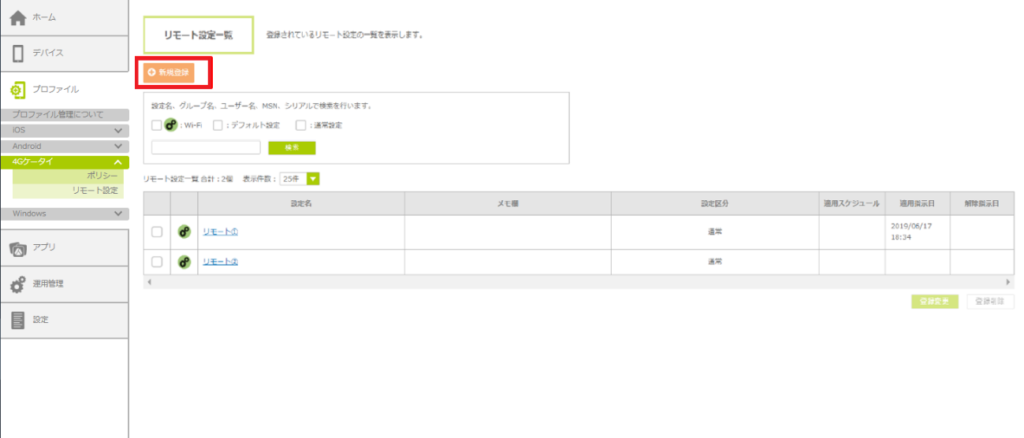
「リモート設定登録」画面が表示されます。
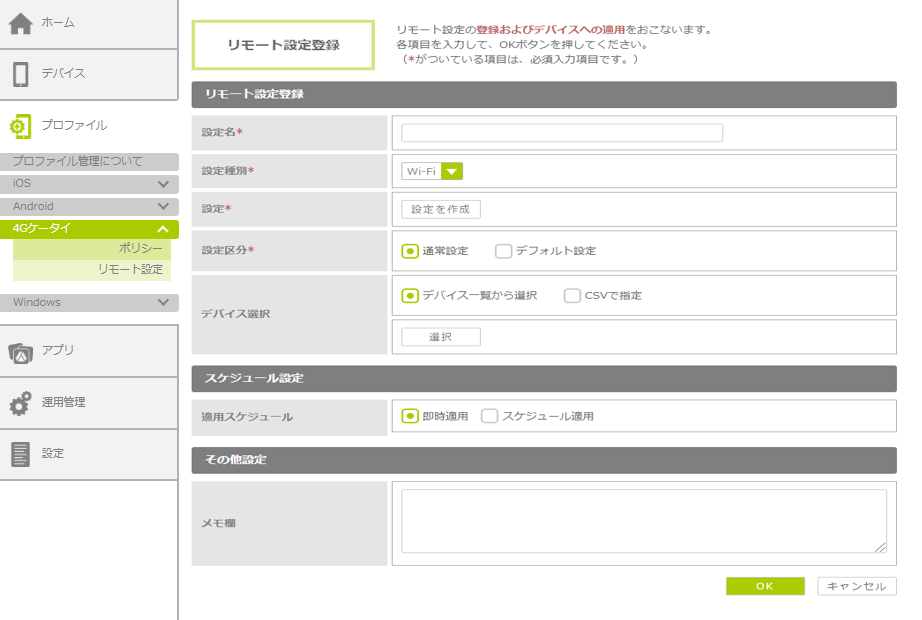
| 項目 | 説明 | ||
|---|---|---|---|
| 設定名 | リモート設定の名前を入力します。 | ||
| 設定種別 | 「Wi-Fi」が選択されています。 | ||
| 設定 | 「設定を作成」ボタンをクリックすると、設定項目が表示されます。 | ||
| 設定区分 |
設定の区分を選択します。
|
||
| デバイス選択/対象選択 |
リモート設定を割り当てるデバイスの選択方法を選択します。
|
||
| 適用スケジュール | リモート設定を配信するスケジュールを選択します。 「設定区分」で「通常設定」を選択した場合に表示されます。 スケジュールの設定方法は、ポリシーを作成・適用する場合と同様です。
|
||
| メモ欄 | 運用上、記録しておきたい内容がある場合に記載します。 |
3. 「設定種別」が「Wi-Fi」になっていることを確認します。
4. 「設定を作成」ボタンをクリックします。
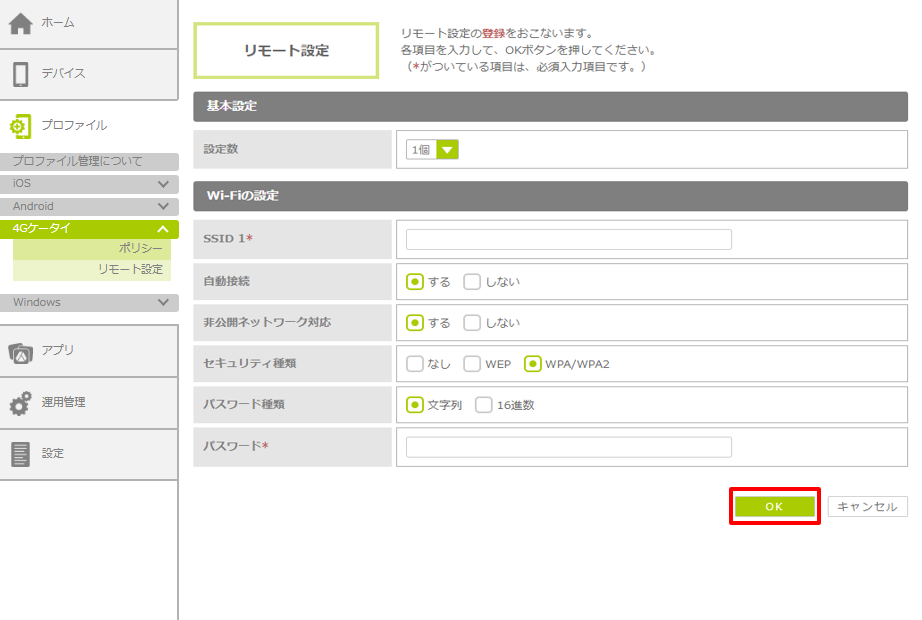
「リモート設定」画面が表示されます。
5. 各項目を設定し、「OK」ボタンをクリックします。
| 項目 | 説明 |
|---|---|
| 設定数 | 1つのリモート設定内に作成するWi-Fi設定の個数を、1~3個から選択します。 |
| SSID | SSIDを入力します。32文字まで入力できます。 |
| 自動接続 | 指定されたSSIDに自動接続するかどうかを選択します。 |
| 非公開ネットワーク対応 | 非公開ネットワークに対応するかどうかを設定します。 |
| セキュリティ種類 | 暗号化の種類を選択します。 |
| パスワード種類 | 「セキュリティ種類」で「WEP」または「WPA/WPA2」を選択した場合に、パスワードの種類を、文字列または16進数から選択します。 |
| パスワード |
「セキュリティ種類」で「WEP」または「WPA/WPA2」を選択した場合に、パスワードを入力します。
・半角英数字と記号を使用できます(ただし、&、<、> を除く)。 |
「リモート設定登録」画面に戻ります。
6. 「OK」ボタンをクリックします。
リモート設定が登録され、デバイスに適用されます。
設定区分(適用対象)について
「設定区分」として、以下の2つの適用対象指定方法があります。設定区分によって、リモート設定を適用させるデバイスの単位が異なります。指定方法の詳細は、「参照先」を確認してください。
| 設定区分 | 説明 | 参照先 |
|---|---|---|
| 通常設定 | デバイス単位でリモート設定を配信します。 | 「5.5.2. 設定区分(適用対象)を設定する」>「「通常設定」を選択した場合のデバイス指定方法」 |
| デフォルト設定 | 「全体」または「グループ」に対してリモート設定を配信します。 | 「5.5.2. 設定区分(適用対象)を設定する」>「「デフォルト設定」を選択した場合のデバイス指定方法」 |
リモート設定の登録・適用にあたっての留意事項
- リモート設定と、「機能制御」ポリシーの「デバイス制御の設定」、「Wi-Fi接続制限」ポリシーを組みあわせて利用する場合、以下のように設定することはできません。
・「機能制御」ポリシーの「デバイス制御の設定」で、「Wi-Fi」を利用禁止対象に設定する
・「Wi-Fi接続制限」ポリシーを適用している場合に、リモート設定で指定したSSIDを「Wi-Fi接続制限」で許可しない
「5.4.2. ポリシーを作成する」>「機能制御」、「Wi-Fi接続制限」
- 「機能制御」ポリシーで「Wi-Fi」を利用禁止対象に設定している状態でリモート設定を行おうとすると、エラーになります(Wi-Fi機能の利用が禁止されているため)。
- リモート設定の適用対象として登録したグループにデバイスを追加しただけでは、リモート設定は適用されません。グループにデバイスを追加した後、「デバイス一覧」画面の「最新情報に更新」ボタンをクリックして適用する必要があります。
- リモート設定をデバイスに複数回配信する場合は、先に配信したリモート設定が適用されたことを確認してから、次のリモート設定を配信してください。先に配信したリモート設定の適用前に次のリモート設定を配信すると、適用されない場合があります。
この記事は役に立ちましたか?