


ここでは、不要になったポリシーをデバイスから解除する方法と、管理サイトから削除する方法を説明します。
デバイスからポリシーを解除する
デバイスに適用したポリシーを解除します。
|
解除するポリシーがデフォルトポリシーの場合 デフォルトポリシーをデバイス単位で解除しても、最新情報に更新したり、スケジュール配信されたりしたタイミングで、再度ポリシーが適用されます。また、デフォルトポリシーを変更した場合も、解除済みのデバイスに再度ポリシーが適用されます。 |
1.「プロファイル」をクリックし、「4Gケータイ」の「ポリシー」をクリックします。
「ポリシー一覧」画面が表示されます。
2.解除したいポリシーを選択し、「ポリシー解除」ボタンをクリックします。
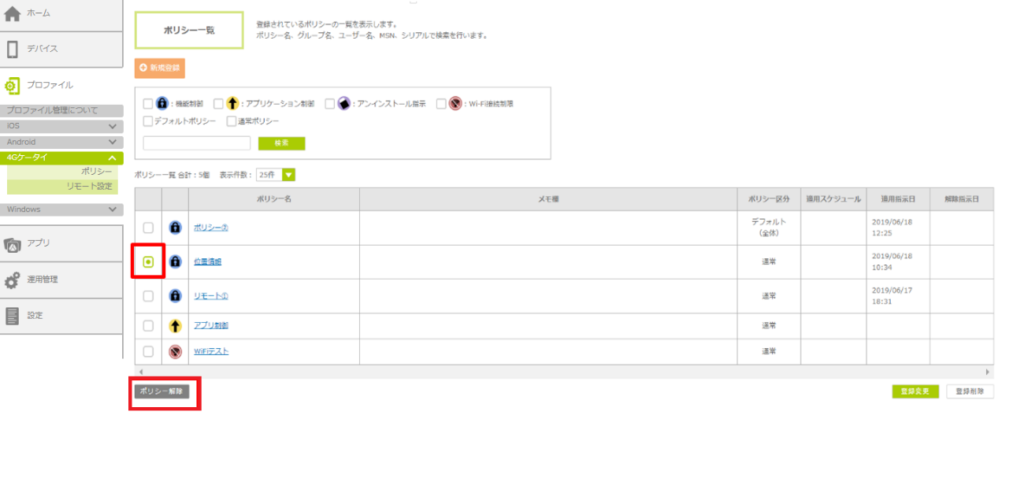
「ポリシー解除」画面が表示されます。
3.ポリシーを解除したいデバイスを選択し、「OK」ボタンをクリックします。
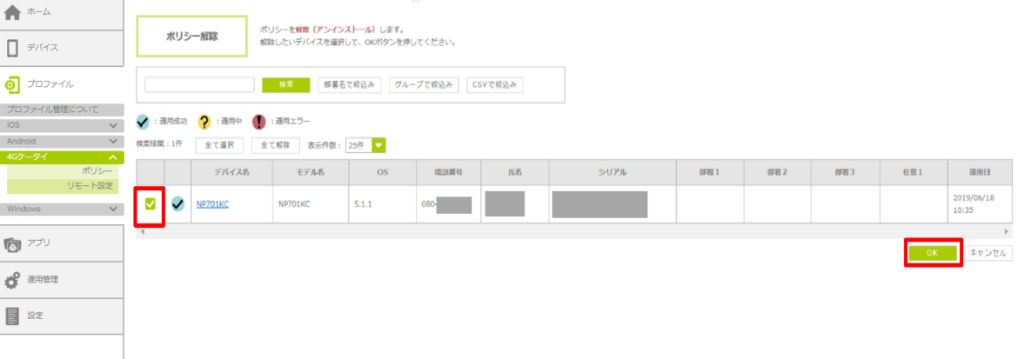
対象デバイスからポリシーが解除されます。
ポリシーが解除されたことを確認する
1.「ポリシー一覧」画面で、該当ポリシーの「適用指示日」および「解除指示日」に、ポリシーを解除した日時が表示されていることを確認します。
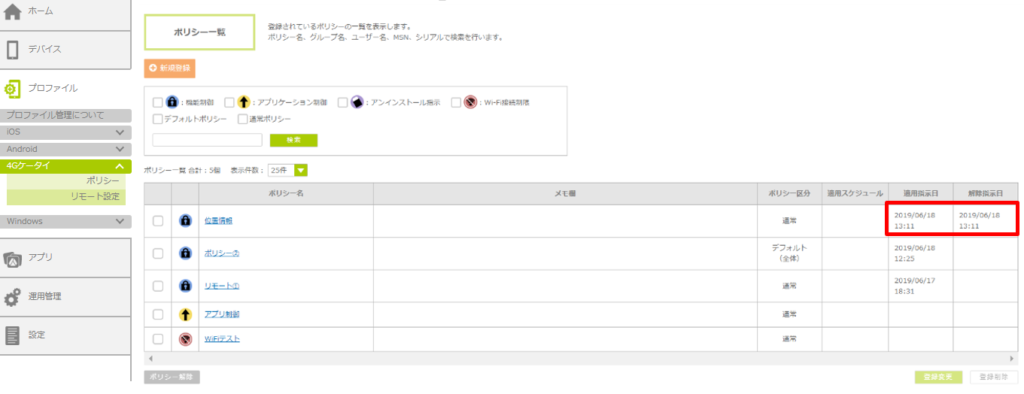
2.ポリシー名をクリックします。
「ポリシー詳細情報」画面が表示されます。
3.「ポリシー詳細情報」画面に、該当ポリシーを解除したデバイスが表示されていないことを確認します。
管理サイトに登録したポリシーを削除する
管理サイトに登録したポリシーを削除します。
管理サイトからポリシーを削除する場合は、配信した全てのデバイスからポリシーを解除しておく必要があります。解除されていないデバイスがある場合は、ポリシーを削除できません。
1.「プロファイル」をクリックし、「4Gケータイ」の「ポリシー」をクリックします。
「ポリシー一覧」画面が表示されます。
2.削除したいポリシーを選択し、「登録削除」ボタンをクリックします。
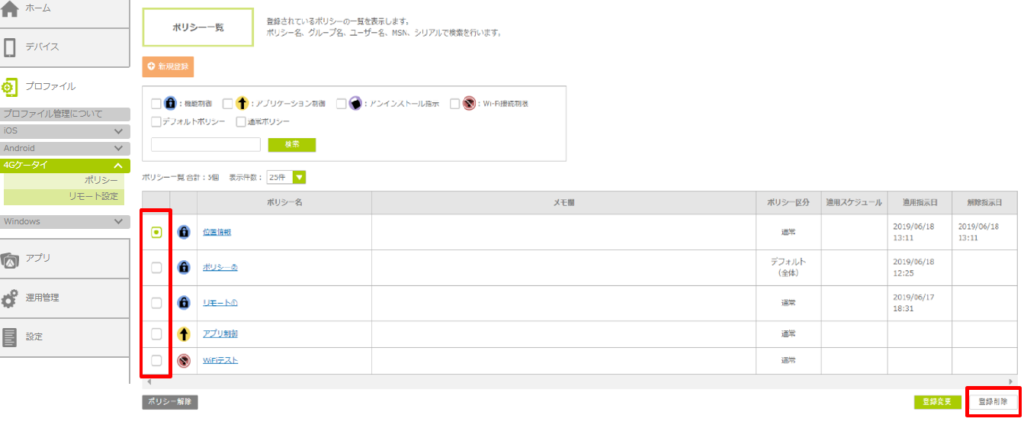
「ポリシー削除」画面が表示されます。
3.内容を確認し、「OK」ボタンをクリックします。
ポリシーが削除されます。
4.一覧からポリシーが削除されたことを確認します。
この記事は役に立ちましたか?