


ここでは、ポリシーの内容を設定する方法を説明します。
1. 「ポリシー登録」画面で「ポリシー種別」を選択し、「ポリシーを作成」ボタンをクリックします。
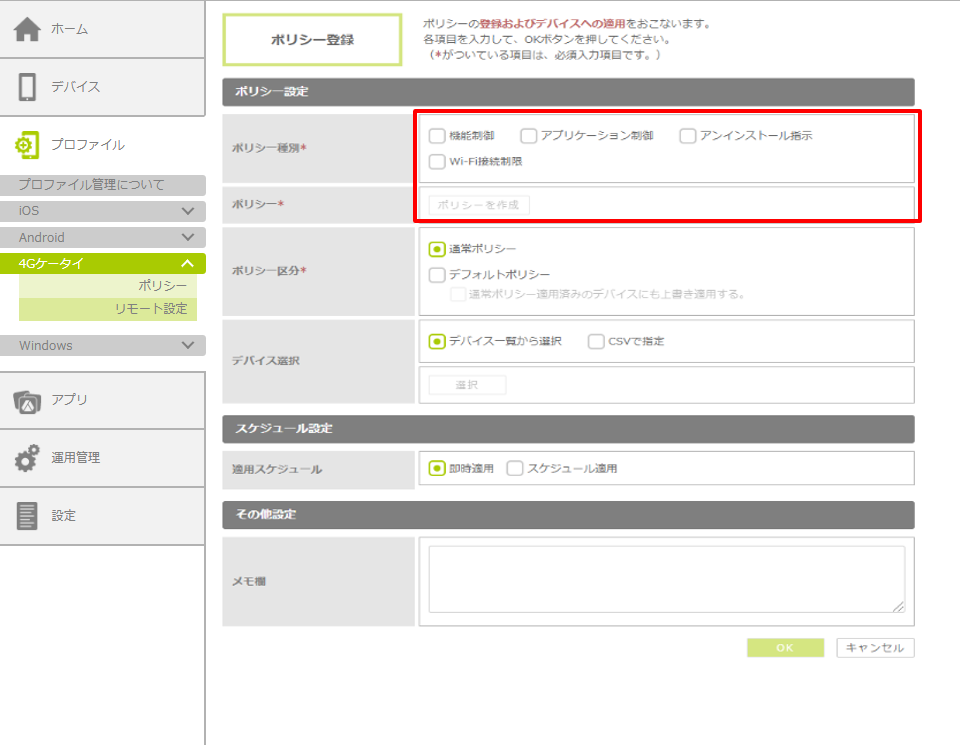
「ポリシー作成」画面が表示されます。
2. 表示される設定項目に従って、ポリシーを作成します。
・次ページ以降の設定項目を参照してください。
機能制御
デバイスのパスコードや機能制御、位置情報の取得などに関するポリシーを作成します。
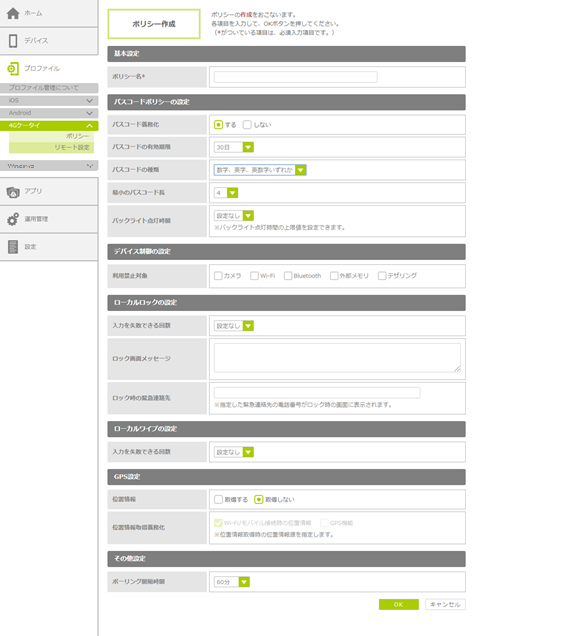
項目の説明-基本設定
| 項目 | 説明 |
|---|---|
| ポリシー名 | ポリシーの名前を、100文字以内で入力します。 |
項目の説明-パスコードポリシーの設定
| 項目 | 説明 |
|---|---|
| パスコード義務化 | パスコードの設定を義務付けるかどうかを選択します。 |
| パスコードの有効期限 | パスコードの設定を義務化した場合に、パスコードの有効期限(日数)を選択します。 ここで選択した日数が経過すると、パスコードの変更が要求されます。 |
| パスコードの種類 | パスコードの設定を義務化した場合に、パスコードとして設定できる文字の種類を選択します。 |
| 最小のパスコード長 | パスコードの設定を義務化し、かつパスコードの種類を設定した場合に、パスコードの最小文字数を選択します。 |
| バックライト点灯時間 | バックライトの点灯時間を選択します。 パスコードの設定を義務化した場合に設定が有効になります。デバイスに該当項目がない場合は、最も近い時間が反映されます。 |
項目の説明-デバイス制御の設定
| 項目 | 説明 |
|---|---|
| 利用禁止対象 | 利用を禁止する機能を選択します。
・外部メモリの利用を禁止すると、外部メモリ(microSDなど)が利用できなくなります。 ・テザリングの利用を禁止すると、Wi-Fi接続によるテザリングのみが禁止されます。Bluetooth接続によるテザリングを禁止したい場合は、「アプリケーション制御」ポリシーで「テザリング」を禁止してください。 |
項目の説明-ローカルロックの設定
この設定は、パスコードの設定を義務化した場合に有効になります。
| 項目 | 説明 |
|---|---|
| 入力を失敗できる回数 | パスコードの入力を失敗できる最大回数を選択します。 この回数失敗すると、デバイスがロックされます。
・例えば「4」を選択した場合は、パスコードの入力を4回失敗すると、デバイスがロックされます。 |
| ロック画面メッセージ | デバイスがロックされた場合に、デバイスのロック画面に表示するメッセージを入力します。100文字まで入力できます。 |
| ロック時の緊急連絡先 | デバイスがロックされた場合に、デバイスのロック画面に表示する連絡先(電話番号など)を入力します。16文字まで入力できます。
・連絡先が海外の場合は、「+国番号」から入力してください。 ・デバイスのロック画面から発信することはできません。 |
項目の説明-ローカルワイプの設定
この設定は、パスコードの設定を義務化した場合に有効になります。
| 項目 | 説明 |
|---|---|
| 入力を失敗できる回数 | パスコードの入力を失敗できる最大回数を選択します。 この回数失敗すると、デバイスが初期化されます。
・例えば「6」を選択した場合は、パスコードの入力を6回失敗すると、デバイスが初期化されます。 ・「ローカル外部メモリ消去の設定」の「入力を失敗できる回数」よりも多い回数を設定する必要があります。 ・ローカルワイプによりデバイスが初期化された場合は、利用者から管理者へ報告させるようにしてください。該当デバイスの情報が管理サイト上に残ることで、BCDMの申し込みデバイス数の上限を超えてしまう可能性があります。 |
項目の説明-GPS設定
| 項目 | 説明 |
|---|---|
| 位置情報 | 位置情報を取得するかどうかを選択します。
・位置情報は、定点計測により最新の1件が表示されます。緯度、経度と位置情報の取得日時を確認できます。 |
| 位置情報取得義務化 | 4Gケータイは対象外です。 |
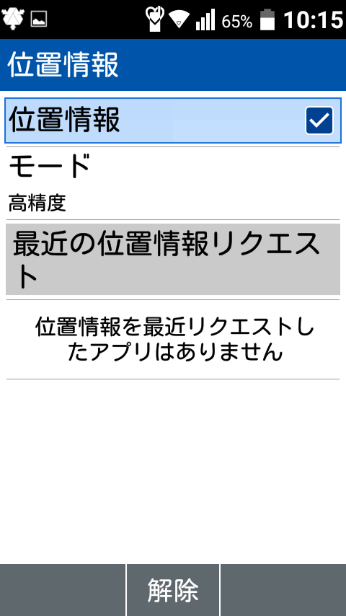
| 「位置情報」を「取得する」ポリシーを設定しただけでは、位置情報を取得することはできません。デバイスで、位置情報の取得設定を有効にする必要があります。位置情報の取得モードもあわせて設定してください(モードは「高精度」にすることを推奨します)。
|
項目の説明-その他設定
| 項目 | 説明 |
|---|---|
| ポーリング間隔時間 | ポーリング間隔時間を選択します。 |
アプリケーション制御
指定したアプリケーションの起動を制御するポリシーを作成します。
なお、以下のアプリケーションは起動を制御できません。
- BCDMによって提供されたアプリケーション(BCAgentなど)
- ウィジェット
| アプリケーションの仕様により、起動を制御できない場合があります。対象デバイスで動作を確認の上、ポリシーを適用してください。 |
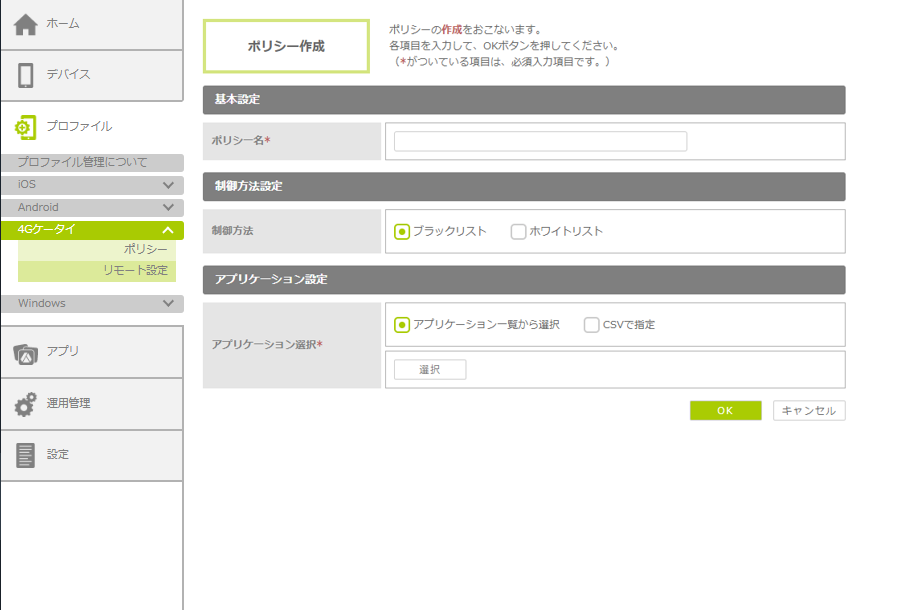
項目の説明
| 項目 | 説明 |
|---|---|
| ポリシー名 | ポリシーの名前を、100文字以内で入力します。 |
| 制御方法選択 | アプリケーションの制御方法を選択します。
・「ブラックリスト」を選択した場合は、リストで指定したアプリケーションは起動禁止、指定していないアプリは起動許可となります。 ・「ホワイトリスト」を選択した場合は、リストで指定したアプリケーションは起動許可、指定していないアプリケーションは起動禁止となります。 |
| アプリケーション選択 | アプリケーションの指定方法を選択します。
・「アプリケーション一覧から選択」を選択した場合は、「選択」ボタンをクリックし、アプリケーションの一覧から選択します。 ・「CSVで指定」を選択した場合は、「参照」ボタンをクリックし、CSVファイルを選択します。CSVファイルは、1行目に「applicaionName,packageName」と記載し、2行目以降に設定値を記載します。 |
デバイス側の操作
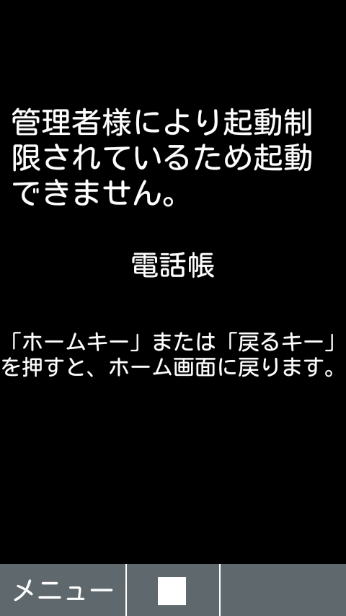
「アプリケーション制御」ポリシーが適用されると、ブラックリストで指定したアプリケーション、またはホワイトリストで指定していないアプリケーションを起動しようとしたときに、デバイスの画面にエラーメッセージが表示されます。
アンインストール指示
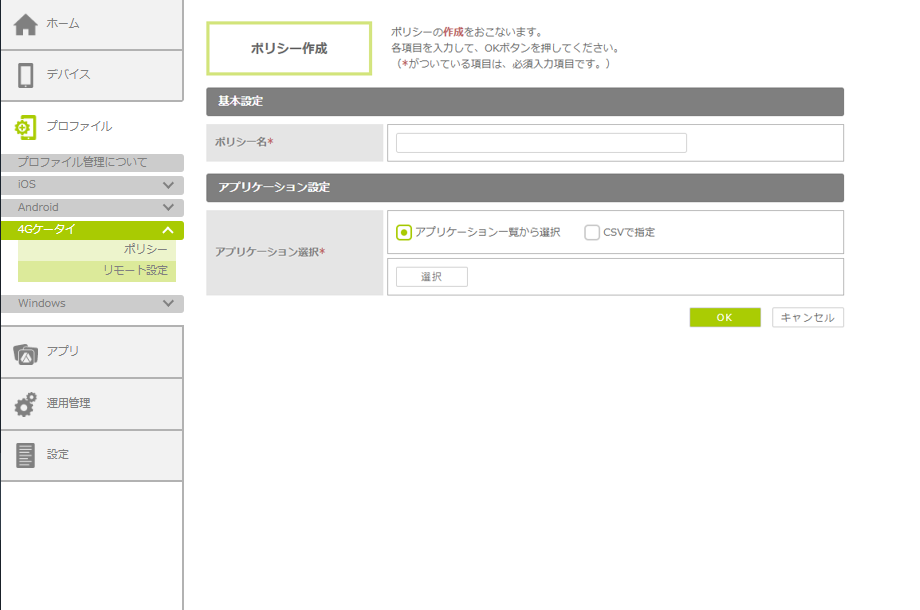
指定したアプリケーションのアンインストールを指示するポリシーを作成します。
なお、以下のアプリケーションはアンインストールできません。
- BCDMによって提供されたアプリケーション(BCAgentなど)
- デバイスにプリインストールされているアプリケーション
項目の説明
| 項目 | 説明 |
|---|---|
| ポリシー名 | ポリシーの名前を、100文字以内で入力します。 |
| アプリケーション選択 | アプリケーションの指定方法を選択します。
・「アプリケーション一覧から選択」を選択した場合は、「選択」ボタンをクリックし、アプリケーションの一覧から選択します。 ・「CSVで指定」を選択した場合は、「参照」ボタンをクリックし、CSVファイルを選択します。CSVファイルは、1行目に「applicaionName,packageName」と記載し、2行目以降に設定値を記載します。 |
デバイス側の操作
「アンインストール指示」ポリシーが適用されると、デバイスの画面にアンインストールを促すメッセージが表示されます。このメッセージは、アンインストールを実施するまで繰り返し表示されます。
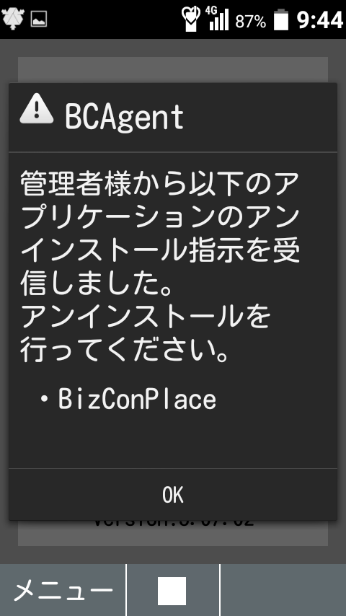
「OK」を選択し、画面の指示に従ってアンインストールを実施します。
Wi-Fi接続制限
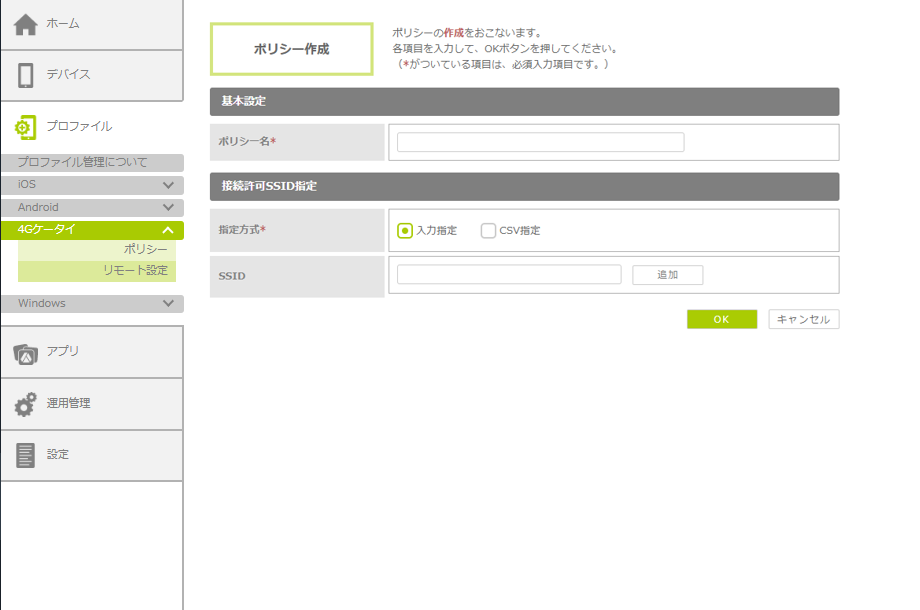
指定したSSIDに限り、Wi-Fi接続を許可するポリシーを作成します。
1つのポリシーで指定できるSSIDは、最大100個です。
項目の説明
| 項目 | 説明 |
|---|---|
| ポリシー名 | ポリシーの名前を、100文字以内で入力します。 |
| 指定方式 | SSIDの指定方法を選択します。 |
| SSID | 「指定方式」で選択した指定方法に従って、SSIDを指定します。
・「入力指定」を選択した場合は、Wi-Fi接続を許可するSSIDを直接入力し、「追加」ボタンをクリックします。32文字まで入力できます。 ・「CSV指定」を選択した場合は、「参照」ボタンをクリックし、CSVファイルを選択します。CSVファイルは、1行目に「SSID」と記載し、2行目以降に設定値を記載します。 |